作者:adsturbo.ai|發布日期:2026-10-08|更新日期:2026-10-08
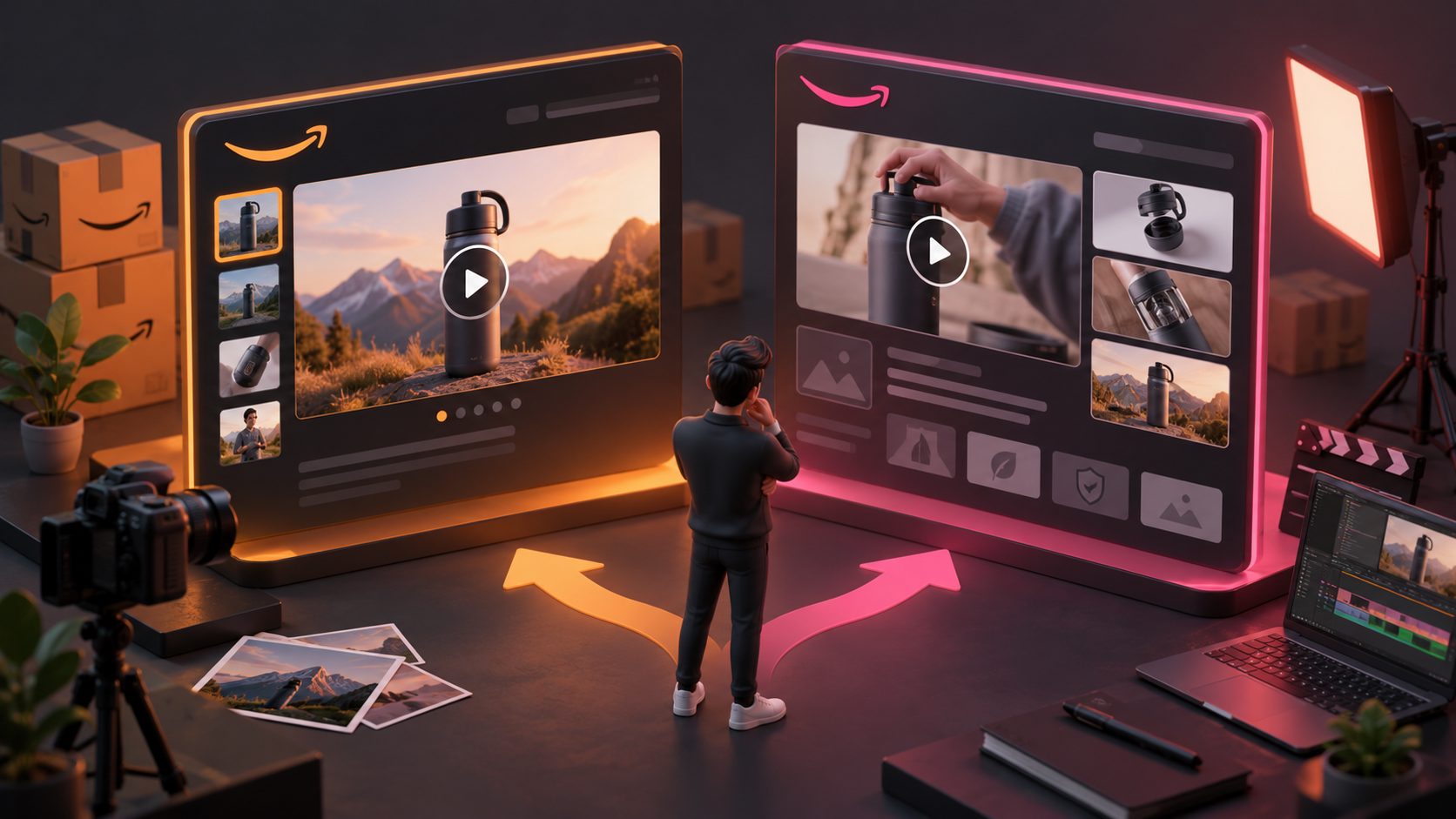
搜尋「亞馬遜品牌故事影片尺寸規範」時,最容易踩到的坑不是像素設錯,而是選錯內容類型:亞馬遜「品牌故事」本身沒有影片卡片;能在 A+ 區塊嵌入影片的,是「進階 A+」影片模組。兩者位置、用途與素材規格不同,不能共用同一套尺寸表。
亞馬遜品牌故事可以直接放影片嗎?
不可以。品牌故事是由背景、圖片、文字、商品及品牌旗艦店連結組成的輪播內容;影片屬於進階 A+ 模組,而不是品牌故事卡片。
依照亞馬遜 A+ 內容指南,品牌故事可使用一個模組,最多包含 19 張預先格式化的輪播卡片;進階 A+ 才支援多個影片、互動熱點、導覽輪播與大型圖片。兩種內容也會顯示在商品詳情頁的不同區域。(sellercentral.amazon.com)
因此,賣家口中的「品牌故事影片」通常實際指三種內容之一:
- 進階 A+ 的全寬影片模組
- 進階 A+ 的圖文影片模組
- 商品圖片區旁的可購物影片
若在 A+ 內容管理工具中建立的是「品牌故事」,看不到影片上傳欄位是正常現象,不是帳號故障。
進階 A+ 全寬影片的官方規格是什麼?
全寬影片需使用 MP4,最低影片解析度為 960×540,檔案不得超過 200 MB,長度上限為 180 秒;預覽封面至少要有 1464×600 像素。
亞馬遜進階 A+ 全寬影片模組指南列出的規格如下。亞馬遜可能依市場與後台版本調整欄位,實際製作時仍應以帳號內模組提示為最終依據。(m.media-amazon.com)
| 項目 | 全寬影片模組規格 |
|---|---|
| 影片格式 | MP4 |
| 最低影片解析度 | 960×540 像素 |
| 最大檔案容量 | 200 MB |
| 最長片長 | 180 秒 |
| 預覽封面 | 至少 1464×600 像素 |
| 封面格式 | PNG、JPG 或 JPEG |
| 標題 | 最多 80 個字元 |
| 內文 | 最多 300 個字元 |
亞馬遜指南同時建議影片以精簡為主,因為觀看時間拉長後容易流失注意力。若內容只是展示操作、組裝或三項核心賣點,可優先剪成約 10 至 30 秒,而不是為了用滿 180 秒加入重複鏡頭。(m.media-amazon.com)
全寬影片與圖文影片尺寸有何不同?
全寬影片適合橫跨頁面的品牌視覺;圖文影片則使用較接近 4:3 的 800×600 畫面,旁邊保留文字說明空間,兩者不能只換封面就直接套用。
| 模組 | 影片最低尺寸 | 預覽封面 | 適合內容 |
|---|---|---|---|
| 進階 A+ 全寬影片 | 960×540 | 1464×600 | 情境展示、品牌氛圍、完整操作 |
| 進階 A+ 圖文影片 | 800×600 | 800×600 | 功能解說、步驟示範、規格補充 |
| 品牌故事 | 不支援影片 | 依卡片欄位設定 | 品牌歷史、價值主張、系列導購 |
圖文影片模組同樣限制 200 MB、180 秒,但畫面比例和文案配置完全不同。若商品需要逐步解說,可搭配亞馬遜 QA 影片製作指南規劃問題、示範與答案;若重點是品牌形象與使用情境,全寬模組通常更合適。(m.media-amazon.com)
1464×600 封面的安全區要怎麼抓?
亞馬遜未為全寬影片封面公布一組通用安全區座標。實務上應把人物臉部、商品、Logo 與文字放在中央,四周只保留可裁切的背景。
1464×600 的比例約為 2.44:1,比一般 16:9 影片更寬。若從 1920×1080 影片直接擷取封面並填滿版面,畫面高度只能保留約 787 像素,代表上下合計會裁掉約 293 像素,也就是原始高度的 27.1%。
這項比例計算可轉成一個「73% 核心帶」原則:
- 在 1920×1080 母版中,將重要內容放進垂直中央約 787 像素。
- 上下各約 147 像素只安排天空、桌面、牆面或其他可裁切背景。
- 文字與 Logo 再向內縮至少 5%,避免播放器按鈕及響應式縮放干擾。
- 封面中央不要放關鍵小字,因為播放圖示通常會占用視覺焦點。
這是根據官方尺寸推導的製作安全框架,並非亞馬遜公布的固定模板。若後台另提供行動版圖片欄位,應依該欄位顯示的尺寸單獨輸出,不能直接把其他進階 A+ 模組常見的 600×450 規格套到影片封面。
封面文字如何避免手機版看不清楚?
最穩定的方法是減少封面內嵌文字,將完整標題與說明交給模組原生文字欄位;封面只保留商品、人物、品牌識別和一個短句。
建議把資訊分成三層:
- **第一層:**商品或使用成果,縮小後仍能立即辨識。
- **第二層:**不超過 8 至 12 個中文字的單一利益點。
- **第三層:**Logo 或系列名稱,避免緊貼四角。
字幕則應直接放進影片,而不是只寫在封面。AdsTurbo Video Subtitle 可自動轉錄語音並產生時間同步字幕,也能輸出內嵌字幕影片或獨立字幕檔;跨市場版本可參考多語言配音與嘴型同步流程,分別處理配音、字幕及畫面文字。
亞馬遜 A+ 影片如何製作與上架?
先確認模組,再分別製作影片與封面,最後檢查桌機、手機預覽。不要先完成一支廣告片,才勉強裁成所有 A+ 尺寸。
- **確認內容類型:**在 A+ 內容管理工具選擇進階 A+,不要選成品牌故事。
- **選擇影片模組:**依需求使用全寬影片或圖文影片。
- **建立 16:9 母版:**至少達到 960×540,實務上可用 1920×1080 保留後製空間。
- **另做封面:**全寬模組輸出 1464×600,不要只讓系統隨機抓取影格。
- **補上字幕:**確保靜音環境下仍能理解主要內容。
- **預覽兩種裝置:**檢查商品、臉部、Logo、字幕及細小標示是否遭裁切。
- **提交審核:**若後台顯示不同尺寸或格式要求,以即時欄位提示為準。
需要同時製作社群廣告與亞馬遜素材時,可採用9:16、1:1、16:9 多尺寸影片批次輸出流程,但 A+ 全寬封面仍須另外建立 1464×600 版本,不能用 16:9 畫面直接拉伸。
哪些錯誤最容易造成退件或顯示異常?
常見問題包括把品牌故事當成影片模組、上傳錯誤比例、封面文字貼邊,以及只檢查桌機版。尺寸正確不代表排版一定安全。
上架前可逐項核對:
- 是否選到進階 A+ 影片模組,而非品牌故事。
- 影片是否為 MP4,容量是否低於 200 MB。
- 全寬封面是否至少為 1464×600。
- 是否誤用品牌推廣影片廣告的 6 至 45 秒規格。
- 是否將重要資訊放在畫面邊緣或封面正中央。
- 影片是否含有不清楚、過小或與銷售市場語言不一致的字幕。
- 商品型號、配件與示範功能是否符合實際販售內容。
- 桌機及手機預覽是否都已檢查。
常見問題
品牌故事背景圖可以做成 GIF 嗎?
不可以。亞馬遜 A+ 技術規範不接受動畫 GIF;圖片應使用 RGB 色彩模式的 JPG、PNG 或 BMP,且單一圖片檔案需低於 2 MB。(sellercentral.amazon.com)
亞馬遜品牌推廣影片規格能套用到 A+ 嗎?
不能直接套用。品牌推廣影片屬於廣告版位,官方規格包含 6 至 45 秒及指定的 16:9 解析度;進階 A+ 全寬影片則有自己的封面、容量與片長限制。(advertising.amazon.com)
影片一定要做滿 1464×600 嗎?
影片本體不用。全寬影片的最低解析度是 960×540;1464×600 指的是影片預覽封面。把影片強行裁成 1464×600,反而可能破壞原本的 16:9 構圖。
可以用同一支影片套用多個 ASIN 嗎?
可以考慮共用,但內容必須適用於被套用的商品,不能展示不包含的配件、錯誤尺寸或其他型號。不同變體的尺寸與功能差異,可依亞馬遜父子 ASIN 影片分鏡與 SKU 映射方法安排共用鏡頭及專屬鏡頭。