作者:adsturbo.ai|發布日期:2026-10-07|更新日期:2026-10-07
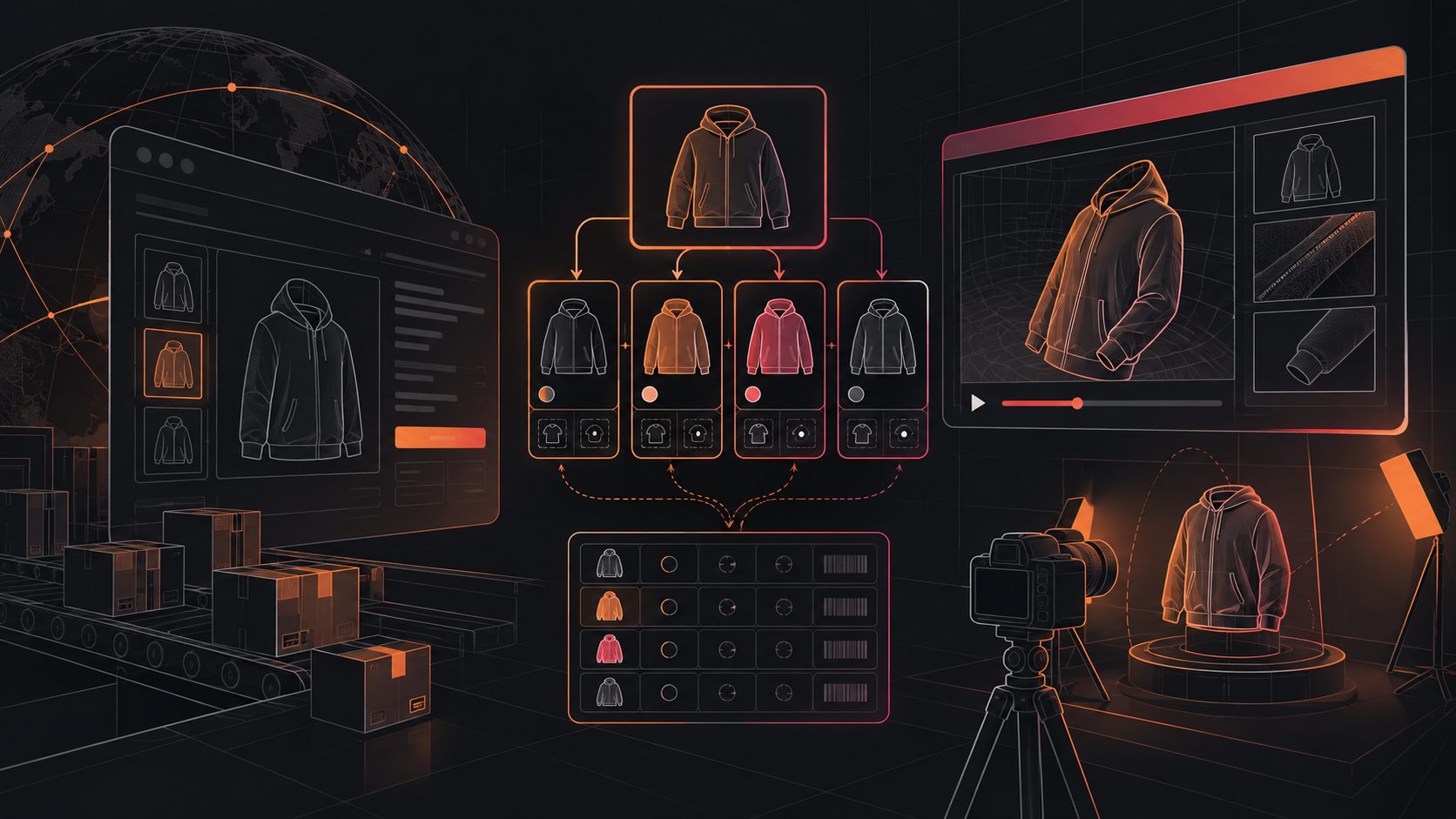
亞馬遜變體尺寸對照影片製作的重點,不是把靜態尺寸表做成動畫,而是讓每個畫面、尺寸文字與商品外觀都能正確對應子 ASIN。開始剪輯前,應先建立父商品、變體屬性、子 SKU 與鏡頭編號的映射表,避免影片掛到錯誤尺寸或顏色。
什麼是父子變體尺寸對照影片?
父子變體尺寸對照影片,是用動態標線、疊影或並排畫面,呈現同一商品不同尺寸、容量或規格的實際差異,並將各版本映射至正確子 ASIN。
亞馬遜將變體定義為依尺寸、顏色、口味等屬性關聯的商品群組;父商品只負責建立關係,真正可購買的是各個子商品。商品必須基本相同,而且差異應符合該品類允許的變體主題,不能把功能不同的產品硬併成同一組。(gs.amazon.com.tw)
因此,影片裡的「M、L、XL」不能只是視覺標籤,還必須與後台 size_name、Seller SKU 及子 ASIN 一致。
製作前如何建立 SKU 映射表?
最穩定的方法是採用「一列一個子商品、一鏡一個編號」原則。尺寸資料只保留一個正式來源,再由剪輯表、字幕與上傳檔名共同引用。
建議先建立下列表格:
| 父 SKU | 子 SKU | 子 ASIN | 變體尺寸 | 顏色 | 實測尺寸 | 鏡頭編號 | 畫面文字 |
|---|---|---|---|---|---|---|---|
| TEE-01 | TEE-01-S-BK | B0XXXX01 | S | 黑色 | 胸寬 48 cm | S01 | S|胸寬 48 cm |
| TEE-01 | TEE-01-M-BK | B0XXXX02 | M | 黑色 | 胸寬 51 cm | S02 | M|胸寬 51 cm |
| TEE-01 | TEE-01-L-BK | B0XXXX03 | L | 黑色 | 胸寬 54 cm | S03 | L|胸寬 54 cm |
尺寸來源應依序採用實品量測、核准規格書、後台刊登資料。若三者不一致,應先修正商品資料,不要讓影片自行選擇其中一版。
尺寸動畫應該如何安排分鏡?
尺寸比較最適合採用「基準物建立比例、尺寸切換、差異放大、選購提示」四段式結構。觀眾應在前三秒知道比較對象,而不是先觀看品牌動畫。
一支 15 秒影片可依下列方式編排:
-
0–3 秒:建立比較基準
三種尺寸同框,使用相同角度、焦段與背景,標示「S/M/L 實際比例」。 -
3–8 秒:逐一切換尺寸
商品保持在固定中心點,以外框線或半透明疊影顯示寬度、高度及容量差異。 -
8–12 秒:呈現使用情境
服飾可展示同一模特兒的穿著落點;收納用品則放入相同物件比較可用空間。 -
12–15 秒:提供選購提示
顯示「請依商品頁尺寸表選擇」,不要宣稱某尺寸必然適合所有特定身高或體重。
若退貨主要來自版型與尺寸誤解,可同步參考以影片標註改善服飾鞋包尺寸不合問題,把量測方式、穿著效果與誤差說明放進同一套素材。
多尺寸、多顏色如何減少重複製作?
可將素材拆成「尺寸母版、顏色圖層、共用結尾」三個模組。這種做法仍須輸出每個子 ASIN 對應版本,但不必為每種排列重新剪完整影片。
例如商品有 3 種尺寸、2 種顏色,傳統流程要管理 6 組完整工程檔;模組化流程只需建立:
- 3 段尺寸動態母版
- 2 套顏色商品圖層
- 1 段共用選購提示
- 6 個依子 ASIN 組合的輸出版本
這套「父商品—變體軸—子商品」素材矩陣,可在新增顏色時沿用原有尺寸動畫。重點是重用剪輯結構,不共用錯誤的商品外觀;白色子商品不能掛黑色商品的比較影片。
商品影片應掛父 ASIN 還是子 ASIN?
只呈現通用功能的影片可以涵蓋整個變體系列;只呈現特定尺寸、顏色或款式的影片,則應映射到畫面完全一致的子 ASIN。
截至 2026 年 10 月 7 日,亞馬遜美國站商品頁影片上傳工具可指定一組 ASIN,也能選擇是否將影片延伸至相關變體。若影片只比較部分尺寸,不應直接開啟全變體延伸,以免未展示的版本也套用相同內容。(sellercentral.amazon.com)
亞馬遜商品推廣影片也允許在子 ASIN 層級上傳,官方建議影片準確反映商品詳情頁顯示的顏色或款式。(advertising.amazon.com)
輸出規格與檔名如何設定?
先確認影片要放在商品詳情頁、A+、品牌旗艦店或廣告版位,因為各位置的規格並不完全相同。不要只做一個檔案,再未經檢查地上傳所有位置。
商品頁 Shoppable Video 支援 MOV 或 MP4、最高 1080p、檔案上限 5GB,建議縮圖採 1920 × 1080、16:9;商品推廣影片則建議使用 1920 × 1080,支援 MP4 或 MOV。(sellercentral.amazon.com)
檔名應直接保留映射資訊,例如:
父SKU_子ASIN_尺寸_顏色_語言_版本.mp4
範例:
TEE01_B0XXXX02_M_BLACK_EN_V03.mp4
若還要用於行動廣告,可另做直式版本;畫面擴展時應先閱讀9:16 轉 16:9 無黑邊的背景填補方法,避免直接拉伸商品比例。
如何用 AI 建立批次製作流程?
AI 適合處理重複的版本組合,但尺寸數值、子 ASIN 與商品外觀仍需由賣家核對。自動化的責任邊界應放在剪輯與輸出,而不是自行推測商品規格。
AdsTurbo 可運用分段編輯、商品圖片生成、背景替換、影片字幕與畫質提升整理素材;Product Video 支援上傳 JPG 或 PNG 商品圖片,產出商品介紹、評測或展示型影片。需要批次串接時,其生成任務採非同步執行,可透過狀態輪詢或 Webhook 接收完成事件。
實務上可把 SKU 表轉成任務清單:每列讀取商品圖、尺寸文案與輸出檔名,再套入同一套分鏡。若還要測試前幾秒的比較方式,可搭配亞馬遜影音廣告前 3 秒與 ROAS 優化方法規劃單一變數版本。
上傳前要檢查哪些項目?
上傳前應同時核對「商品正確、尺寸正確、映射正確、版位正確」。只檢查影片能否播放,無法避免變體錯掛或尺寸資訊矛盾。
- 父商品與子商品使用合法的變體主題
- 每個子 SKU 對應唯一且正確的子 ASIN
- 畫面顏色、尺寸與包裝數量符合該子商品
- 公分與英吋換算結果一致,並統一小數位
- 量測位置與商品頁尺寸表採相同定義
- 影片、縮圖、檔名及字幕使用相同版本號
- 手機畫面仍看得清楚尺寸數字與標線
- 未使用無法證明的「完全合身」或絕對化說法
- 上傳後逐一切換變體,確認實際顯示結果
常見問題
尺寸對照影片可以只掛在父商品嗎?
父 ASIN 主要用來建立變體關係,實際顯示與購買通常落在子商品。若影片包含特定尺寸或顏色,建議指定對應子 ASIN;只有全部變體都適用的通用內容,才考慮延伸至整個變體系列。
影片可以同時比較所有尺寸嗎?
可以,但畫面必須維持可讀性。若尺寸超過四種,建議拆成「小尺寸組」與「大尺寸組」,或先顯示整體比例,再逐一放大差異,避免數字、標線與商品互相遮擋。
尺寸表與影片數值不同怎麼辦?
應暫停上傳並確認正式規格。優先重新量測實品,再同步修正後台屬性、尺寸表、圖片與影片;不要只修改影片,否則買家仍會看到互相衝突的資訊。
每個子 ASIN 都要製作完全不同的影片嗎?
不需要。共用功能、使用方式與結尾可以重複使用,但涉及尺寸、顏色、容量及包裝數量的畫面必須替換。以模組化母版組合版本,可降低重剪成本,同時保留子商品準確性。