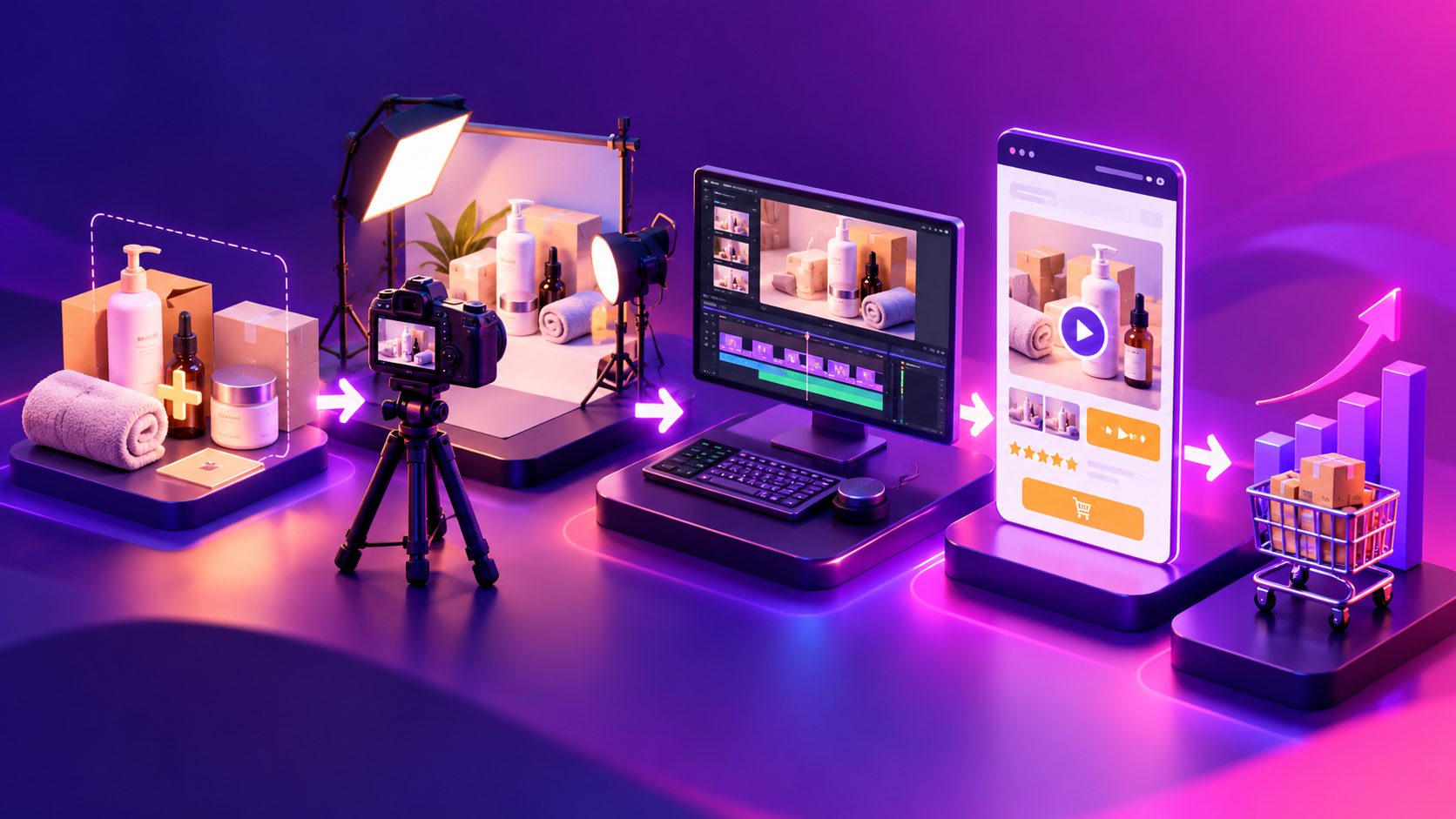
亞馬遜 副圖 轉影片 工具:把 Listing 資訊拆成高轉化分鏡

摘要
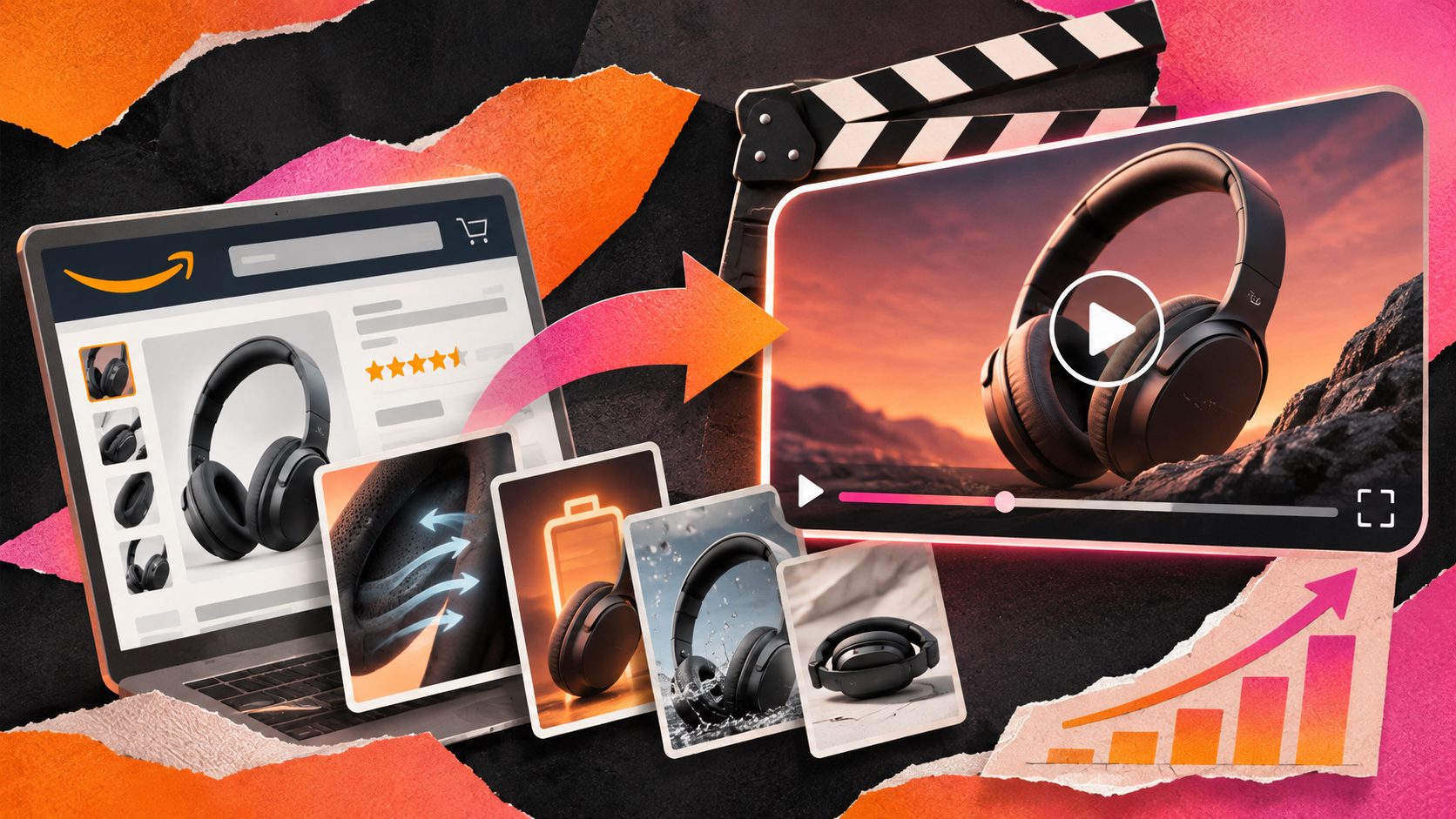
亞馬遜 副圖 轉影片 工具不只是把圖片串成投影片,而是將功能、尺寸、使用情境與信任證據重組成 Listing 影片。掌握拆圖、分鏡、字幕與測試方法,開始製作可投放素材。
作者:adsturbo.ai|发布日期:2026-11-10|更新日期:2026-11-10
對台灣跨境賣家來說,亞馬遜 副圖 轉影片 工具的重點不是把 7、9 張圖片依序播放,而是把每張副圖背後的購買理由,重新編排成「先吸引、再解釋、最後降低疑慮」的商品頁影片。
Amazon 官方資料也指出,商品影片可用來展示單張圖片難以說清楚的功能與使用方式;影片可在 Seller Central 的影片管理區上傳與管理。(m.media-amazon.com)
什麼是亞馬遜副圖轉影片?
亞馬遜副圖轉影片,是將 Listing 中的尺寸圖、功能圖、情境圖、比較圖與細節特寫,轉換成具有順序與節奏的商品展示影片。它與單純圖片輪播不同,必須為每張圖片安排明確任務。
一支有效的 Listing 影片,通常要回答四個問題:
- 這是什麼商品?
- 它解決哪個具體問題?
- 使用時有什麼差異或證據?
- 為什麼現在值得購買?
市面上的商品影片工具多半強調「從一張產品圖生成影片」或「從 Amazon 商品頁自動產生素材」。這適合快速取得草稿,但若直接照搬圖片順序,容易造成訊息重複、字幕過多,或把最重要的賣點放到最後。
副圖應如何拆成高轉化分鏡?
最實用的方法,是先把副圖依照消費者決策階段分類,而不是依照檔案名稱排列。
| 副圖類型 | 消費者疑問 | 建議影片任務 | 適合畫面 |
|---|---|---|---|
| 主視覺圖 | 這是什麼? | 3 秒內建立辨識度 | 商品完整展示、品牌標語 |
| 功能圖 | 有什麼特色? | 具體展示賣點 | 局部放大、動態標示 |
| 尺寸圖 | 適不適合我? | 降低規格疑慮 | 尺寸線、比例對照 |
| 情境圖 | 怎麼使用? | 讓買家想像使用場景 | 場景切換、動作演示 |
| 比較圖 | 為什麼選它? | 呈現差異 | 前後對比、功能對照 |
| 細節圖 | 品質可靠嗎? | 建立信任 | 材質、接口、縫線或結構特寫 |
| 品牌圖 | 誰在賣? | 加強品牌記憶 | Logo、包裝、售後主張 |
建議採用「問題—證據—結果」結構
例如販售收納用品時,不要只寫「大容量、耐用、好收納」,而是拆成:
- 問題: 雜物堆積、空間凌亂。
- 證據: 展示容量、隔層或承重結構。
- 結果: 商品放入後,空間變得更容易管理。
這種結構比單純輪播圖片更適合商品頁,因為每個鏡頭都對應一個購買阻力。
15 秒 Listing 影片分鏡範本
若素材主要來自副圖,建議先製作 15 秒版本,再延伸成其他比例或廣告素材。
-
0–2 秒:商品與核心結果
用最清楚的商品畫面搭配一句賣點,避免一開始放品牌故事或複雜背景。 -
2–5 秒:展示主要功能
從功能副圖切入,使用局部放大、平移或輕微鏡頭推進,讓靜態資訊產生觀看方向。 -
5–8 秒:補充規格與尺寸
將尺寸、容量、適用對象或配件資訊放在同一段,字幕保持短句,避免整張資訊圖縮小到看不清楚。 -
8–12 秒:使用情境或前後差異
讓買家看到商品如何被使用,而不是只看到商品本身。 -
12–15 秒:信任證據與行動提示
放入材質細節、包裝、品牌識別或簡潔 CTA,收尾不要塞入過多促銷文字。
這套分鏡的原則是:每 3 秒只解決一個問題,每個鏡頭只保留一個主訊息。
使用工具時,哪些素材最適合先轉影片?
最適合的來源通常是背景乾淨、商品輪廓清楚、角度差異明確的副圖。AdsTurbo Product Image 支援 JPG 或 PNG 商品圖片;在純色背景下的清晰商品照,通常更容易被正確分析商品形狀、顏色與類別。
如果手上已有完整 Listing 素材,可先將副圖分成三組:
- 必須保留: 商品外觀、核心功能、尺寸規格。
- 適合動態化: 使用情境、前後對比、材質細節。
- 需要重新設計: 字太小、資訊過密、同一賣點重複出現的圖片。
AdsTurbo 也提供 Product Video,可搭配商品圖片、賣點與促銷資訊製作 UGC 形式的短影音;若要把既有影片拆解成可重組的廣告結構,則可參考 亞馬遜商品圖片轉影片廣告的分鏡重構方法。
亞馬遜副圖轉影片工具的選擇重點
選工具時,不要只比較是否能「圖片轉影片」,更應檢查以下五項:
1. 能否控制鏡頭,而非只套用模板
商品影片需要保留產品比例、標籤與關鍵結構。工具若只能自動加入大量旋轉或漂浮效果,可能讓畫面看起來像展示動畫,卻沒有增加理解度。
2. 能否處理多種用途
同一組素材可能要用於 Listing、Sponsored Brands Video、品牌旗艦店與社群短影音。AdsTurbo 的工具可支援分段編輯、商品影片、字幕、影片翻譯與畫面比例調整,適合將一套商品資訊延伸成多個素材版本。
3. 是否支援字幕與靜音觀看
商品頁影片不應只依賴旁白。AdsTurbo Video Subtitle 可自動轉錄語音、產生時間同步字幕,並支援下載內嵌字幕影片或獨立字幕檔。字幕排版也可依 TikTok、Instagram Reels 與 YouTube Shorts 等格式調整。
4. 是否方便製作測試變體
台灣賣家常需要測試不同市場、語言與賣點。可將同一支影片拆成「功能版、情境版、比較版」三種,而不是只改背景色。AdsTurbo 支援影片翻譯、角色替換、唇形同步與超分辨率處理,可用於多語版本與角色變體製作。
5. 是否能接入既有工作流程
若商品數量較多,手動下載、上傳與等待生成會拖慢製作速度。AdsTurbo 的生成任務採非同步執行,能透過狀態輪詢或 Webhook 接收完成事件;較高階方案也支援團隊工作流、API 存取與自訂工作流。
一個可執行的測試方法
不要一次改動所有元素。建議先固定商品畫面與影片長度,只測試三種開頭:
- 結果開頭: 先展示使用後的效果。
- 痛點開頭: 先呈現買家常遇到的問題。
- 功能開頭: 先展示最具差異性的結構或操作。
每個版本再保留相同的結尾與 CTA,便於判斷是 Hook 影響觀看表現,還是整體訊息架構造成差異。這比單純比較不同濾鏡、轉場或背景音樂更有分析價值。
若需要把商品主圖、白底圖延伸成多個短影音,可參考電商商品主圖轉短影音的製作流程;若重點是提升畫質或處理壓縮素材,則可搭配亞馬遜附圖轉影片與點擊率測試方法。
常見問題
副圖一定要全部放進影片嗎?
不需要。影片應優先保留能解釋功能、降低疑慮或建立信任的圖片。重複的角度與相似的促銷圖,通常可以刪除。
只有靜態資訊圖,也能製作商品影片嗎?
可以,但建議先把資訊圖拆成數個鏡頭,分別展示標題、圖示、細節與結果。不要將整張資訊圖縮小後停留數秒,否則手機畫面上很難閱讀。
Listing 影片與短影音廣告可以共用嗎?
可以共用部分素材,但不宜直接使用同一剪輯。Listing 影片偏向解釋商品與降低疑慮;短影音廣告則需要更強的開頭、節奏與 CTA。
商品圖轉影片後,如何避免商品變形?
優先使用輪廓清楚、背景單純、解析度足夠的 JPG 或 PNG 圖片。生成後應逐格檢查 Logo、文字、接口、按鈕與尺寸比例,不能只看影片是否流暢。
沒有拍攝影片,能先製作哪一種版本?
可先從「商品完整展示+功能局部特寫+尺寸或情境圖+品牌收尾」開始。這種版本最容易利用既有副圖建立基礎素材,再依測試結果補拍真實使用畫面。
結論:先重組購買理由,再選擇生成工具
好的亞馬遜商品影片,不是把副圖做成會動的相簿,而是把 Listing 的資訊轉換成買家能快速理解的決策路徑。先判斷每張副圖要回答什麼問題,再安排鏡頭順序、字幕與 CTA,最後才選擇適合的圖片轉影片工具。
對跨境電商賣家而言,最有效率的流程通常是:副圖盤點 → 決策分鏡 → 15 秒初版 → 三種開頭測試 → 多語與比例延伸。可使用 AdsTurbo.ai 將商品圖片、影片字幕、影片翻譯與商品影片製作整合到同一套素材流程中。