Photoshop 去背 換背景 電商商品圖:陰影與邊緣處理實作

摘要
Photoshop 去背 換背景 電商商品圖不只要切乾淨,還要處理邊緣、接觸陰影與光向。掌握可回改流程,快速延伸多版本廣告素材,立即開始製作。
作者:adsturbo.ai|发布日期:2026-11-14|更新日期:2026-11-14
Photoshop 去背 換背景 電商商品圖的難點,不是把背景刪除,而是讓商品放進新場景後仍然可信。邊緣光暈、透明材質、接觸陰影與光線方向,只要有一項不一致,商品就容易看起來像被貼上去。
電商修圖常見流程包含檢查原圖、建立選取範圍、使用圖層遮色片、替換背景,再針對陰影與尺寸進行檢查。這種非破壞式做法也比直接刪除背景更容易回改。(blog.104.com.tw)
什麼是商品去背換背景?
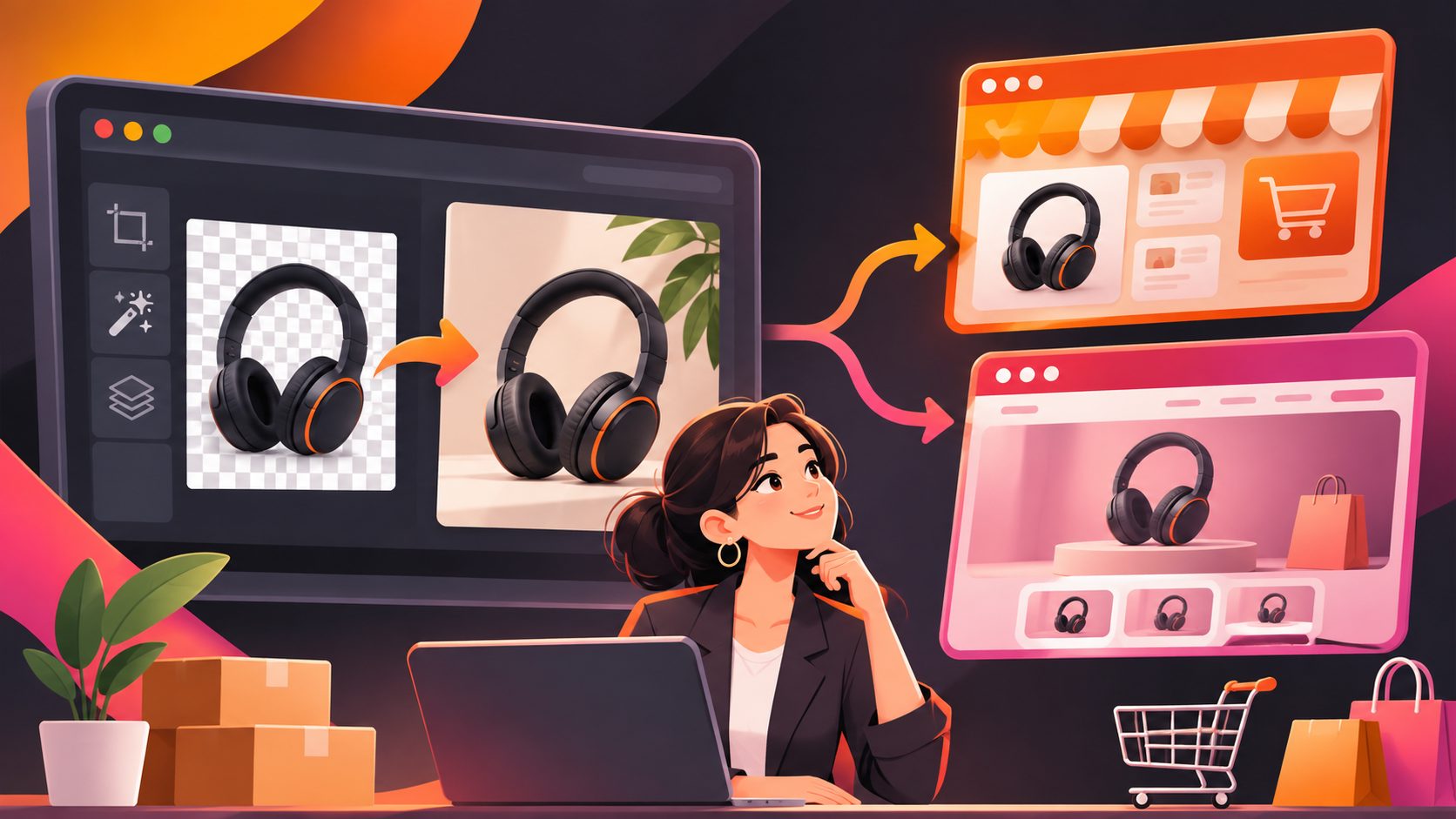
商品去背是將產品主體從原始照片中分離,換背景則是把透明或原本的背景替換成白底、品牌色或情境場景。完整的商品圖製作還包括商品比例、留白、光線、接觸陰影與輸出尺寸。
對電商來說,建議把素材拆成三層:
- 商品主體層:保留原始產品細節,不直接破壞像素。
- 陰影層:獨立調整接觸陰影、投影或倒影。
- 背景層:放置純色、漸層、桌面或生活情境。
這樣做的好處是,同一張商品照片可以快速輸出白底主圖、品牌情境圖與社群廣告圖,而不必重做整個合成。
Photoshop 去背的正確流程
1. 先檢查原始照片
使用原始 JPG 或 PNG,不要使用從社群平台下載的截圖。先確認商品輪廓、焦點、反光與邊緣細節是否足夠,因為放大圖片不會補回拍攝時遺失的資訊。
如果商品是在純色背景下拍攝,通常比較容易建立選取範圍;若背景與產品顏色相近,則要特別檢查凹槽、把手、瓶口與細小配件。
2. 建立選取範圍並保留遮色片
可依商品特性使用物件選取工具、鋼筆工具或色彩範圍。完成選取後,建議套用圖層遮色片,而不是直接按 Delete 刪除背景。
放大至 200%–400% 檢查以下位置:
- 商品輪廓是否出現鋸齒。
- 白色商品邊緣是否殘留灰色背景。
- 深色商品外圍是否有白色光暈。
- 透明瓶、玻璃、網布或毛邊是否被誤刪。
- 產品內部孔洞是否仍然透明。
獨立判斷標準:如果商品在白底上看起來正常,放到深色背景仍出現白邊,問題通常不在背景,而在原始選取邊緣混入了白色像素。
3. 處理邊緣光暈
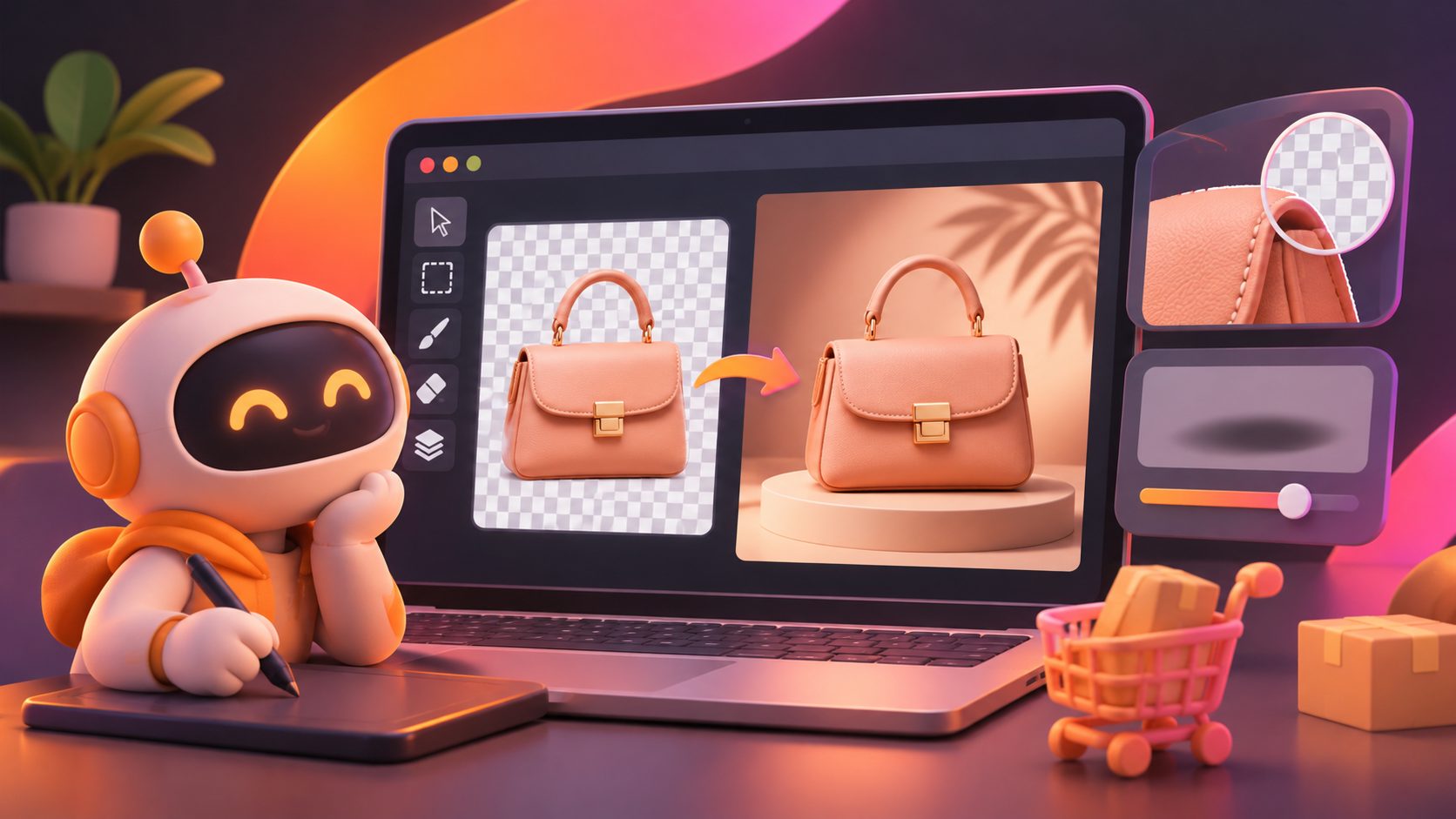
換背景後最常見的瑕疵是「去背白邊」。可用縮減選取範圍、移除雜邊或遮色片手動畫筆修正,但不要一次大幅收縮邊緣,否則會吃掉產品輪廓。
較穩定的做法是:
- 複製商品圖層,保留原始版本。
- 在遮色片上以柔邊畫筆修整細小殘邊。
- 用深色與淺色背景各檢查一次。
- 對金屬、玻璃與透明塑膠降低過度銳利的邊緣。
- 用實際輸出尺寸再次檢查,而不是只看放大畫布。
換背景後,陰影怎麼做才自然?
陰影不是裝飾,而是讓商品與場景建立接觸關係的視覺線索。最實用的做法是將陰影獨立成透明圖層,放在商品下方,再依背景的光源方向調整角度、模糊與不透明度。
接觸陰影與投影的差別
| 陰影類型 | 作用 | 適合場景 |
|---|---|---|
| 接觸陰影 | 表現商品與桌面的接觸點 | 白底主圖、桌面商品 |
| 柔和投影 | 表現商品離開背景後的立體感 | 社群廣告、情境圖 |
| 長投影 | 強化方向性與設計感 | 活動海報、品牌視覺 |
| 倒影 | 增加光滑表面或高級感 | 香水、家電、3C 商品 |
陰影應該在商品底部最深,向外逐步變淡。若整片陰影濃度一致,商品會像浮在黑色圖形上;若完全沒有陰影,則容易像貼紙。
實作建議:先建立接觸陰影,再加入較淡的投影。兩者不要使用相同模糊程度,才能同時保留「站穩」與「有空間」的感覺。
商品圖如何延伸成多版本廣告素材?
當商品主體與背景分離後,真正的價值不只是完成一張上架圖,而是建立可以重複使用的素材母版。
以同一張產品照為例,可以拆成以下變體:
- 純白背景:電商平台主圖或商品頁。
- 品牌色背景:社群貼文與再行銷素材。
- 生活場景背景:展示使用情境。
- 折扣資訊背景:限時促銷與大促預熱。
- 近距離細節圖:材質、按鍵、紋理或功能展示。
- 直式短影音首幀:TikTok、Reels 或 Shorts 廣告。
AdsTurbo Product Image 支援上傳 JPG 或 PNG 商品圖片,並可依產品形狀、顏色與類別進行分析;純色背景下的清晰商品照片通常更適合作為輸入素材。該工具也支援產出主圖 Banner、生活場景圖、特寫圖、材質細節圖、使用說明圖與品牌圖等不同類型內容。
若要把靜態商品圖延伸成影片,可參考電商商品圖一鍵轉廣告影片的完整教學,將同一套商品視覺延伸到短影音素材。
從單張商品圖建立量產規格
為了讓批量素材保持一致,建議先制定一份「商品圖合成規格」:
- 固定商品比例:例如產品佔畫布高度的 70%–80%。
- 固定安全留白:避免平台裁切或文字壓到商品。
- 固定光源方向:所有情境圖的陰影方向保持一致。
- 固定陰影邏輯:接觸陰影深、外圍投影淡。
- 固定檔案命名:以商品、背景、語言與尺寸標示。
- 固定檢查背景:至少用白底、品牌深色底各檢查一次。
這個流程比單純追求「一鍵完成」更重要,因為電商素材的品質不只取決於單張圖片,也取決於整個商品目錄是否具有一致性。
AdsTurbo Event Poster 可上傳 JPG 與 PNG 的品牌 Logo、產品圖片或視覺素材,並輸出 9 種寬高比,適合將商品圖進一步延伸到社群、展示廣告、電子郵件與印刷用途。若需要多尺寸活動素材,也可參考電商廣告分鏡與模組化 A/B 測試流程。
Photoshop 與 AI 去背,怎麼分工比較有效?
Photoshop 適合處理需要精準控制的細節,例如複雜邊緣、局部遮色片、光影修正與可編輯檔案管理。AI 工具則適合先快速建立多種背景與版型,縮短大量商品素材的初稿時間。
較有效率的分工方式是:
- AI 先做:去背、背景變體、不同比例與情境方向。
- 人工檢查:邊緣、文字、產品形狀與品牌色。
- Photoshop 精修:透明材質、細小結構與陰影。
- 廣告工具量產:將通過檢查的商品視覺延伸為影片與多版本廣告。
這種流程不代表每張圖都要重新手修,而是把人工時間集中在最容易影響信任感的區域:產品輪廓、真實比例與光影一致性。
常見問題
去背後一定要保留陰影嗎?
不一定。純透明 PNG 可以不含陰影,但放到情境背景或桌面時,通常需要接觸陰影來建立空間感。建議將陰影獨立保存,方便依不同背景調整。
白底商品圖可以直接換成情境背景嗎?
可以,但要先確認原始光線方向與商品邊緣。若白底反光已經滲入產品外圍,直接換成深色背景可能出現白邊,需要重新修整遮色片。
商品圖應該輸出 JPG 還是 PNG?
需要透明背景時使用 PNG;若是固定白底或完整情境圖,JPG 通常較適合上架與廣告使用。保留 PSD 或具備遮色片的工作檔,方便後續改背景。
角色或模特兒也要換素材時怎麼處理?
如果廣告需要更換人物形象,應準備包含人物的來源影片或圖片,以及目標角色圖片,再使用 character swap 類型的工作流程處理;商品主體與人物替換應分開檢查,避免產品比例被誤改。
如何把一張商品圖變成多個廣告版本?
先固定商品主體、留白與陰影,再變更背景、賣點、促銷資訊、語言與畫面比例。這樣可以把「修一張圖」轉換成「管理一組可測試的素材變體」。
想把商品圖製作、背景變體與廣告影片串成同一套流程,可前往 AdsTurbo 官方平台 開始建立素材。