多規格尺寸圖轉動態對比影片教學:電商商品尺寸表變短影音

摘要
多規格尺寸圖轉動態對比影片教學,教你把服飾、家具與用品尺寸表轉成身形或空間對比短影音,並用 AI 快速製作多版本素材。
作者:adsturbo.ai|发布日期:2026-11-02|更新日期:2026-11-02
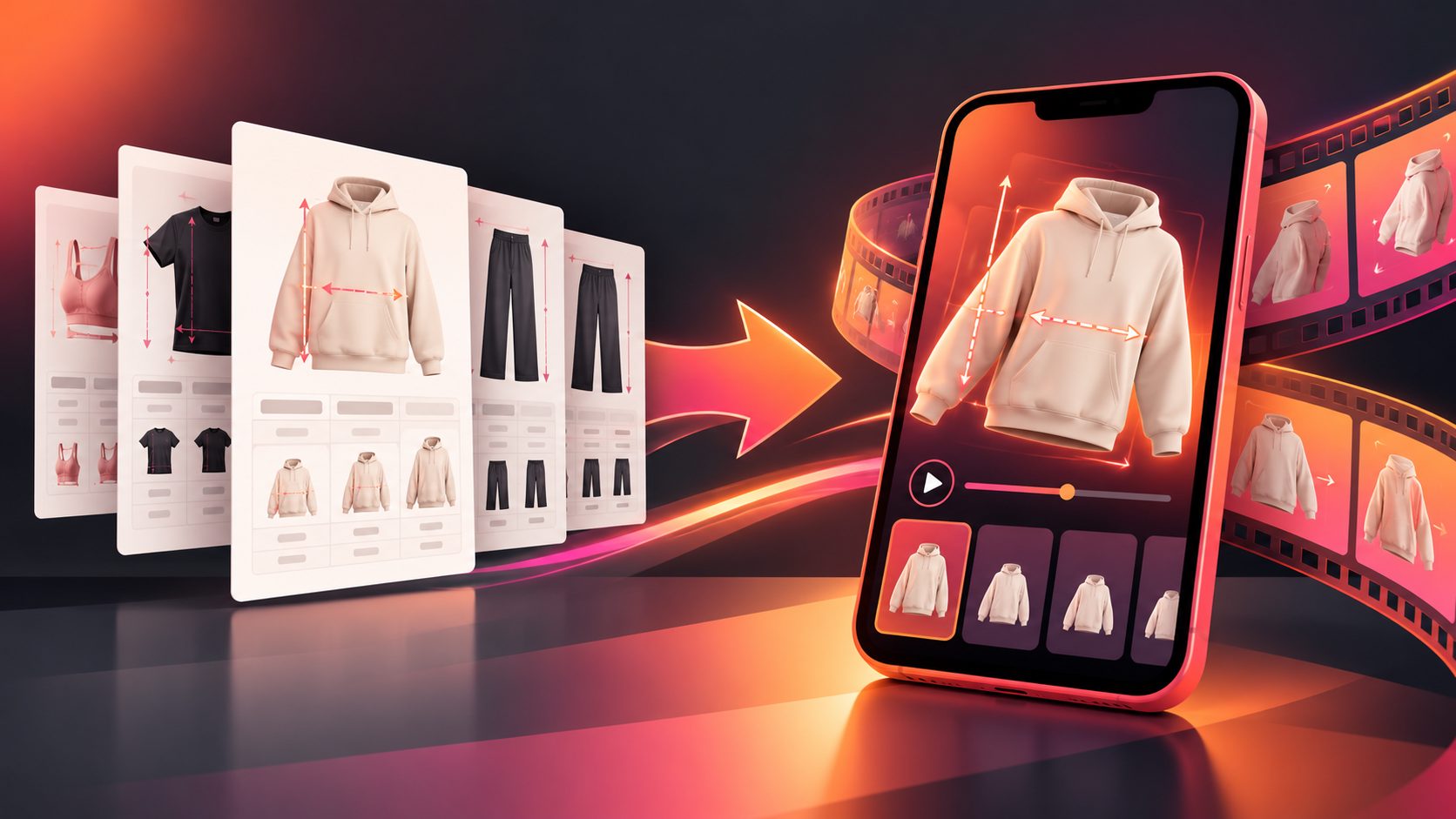
商品尺寸表能提供精確數字,卻不一定能讓買家快速想像「穿起來多大」或「放在家裡會佔多少空間」。多規格尺寸圖轉動態對比影片教學的核心,就是把靜態尺寸、人物比例與實際場景串成一支短影音,讓買家在幾秒內理解差異,降低因尺寸誤判造成的詢問與退換貨。
什麼是尺寸圖轉動態對比影片?
尺寸圖轉動態對比影片,是將商品的長、寬、高、容量或穿著尺寸,轉換成帶有比例參照、鏡頭移動與字幕說明的短影音。它不是單純把尺寸表放大,而是把「數字」翻譯成買家熟悉的視覺情境。
例如:
- 服飾:用不同身高、體型或尺碼呈現衣長、肩寬與版型差異。
- 家具:把沙發、書桌或收納櫃放入房間,展示與牆面、走道的比例。
- 行李箱:用人物、登機箱尺寸或衣物容量作為參照。
- 生活用品:用手掌、桌面或常見物件說明實際大小。
這種影片的重點不是讓畫面越華麗越好,而是讓買家在觀看後能回答三個問題:商品多大、適合誰、放在哪裡是否合適。
為什麼靜態尺寸表需要轉成影片?
尺寸表的問題通常不在資料不足,而在於買家需要自行進行比例換算。當商品有多個規格時,買家還要在不同欄位之間來回比較,容易因閱讀疲勞而放棄理解。
影片可以用「先總覽、再比較、最後提醒」的順序降低認知負擔:
- 先展示商品全貌與所有規格。
- 再將兩到三個差異最大的尺寸並列。
- 接著放入人物或空間場景。
- 最後用字幕提醒測量方式、適用情境與選購注意事項。
比起只寫「M、L、XL」,影片可以直接呈現「身高 160 公分適合的衣長」或「深度 40 公分放入玄關後的剩餘走道」。這也是尺寸內容從資訊展示走向購買輔助的關鍵。
多規格尺寸圖轉影片的三層對比框架
實作時,建議不要一次塞入所有數字。可使用「數字層、比例層、決策層」三層框架,讓影片既準確又容易觀看。
| 層次 | 畫面內容 | 目的 |
|---|---|---|
| 數字層 | 長寬高、容量、衣長、肩寬 | 提供精確規格 |
| 比例層 | 人物、房間、桌面或常見物件 | 幫助理解實際大小 |
| 決策層 | 適用族群、使用位置、選購提醒 | 協助買家做選擇 |
原創實作建議:每支影片最多突出三個尺寸差異。
如果一支 15 秒影片同時呈現六種規格,買家通常只會記住最後一個畫面。更有效的方式,是將規格拆成「小尺寸版、中尺寸版、大尺寸版」三支影片,或保留同一支影片的主結構,只替換尺寸卡與結尾 CTA,方便後續測試。
如何製作尺寸表對比短影音?
第一步:整理可驗證的尺寸資料
先確認尺寸單位、測量位置與誤差說明。服飾要標註平量或適穿範圍;家具要區分外徑、內徑與可使用空間;容器則要說明標示容量與實際建議容量是否不同。
不要讓 AI 自行推測不存在的尺寸。影片中的數字應以原始尺寸表為準,生成後再逐格檢查字幕與畫面比例。
第二步:準備清楚的商品圖
建議使用輪廓完整、背景乾淨、光線均勻的商品照片。AdsTurbo Product Image 支援 JPG 或 PNG 格式,純色背景下的清晰產品照片通常更適合作為後續生成素材。
若缺少場景圖,可以先製作白底商品圖,再延伸為房間、桌面或穿著情境。需要更多商品視覺素材時,可參考商品圖片生成與多比例輸出方法,將同一商品整理成不同使用情境。
第三步:設計 10 至 15 秒分鏡
推薦使用以下結構:
- 0–2 秒:問題開場
「這張桌子放進小房間會不會太大?」 - 2–6 秒:規格總覽
動態呈現長、寬、高或衣長數字。 - 6–11 秒:比例對比
以人物、房間或常見物件展示實際尺度。 - 11–15 秒:選購提醒
顯示適用情境、測量注意事項與商品頁 CTA。
如果是服飾,可以搭配不同身高的人物畫面;如果是家具,則建議加入門框、牆面或走道作為固定參照,避免只用空白背景造成比例失真。
第四步:用 AI 生成動態版本
將商品圖片、尺寸資料、參考場景與影片比例整理後,再製作直式 9:16、方形 1:1 或橫式 16:9 版本。AdsTurbo 支援商品影片生成、分段編輯與字幕功能,也能透過 AI 畫質提升處理低解析度素材。
若要延伸成多市場版本,可使用影片翻譯與字幕工具。字幕應保持短句,例如「桌深 45 公分」「適合窄玄關」,不要把完整尺寸表全部塞進畫面。更多字幕安全區與排版細節,可參考短影音字幕安全區與多尺寸導出指南。
尺寸對比影片最容易出錯的地方
1. 人物比例不可靠
AI 生成的人物可能出現身高、四肢或姿勢變化,因此人物只能作為視覺參照,不能取代精確測量。影片中仍應保留清楚的數字與單位。
2. 商品形狀被改變
透明材質、細長結構與複雜包裝容易在動態生成時變形。可先使用背景替換、AI 放大或乾淨白底素材,再將動效限制在鏡頭推近、平移與分段切換,減少商品本體變形。
3. 字幕與畫面比例互相矛盾
例如字幕寫「深度 30 公分」,畫面卻把商品呈現得比「深度 50 公分」更厚。製作完成後,應逐段檢查數字、比例、單位與畫面是否一致。
4. 一支影片承載太多規格
尺寸影片不是電子版型錄。若商品有十種以上規格,建議先製作總覽影片,再依熱門 SKU 製作個別對比版本,便於商品頁、廣告與客服回覆分別使用。
如何把同一套素材用在不同平台?
同一組尺寸內容可以拆成多個用途:
- 商品詳情頁:完整呈現規格與測量提醒。
- TikTok、Reels、Shorts:前三秒先提出尺寸疑問,再快速展示對比。
- 廣告素材:只保留一個主要賣點,例如「小空間也放得下」。
- 客服回覆:使用 10 秒短版,直接對應買家常問尺寸。
- 新品測試:替換人物、場景或前三秒 Hook,製作多個變體。
若已有長影片,也可以使用長影片自動切成字幕短影音的方法,把尺寸說明、實際展示與常見問題拆成不同短片,避免每次都從零開始剪輯。
常見問題
尺寸表一定要做成影片嗎?
不一定。尺寸種類少、商品結構簡單時,靜態尺寸圖已足夠;但當商品需要人物比例、空間配置或多規格比較時,影片更能降低理解成本。
AI 生成的尺寸對比可以直接當作測量結果嗎?
不建議。AI 畫面適合表達相對比例,不應取代實際尺寸。精確數字、單位與測量方式仍應以商品原始資料為準。
家具尺寸影片應該放哪些參照物?
優先使用牆面、門框、桌面、地板磁磚與走道等固定參照物。這些元素比不固定姿勢的人物更容易讓觀眾判斷空間占用。
可以同時輸出多種影片比例嗎?
可以。尺寸影片通常可依商品頁、社群與廣告版位分別製作 9:16、1:1 與 16:9。AdsTurbo Event Poster 也支援多種寬高比輸出,適合搭配影片建立一致的促銷視覺。
如何開始製作?
先準備清楚的 JPG 或 PNG 商品圖、完整尺寸資料,以及想呈現的身形或空間情境,再到 AdsTurbo 將商品素材延伸為產品影片、字幕與多版本內容。
結語:把尺寸資料變成可理解的購買畫面
尺寸表解決的是「資料有沒有寫清楚」,動態對比影片解決的是「買家能不能想像」。有效的製作方式不是增加更多特效,而是固定參照物、控制規格數量、保留精確字幕,並讓每個畫面都服務於選購決策。
以「數字層、比例層、決策層」拆解內容後,同一份尺寸資料就能延伸成商品頁影片、社群短影音、廣告變體與客服說明素材,讓靜態圖真正產生更多電商使用價值。