作者:adsturbo.ai|发布日期:2026-10-13|更新日期:2026-10-13
亚马逊主图视频上传转码失败,通常不只是文件后缀错误,而是容器、视频编码、音频轨道、帧率或HDR元数据之间存在兼容性问题。最稳妥的处理方式,是将原视频重新导出为兼容性优先的MP4,再检查ASIN、缩略图和内容规范。
什么是亚马逊视频“上传成功但转码失败”?
“上传成功但转码失败”指文件已经传到卖家平台,却在亚马逊后台处理阶段无法生成可播放版本。它与“文件太大”“格式不支持”不同:文件可能是MP4,但内部仍然使用了H.265、可变帧率、HDR或异常音频轨道。
亚马逊卖家帮助页面列出的商品视频要求包括MOV或MP4格式、最高1080p、1至12分钟,并要求视频关联至少一个ASIN;缩略图通常使用JPEG、PNG、GIF或BMP格式。具体限制应以你所在站点上传页面显示的要求为准,可参考亚马逊商品视频技术规格。
先判断你遇到的是哪一种错误
| 报错表现 | 更可能的原因 | 优先处理方式 |
|---|---|---|
| 选择文件后立即失败 | 容器或后缀不被识别 | 重新导出为标准MP4 |
| 上传完成后显示转码失败 | H.265、HDR、VFR或音频轨道异常 | 使用H.264、CFR、SDR重新编码 |
| 视频被拒绝而非转码失败 | 内容、ASIN或政策问题 | 查看拒绝理由,不要只改格式 |
| 上传后长期不显示 | 审核或发布流程尚未完成 | 检查Manage Videos中的状态 |
亚马逊将“技术上传失败”和“审核拒绝”分开处理;如果后台已经给出明确拒绝原因,应先按原因修改内容,而不是反复压缩视频。亚马逊上传故障排查说明也建议检查格式、标题、缩略图、ASIN及语言设置。
亚马逊主图视频转码失败,应该检查哪些格式参数?
最有效的排错顺序不是先降低画质,而是按照“封装容器—视频流—音频流—元数据”四层检查。这样可以避免反复导出造成画质损失。
1. 容器:优先使用标准MP4
文件名是.mp4,不等于内部编码一定兼容。部分手机、剪辑软件或社交平台下载的视频,虽然扩展名为MP4,实际可能包含H.265、HDR或多条音频轨道。
建议优先使用:
- 容器:MP4
- 视频编码:H.264/AVC
- 音频编码:AAC
- 扫描方式:逐行
- 色彩:SDR、Rec.709
- 像素比例:1:1
- 帧率:固定帧率
MOV也在亚马逊公开规格中被列为支持格式,但如果目标是降低转码不确定性,MP4通常更适合电商批量上传。
2. 编码:避免直接上传H.265、ProRes或手机HDR文件
H.265能够在较小体积下保存更高画质,但不同平台对其解析支持并不一致。ProRes文件则可能体积较大,且并非所有亚马逊上传入口都接受。
尤其要注意iPhone拍摄的HDR视频。即使文件扩展名正确,HDR色彩信息、10-bit编码或杜比视界元数据也可能让转码环节失败,或者导致商品视频出现颜色发灰、过曝和肤色异常。
3. 帧率:将可变帧率转换为固定帧率
手机录制、屏幕录制和部分直播下载素材经常使用可变帧率。视频播放器可以正常播放VFR,但电商平台转码时需要重新匹配时间轴,容易出现音画不同步、时长识别异常或处理失败。
建议按照原素材选择固定帧率:
- 原片为24fps,导出为24fps;
- 原片为25fps,导出为25fps;
- 原片为30fps,导出为30fps;
- 不要为了“提高流畅度”强行从25fps转成60fps。
4. 音频:删除异常轨道,保留一条AAC立体声
没有音频的视频一般不必然失败,但多音轨、禁用音轨、特殊采样率或损坏的音频流可能触发转码异常。商品展示视频通常保留一条AAC立体声轨道即可。
如果视频本来没有声音,可以在导出时明确设置为“无音频”,不要保留空白或损坏的音轨。
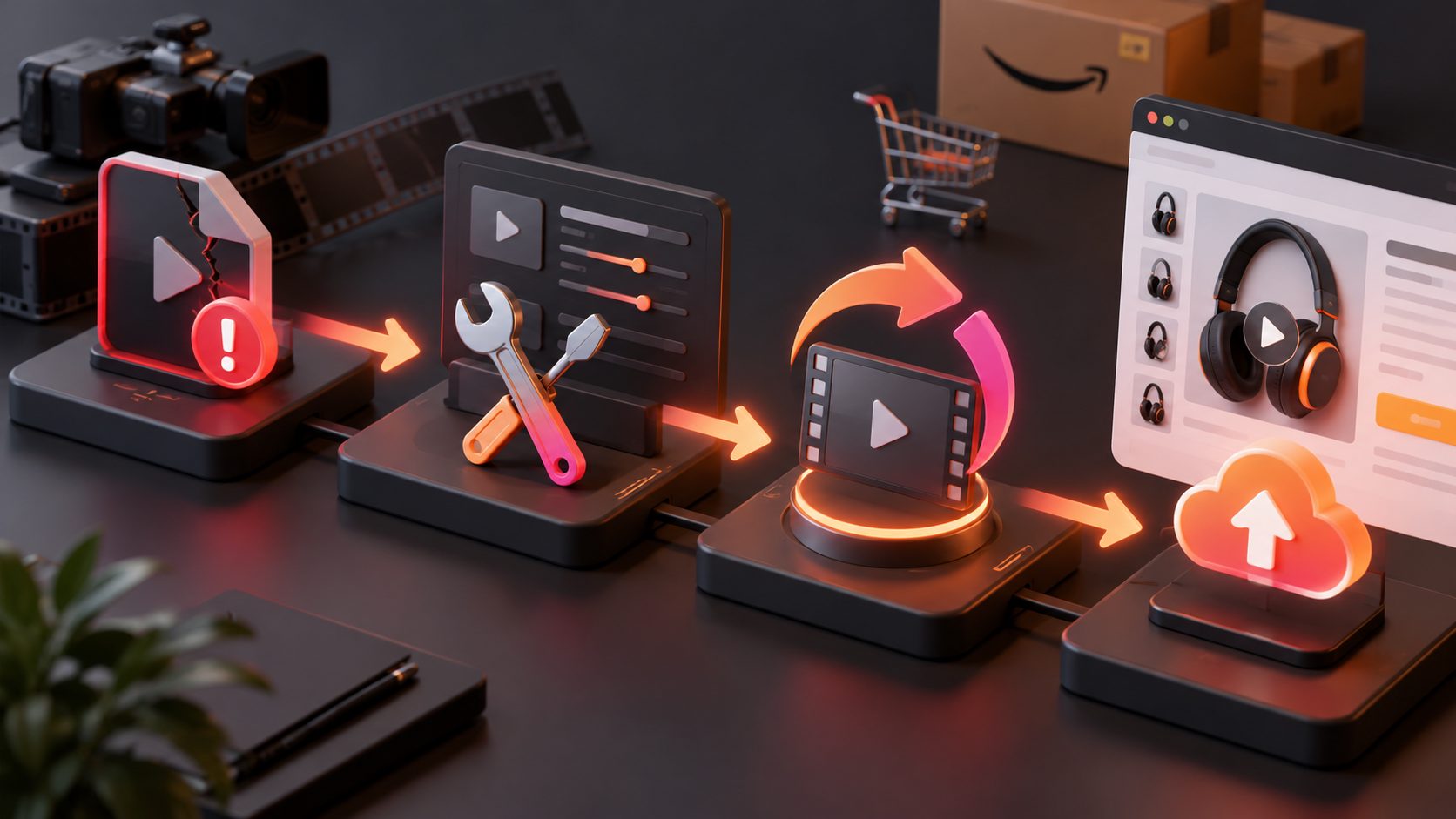
如何修复亚马逊视频格式:一套兼容性优先流程
下面这套流程适合处理“MP4仍然无法转码”的情况。
- 保留原始文件,不要直接覆盖手机或剪辑软件导出的母版。
- 检查分辨率和画幅,优先导出横向16:9或符合上传入口要求的比例。
- 将编码改为H.264/AVC,不要选择H.265、HEVC或ProRes。
- 将帧率改为固定值,与原始素材接近即可。
- 关闭HDR和广色域输出,改为SDR、Rec.709。
- 音频设置为AAC立体声,或彻底移除异常音轨。
- 重新命名文件,使用英文、数字和短横线,避免特殊符号与过长文件名。
- 先上传一个短版本测试,确认编码路径可用后,再处理完整视频。
- 重新检查标题、语言、缩略图和ASIN,避免把格式问题与资料填写问题混在一起。
这套方法的核心不是“把文件压得更小”,而是把平台需要解析的变量减少。很多转码失败文件在降低码率后仍会失败,因为真正的问题是HDR、VFR或音频轨道,而不是文件大小。
用AI工具重做视频时,怎样减少再次失败?
如果原视频来自手机、直播下载或多个平台二次剪辑,单纯转换格式可能保留原有问题。更稳妥的方案是重新生成一版干净的商品视频,再按亚马逊上传参数导出。
AdsTurbo支持结合产品图片、参考视频和卖点生成短视频广告,也提供Product Video、视频字幕、AI Upscaling和背景替换等功能。对于已有素材,可以先完成画面重构、字幕整理或画质提升,再在最终导出阶段采用MP4、H.264、固定帧率和SDR设置。
如果同一素材还要投放TikTok、Meta或YouTube Shorts,不建议把竖版视频直接裁成亚马逊版本。可以先保留一个高质量母版,再分别导出横版商品视频与竖版广告版本;这样能减少重复压缩,也能避免字幕和产品主体被裁切。
你也可以参考亚马逊主图视频转TikTok广告尺寸的分屏与字幕安全区方案,规划同一商品视频在不同平台的画幅版本。
上传前的5分钟检查清单
在重新上传前,逐项确认:
- 文件扩展名为
.mp4或.mov; - 视频编码为H.264/AVC;
- 帧率为固定帧率;
- 画面为SDR,而非HDR或杜比视界;
- 分辨率不超过上传入口允许的上限;
- 音频为单条AAC轨道,或已明确移除;
- 视频时长符合亚马逊商品视频要求;
- 缩略图为清晰的JPEG、PNG、GIF或BMP;
- ASIN与视频中的实际商品一致;
- 视频没有外部网站链接、促销性引导或不匹配的产品信息。
亚马逊官方还提醒,视频上传后需要经过初步审核和发布处理,上传成功并不代表会立即出现在详情页。若视频状态已经是Published,却没有展示,应继续检查关联ASIN、变体和页面展示条件,而不是重复转码。
常见问题
MP4格式为什么还会提示转码失败?
MP4只是封装格式,不代表内部一定是H.264。H.265、HDR、可变帧率、异常音轨或损坏元数据,都可能导致MP4转码失败。
亚马逊商品视频一定要用1080p吗?
不一定。亚马逊公开帮助文档将最高1080p列为技术要求,但不同入口可能存在具体限制。建议以当前上传页面显示的分辨率、大小和时长要求为准,不要为了追求4K而增加转码风险。
重新压缩后画质变差怎么办?
不要多次压缩同一个文件。保留原始母版,直接从母版一次性导出H.264版本;如果原片分辨率较低,可先使用AI画质提升,再进行最终编码。
视频上传成功后多久能显示?
上传后通常还要经历审核和发布处理。若状态显示为Rejected,应按拒绝原因修改;若状态为Published但页面不显示,则检查ASIN关联、变体设置和页面展示条件。
仍然无法解决怎么办?
先用一段短的、无字幕、无复杂音频的H.264视频测试上传。如果短视频成功,问题多半出在原视频的编码、音频或元数据;如果短视频也失败,则应检查账号权限、ASIN状态和上传入口。需要制作一版干净的商品视频时,可从商品图片生成电商短视频的流程开始整理素材。