adsturbo.ai | Publicado 2026-10-21 | Actualizado 2026-10-21
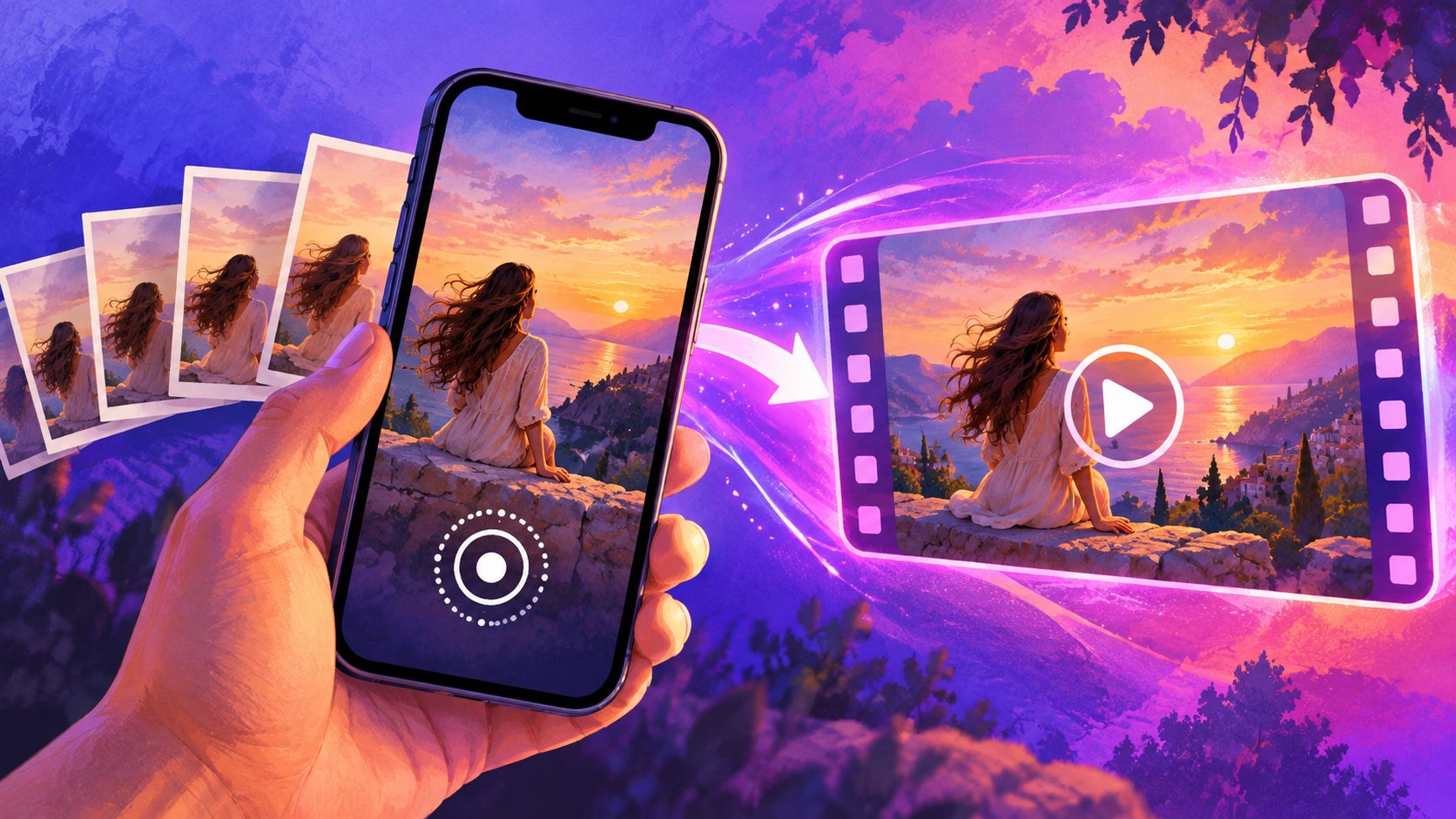
Convertir Live Photo en video en un iPhone no requiere instalar una aplicación adicional. La app Fotos incluye una opción para guardar la animación como un archivo de vídeo que puedes compartir, editar o utilizar en redes sociales. Además, la Live Photo original permanece en tu fototeca. (support.apple.com)
¿Qué es una Live Photo y por qué convertirla en vídeo?
Una Live Photo es una captura que combina una imagen fija con un breve movimiento y sonido. Al guardarla como vídeo, se crea un archivo estándar más fácil de compartir fuera del ecosistema de Apple, especialmente en plataformas que no reproducen directamente el formato Live Photo. (support.apple.com)
La conversión resulta útil en cuatro situaciones:
- Compartir el contenido por WhatsApp, correo o redes sociales.
- Publicarlo en Instagram Reels, TikTok o YouTube Shorts.
- Editarlo junto con otros clips en una aplicación de vídeo.
- Reutilizar una escena espontánea como contenido para una tienda online o una campaña publicitaria.
El punto importante es que guardar como vídeo no elimina la Live Photo original. El sistema crea una copia de vídeo que aparece en la fototeca, mientras la imagen animada sigue disponible en el álbum correspondiente. (support.apple.com)
¿Cómo convertir una Live Photo en vídeo desde Fotos?
El método más rápido consiste en utilizar la función integrada Guardar como vídeo. Sigue estos pasos:
- Abre la aplicación Fotos en el iPhone.
- Entra en Álbumes o en Colecciones, según la versión del sistema.
- Busca la categoría Tipos de contenido o Tipos de medios.
- Pulsa Live Photos.
- Abre la Live Photo que quieras exportar.
- Toca el botón de Más opciones, normalmente representado por tres puntos.
- Selecciona Guardar como vídeo.
El nuevo archivo aparecerá en Guardados recientemente o en el álbum de vídeos. Apple indica que la Live Photo original continúa accesible en el álbum Live Photos. (support.apple.com)
En algunas versiones de iOS, el acceso puede aparecer dentro del menú de compartir. Si no encuentras la opción a primera vista, abre la imagen a pantalla completa y revisa tanto el botón de tres puntos como el menú de compartir.
¿Se pueden convertir varias Live Photos en un solo vídeo?
Sí, pero conviene distinguir entre dos acciones diferentes:
- Convertir varias Live Photos: crea archivos de vídeo individuales.
- Unir varios clips: produce una pieza más larga con varias escenas.
Para un montaje sencillo, puedes convertir las Live Photos y después combinarlas en iMovie u otro editor. Apple menciona iMovie como una opción para unir varios vídeos creados a partir de Live Photos. (support.apple.com)
Método recomendado para crear un montaje limpio
- Selecciona Live Photos que pertenezcan a la misma escena o historia.
- Convierte cada una en vídeo.
- Ordena los clips según la secuencia visual, no solo por fecha.
- Elimina los fragmentos con movimientos bruscos o encuadres repetidos.
- Añade una introducción y un cierre si el vídeo se va a publicar.
- Exporta en formato vertical si el destino principal es TikTok, Reels o Shorts.
Este flujo evita un problema habitual: juntar automáticamente clips que tienen buena calidad individual, pero no forman una secuencia coherente.
Live Photo, vídeo y GIF: ¿cuál es la diferencia?
No todos los formatos sirven para el mismo objetivo.
| Formato | Ventaja principal | Uso recomendado |
|---|---|---|
| Live Photo | Conserva la experiencia interactiva de Apple | Fototeca y dispositivos compatibles |
| Vídeo | Compatible con la mayoría de plataformas | Redes sociales, mensajería y anuncios |
| GIF | Reproducción automática sin controles | Animaciones cortas y bucles sencillos |
Para compartir con personas que utilizan Android, Windows u otras plataformas, el vídeo suele ser la alternativa más segura. Para una publicación comercial, también ofrece más posibilidades de edición: puedes recortar, añadir texto, incorporar subtítulos o combinar varias tomas.
Si quieres transformar una imagen de producto en una pieza comercial más completa, puedes consultar esta guía sobre convertir una imagen de producto en un vídeo para TikTok Shop.
¿Cómo mejorar una Live Photo antes de publicarla?
La conversión solo cambia el formato. No corrige automáticamente una imagen oscura, un movimiento poco claro o una composición que no funciona. Antes de publicar, revisa estos elementos:
1. Elige el momento más útil
Una Live Photo puede empezar antes de la acción principal y terminar después. Reproduce el clip y conserva la parte donde el sujeto, producto o gesto se entiende mejor.
2. Comprueba la orientación
Un vídeo vertical funciona mejor para Stories, Reels, TikTok y Shorts. Si la Live Photo se tomó en horizontal, evita recortarla de forma que corte el producto o el rostro.
3. Revisa el sonido
La Live Photo puede incluir audio. Escúchala antes de publicarla y elimina el sonido si contiene conversaciones, ruido ambiental o información privada.
4. Añade contexto
Un clip de pocos segundos puede necesitar texto en pantalla. Una frase breve debe explicar qué se ve, cuál es el beneficio o qué acción debe realizar el espectador.
5. Evita ampliar demasiado
El recorte excesivo reduce la calidad visual. Si el archivo queda pequeño o comprimido, una herramienta de mejora de resolución puede ayudar a preparar el material para una publicación más nítida.
Para producir un anuncio con una estructura más completa, AdsTurbo permite trabajar con vídeos de producto, subtítulos, traducción, mejora de resolución y edición de anuncios. También puedes revisar esta guía sobre crear anuncios UGC sin grabación para ecommerce.
Cómo usar una Live Photo convertida en contenido de ecommerce
Una Live Photo puede convertirse en una microescena útil para mostrar un producto: un reflejo en una joya, la textura de una tela, el uso de un accesorio o el movimiento de un embalaje. Sin embargo, una escena espontánea no siempre equivale a un anuncio completo.
Un marco práctico es dividir el material en tres funciones:
- Prueba visual: muestra el producto en uso o destaca un detalle.
- Beneficio: explica por qué ese detalle importa para el comprador.
- Acción: dirige a la ficha de producto, la oferta o la siguiente interacción.
Por ejemplo, una Live Photo de una prenda en movimiento puede funcionar como apertura visual. Después, puedes añadir una toma de detalle, una frase sobre el tejido y un cierre con la promoción. Este enfoque convierte un recuerdo breve en un recurso reutilizable para una campaña.
AdsTurbo también permite generar subtítulos sincronizados y descargar el vídeo con subtítulos integrados o exportar el archivo de subtítulos por separado. Para adaptar el contenido a distintos mercados, la traducción de vídeos puede servir como parte del flujo de localización. (support.apple.com)
Problemas frecuentes al guardar una Live Photo como vídeo
No aparece “Guardar como vídeo”
Comprueba que has abierto una Live Photo real y no una imagen fija exportada previamente. La etiqueta o el icono Live debe aparecer al visualizar el archivo en Fotos.
El vídeo no contiene toda la acción
La Live Photo conserva un fragmento breve alrededor del momento de captura. No es una grabación larga, por lo que no puede recuperar movimientos que nunca se registraron.
El archivo se ve recortado en redes sociales
La plataforma puede adaptar el vídeo a su proporción. Revisa el encuadre antes de subirlo y crea una versión vertical cuando el canal lo requiera.
Se pierde la sensación de movimiento
Si aplicas un efecto como Bucle o Rebote, el resultado deja de ser una reproducción natural. Estos efectos pueden funcionar para contenido creativo, pero no siempre son adecuados para demostrar el uso real de un producto.
Preguntas frecuentes
¿La conversión borra la Live Photo original?
No. La función crea un vídeo nuevo y mantiene la Live Photo en el álbum correspondiente. (support.apple.com)
¿Puedo compartir el vídeo con alguien que no tiene iPhone?
Sí. El vídeo es más compatible que la Live Photo cuando se comparte con dispositivos o plataformas que no admiten su reproducción interactiva.
¿Puedo convertir una Live Photo en GIF?
La función nativa está orientada a guardar un vídeo. Para obtener un GIF, normalmente necesitas una aplicación o flujo de edición adicional.
¿Puedo unir varias Live Photos?
Puedes convertirlas en vídeos individuales y después combinarlas con iMovie u otro editor. (support.apple.com)
¿Qué hago después de convertirla?
Recorta las partes innecesarias, comprueba el sonido, adapta la proporción al canal y añade subtítulos o texto si el vídeo tiene una finalidad comercial.