Únete a Discord Escanea para unirte al grupo de WeChatVentajas en eventos, novedades del producto y soporte 1 a 1
Escanea para unirte al grupo de WeChatEscanea para unirte al grupo de WeChatSube una imagen de referencia, introduce los datos del evento y elige una de 9 relaciones de aspecto y uno de 7 idiomas de salida en cada generación.
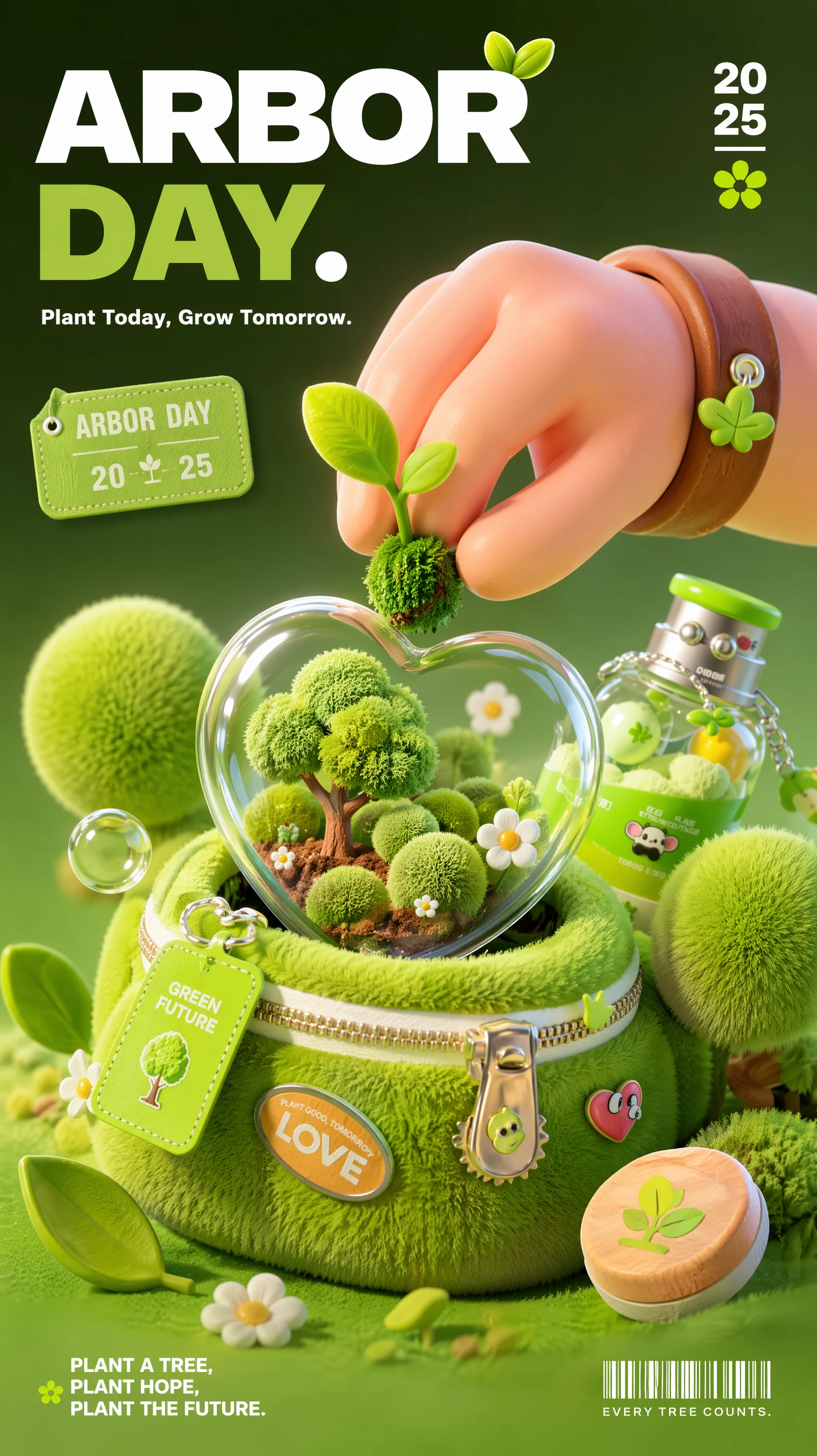
Sube una imagen de referencia e introduce los datos del evento para generar un cartel.
Tres pasos en el espacio de trabajo Cartel de eventos de AdsTurbo. Cada generación produce una imagen de cartel.
Abre el espacio de trabajo Cartel de eventos y sube una imagen de referencia desde tu dispositivo o tu biblioteca de recursos. La imagen guía la dirección visual del cartel.
Escribe el nombre del evento o la campaña, las fechas, los detalles de la oferta y el mensaje clave que quieres en el cartel.
Elige una de 9 relaciones de aspecto y uno de 7 idiomas de salida. Cada generación usa 29 créditos, produce un cartel y tarda unos 2 minutos de media.
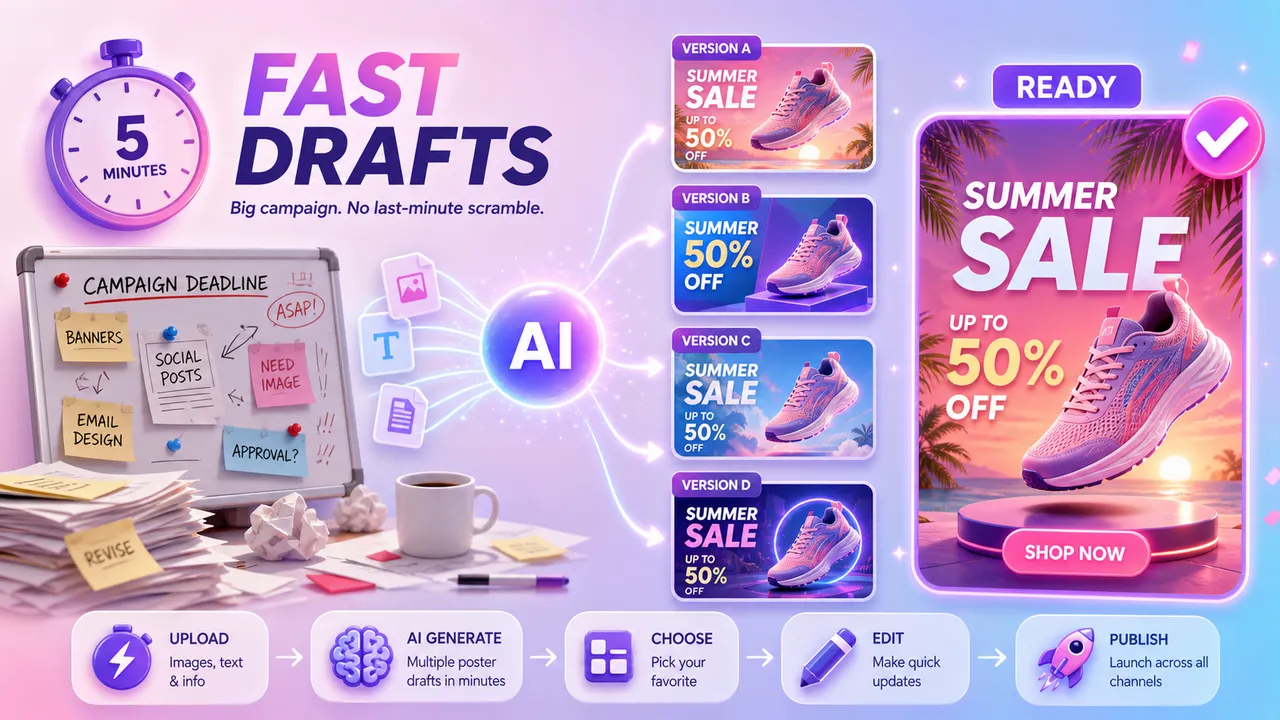
¿Necesitas otro tamaño u otro idioma? Cambia los ajustes y vuelve a generar el cartel.
Cada generación usa una imagen de referencia, los datos de tu evento, una relación de aspecto y un idioma de salida.
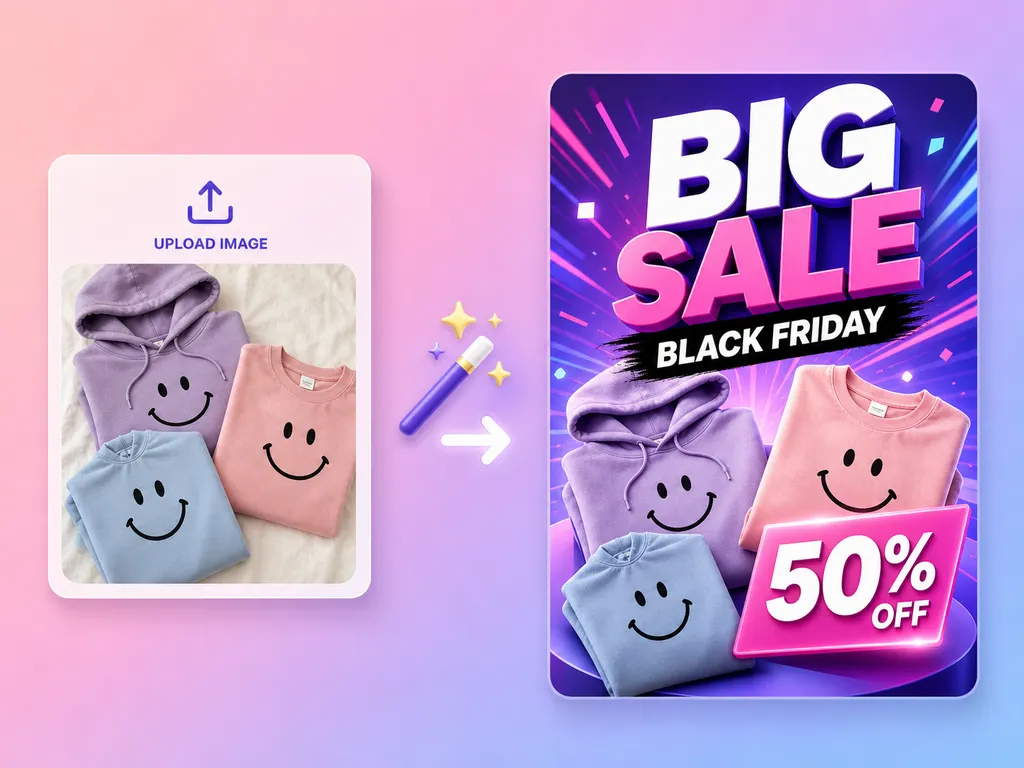
Introduce los datos de la oferta, el lanzamiento, la festividad o la campaña de temporada que quieres que use el cartel: nombre, fechas, oferta y mensaje clave.

Sube una imagen de referencia, como una foto de producto o un visual de marca. Ayuda a trasladar la dirección visual al cartel; los detalles pueden variar.
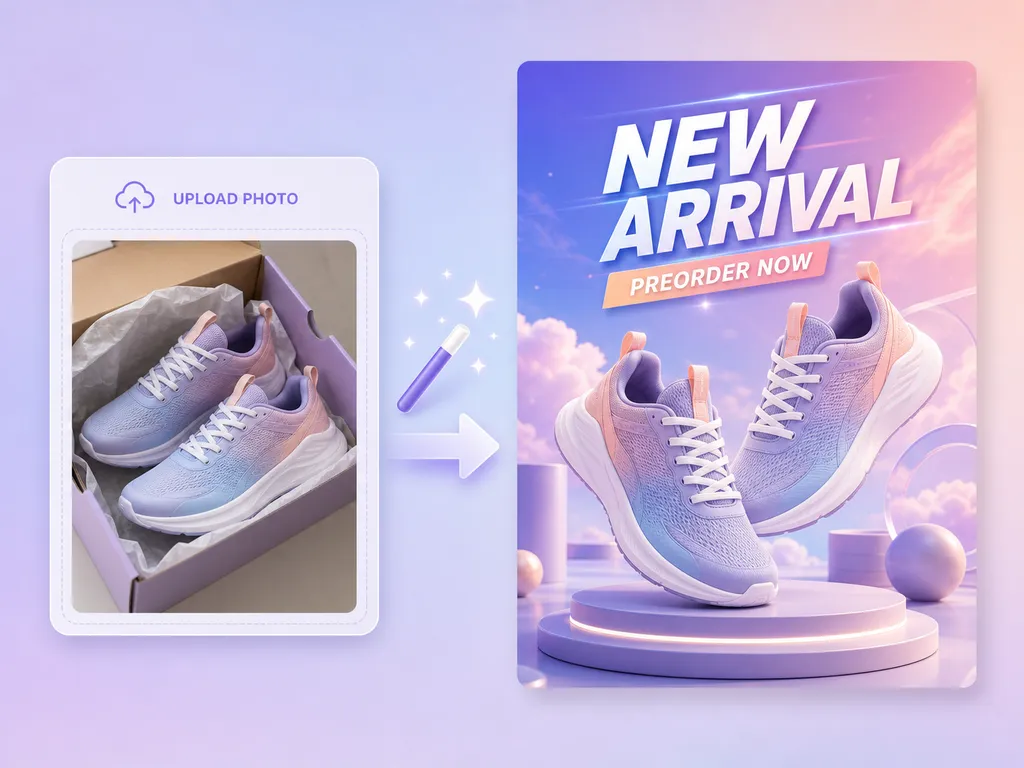
Elige una relación de aspecto por generación: 9:16, 2:3, 3:4, 4:5, 1:1, 5:4, 4:3, 3:2 o 16:9.
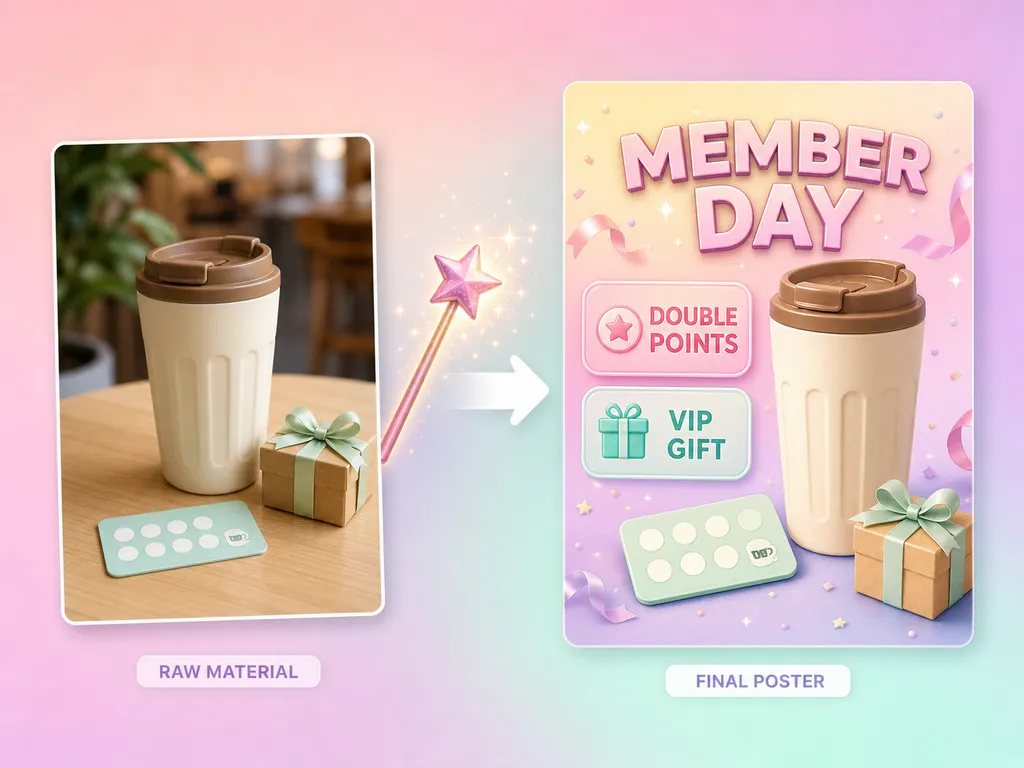
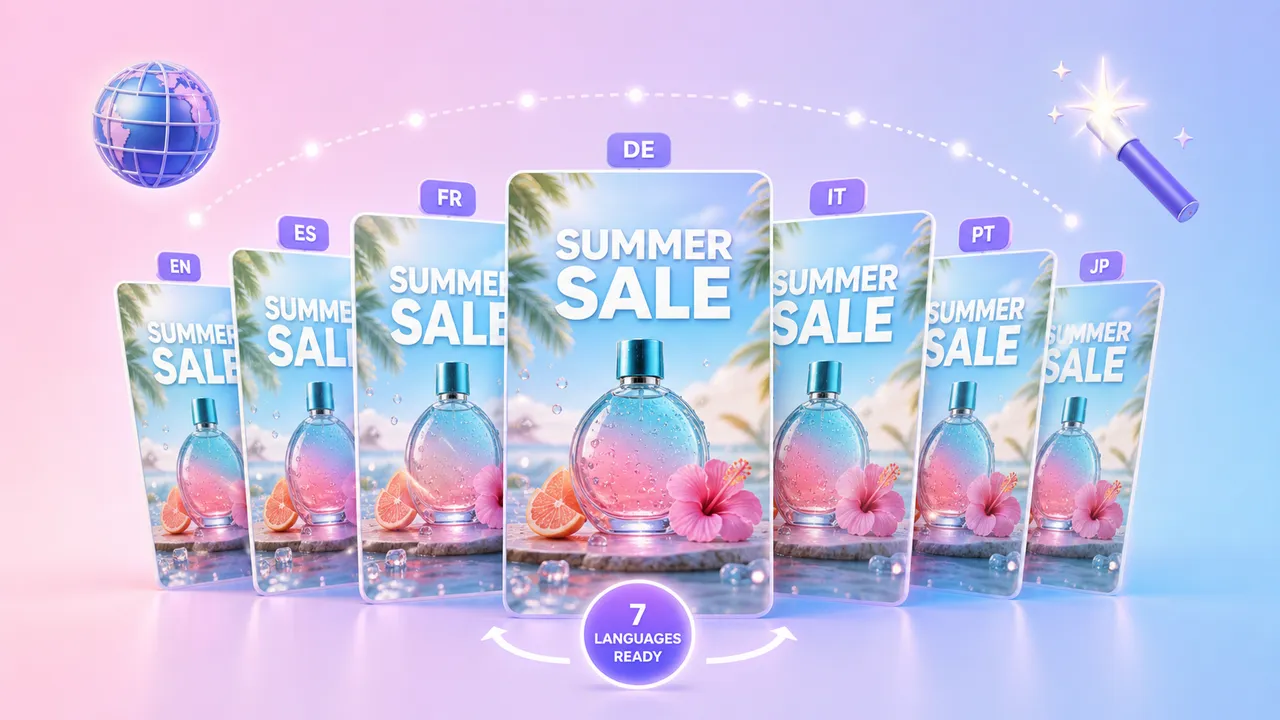
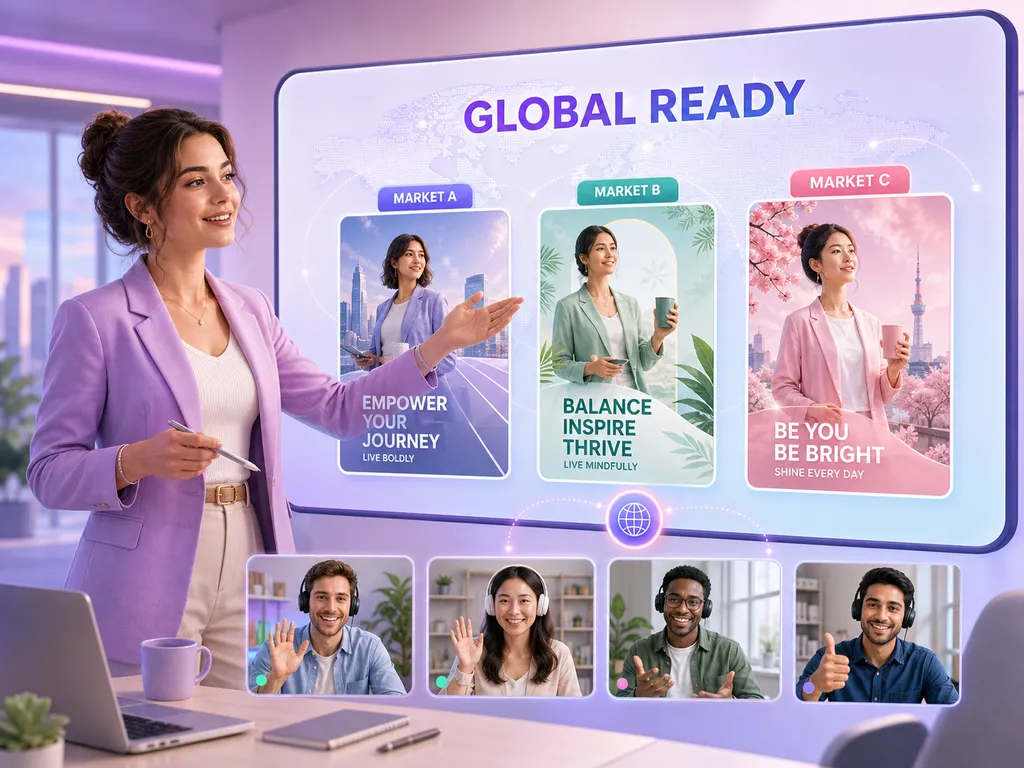
Elige un idioma de salida por generación: chino, inglés, coreano, japonés, ruso, francés o español.
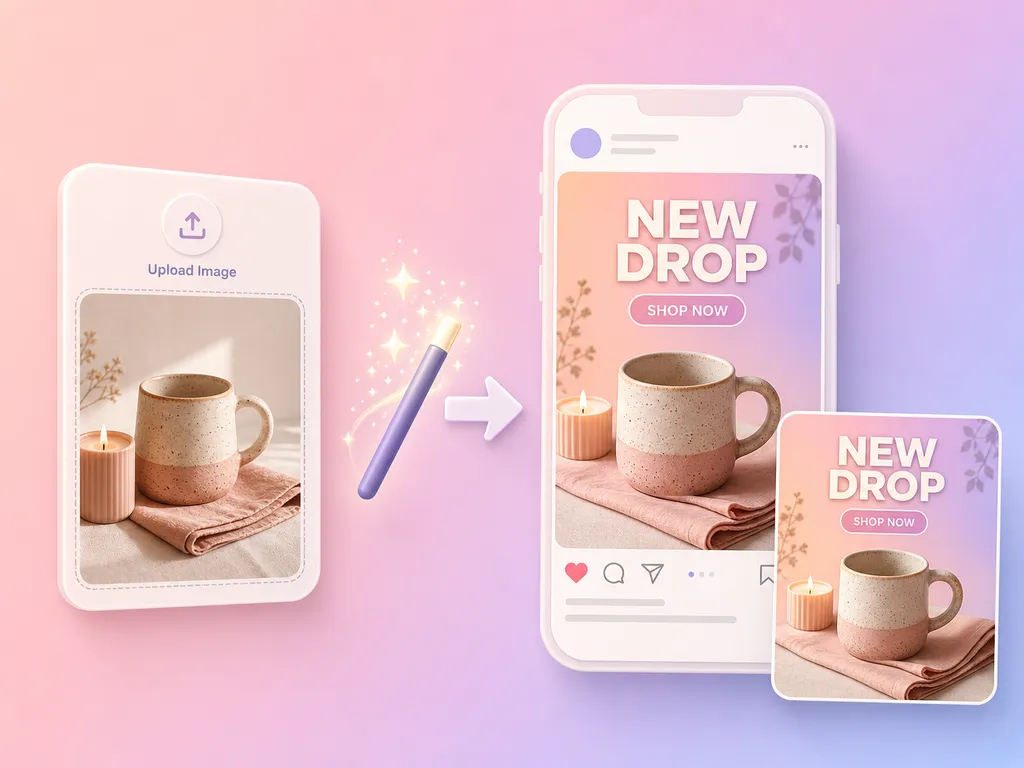
Cada generación usa 29 créditos y produce una imagen de cartel. La generación tarda unos 2 minutos de media; el tiempo real varía según la tarea.
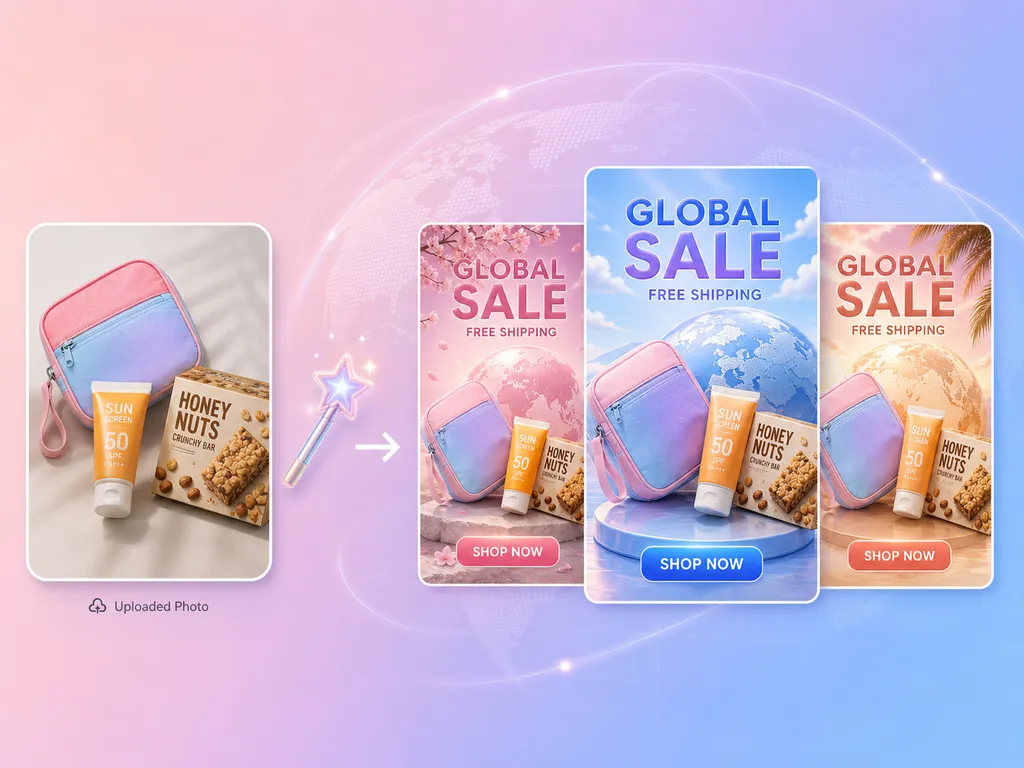
Descarga el cartel terminado en JPG o PNG desde tu lista de tareas. La salida de imagen va de 0,5K a 4K, para uso digital e impreso; la resolución real varía según la tarea.
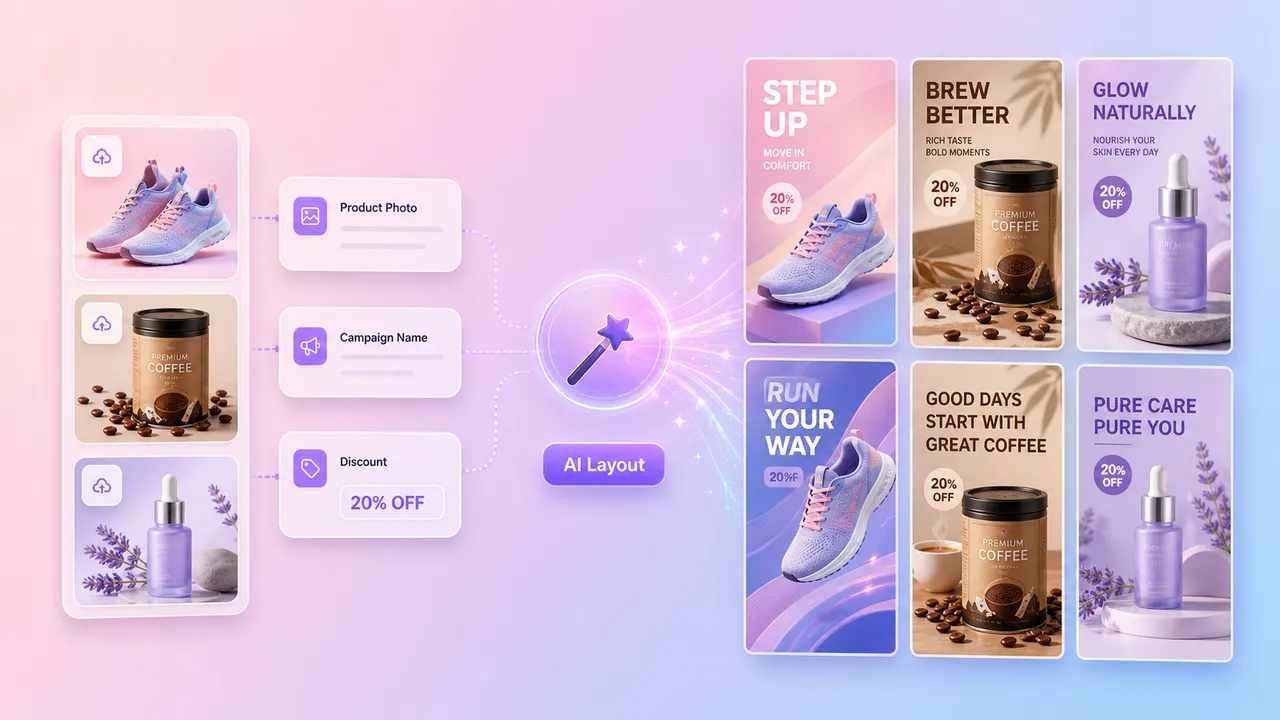
Entradas
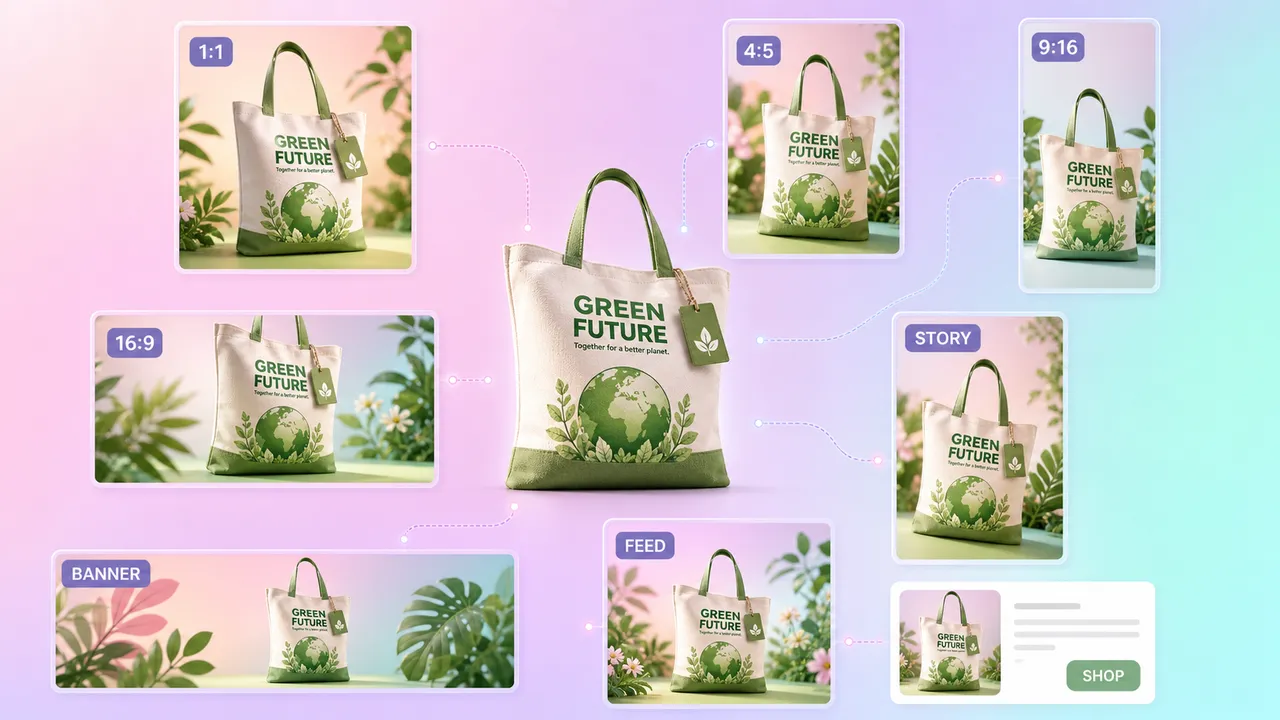
Ajustes
Idiomas
Revisiones
Comparación de información pública
Revisado el 13-10-2026. Los datos de AdsTurbo están confirmados por el equipo de producto de AdsTurbo; las entradas de TopView y Creatify proceden de sus páginas oficiales, y las afirmaciones de cada proveedor sobre la velocidad no se han comprobado de forma independiente. Las tres herramientas definen la tarea de forma distinta, así que esta tabla no es un ranking.
Fuentes: TopView AI Poster Generator · Guía de créditos de TopView · Creatify Image Ads · Precios de Creatify
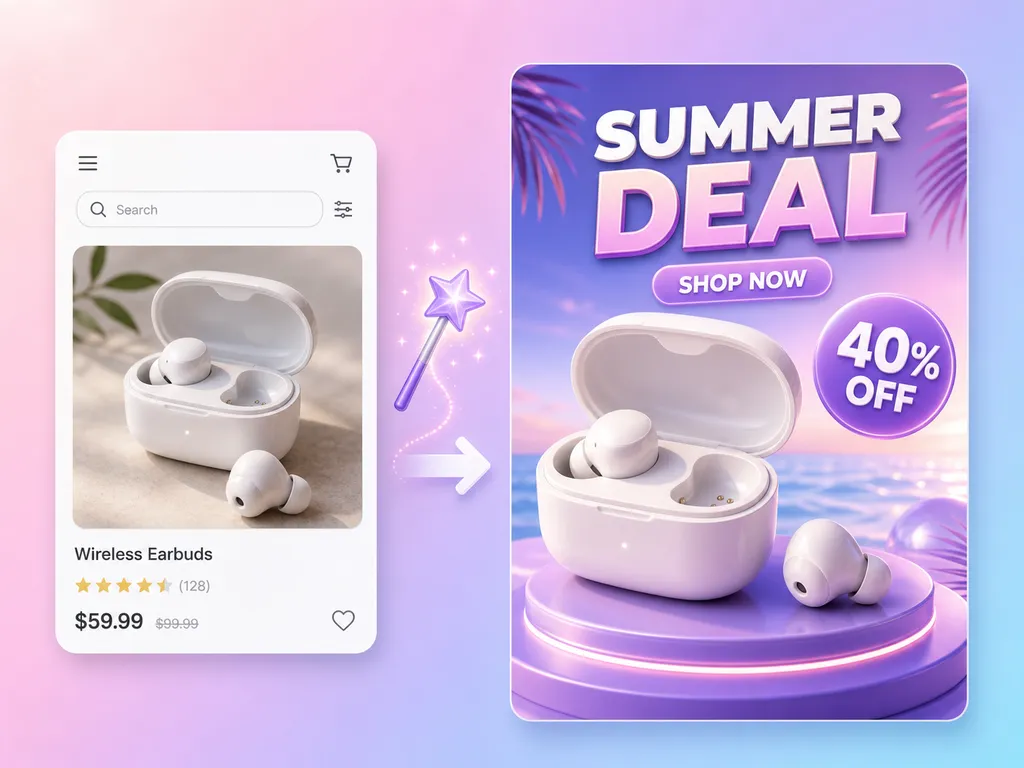
Carteles de eventos y promociones para rebajas y ofertas por tiempo limitado, con el descuento, las fechas y el mensaje clave de los datos de tu evento.
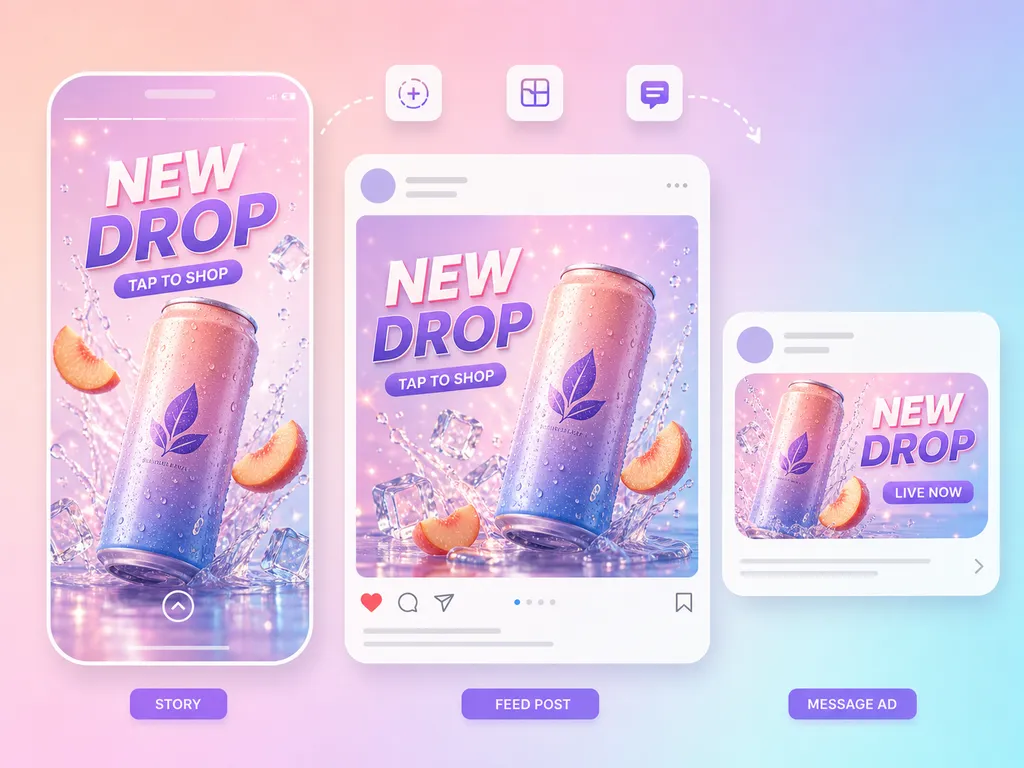
Carteles de anuncio para lanzamientos de producto, novedades y eventos como carreras, pop-ups y retransmisiones en directo.
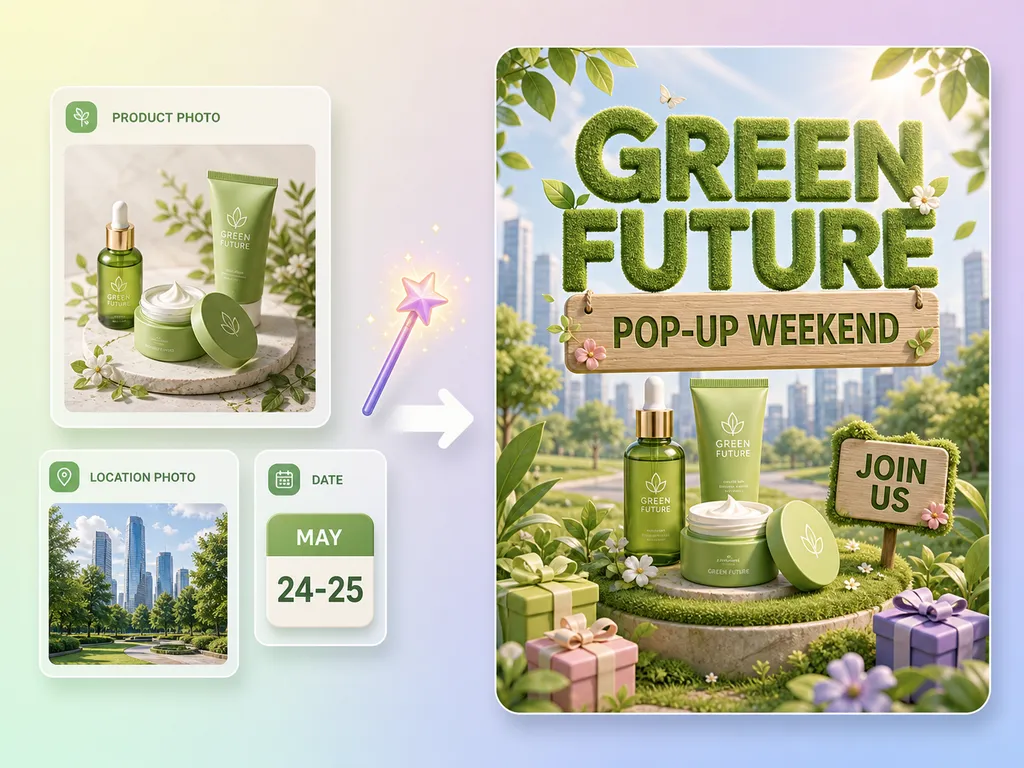
Carteles de eventos para campañas festivas y de temporada, generados en la relación de aspecto y el idioma de salida que elijas.

CARTEL DE EVENTOS
Sube una imagen de referencia, como una foto de producto o un visual de marca, que quieras que siga el cartel. Guía la dirección visual; el cartel puede diferir en los detalles. Si tu foto de producto necesita primero un fondo limpio, prueba Imagen con fondo blanco.
Añade el nombre del evento o la campaña, las fechas, los detalles de la oferta y el mensaje clave que quieres en el cartel.
No en el flujo actual. Elige una de 9 relaciones de aspecto por generación y vuelve a generar el cartel con una relación diferente.
Uno por generación: chino, inglés, coreano, japonés, ruso, francés o español.
Cada generación usa 29 créditos y produce una imagen de cartel.
Unos 2 minutos de media. El tiempo real de procesamiento varía según la tarea.
Los carteles terminados están disponibles en JPG o PNG. La salida de imagen va de 0,5K hasta 4K, lo que cubre el uso digital e impreso; la resolución real varía según la tarea.
Sí. Los carteles generados pueden usarse comercialmente. Tú sigues siendo responsable de tener los derechos sobre cualquier imagen que subas.
Descarga los carteles terminados desde tu lista de tareas o la biblioteca de recursos en AdsTurbo. Gestiona o elimina los recursos generados desde tu página Project.
Sí. Actualiza la imagen de referencia, los datos, la relación de aspecto o el idioma de salida y vuelve a generar el cartel. Cada generación es una tarea nueva.
Introduce los datos del evento, elige una relación de aspecto y un idioma de salida, e inicia la generación. Cada generación usa 29 créditos y produce un cartel.
 AdsTurbo


