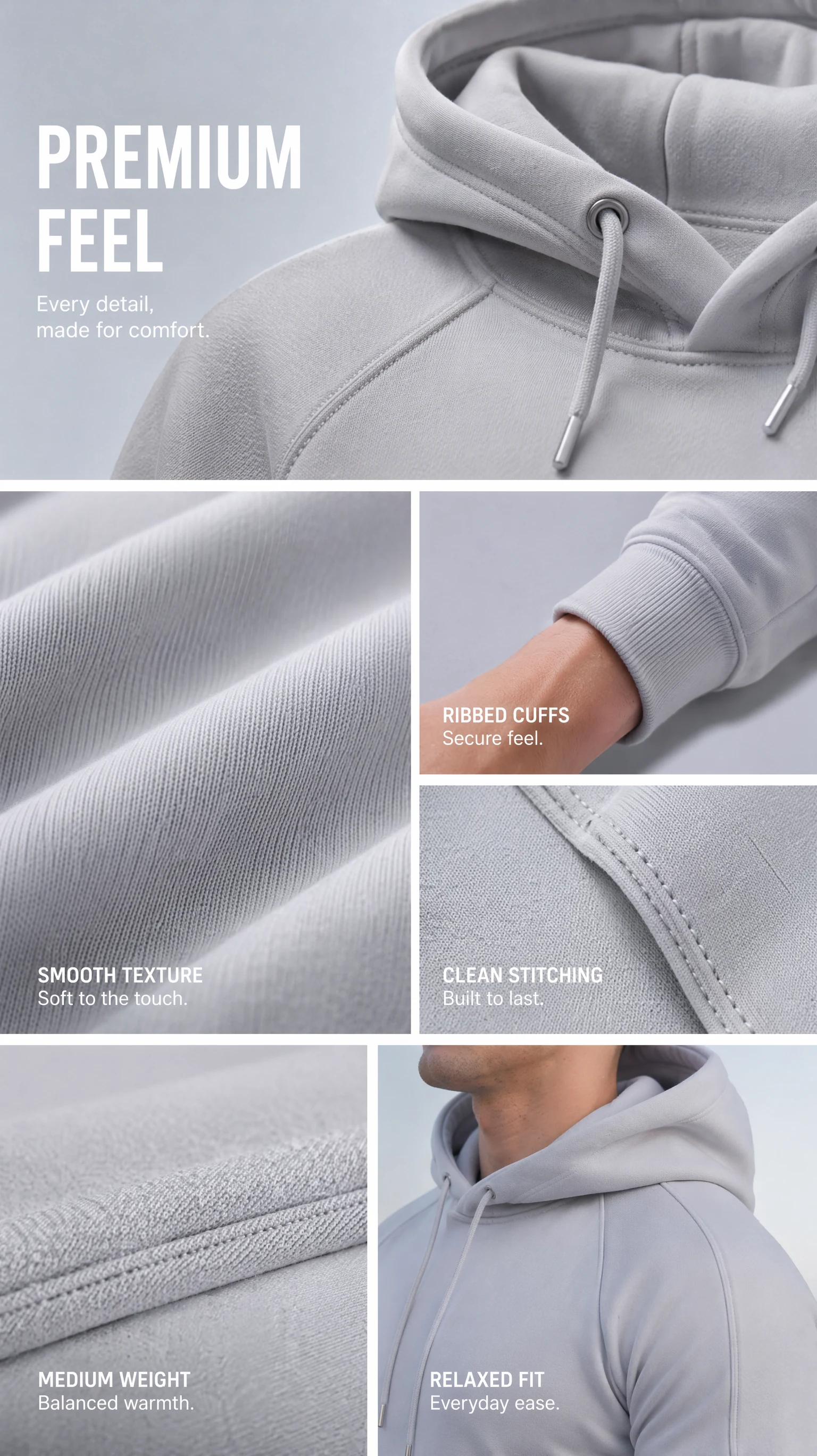
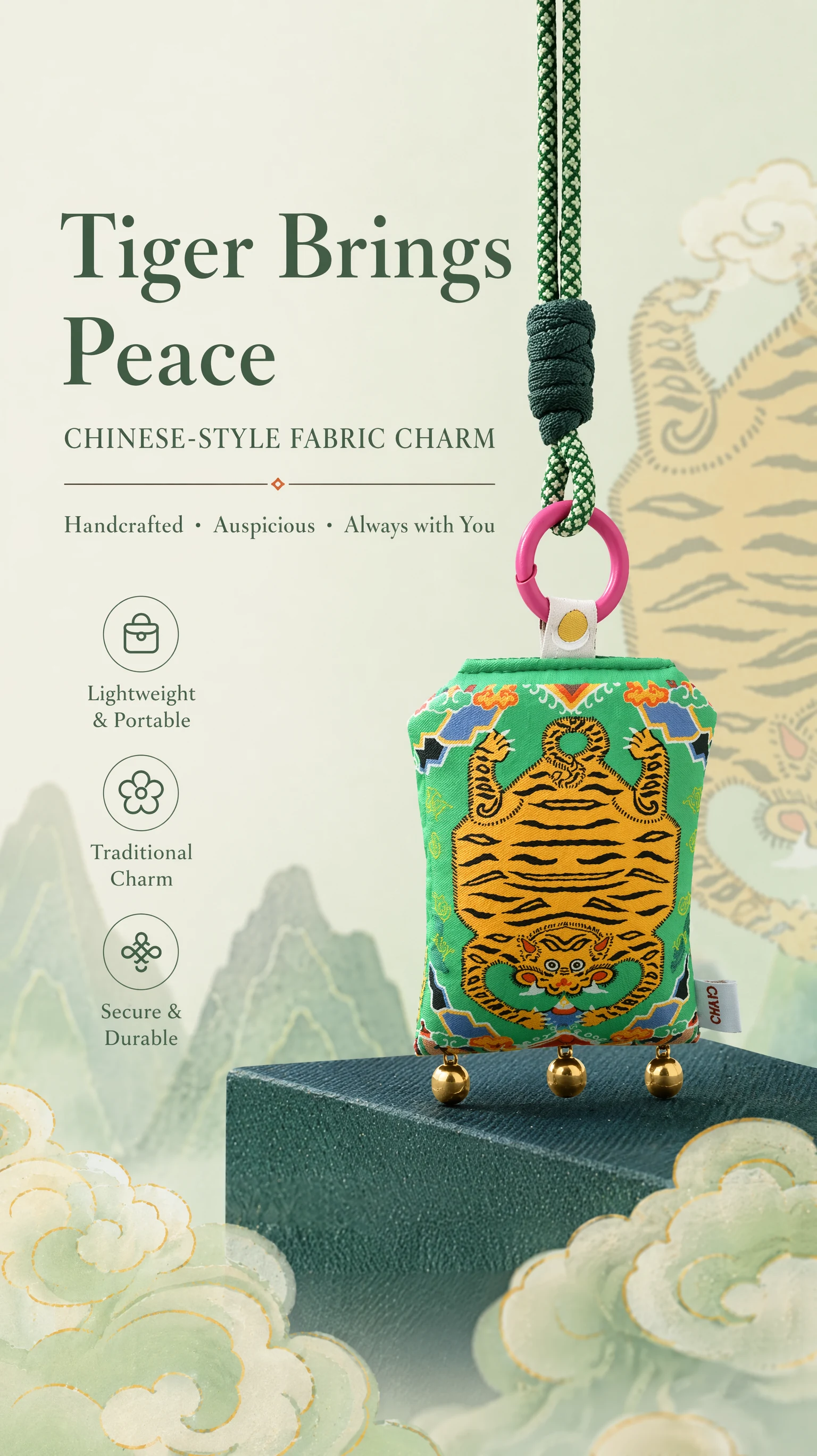
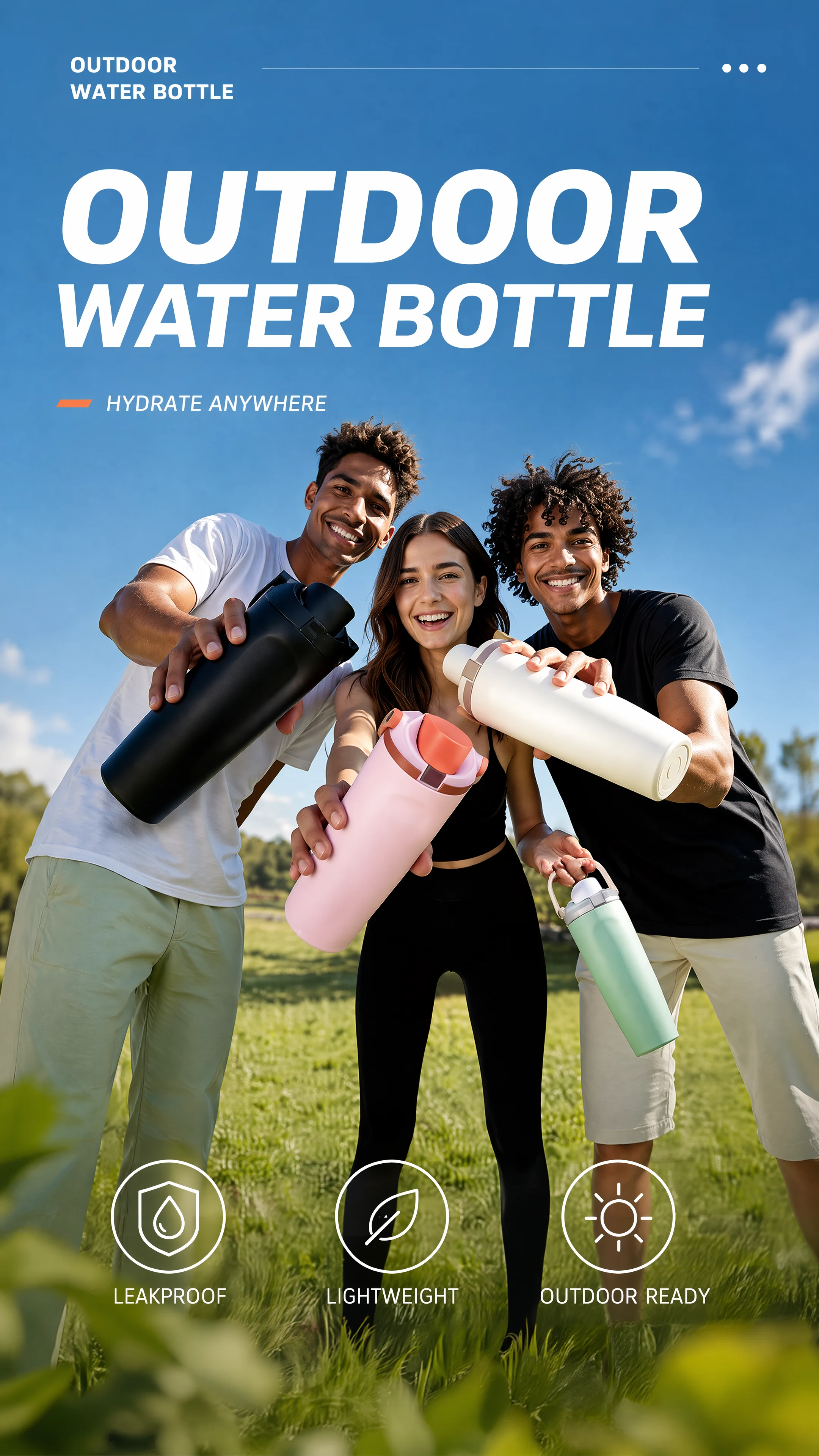
✨IMÁGENES DE PRODUCTO IA

Generador de imágenes de producto con IA para ecommerce

Convierte una foto de producto en 1–6 imágenes para tu ficha. Elige 1–6 tipos de imagen, una relación de aspecto y un idioma de salida, y genera en el espacio de trabajo de AdsTurbo.
VISTA PREVIA DE IMAGEN DE PRODUCTO

Revisa las opciones y abre el espacio de trabajo para generar tus imágenes de producto.

Foto del producto

Añade el nombre del producto, sus características clave y la escena que quieres mostrar.
4:5
Inglés
Se generarán 3 imágenes
Imagen principalPrimer plano de detalleEscena de estilo de vidaMuestra de materialModo de usoCierre de marca

Cómo generar imágenes de producto para ecommerce

Tres pasos desde una foto de producto hasta imágenes revisadas en el espacio de trabajo de AdsTurbo.
  1. Sube una foto del producto

    Abre el espacio de trabajo de Imagen de producto y sube una foto de referencia nítida. Añade detalles del producto si quieres describir el artículo o la escena.

  2. Elige tus ajustes

    Selecciona 1–6 tipos de imagen para generar una imagen por cada tipo elegido. Elige una relación de aspecto y un idioma de salida. Cada imagen cuesta 24 créditos; el botón de generar muestra el total antes de empezar.

  3. Genera y revisa

    Inicia la tarea y revisa los resultados en AdsTurbo. Comprueba la forma, los colores, los logotipos, el texto y los detalles del producto antes de usar una imagen en tu ficha.

Elige los ajustes de tu imagen de producto

Selecciona 1–6 tipos de imagen para generar una imagen de cada tipo elegido. Elige una relación de aspecto y un idioma de salida para la tarea.

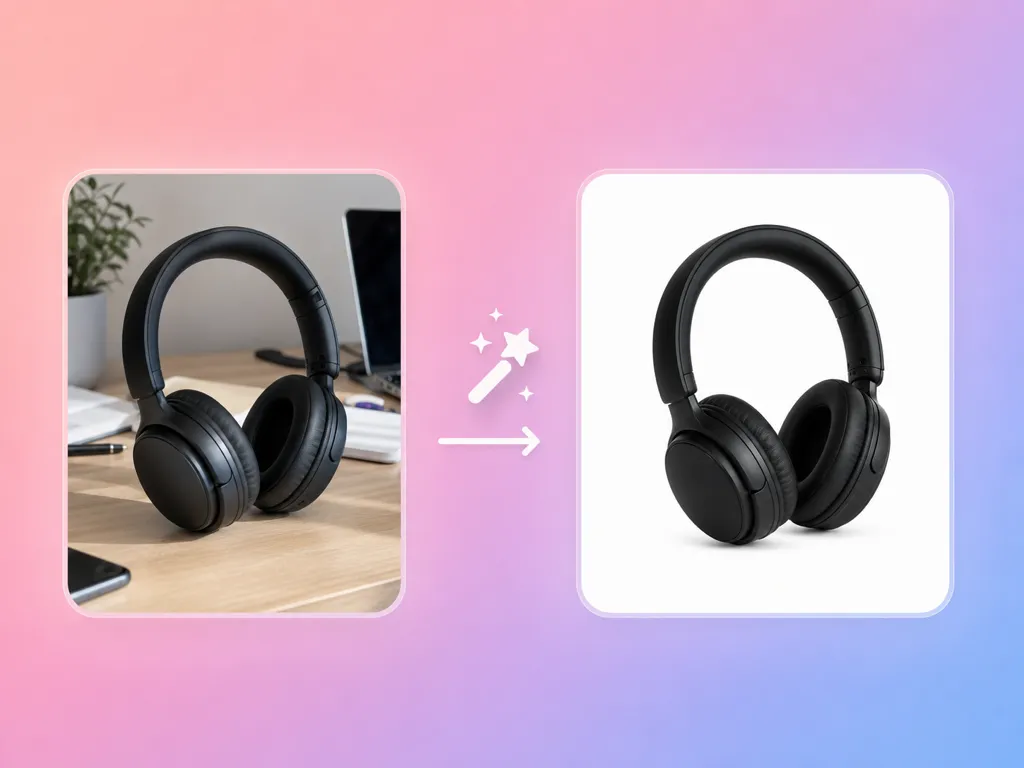
Ilustración de unos auriculares negros de diadema sobre un escritorio y sobre fondo blanco.

Imágenes principales

Crea un visual principal que sitúe tu producto en la composición o el fondo elegidos. Revisa el resultado antes de usarlo en una ficha.

IMAGEN PRINCIPALCOMPOSICIÓN
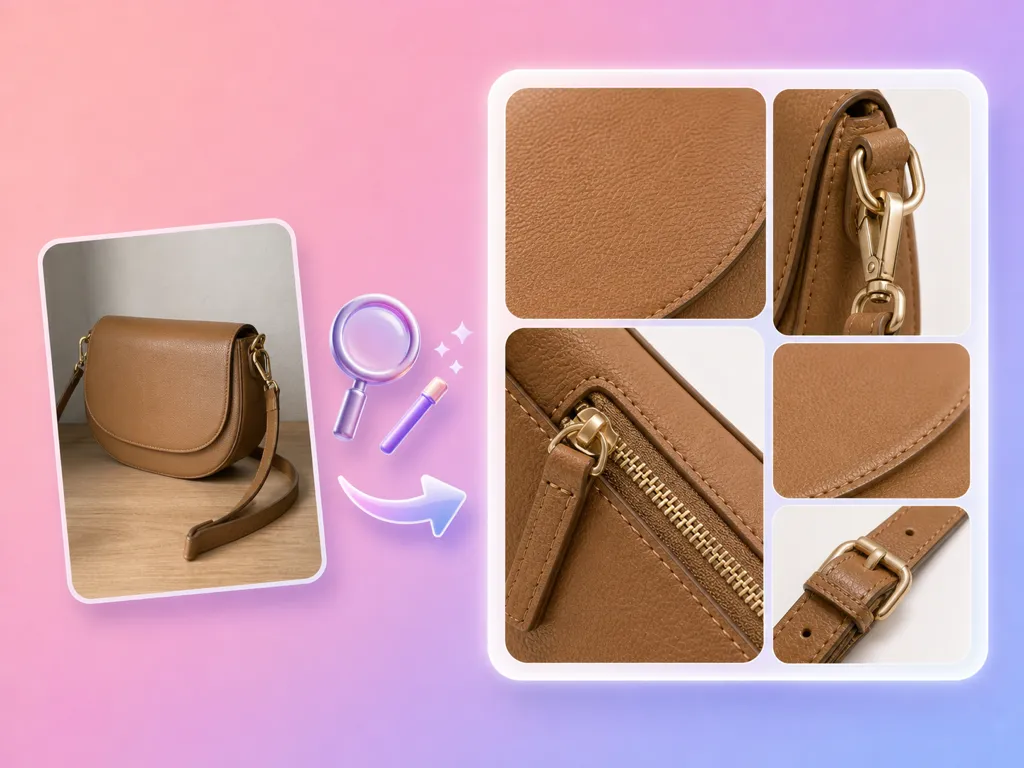
Ilustración de un bolso marrón con primeros planos de su textura, cremallera y hebillas.

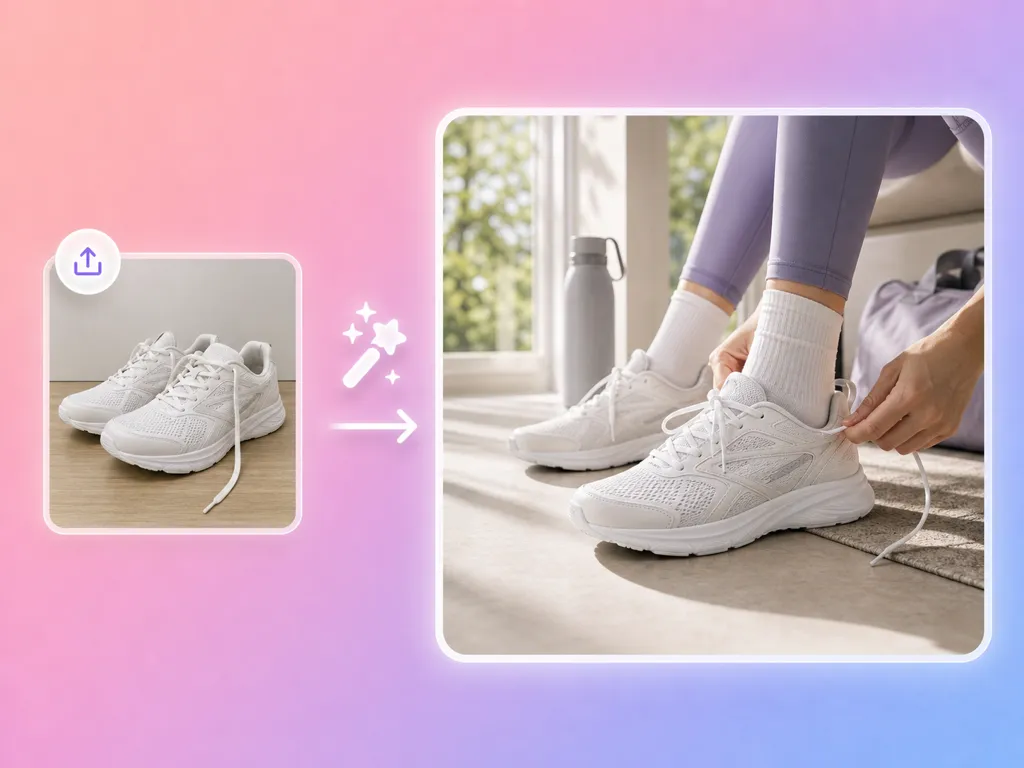
Escenas de estilo de vida

Muestra tu producto en un entorno como una cocina, una oficina o un exterior. Comprueba que la escena generada represente el producto con precisión.

ESTILO DE VIDAESCENA
Ilustración de unas zapatillas blancas y una persona atándose los cordones junto a una ventana.

Primeros planos de detalle

Crea una vista más cercana del producto. Compara las texturas y los detalles generados con la foto original antes de publicar.

PRIMER PLANODETALLE
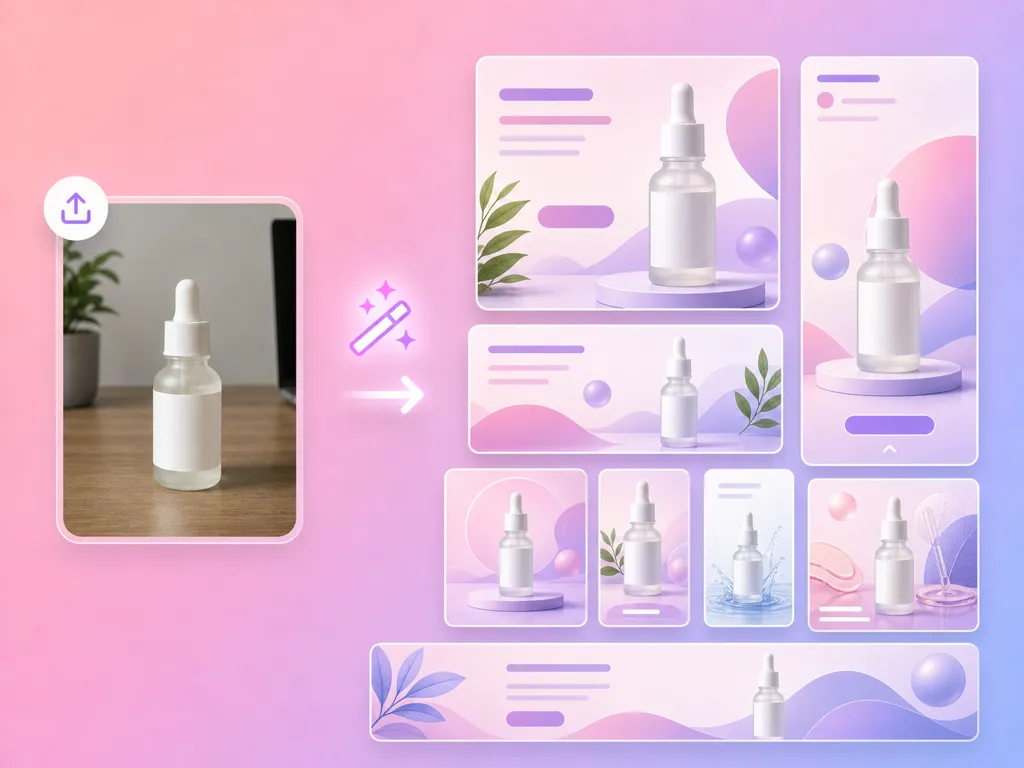
Ilustración de un frasco con cuentagotas en diseños de cartel horizontales, verticales y cuadrados.

9 relaciones de aspecto

Elige una de nueve relaciones de aspecto para cada tarea de generación. Comprueba la imagen según los requisitos del canal donde vayas a usarla.

RELACIÓN DE ASPECTOFORMATO
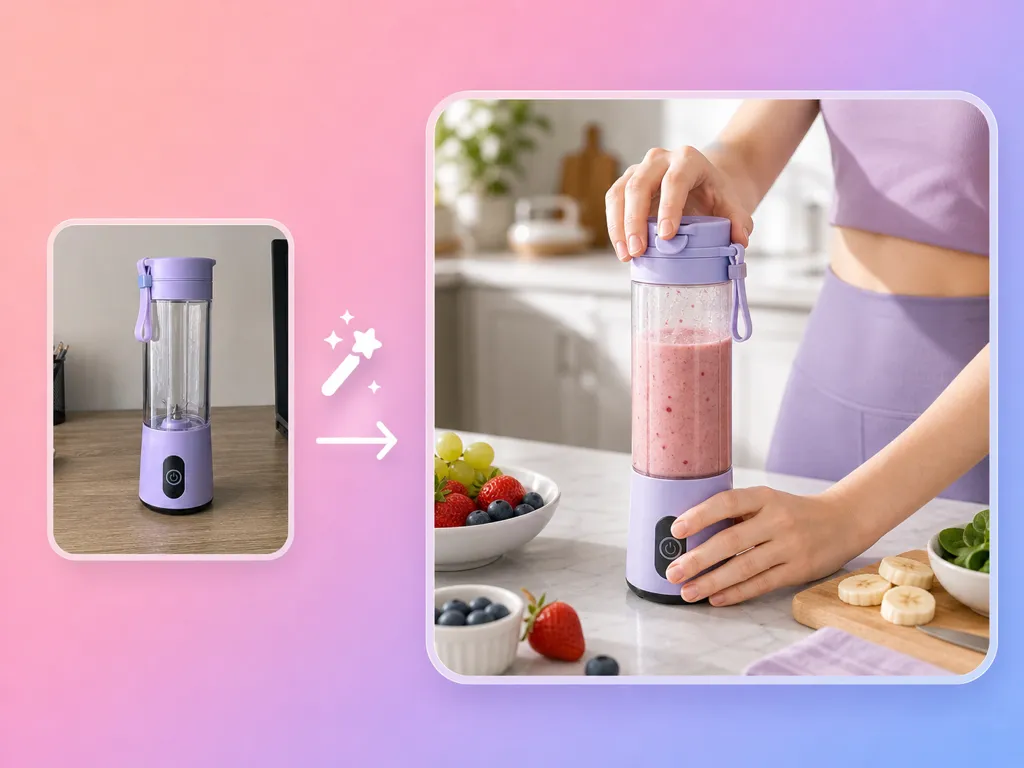
Ilustración de una batidora portátil morada y una persona preparando una bebida de fruta.

7 idiomas de salida

Elige chino, inglés, coreano, japonés, ruso, francés o español como idioma de salida de la tarea. El texto generado en la imagen usa ese idioma.

IDIOMASALIDA
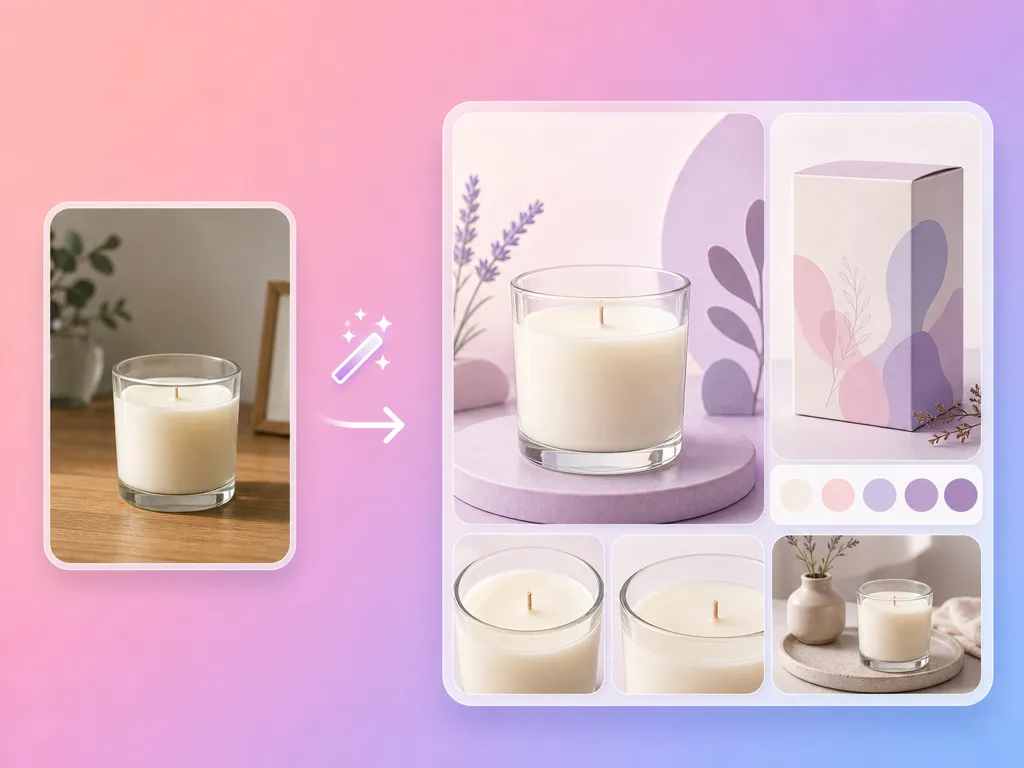
Ilustración de una vela en tarro de cristal con su embalaje y una paleta de colores morados.

6 tipos de imagen

Selecciona 1–6 tipos entre Imagen principal, Primer plano de detalle, Escena de estilo de vida, Muestra de material, Modo de uso y Cierre de marca. Cada tipo seleccionado genera una imagen, con 1–6 imágenes en total.

TIPOS DE IMAGENSELECCIÓN

Crea visuales de producto con AdsTurbo

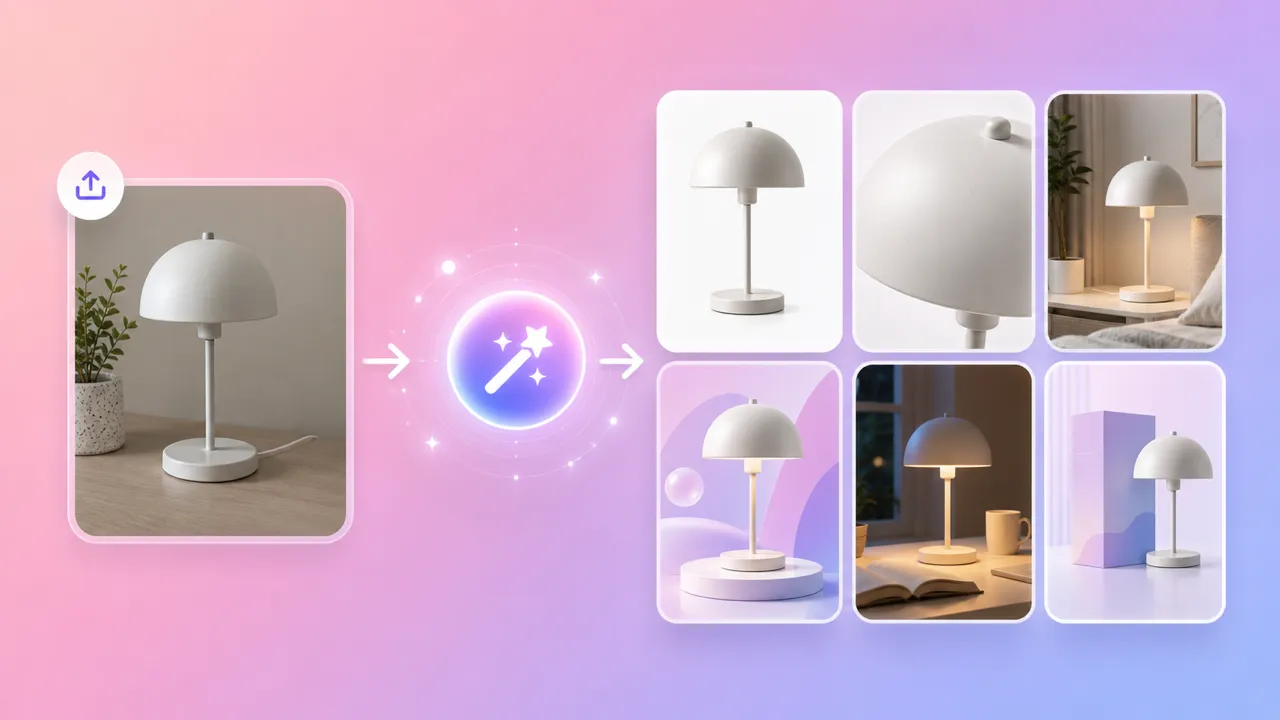
Ilustración de flujo de trabajo con la foto de una lámpara de mesa blanca y varias composiciones de la lámpara.

Empieza con una foto

Elige las imágenes de producto que necesitas

  • Sube una foto de referencia nítida del producto.
  • Añade detalles opcionales para describir el artículo o la escena.
  • Selecciona 1–6 tipos de imagen para generar una imagen por cada tipo elegido.
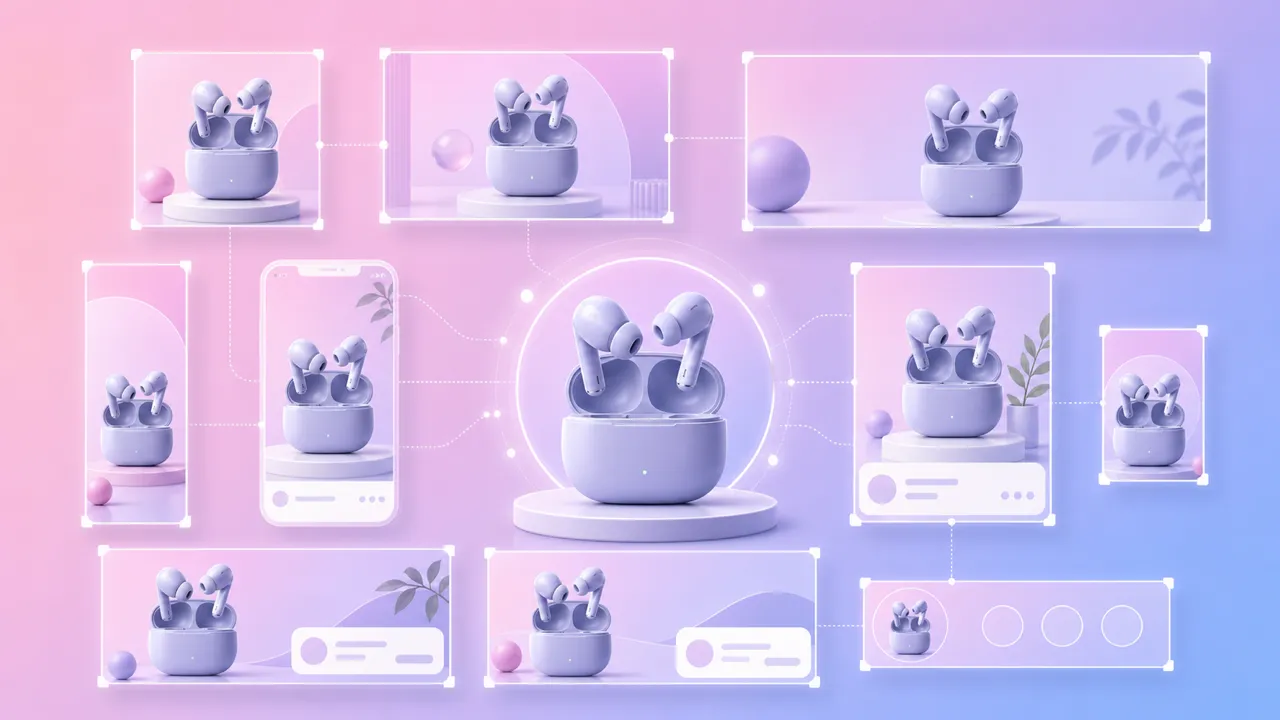
Ilustración de unos auriculares inalámbricos morados en diseños cuadrados, verticales y horizontales.

Elige una relación de aspecto

Define el formato de tu próxima generación

  • Elige una relación de aspecto entre las nueve disponibles.
  • Genera otra tarea si necesitas una relación distinta.
  • Revisa la composición y los requisitos de tu canal antes de publicar.
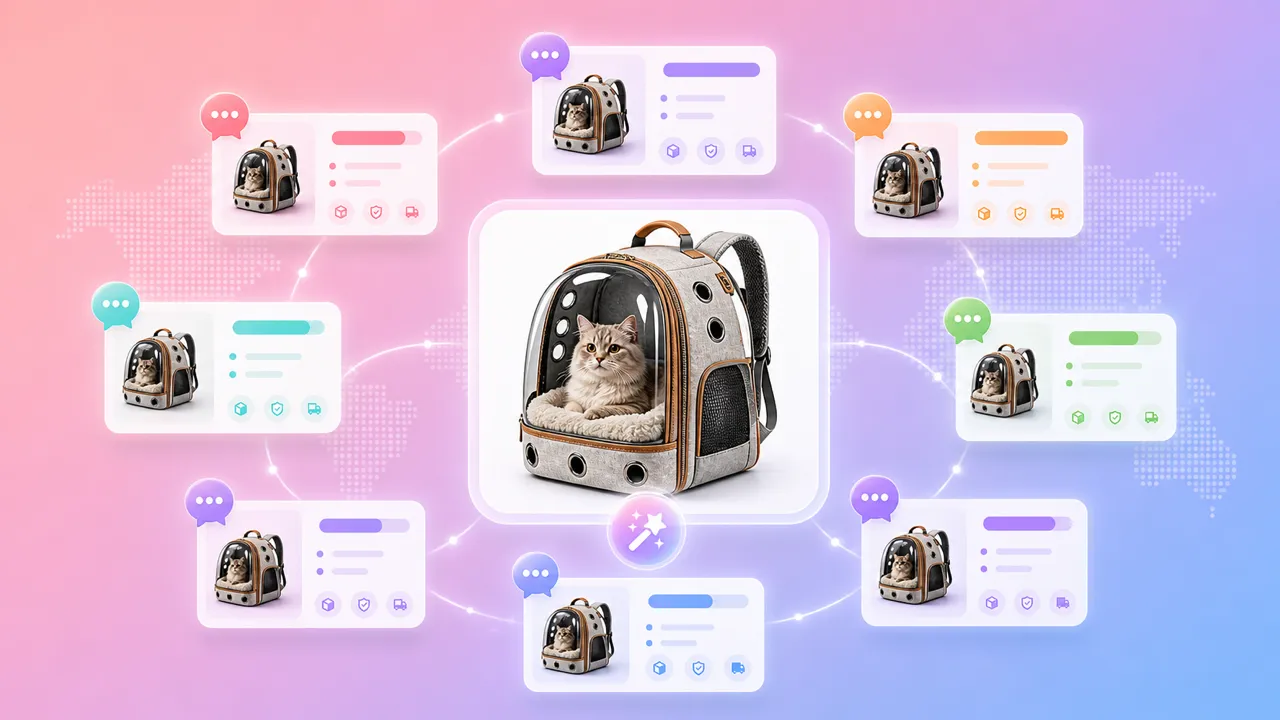
Ilustración de una mochila para mascotas rodeada de tarjetas de texto e imagen de colores.

Revisa los resultados

Comprueba los detalles del producto antes de publicar

  • Compara el producto generado con tu foto de referencia.
  • Comprueba los colores, logotipos, textos y detalles del material.
  • Usa las imágenes solo después de haber revisado el resultado.
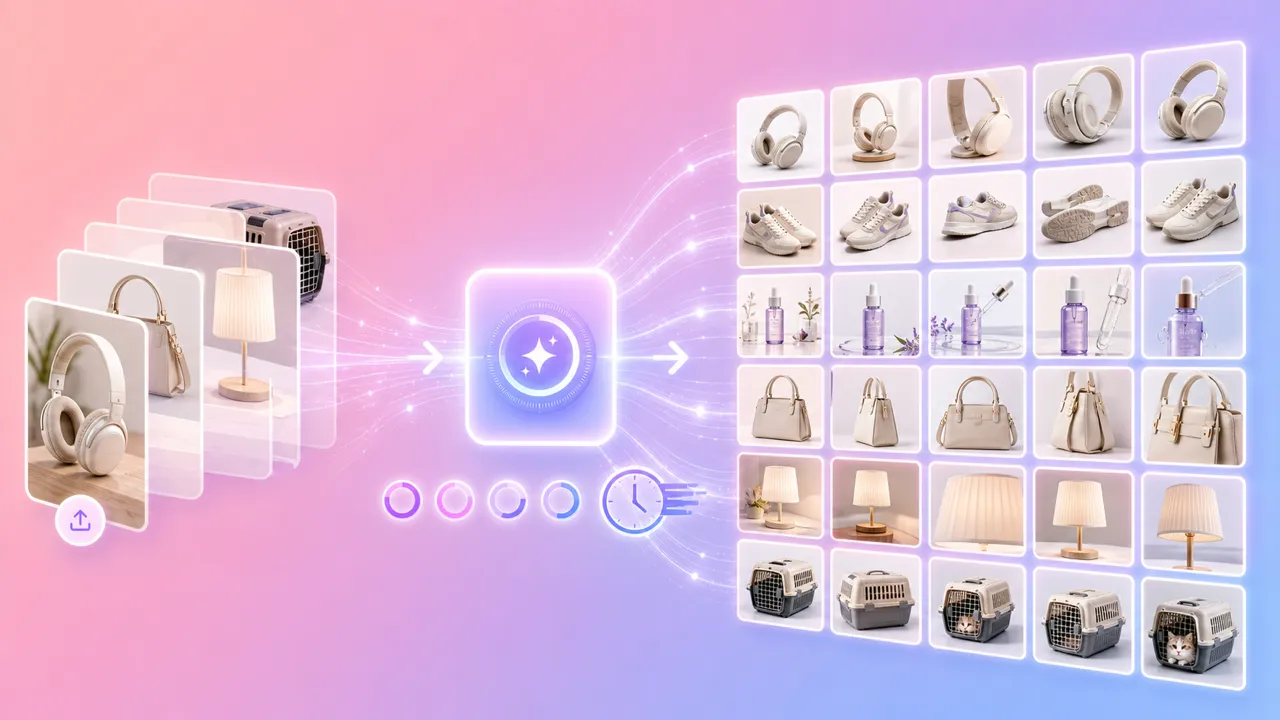
Ilustración de flujo de trabajo con varias fotos de producto y filas de miniaturas de imágenes de producto.

Elige un idioma de salida

Define el idioma de tu tarea de generación

  • Elige un idioma de salida por tarea para definir el idioma del texto generado en la imagen.
  • Las opciones disponibles son chino, inglés, coreano, japonés, ruso, francés y español.
  • Revisa cualquier texto de la imagen generada antes de publicar.

AdsTurbo Imagen de producto vs otros flujos de trabajo

Velocidad + consistencia + costo

AdsTurbo Imagen de producto
Fotografía manual
Canva / Herramientas de diseño
Generadores de imágenes IA genéricos
Tiempo hasta el set completo de imágenes
Minutos
Días
Horas
Horas
Requiere estudio / equipo
No
Sí
No
No
Salida optimizada para e-commerce
Sí
Depende
Manual
No
Varios tipos de imagen por lote
6 tipos
Preparación manual
Uno por vez
Uno por vez
Textos superpuestos multilingües
7 idiomas
Requiere traductor
Manual
Limitado
Costo por set de listado
Bajo
Alto
Medio
Medio

Imagen de producto está pensado para vendedores que necesitan visuales listos para publicar, rápido y sin estudio ni equipo de diseño.

Ejemplos de imágenes de producto

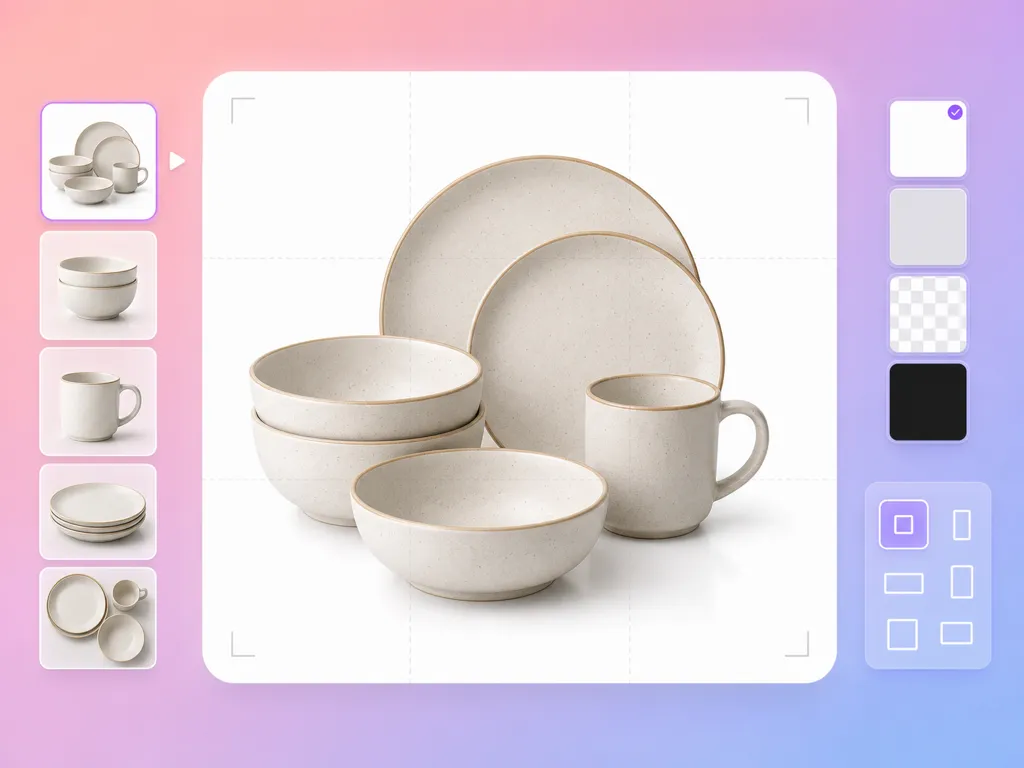
Ilustración de tazas, cuencos y platos sobre fondo blanco en un editor de imágenes.

Imágenes principales

Ejemplos de composiciones principales de producto. Consulta las normas de la plataforma antes de usar una imagen generada como imagen principal de la ficha.

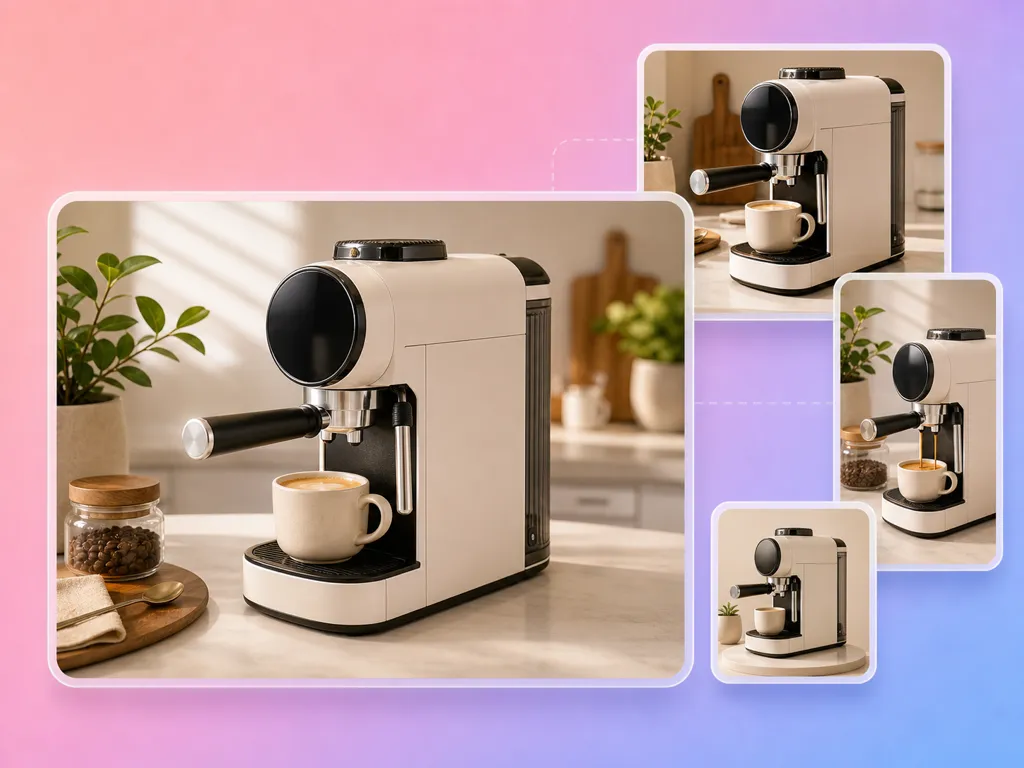
Ilustración de una cafetera en varias composiciones sobre una encimera de cocina.

Escenas de estilo de vida

Ejemplos de productos mostrados en una escena. Revisa el entorno generado y los detalles del producto antes de publicar.

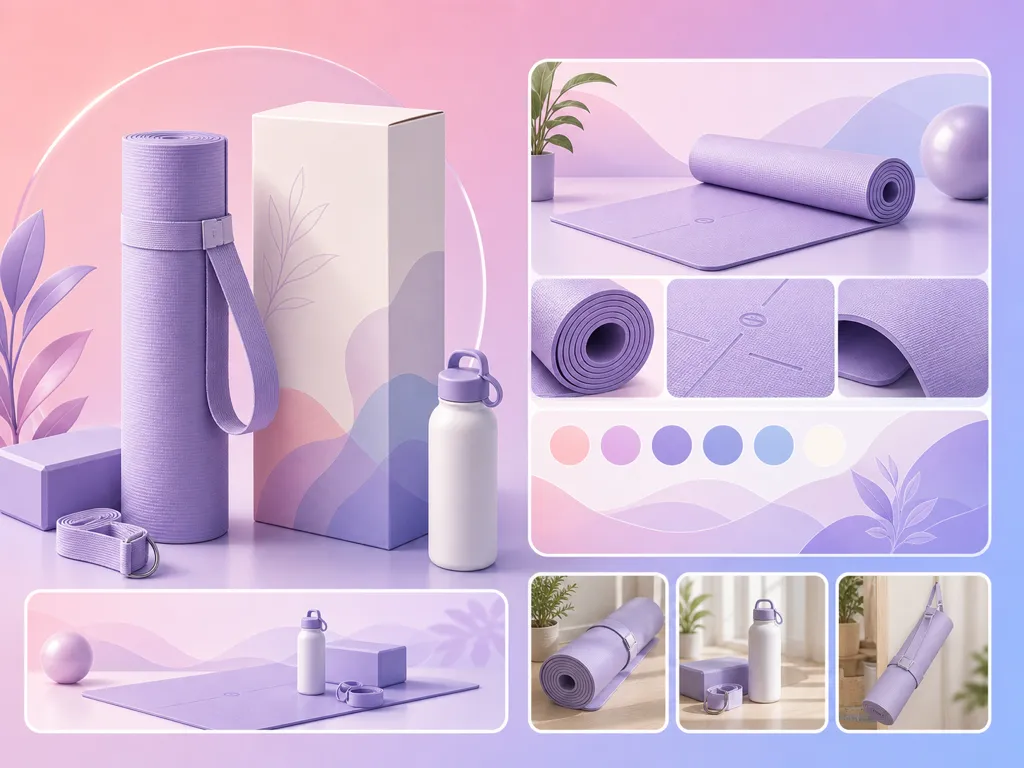
Ilustración de una esterilla de yoga morada con embalaje, una botella y primeros planos de la textura.

Vistas de detalle y material

Ejemplos de vistas cercanas del producto. Verifica las texturas y los detalles del material con el producto original.

Opciones de Imagen de producto

Los ajustes que eliges en el espacio de trabajo de Imagen de producto antes de generar.

Entrada y número de imágenes
Empieza con una foto de referencia del producto. Selecciona 1–6 tipos de imagen. Cada tipo seleccionado genera una imagen, con 1–6 imágenes en total.
Tipos de imagen
Tipos de imagen disponibles: Imagen principal, Primer plano de detalle, Escena de estilo de vida, Muestra de material, Modo de uso, Cierre de marca.
Relación de aspecto
Elige una de nueve relaciones de aspecto para cada tarea. Comprueba los requisitos de la ficha o del espacio publicitario donde vayas a usarla antes de publicar.
Idioma de salida
Elige un idioma de salida por tarea: chino, inglés, coreano, japonés, ruso, francés o español. El texto generado en la imagen usa el idioma seleccionado.
Créditos
Cada imagen cuesta 24 créditos. Selecciona 1–6 tipos de imagen para generar 1–6 imágenes. El botón de generar muestra el coste total en créditos antes de empezar.

¿Quién puede usar las imágenes de producto con IA?

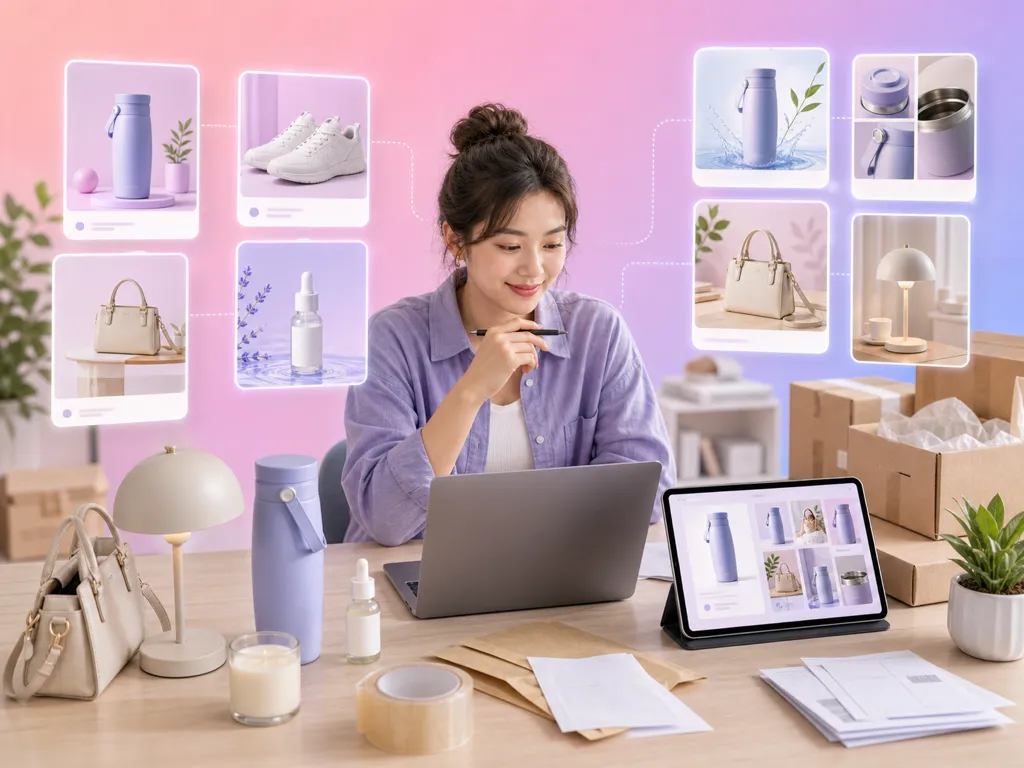
Mujer con un portátil y una tableta junto a imágenes de producto, productos y cajas de envío.

Vendedores y marcas de ecommerce

  • Crea borradores visuales para una ficha de producto.
  • Explora tipos de imagen a partir de una foto de referencia del producto.
  • Revisa los detalles del producto antes de usar las imágenes generadas.
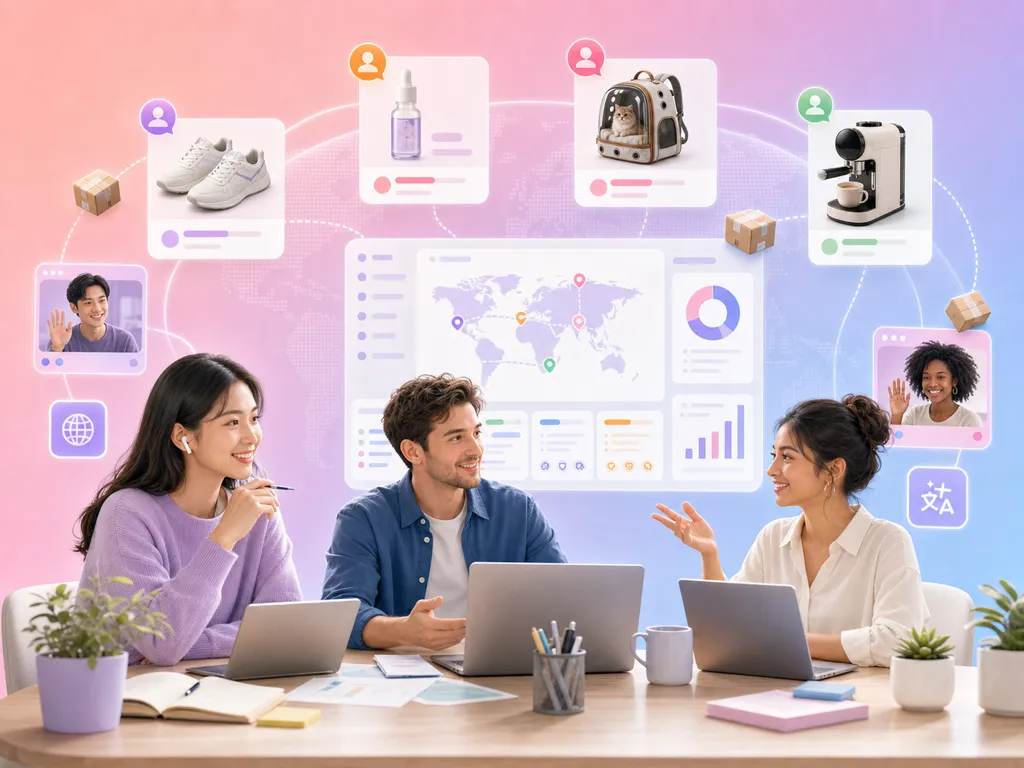
Tres personas con portátiles delante de un mapa del mundo y tarjetas de producto.

Vendedores de marketplaces

  • Crea variaciones de escena o de detalle a partir de una foto de producto que estés autorizado a usar.
  • Elige la relación de aspecto según el espacio previsto.
  • Consulta las políticas de imagen del marketplace antes de publicar.
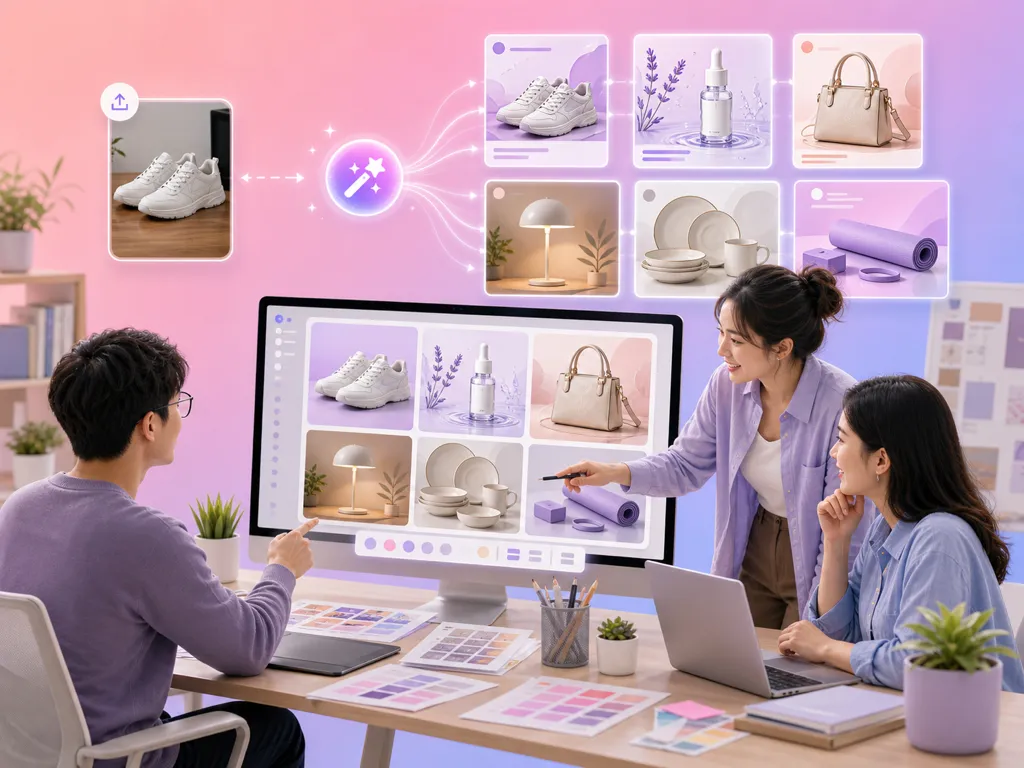
Tres personas revisando una cuadrícula de imágenes de producto en un monitor de escritorio.

Equipos de marketing y agencias

  • Prepara conceptos visuales de producto para su revisión.
  • Explora distintos tipos de imagen y ajustes.
  • Revisa los resultados con el cliente antes de la entrega.

Preguntas frecuentes sobre Imagen de producto

Entradas, ajustes y revisión

01¿Qué foto de producto debo subir?

Usa una foto JPG o PNG nítida en la que el producto se vea bien. Un fondo sencillo facilita identificar el producto. Consulta los requisitos de subida que se muestran en el espacio de trabajo.

02¿Qué tipos de imagen de producto puedo seleccionar?

Elige 1–6 tipos entre Imagen principal, Primer plano de detalle, Escena de estilo de vida, Muestra de material, Modo de uso y Cierre de marca. Cada tipo seleccionado genera una imagen, con 1–6 imágenes en total.

03¿Puedo elegir una relación de aspecto?

Sí. Elige una de nueve relaciones de aspecto para cada tarea de generación. Si necesitas otra relación, crea otra tarea y revisa la composición para ese formato.

04¿Puedo elegir el idioma del texto de las imágenes generadas?

Sí. Elige un idioma de salida por tarea entre chino, inglés, coreano, japonés, ruso, francés o español. El texto generado en la imagen usa ese idioma. Revisa el texto generado antes de publicar.

05¿Puedo subir todo un catálogo de productos a la vez?

El espacio de trabajo actual de Imagen de producto acepta una foto de referencia de producto a la vez. No ofrece una entrada de carga masiva de SKU. Crea tareas separadas para otros productos.

06¿La imagen generada mantendrá mi producto exactamente igual?

Las imágenes generadas por IA pueden cambiar detalles del producto. Compara el resultado con tu foto de referencia y comprueba la forma, los colores, los logotipos, el texto y los materiales antes de publicar.

07¿Cuántos créditos cuesta generar imágenes y dónde reviso los resultados?

Cada imagen cuesta 24 créditos. Elige 1–6 tipos de imagen para generar 1–6 imágenes. Comprueba el coste total en créditos en el botón de generar antes de empezar y después revisa los resultados en AdsTurbo.

Crea visuales para ecommerce desde una foto de producto

Selecciona 1–6 tipos de imagen, una relación de aspecto y un idioma de salida en el espacio de trabajo de AdsTurbo. Genera una imagen por cada tipo elegido y revisa los resultados antes de añadirlas a tu ficha.