✨AI LIP SYNC

AI Lip Sync —convierte un retrato y un audio en un video hablado

Sube una foto de retrato y una locución para crear un video hablado con sincronización labial. Úsalo como punto de partida para creatividades publicitarias y explicaciones de producto, y revisa el resultado antes de publicarlo.
SINCRONIZACIÓN LABIAL

Sube una foto de retrato y una locución preparada para crear un video hablado.

Tu retrato

Archivo de audio
Subir audioo arrastra el archivo aquí

Cómo crear un video hablado con AI Lip Sync

Foto de retrato + locución → un video hablado con sincronización labial. El retrato es la entrada visual y el audio aporta el contenido hablado y el ritmo. Revisa el resultado antes de usarlo en una campaña.

  1. Añade una foto de retrato

    Sube un retrato nítido o elige una imagen de origen disponible.

  2. Prepara la locución

    Sube la locución que quieres que diga el retrato.

  3. Envía y revisa

    Inicia la tarea en el espacio de trabajo y revisa el video generado cuando termine el procesamiento.

Cómo usa AI Lip Sync tu retrato y tu audio

Prepara el retrato y la locución, y después revisa el video generado.
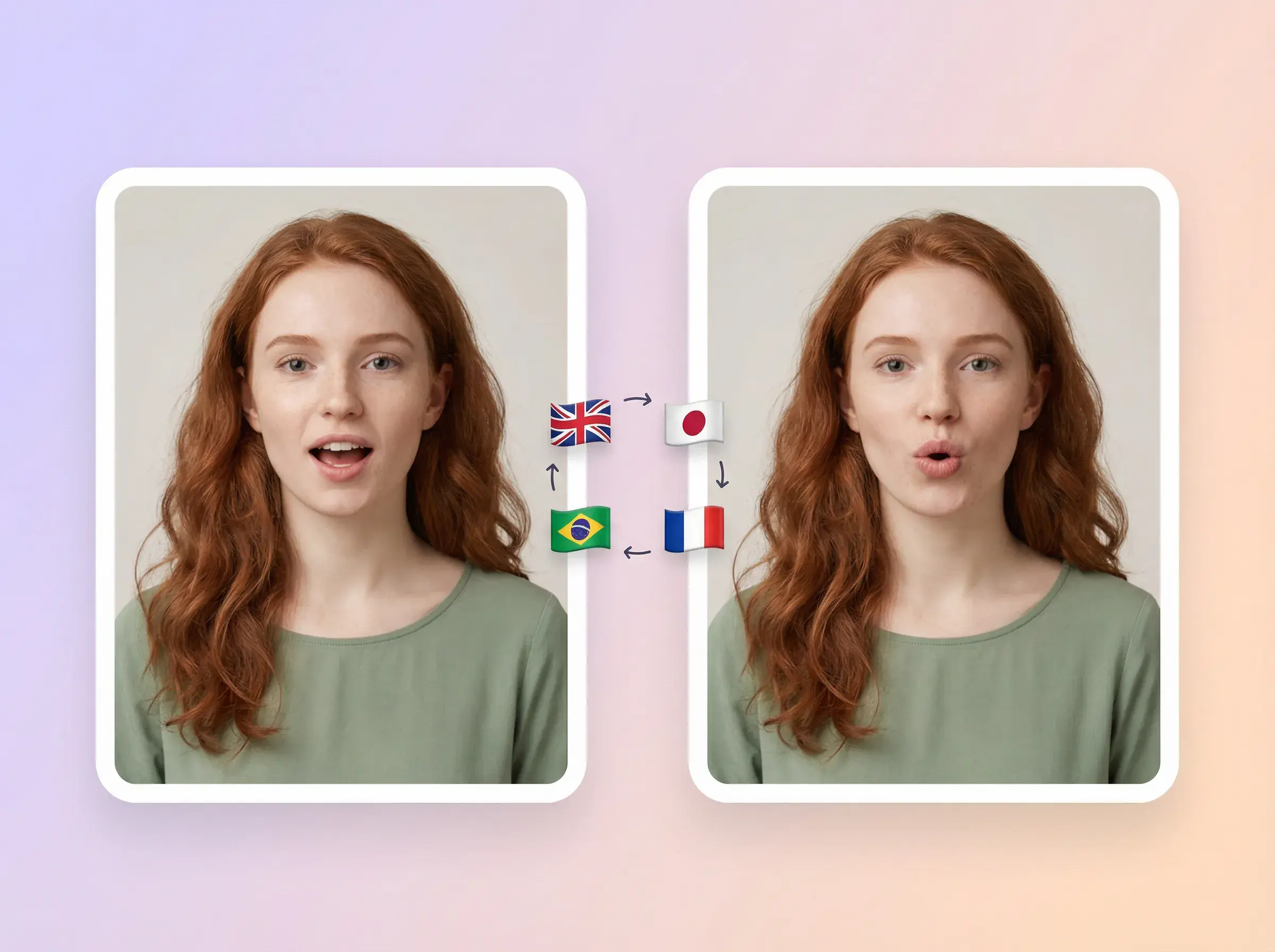
Ilustración: dos fotogramas de la misma mujer pelirroja con marcadores de idioma inglés, japonés, portugués y francés.

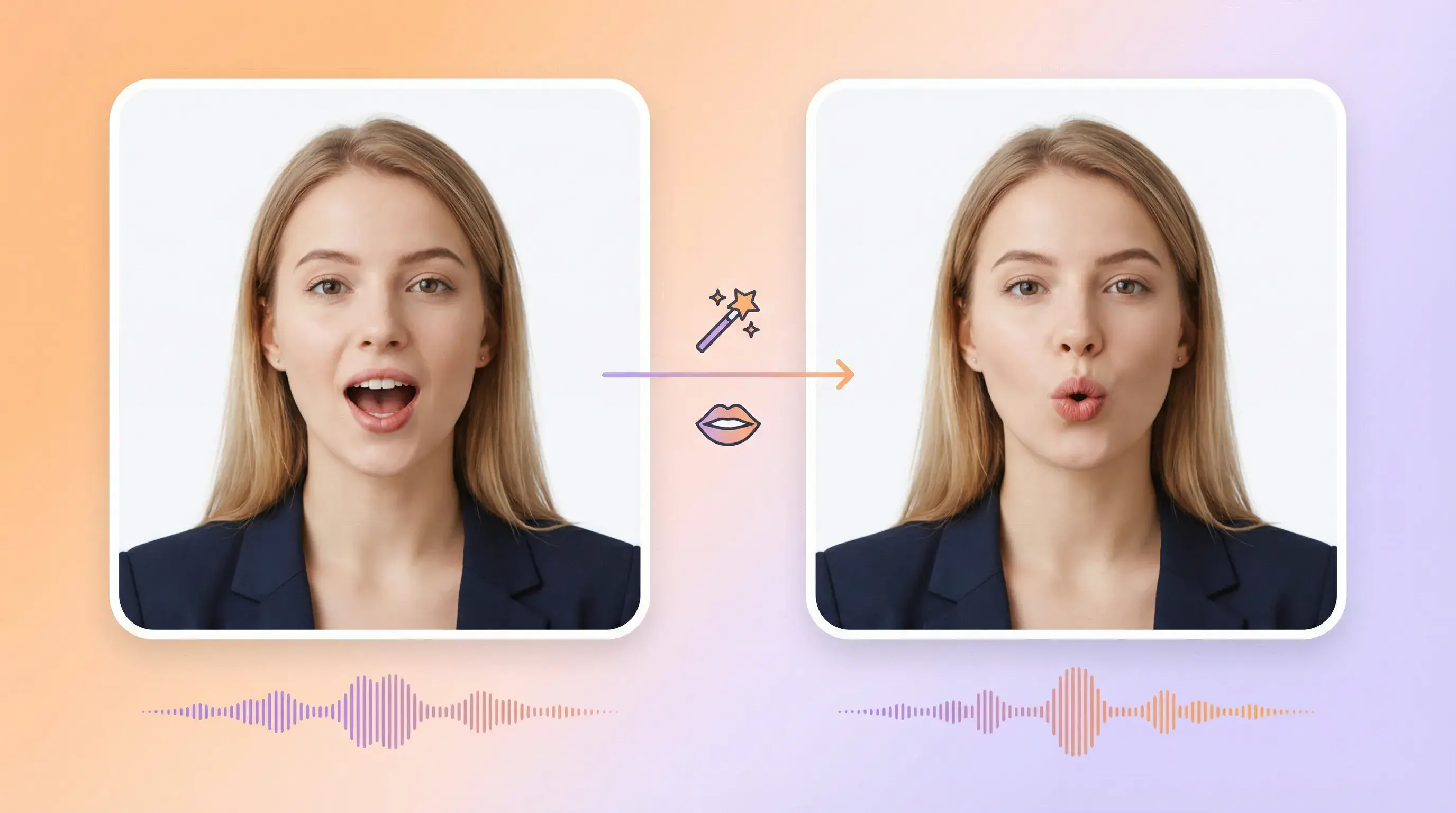
Movimiento labial guiado por el audio

Tu locución es la fuente del tiempo de los labios. Revisa la sincronización y la claridad del video generado.
AUDIOLIP SYNC
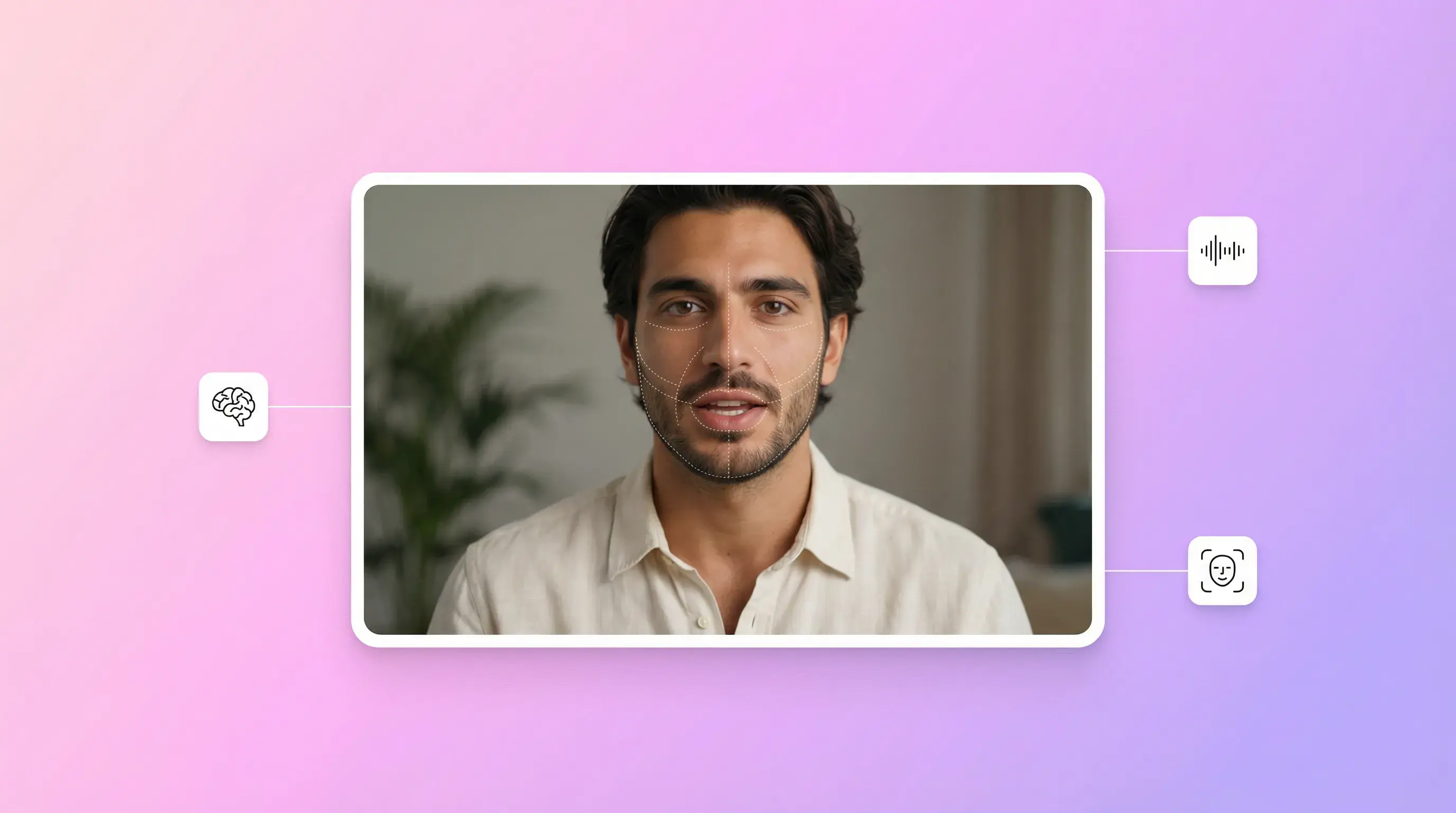
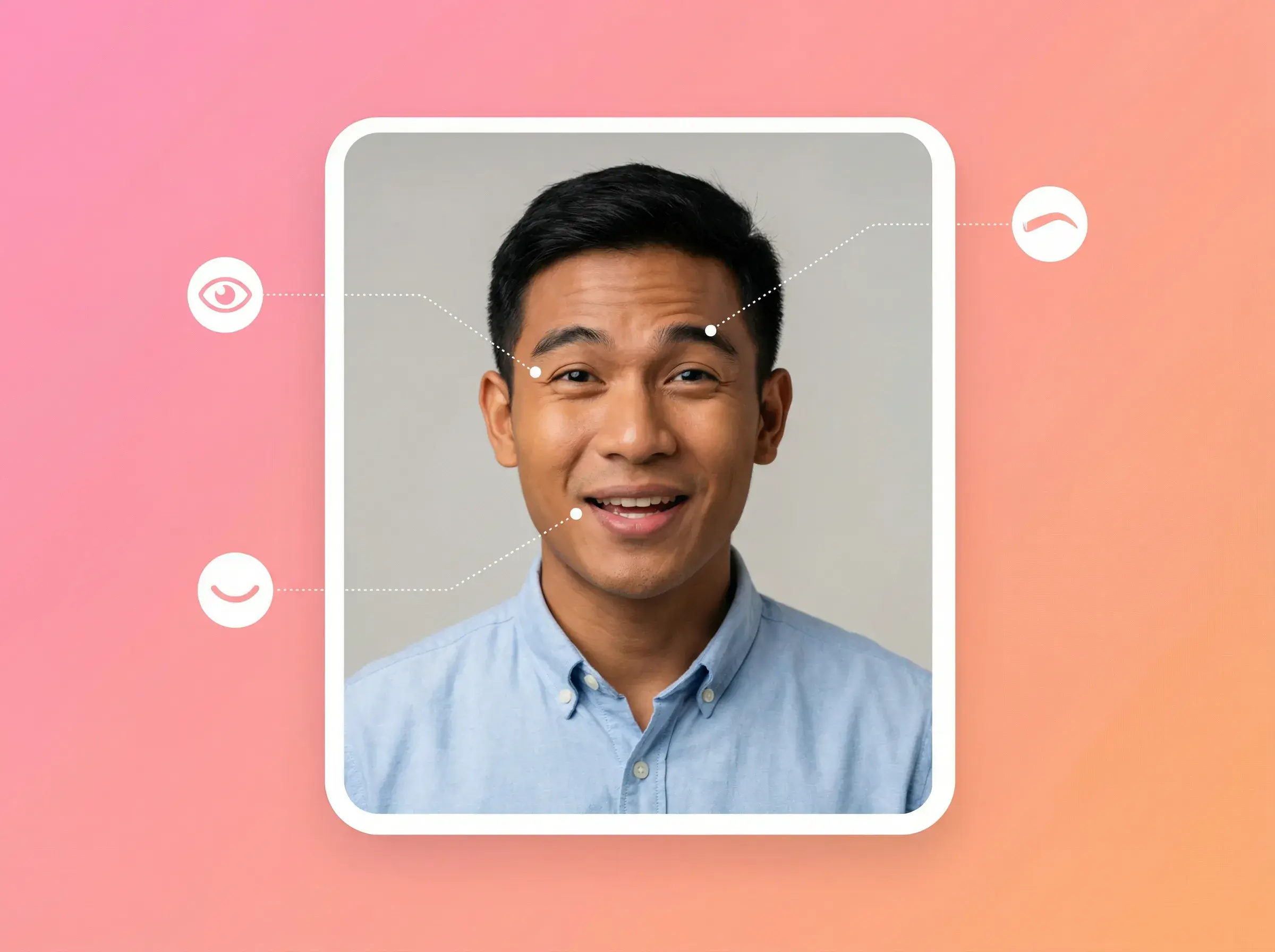
Ilustración: hombre sonriente en un marco de retrato rodeado de iconos de labios y audio.

Video de retrato hablado

Crea un video hablado a partir de una foto de retrato estática. Revisa el aspecto facial y el movimiento en cada resultado.
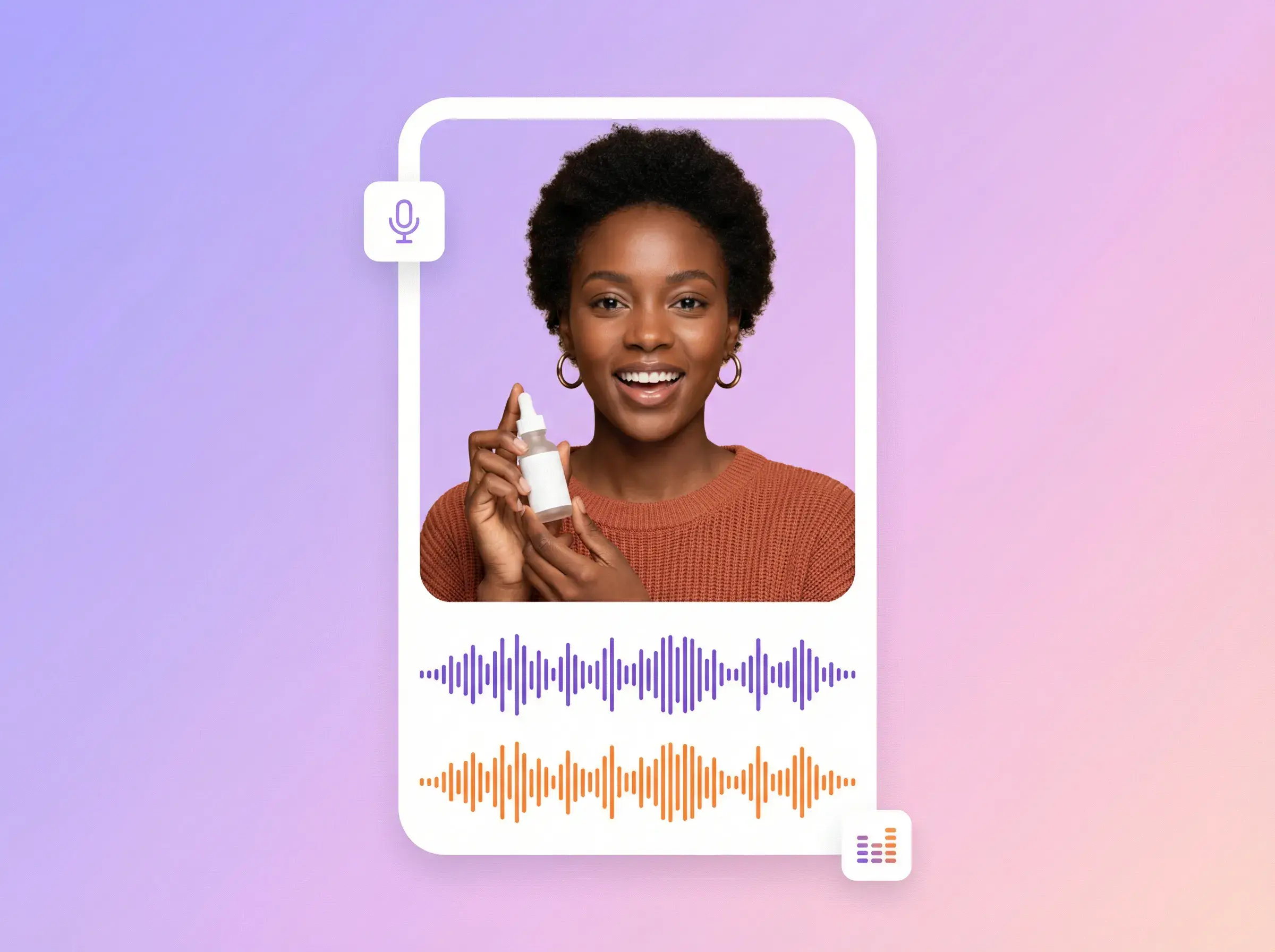
RETRATOVIDEO
Ilustración: mujer hablando en un marco de retrato sobre dos formas de onda de audio de colores.

Locución preparada

Prepara una locución con el tono de voz que necesitas antes de generar el video.
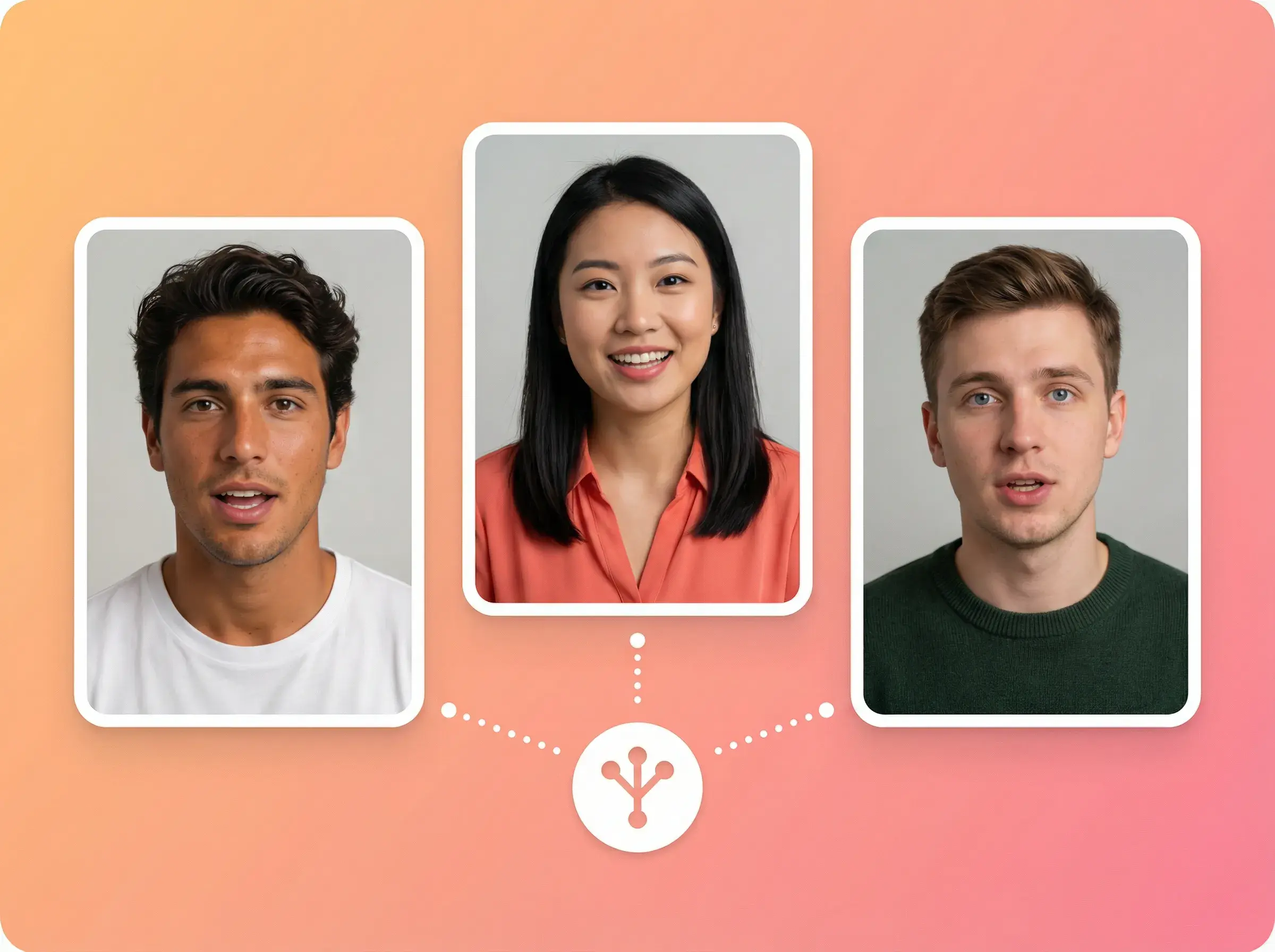
LOCUCIÓNTONO
Ilustración: tres retratos de hablantes conectados alrededor de un icono de varios hablantes.

Ritmo del audio

Define el ritmo y las pausas en tu locución antes de subirla.
AUDIORITMO
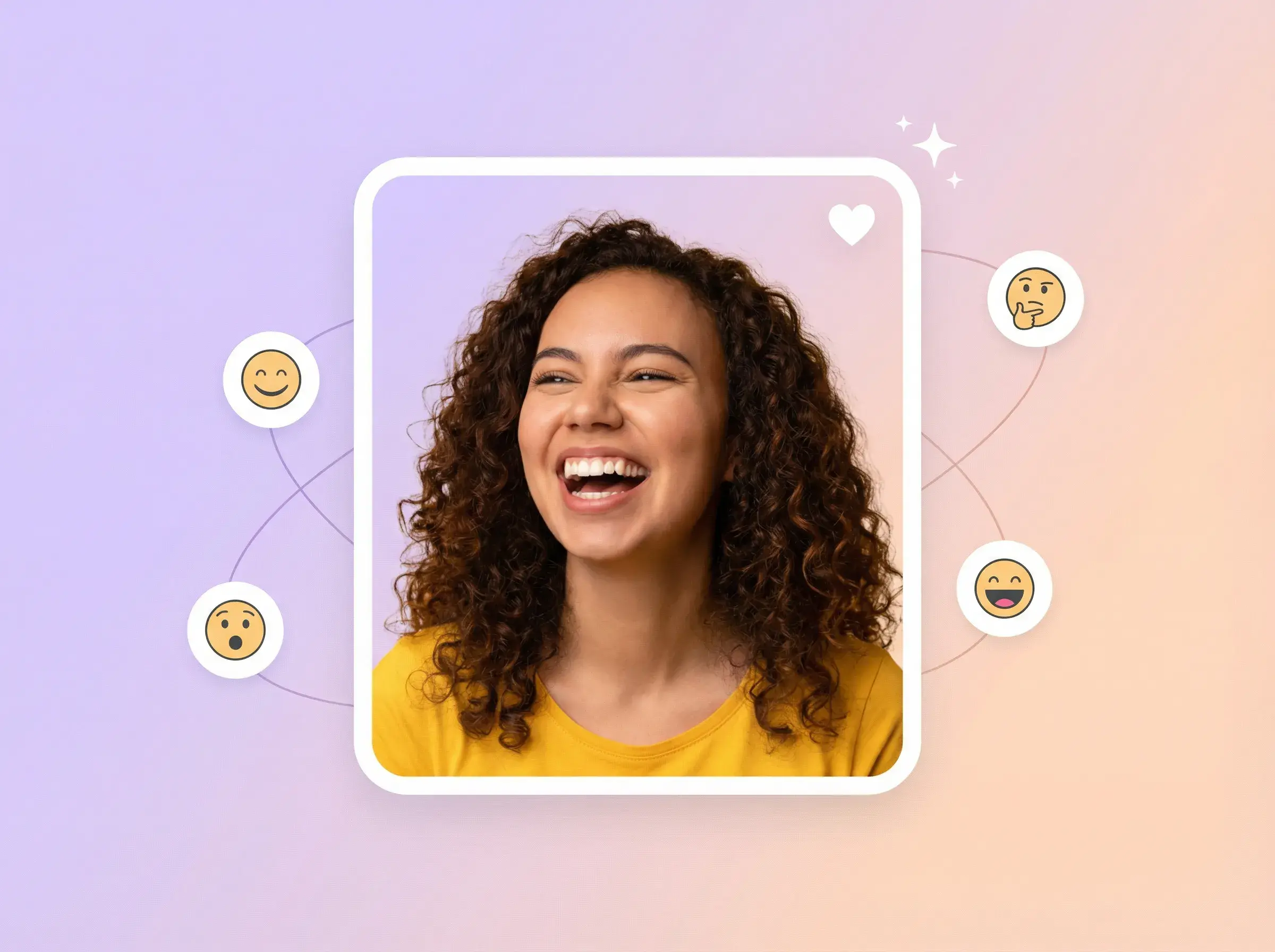
Ilustración: mujer sonriente en un retrato rodeada de iconos de emojis de expresiones.

Retrato y audio

Combina una foto de retrato con una locución para enviar una tarea de sincronización labial.
RETRATOAUDIO
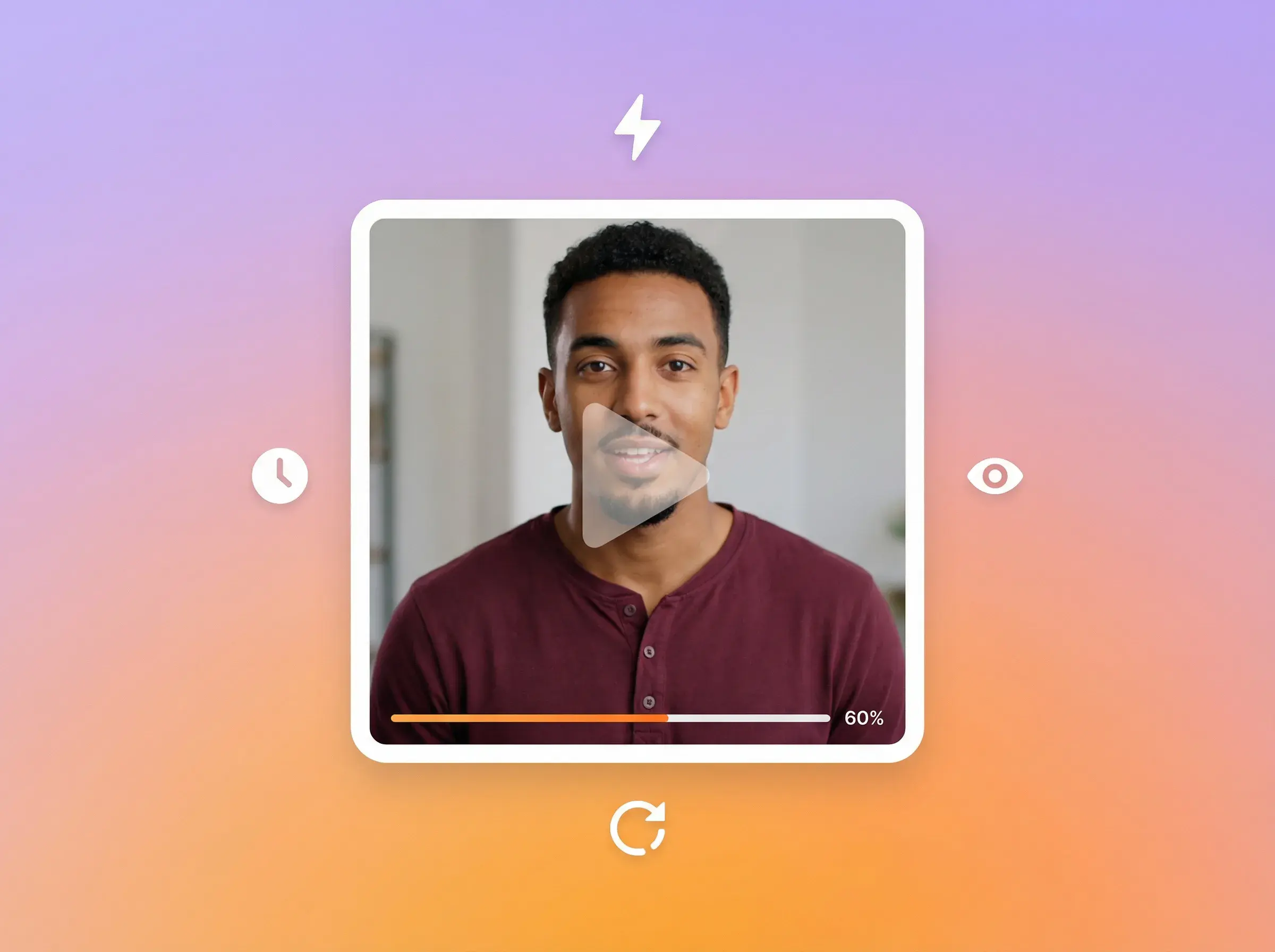
Ilustración: vista previa de un video de busto parlante con controles de reproducción, tiempos y revisión.

Reutiliza el retrato de origen

Usa el mismo retrato de origen con distintas pistas de audio para crear versiones separadas. Revisa cada resultado antes de elegir una versión.
VERSIONESREVISIÓN

Todo lo que incluye AdsTurbo AI Lip Sync

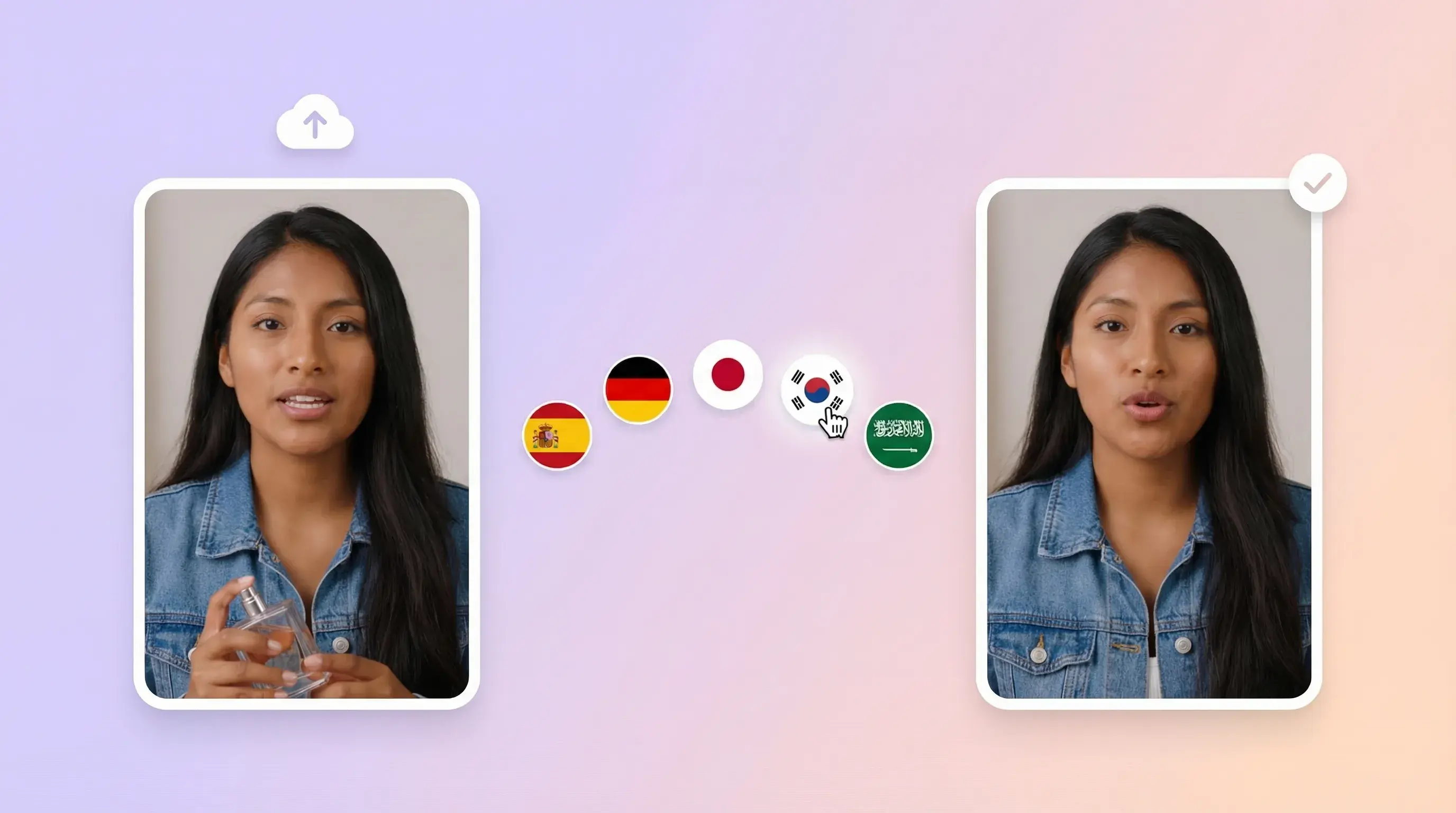
Ilustración: marcos de entrada y salida de un retrato unidos por varios marcadores de idioma.

Retrato y audio

Crea un video hablado a partir de un retrato y una locución

  • Elige una foto de retrato nítida y prepara la locución
  • Envía una tarea de sincronización labial en el espacio de trabajo
  • Revisa el resultado generado antes de publicarlo
Ilustración: hombre en un fotograma de video de busto parlante rodeado de iconos de análisis y tiempos.

Borradores de creatividades publicitarias

Prepara clips de foto hablada para probar creatividades

  • Prepara una locución distinta para cada gancho o guion
  • Reutiliza el retrato de origen para versiones separadas
  • Revisa cada clip generado antes de usarlo en anuncios
Ilustración: dos fotogramas de una mujer hablando junto a una forma de onda de audio e iconos de edición.

Locuciones para distintos mercados

Prepara versiones de audio para cada mercado objetivo

  • Aporta la locución para el mercado objetivo
  • Reutiliza el retrato de origen al enviar otra versión
  • Usa Traducción de video para traducir un video existente
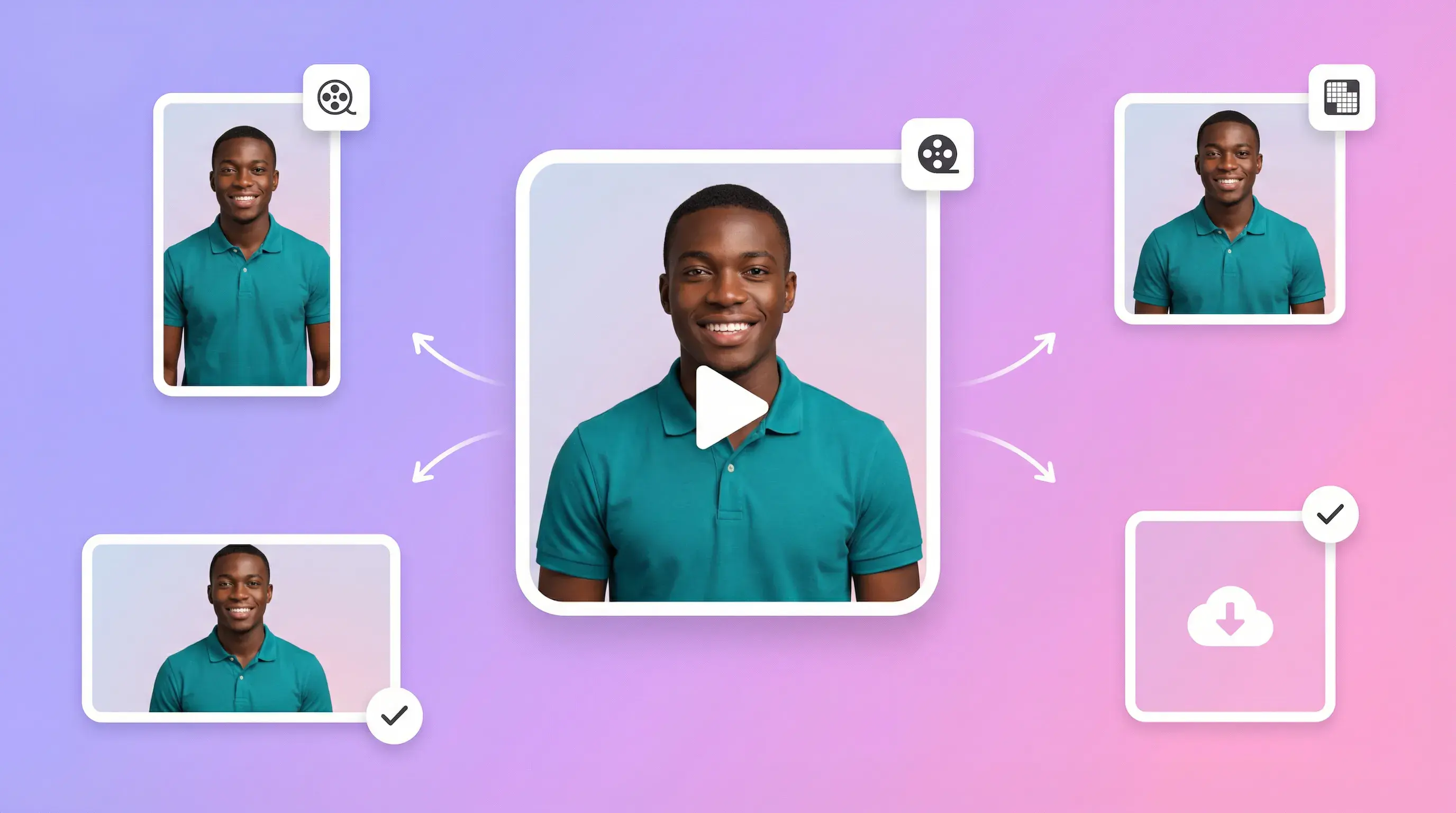
Ilustración: video de un presentador con vistas previas de salida más pequeñas e iconos de estado de exportación.

Prepara la interpretación

Define el tono y el ritmo en la locución

  • Prepara el tono de voz en tu audio
  • Define las pausas y el énfasis en la locución antes de subirla
  • Sube el audio preparado y revisa el resultado generado

AdsTurbo AI Lip Sync y otros flujos de producción

Compara los pasos de entrada y preparación

AdsTurbo AI Lip Sync
Edición manual (cortes + retoques de boca)
Filmación tradicional
Contratar actores / estudio
Tiempo de finalización
Depende de la entrada y del procesamiento
Depende del alcance de la edición
Depende de la programación del rodaje
Depende del talento y de la programación del rodaje
Material de origen
Foto de retrato existente y audio preparado
Metraje existente y audio preparado
Nueva grabación
Nueva grabación con talento contratado
Crear otra versión
Enviar otra versión de audio
Editar otra versión
Grabar otra toma
Organizar otra toma
Preparación del idioma objetivo
Preparar la locución en el idioma objetivo
Preparar y editar el audio en el idioma objetivo
Grabar las líneas en el idioma objetivo
Contratar talento para el idioma objetivo
Consistencia visual
Reutilizar el retrato de origen y revisar el resultado
Revisar el metraje editado
Revisar cada grabación
Estimación de costos
Consultar los créditos en el espacio de trabajo
Pedir un presupuesto de edición
Pedir un presupuesto de producción
Pedir un presupuesto de talento y estudio

Lo que AI Lip Sync puede generar

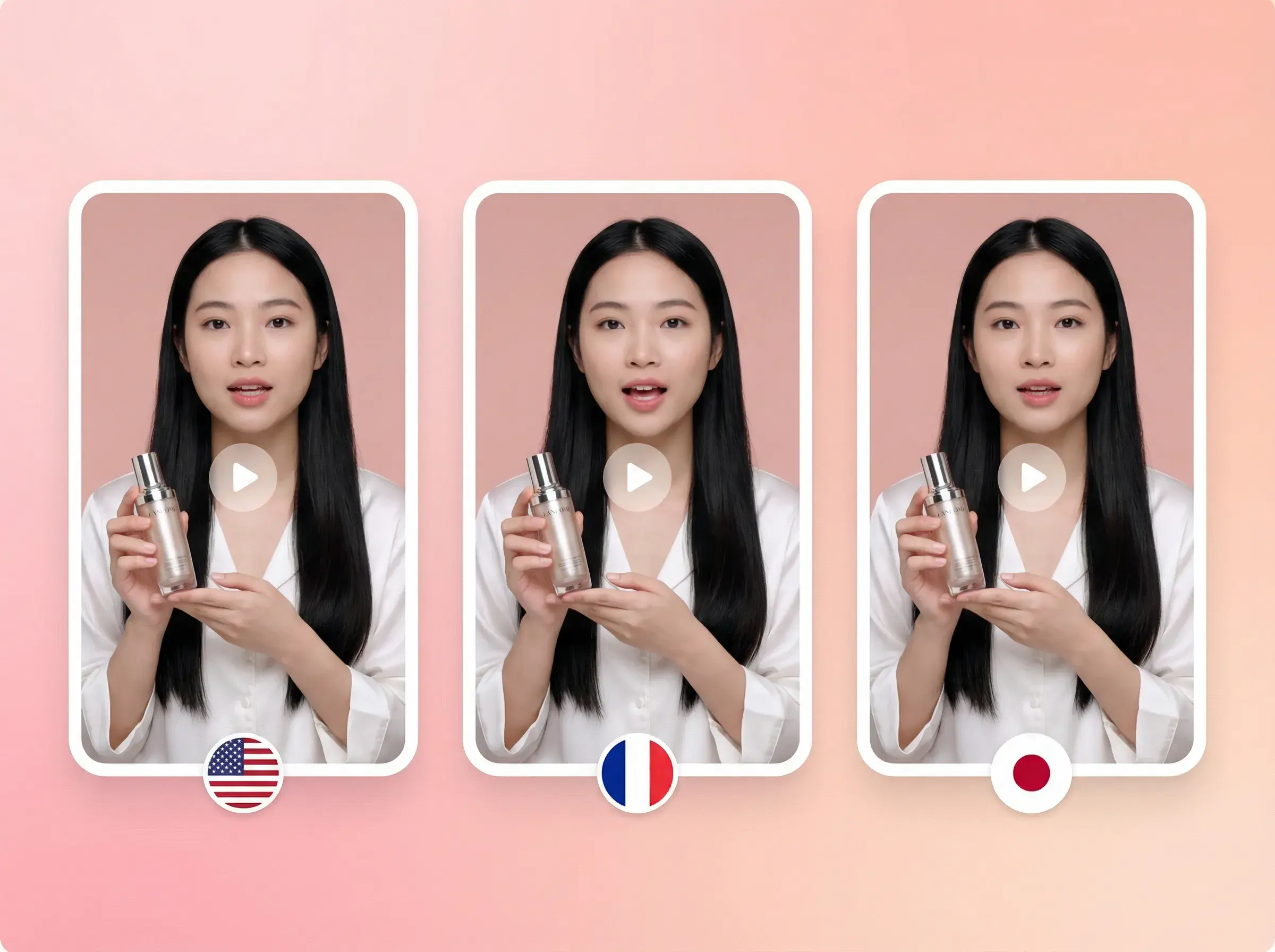
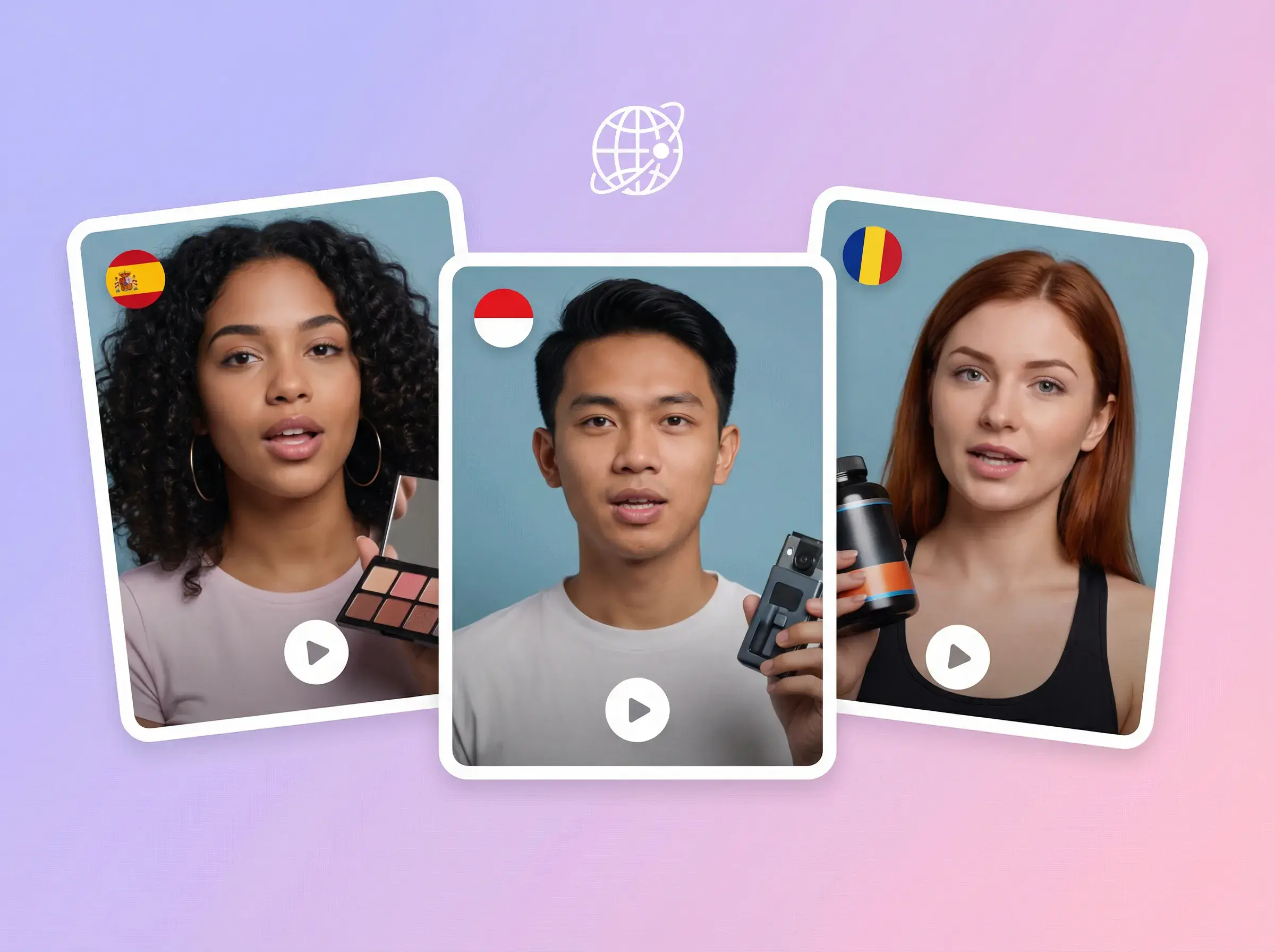
Ilustración: tres videos verticales de busto parlante con marcadores de idioma inglés, francés y japonés.

Borradores de anuncios con video hablado

Crea clips hablados basados en un retrato como borradores para revisar creatividades publicitarias.

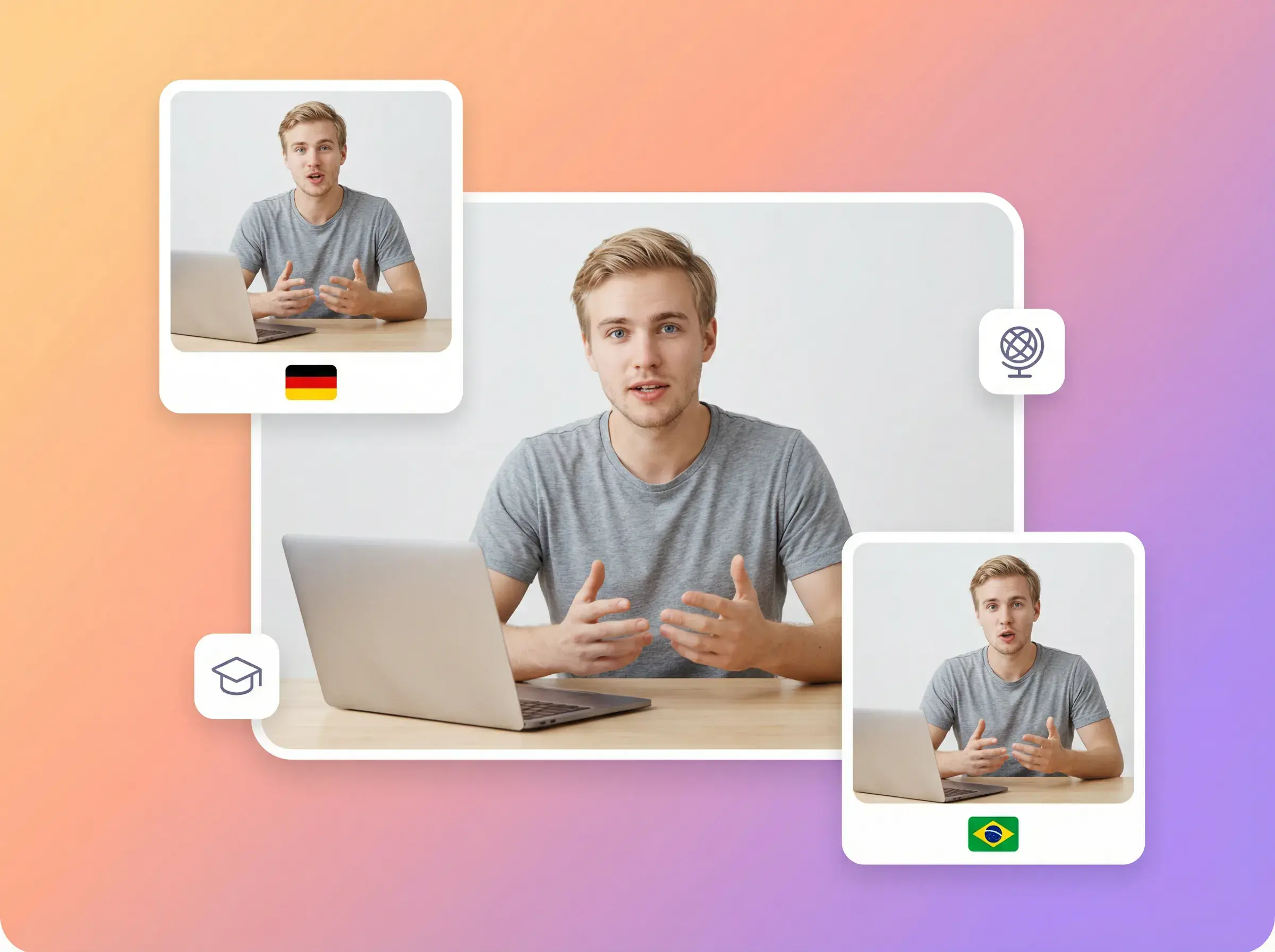
Ilustración: estudiante frente a un portátil con versiones de video localizadas en alemán y portugués de Brasil.

Versiones de locución para mercados objetivo

Prepara una pista de audio distinta para cada mercado y revisa cada versión generada.

Ilustración: tres videos verticales de creadores con controles de idioma y audio.

Borradores de explicaciones de producto

Usa una narración preparada para crear un borrador de explicación de producto basado en un retrato.

Entradas y salida de AI Lip Sync

Prepara esto antes de abrir el espacio de trabajo y conoce cómo es el resultado generado.

Foto de retrato
Usa una imagen nítida y de frente con la cara y la boca visibles, en JPG o PNG de hasta 10 MB (no se admiten WebP ni GIF). Las relaciones de aspecto habituales son 9:16, 16:9, 4:3, 3:4 y 1:1. Se admiten personajes no humanos. Las imágenes con varias personas, sujetos de perfil o caras poco claras pueden dar resultados de menor calidad.
Locución
Sube la locución que quieres que diga el retrato (MP3, WAV, M4A o AAC, de hasta 10 minutos) o genérala con texto a voz a partir de un guion de hasta 500 caracteres. Para que la subida sea estable, mantén el archivo de audio por debajo de 50 MB. Define el tono, el ritmo y las pausas en el audio antes de enviar.
Idioma de la locución
Prepara una locución para cada idioma objetivo. El audio no se traduce automáticamente. Se admite el canto, pero la música de fondo puede reducir la calidad del resultado.
Video generado
Un video hablado con sincronización labial en 1080p. La relación de aspecto sigue la del retrato subido y no incluye subtítulos. Los resultados aparecen en la página Project del espacio de trabajo.
Revisa antes de usar
Comprueba el tiempo de los labios, la claridad del audio y el aspecto facial en cada resultado antes de usar el clip en una campaña.

¿Quién debería usar AI Lip Sync?

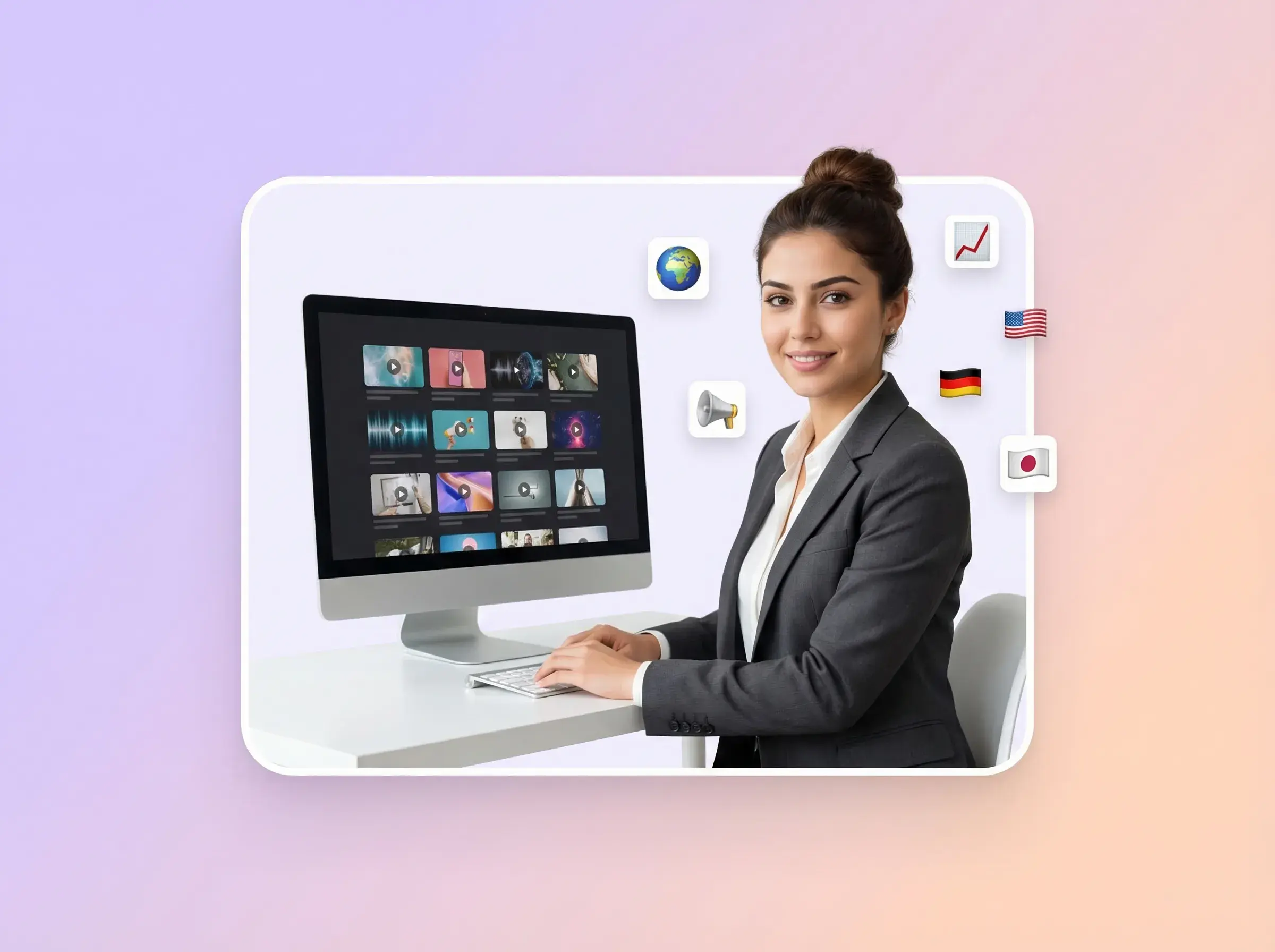
Ilustración: especialista en marketing revisando varios recursos de video parlante localizados en un monitor.

Equipos de e-commerce y performance

  • Preparar explicaciones de producto basadas en un retrato
  • Probar ganchos con locuciones distintas
  • Revisar los borradores generados antes de usarlos en campañas
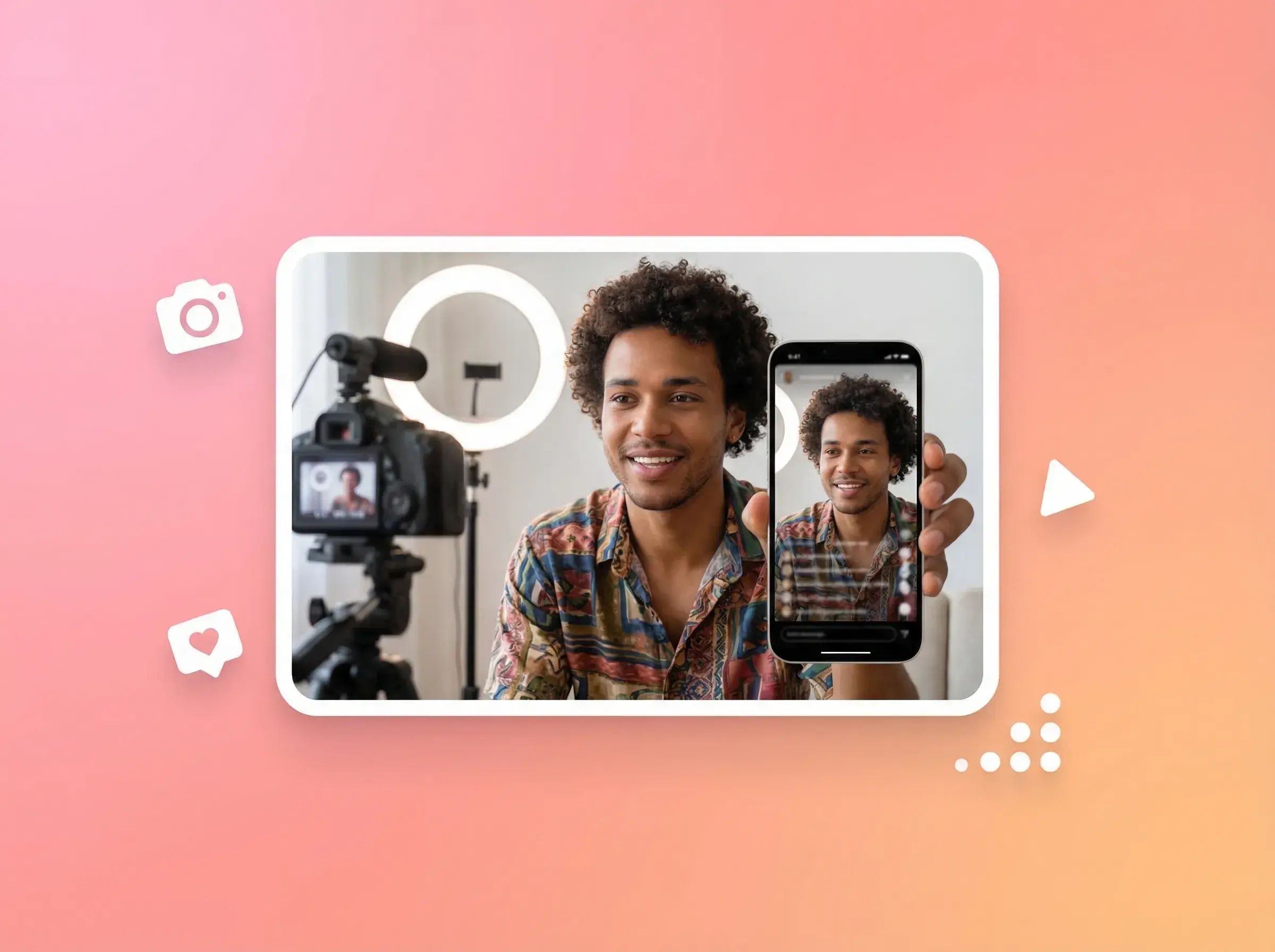
Ilustración: creador grabando a un presentador con una cámara y una vista previa en el móvil.

Creadores y equipos de redes sociales

  • Preparar borradores de video hablado a partir de un retrato
  • Reutilizar retratos de origen para guiones distintos
  • Revisar el tiempo de los labios y el aspecto facial
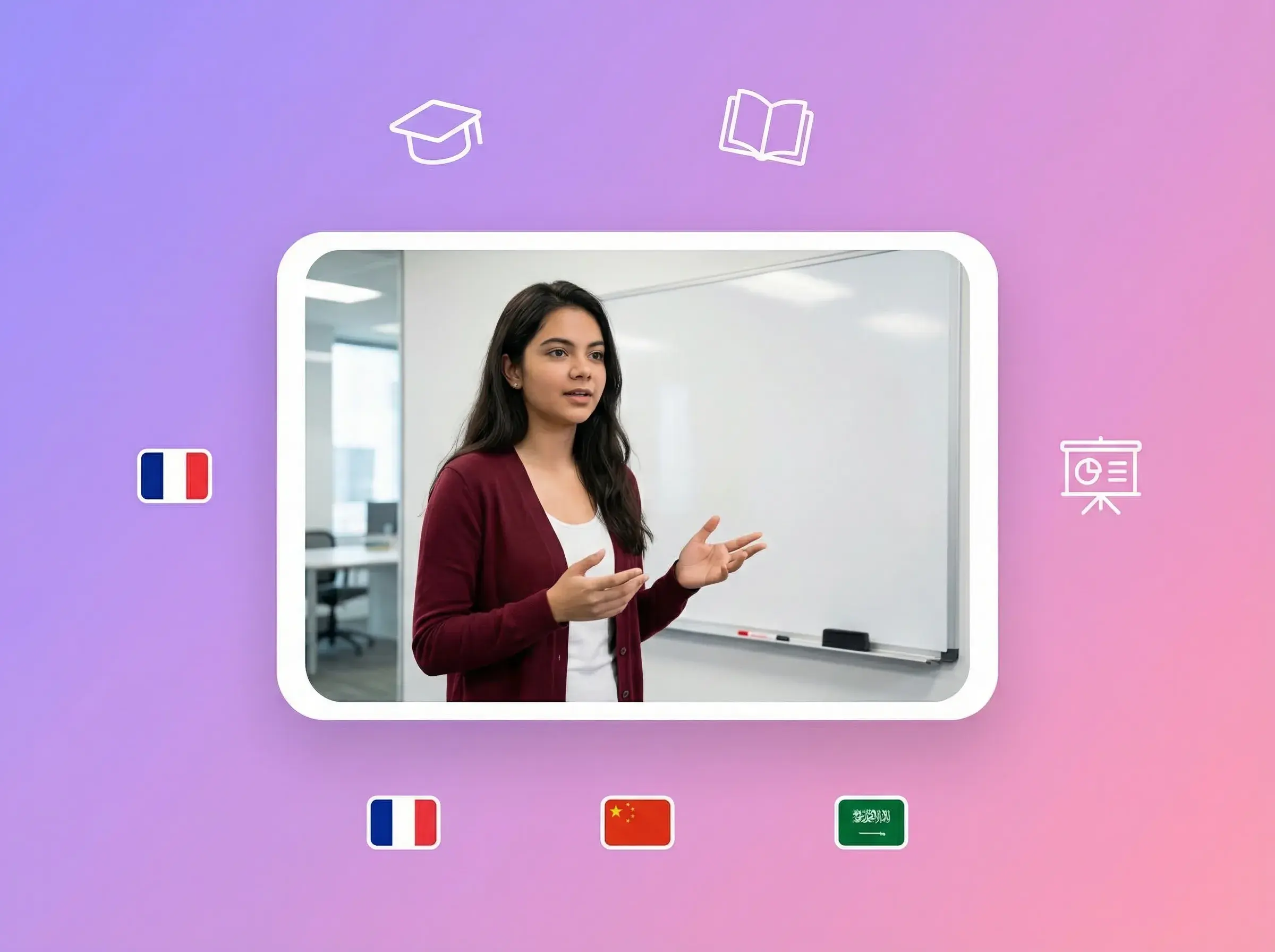
Ilustración: profesora dando clase en un video de aula con marcadores de idioma francés, chino y árabe.

Agencias y equipos creativos

  • Preparar borradores basados en un retrato para la revisión del cliente
  • Crear versiones de locución separadas
  • Revisar los permisos de las entradas y los resultados generados

Preguntas frecuentes

AI LIP SYNC

01¿Qué entradas necesito?

Una foto de retrato y una locución preparada. La foto puede ser JPG o PNG de hasta 10 MB; no se admiten WebP ni GIF. El audio subido puede ser MP3, WAV, M4A o AAC, de hasta 10 minutos; para que la subida sea estable, recomendamos mantener el archivo por debajo de 50 MB. También puedes generar la locución con texto a voz a partir de un guion de hasta 500 caracteres.

02¿Cómo compruebo la calidad de la sincronización labial?

La herramienta genera el movimiento de los labios a partir de tu audio. Revisa el tiempo de los labios y el aspecto facial en el resultado antes de usar el video.

03¿Puedo controlar la emoción o el estilo de habla?

Prepara el tono, el ritmo y las pausas en la locución antes de subirla. El flujo de trabajo web actual no ofrece un campo separado de «Character Performance».

04¿Puedo crear versiones para pruebas creativas?

Reutiliza un retrato de origen y sube un audio distinto para cada versión. Envía y revisa cada resultado por separado.

05¿Puedo crear versiones en otros idiomas?

Prepara una locución para cada idioma objetivo y envía otra versión con el mismo retrato de origen. Para traducir un video existente, explora Traducción de video.

06¿Puedo usar texto en lugar de subir un audio?

Sí. Usa la opción de texto a voz para preparar la locución a partir de un guion de hasta 500 caracteres. El texto a voz es gratuito y no tiene restricciones por nivel de plan. La generación de video usa actualmente 24 créditos por segundo de audio.

07¿Cómo se calculan los créditos?

La generación de video usa actualmente 24 créditos por segundo de audio. El texto a voz es gratuito y los créditos se devuelven si la generación falla. No hay prueba gratuita. Consulta la estimación en el espacio de trabajo antes de enviar.

08¿Cuánto tarda la generación?

La generación se procesa como una tarea. Consulta el estado de la tarea en el espacio de trabajo y revisa el resultado cuando termine.

09¿Dónde puedo revisar el resultado generado?

Los resultados generados aparecen en la página Project en 1080p. La relación de aspecto del video sigue la de la imagen subida y no incluye subtítulos. Revisa el resultado antes de usarlo en una campaña. ¿Necesitas subtítulos para tu clip? Explora Subtítulos de video.
10¿Puedo usar un video existente?

No. Los flujos de trabajo web y de API que se muestran aquí parten de una imagen de retrato. Para traducir un video existente, explora Traducción de video.

Crea un video hablado a partir de un retrato y una locución

Prepara tu retrato y tu audio, abre el espacio de trabajo y revisa el resultado generado antes de publicarlo.