Únete a Discord Escanea para unirte al grupo de WeChatVentajas en eventos, novedades del producto y soporte 1 a 1
Escanea para unirte al grupo de WeChatEscanea para unirte al grupo de WeChatSube una foto o un video corto y la imagen de fondo que quieres usar. Genera una escena nueva y revisa los detalles del sujeto, la luz y los bordes antes de descargarla.
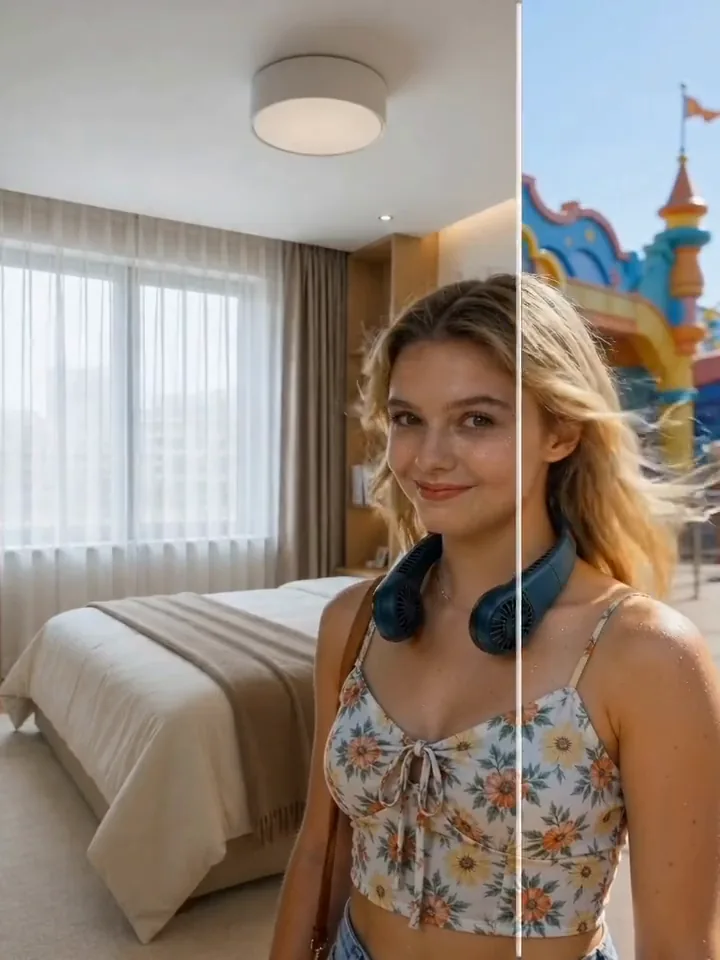
Vista previa de demostración. Abre el espacio de trabajo para subir tus archivos y generar una escena nueva.
Material objetivo
Sube la imagen o el video cuyo fondo quieres reemplazar
Imagen de fondo
Sube el fondo al que quieres cambiar
Prepara una foto o un video corto de origen y una imagen de fondo.
Sube un archivo de origen o elige recursos existentes de tu biblioteca. Usa una vista clara del sujeto.
Sube una imagen de escena completa o selecciónala de tu biblioteca de recursos. Revisa el coste en créditos mostrado antes de generar.
Abre la tarea completada en el centro de tareas. Revisa los detalles del sujeto y su integración en la escena antes de descargar. Usa Volver a editar para elegir otro fondo y crear una tarea nueva.
Cada nueva versión es una tarea independiente. Revisa el coste en créditos antes de enviarla.
Elige una imagen de referencia para la escena, genera una variante y revisa el resultado antes de publicarlo.
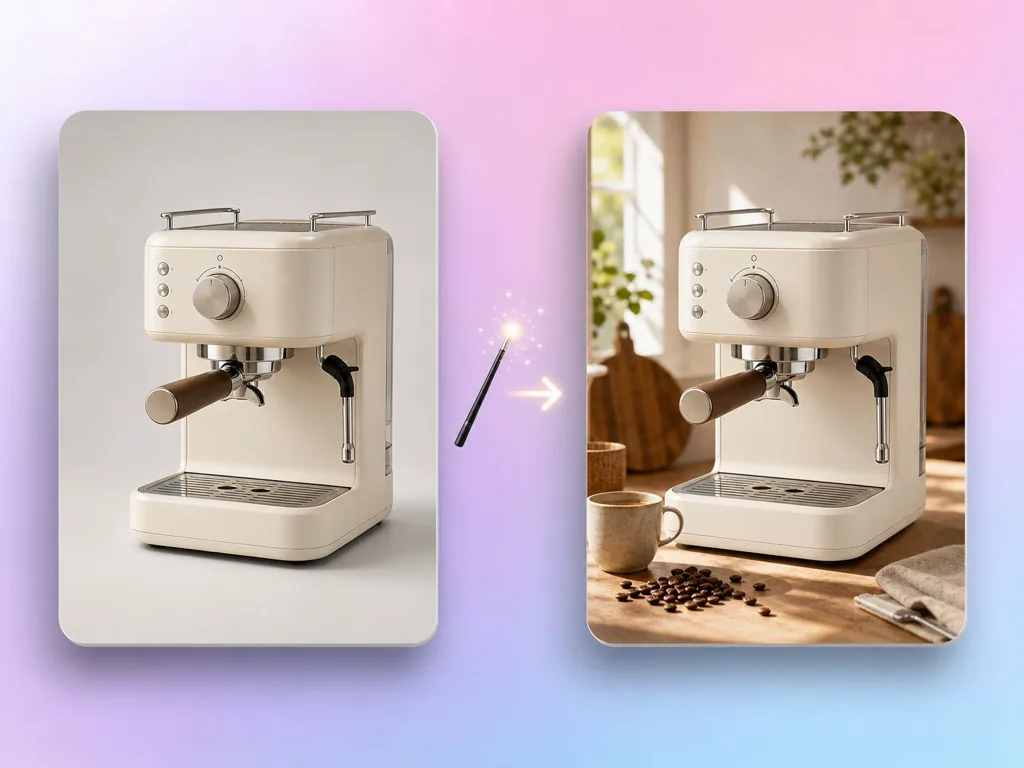
Prueba una escena de referencia que muestre cómo podría usarse el producto. Revisa sus detalles y los requisitos de publicación antes de usarla.
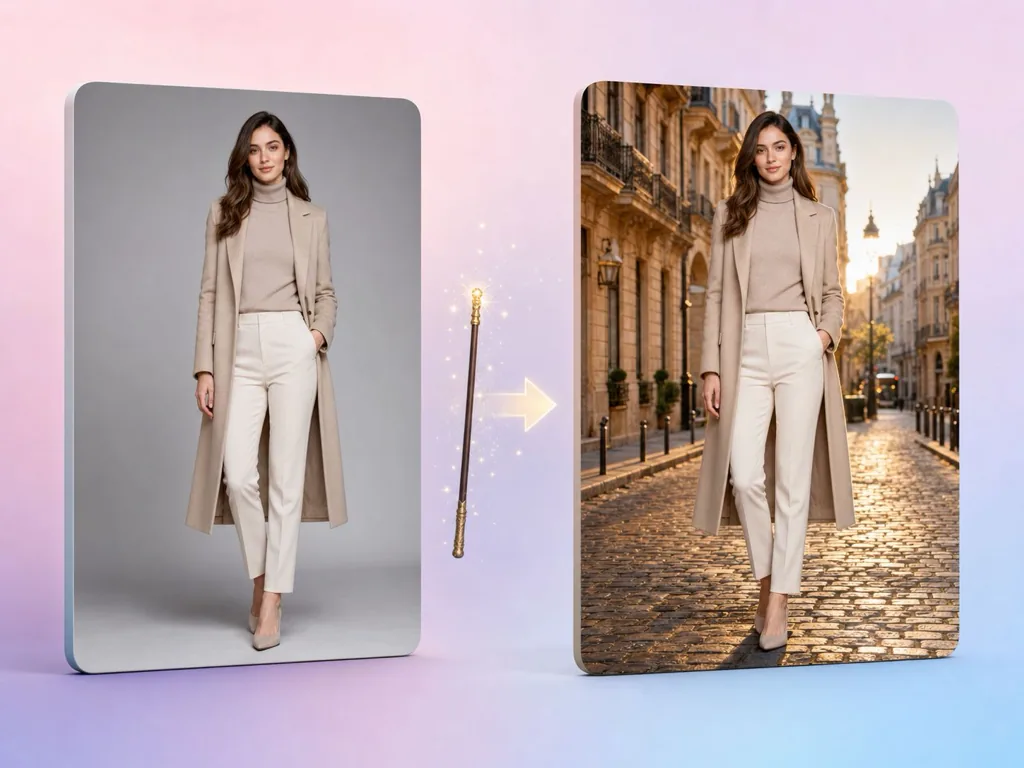
Explora un nuevo entorno para un retrato con una imagen de fondo. Revisa los detalles del rostro, el cabello y los bordes del resultado.

Elige un fondo festivo o de temporada como referencia para una nueva escena de campaña.
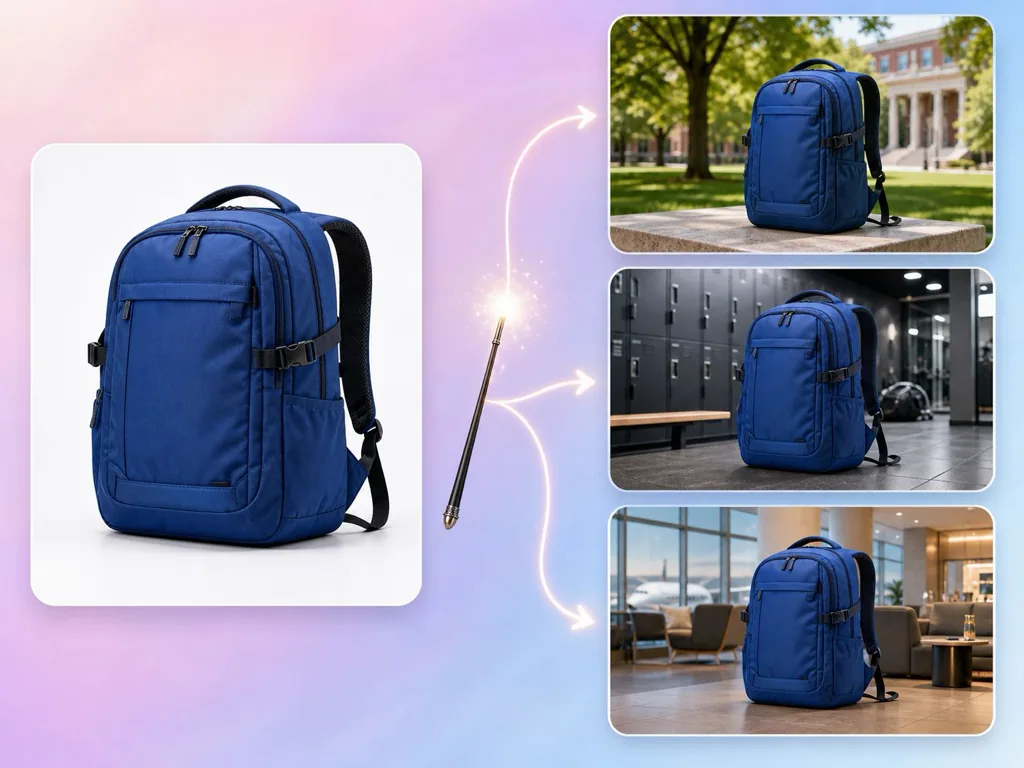
Prueba otra idea para redes sociales generando una nueva versión con un fondo diferente.
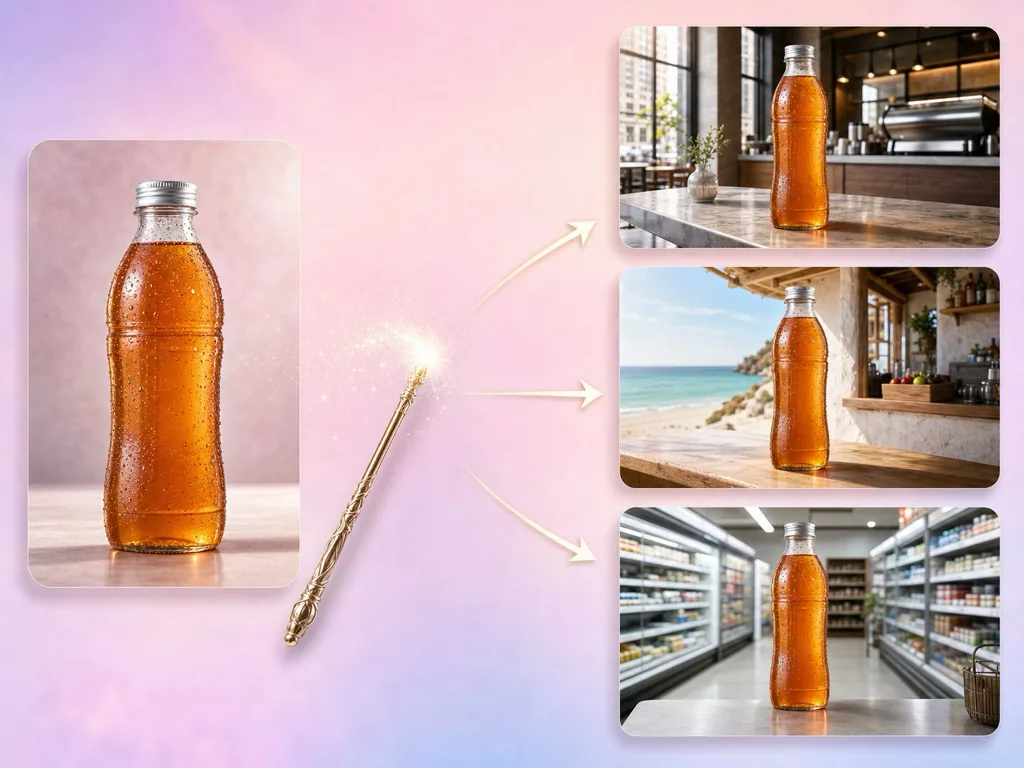
Explora escenas de referencia relevantes para tu audiencia y revisa los detalles culturales antes de publicarlas.
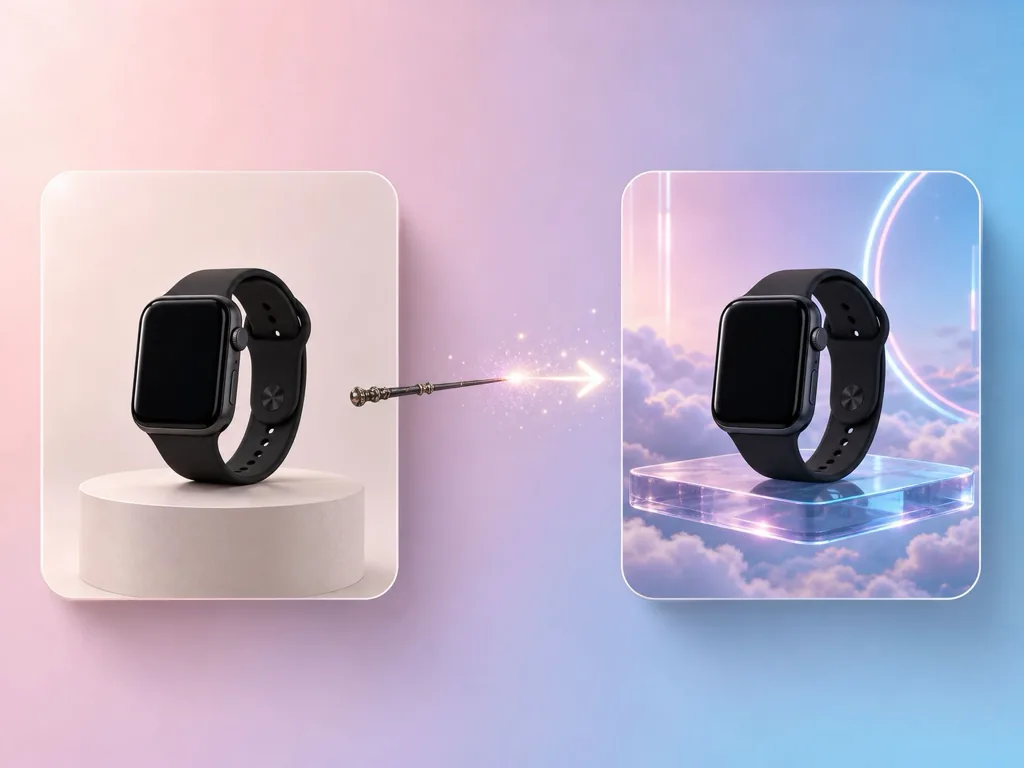
Experimenta con una imagen de fondo para una composición creativa y revisa cómo encaja el sujeto en la escena.
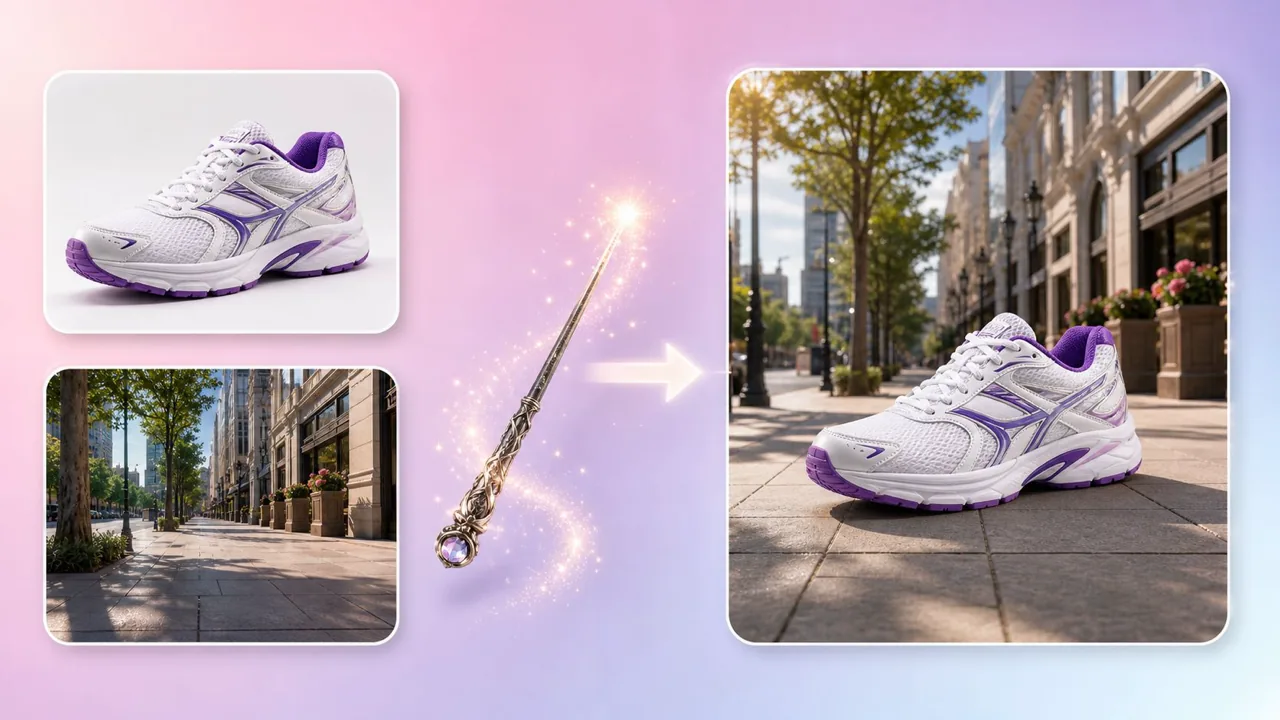
Sube y genera
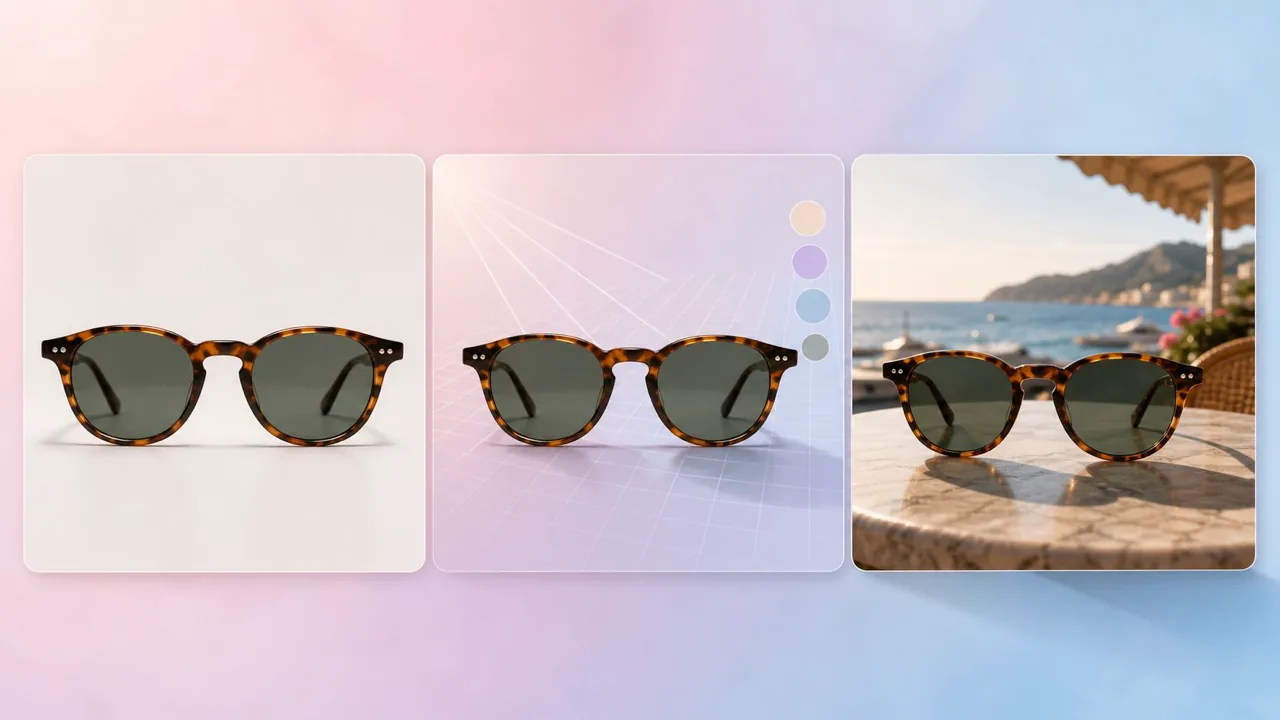
Revisa el resultado
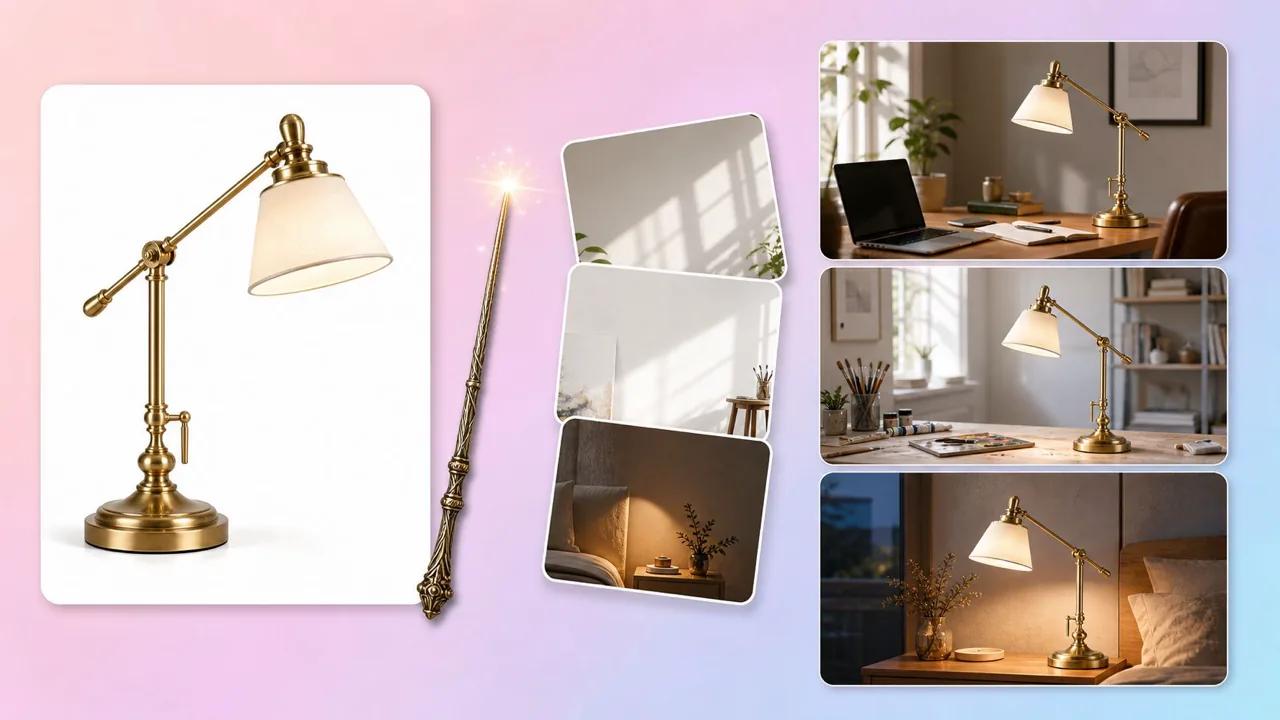
Referencias de fondo
¿Solo necesitas un fondo blanco limpio en lugar de una escena nueva? Usa Fondo blanco.
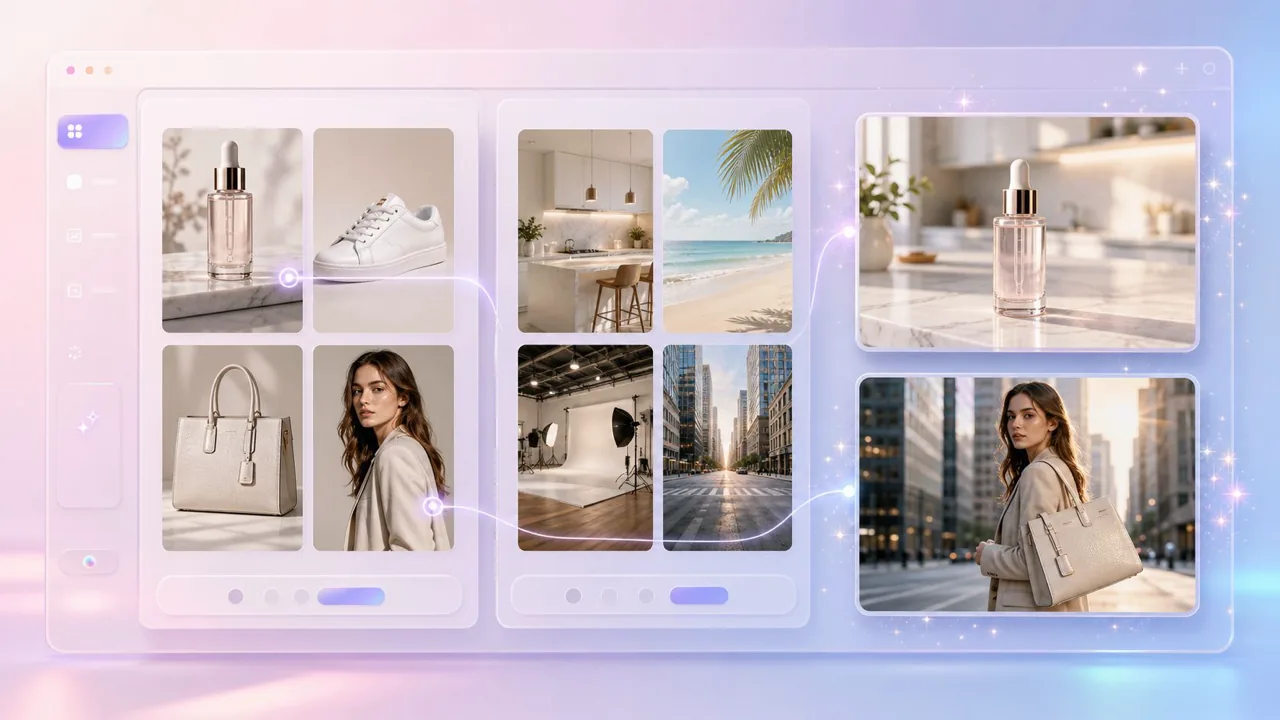
Biblioteca de recursos
Comprueba tus archivos antes de subirlos
El nuevo fondo es una imagen tanto en tareas de foto como de video. Revisa los requisitos adicionales que muestra el espacio de trabajo.

Explora un producto en una escena nueva. Revisa su exactitud, la calidad del resultado y los requisitos de la plataforma antes de publicarlo.
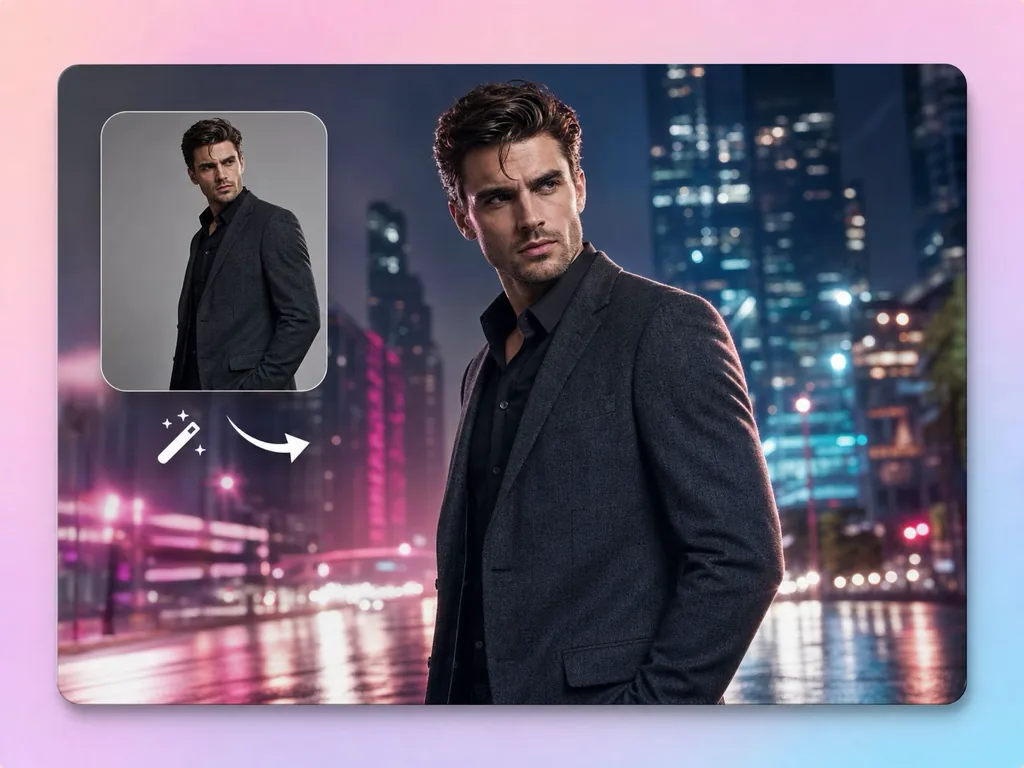
Explora un escenario de estudio o exterior para un retrato. Revisa cómo encajan el sujeto y el fondo antes de usarlo.

Elige un fondo nuevo en cada tarea para crear versiones de escena separadas destinadas a pruebas de campaña.

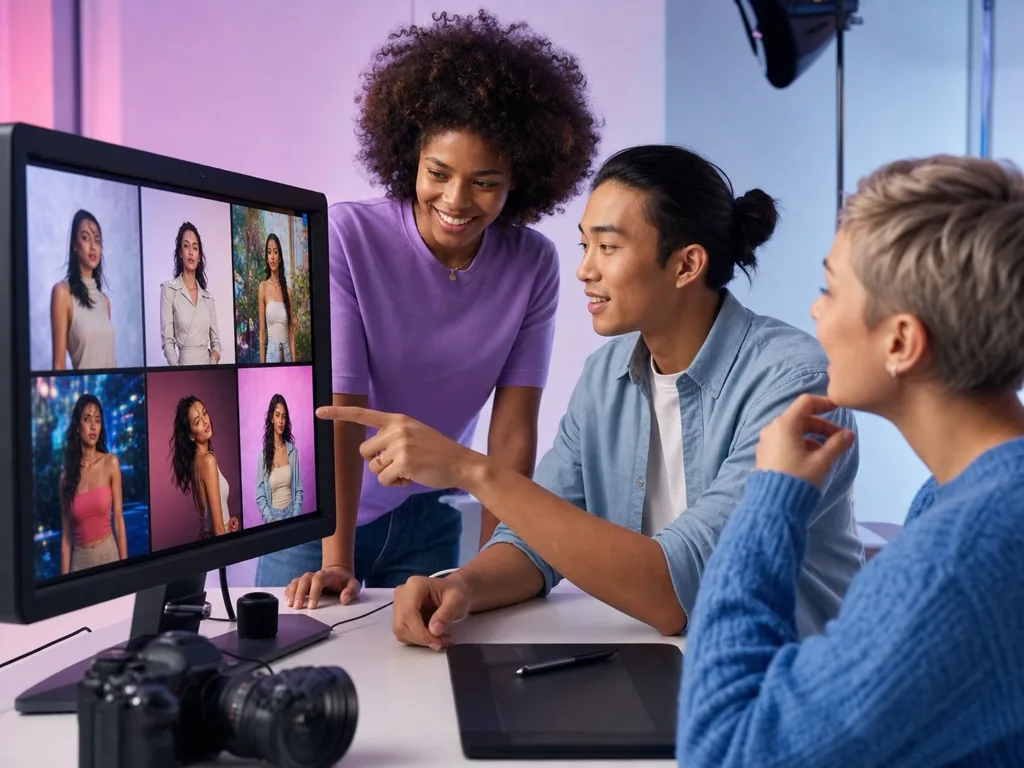

Qué tener en cuenta antes de subir el archivo original y la imagen de fondo, y qué revisar en la foto o el video generados antes de publicarlos.
Amplía el contorno del sujeto, el cabello y los rostros. Busca partes faltantes, bordes irregulares o detalles cambiados.
Comprueba que los textos, etiquetas y logotipos del sujeto sigan siendo correctos. Los detalles generados pueden diferir del original.
Comprueba que el tamaño del sujeto, la dirección de la luz y el ángulo de cámara encajen con la nueva escena.
En video, mira el clip completo y revisa la duración, el movimiento y el audio, que pueden diferir del original.
Aplica una nueva escena a partir de una imagen de fondo a una foto o un video corto por tarea.
¿Solo necesitas un fondo blanco liso para el producto en lugar de una escena nueva?
Usa Fondo blanco.
¿Necesitas varios tipos de imágenes de ficha a partir de una foto de producto?
Usa Imagen de producto.
Reemplazo de fondo
Proporciona una foto o un video corto con tu sujeto y una imagen de fondo. Puedes subir archivos o seleccionar recursos existentes de tu biblioteca.
Sí. Sube un video objetivo MP4, AVI o MOV de 2–15 segundos y de hasta 200 MB, y proporciona una imagen de fondo. Revisa el clip completo antes de descargarlo.
Usa material de origen claro, con el sujeto completamente visible. Elige una escena de fondo completa, preferiblemente sin personas ni obstáculos. Las imágenes pueden ser JPG, JPEG, PNG, BMP o WEBP. Consulta los requisitos adicionales en el espacio de trabajo.
Las tareas de imagen usan 17 créditos por tarea. Las tareas de video usan 18 créditos por segundo. Revisa el total que se muestra antes de enviar.
Esta herramienta utiliza una imagen de fondo como referencia. Sube o selecciona la imagen de escena que quieres usar; la interfaz actual de Reemplazo de fondo no tiene un campo de prompt de texto para el fondo.
La herramienta está diseñada para cambiar la escena alrededor del sujeto, pero los detalles generados pueden variar. Revisa los bordes, los rostros, las etiquetas del producto y los logotipos antes de usar el resultado. En video, revisa el clip completo, su duración y el audio, que pueden ser distintos del original.
En nuestra prueba del 13 de octubre de 2026, la tarea de imagen devolvió un PNG de 1254 × 1254 y la tarea de video, un MP4 (H.264) de 834 × 1112. Son resultados de muestra, no especificaciones fijas. Las dimensiones, la duración, la velocidad de fotogramas y el audio pueden ser distintos de los del archivo original. Revisa el resultado descargado.
Usa Reemplazo de fondo cuando tengas una imagen de escena nueva para aplicar. Si solo necesitas un fondo blanco para el producto, explora Fondo blanco y revisa sus requisitos específicos.
Úsala para explorar escenas de producto, entornos de retrato y variantes de fondo para campañas. Revisa el resultado y los requisitos de uso o de la plataforma antes de publicarlo.
Usa archivos originales e imágenes de fondo que tengas permiso para usar, y revisa el contenido generado antes de usarlo comercialmente. Según la Política de privacidad de AdsTurbo, el contenido privado de los usuarios no se usa para entrenar modelos de IA públicos sin tu permiso explícito. Si una tarea termina con el estado Fallida, sus créditos se devuelven automáticamente según los términos vigentes. Consulta los Términos del servicio para más detalles.
Prepara una foto o un video corto y una imagen de fondo. Abre el espacio de trabajo, revisa el coste en créditos mostrado y comprueba el resultado antes de descargarlo.
 AdsTurbo