Únete a Discord Escanea para unirte al grupo de WeChatVentajas en eventos, novedades del producto y soporte 1 a 1
Escanea para unirte al grupo de WeChatEscanea para unirte al grupo de WeChatAbre el espacio de trabajo de Control de movimiento, sube un video de referencia de movimiento y una imagen de personaje, y luego genera y revisa tu clip.
Esto es una vista previa. Sube tu video de referencia y tu imagen de personaje en el espacio de trabajo de Control de movimiento para generar un clip.
Video de referencia
Imagen de personaje
El Control de movimiento IA usa un video de referencia para guiar el movimiento de una imagen de personaje. Combina la entrada de movimiento y la imagen del personaje para generar un clip nuevo. La subida y la generación se realizan en el espacio de trabajo de AdsTurbo.
Abre el espacio de trabajo de Control de movimiento y sube un video de referencia de movimiento y una imagen de personaje.
Elige 720p o 1080p y la orientación del personaje (según el video o según la imagen). Si quieres, describe el fondo con un prompt; no controla al personaje.
Genera el clip y revisa el personaje, las manos y el movimiento antes de descargarlo o editarlo. La generación tarda unos 3–4 minutos de media y el tiempo real varía.
Usa un video de referencia para guiar el movimiento de tu imagen de personaje.
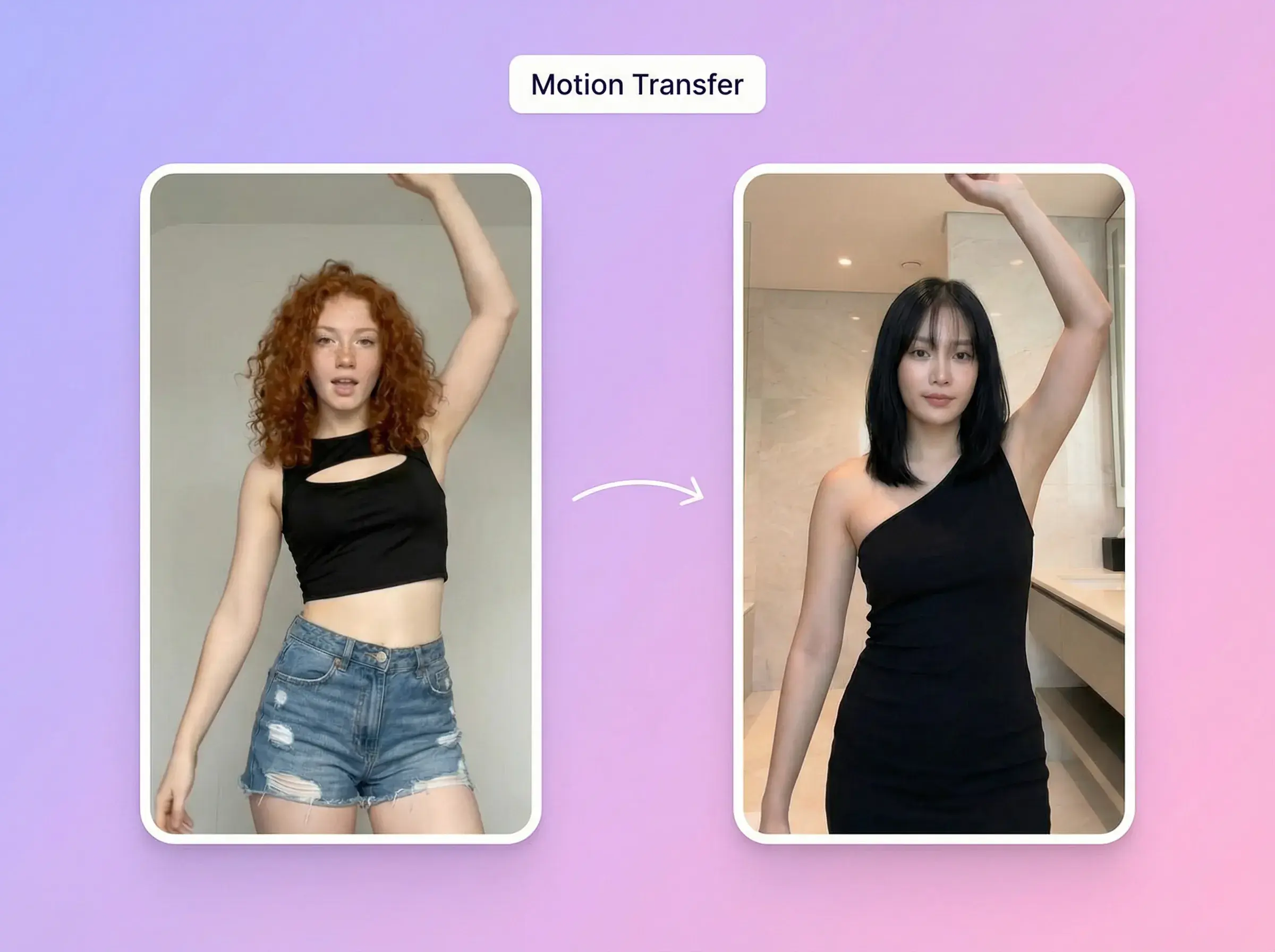
Usa un video de referencia claro con movimiento corporal visible.
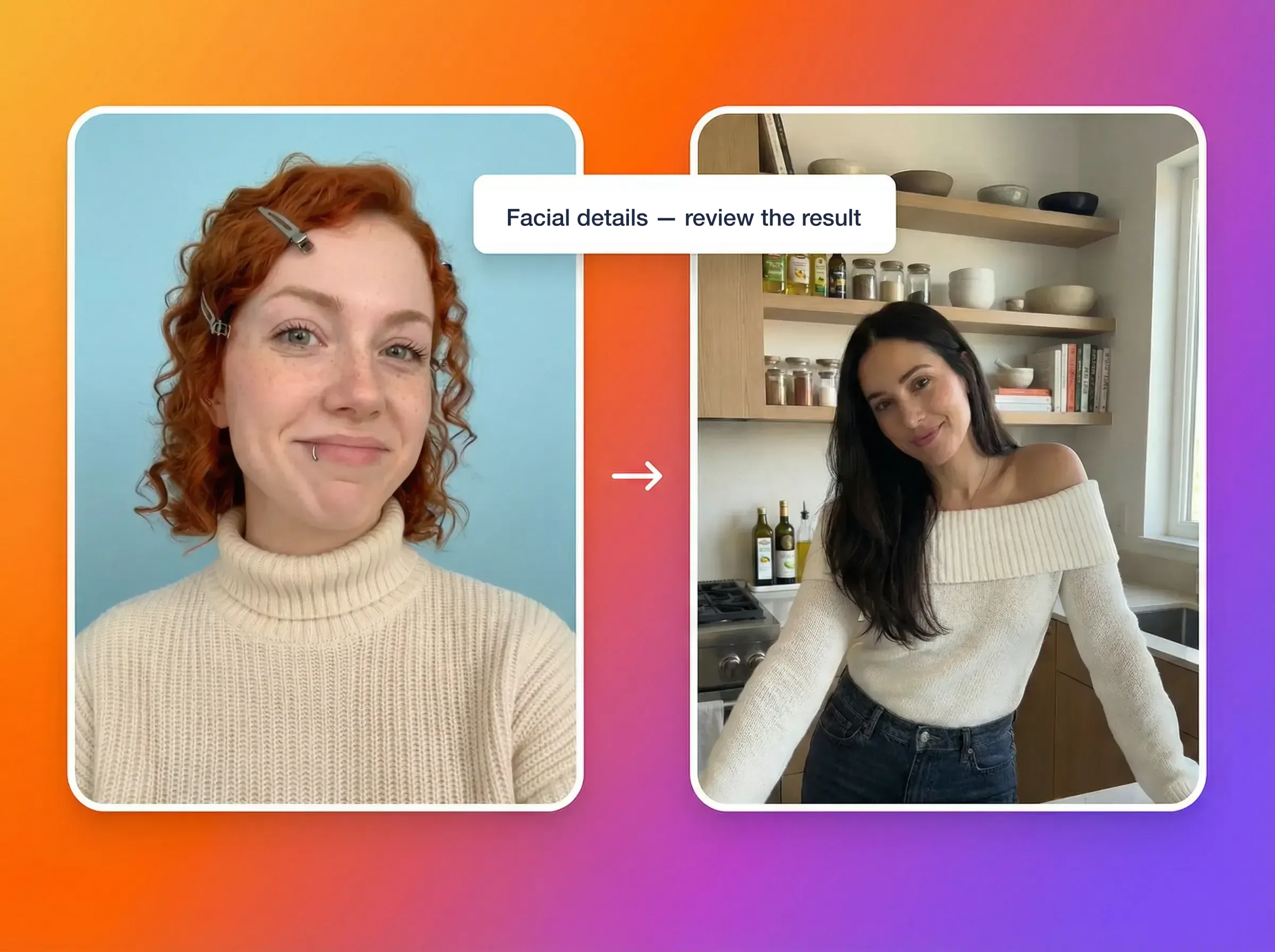
Guía el movimiento con una referencia de baile o gestos. Revisa los detalles faciales en el resultado.
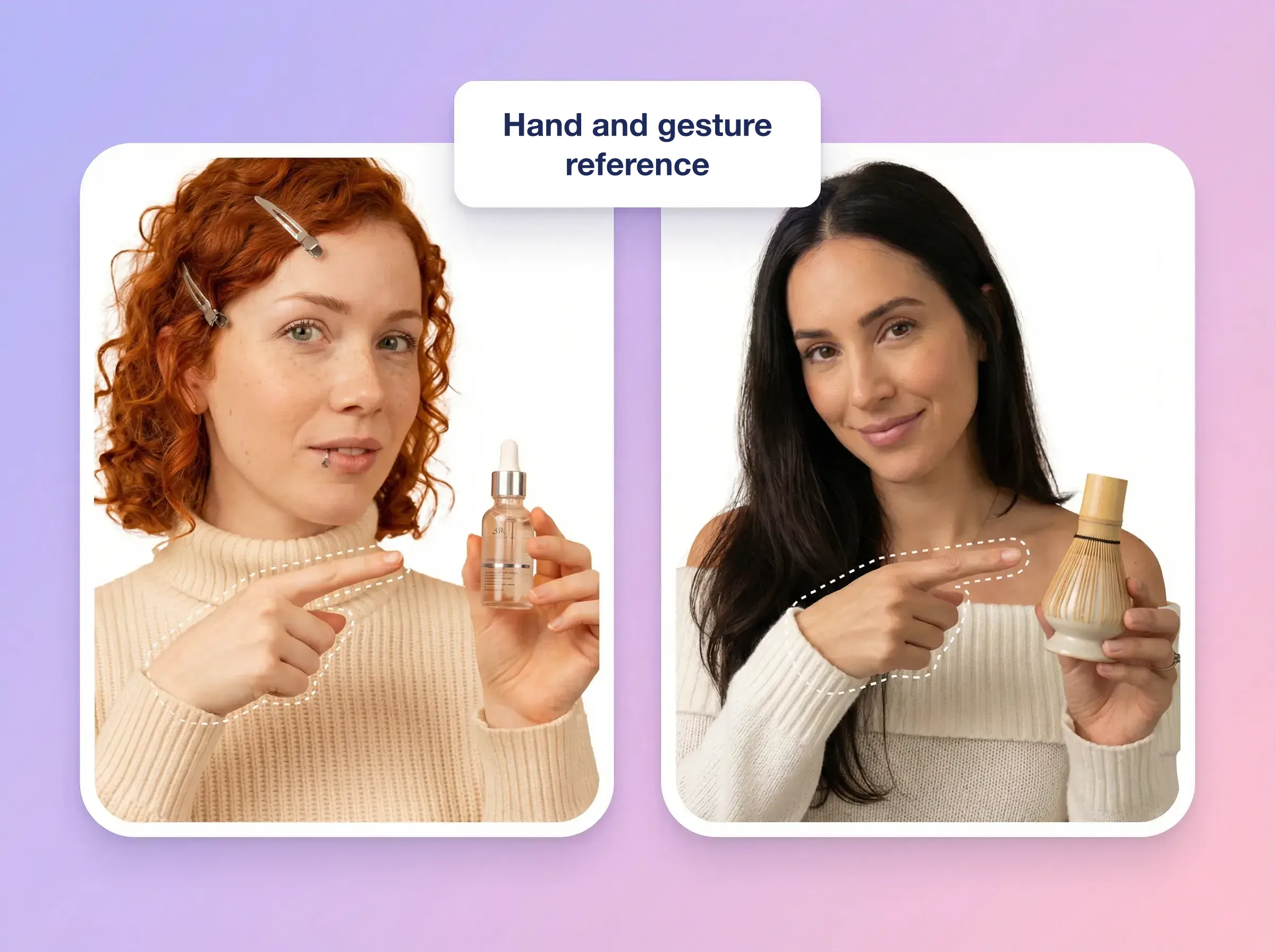
Mantén las manos visibles en la referencia y comprueba los detalles de las manos generadas.
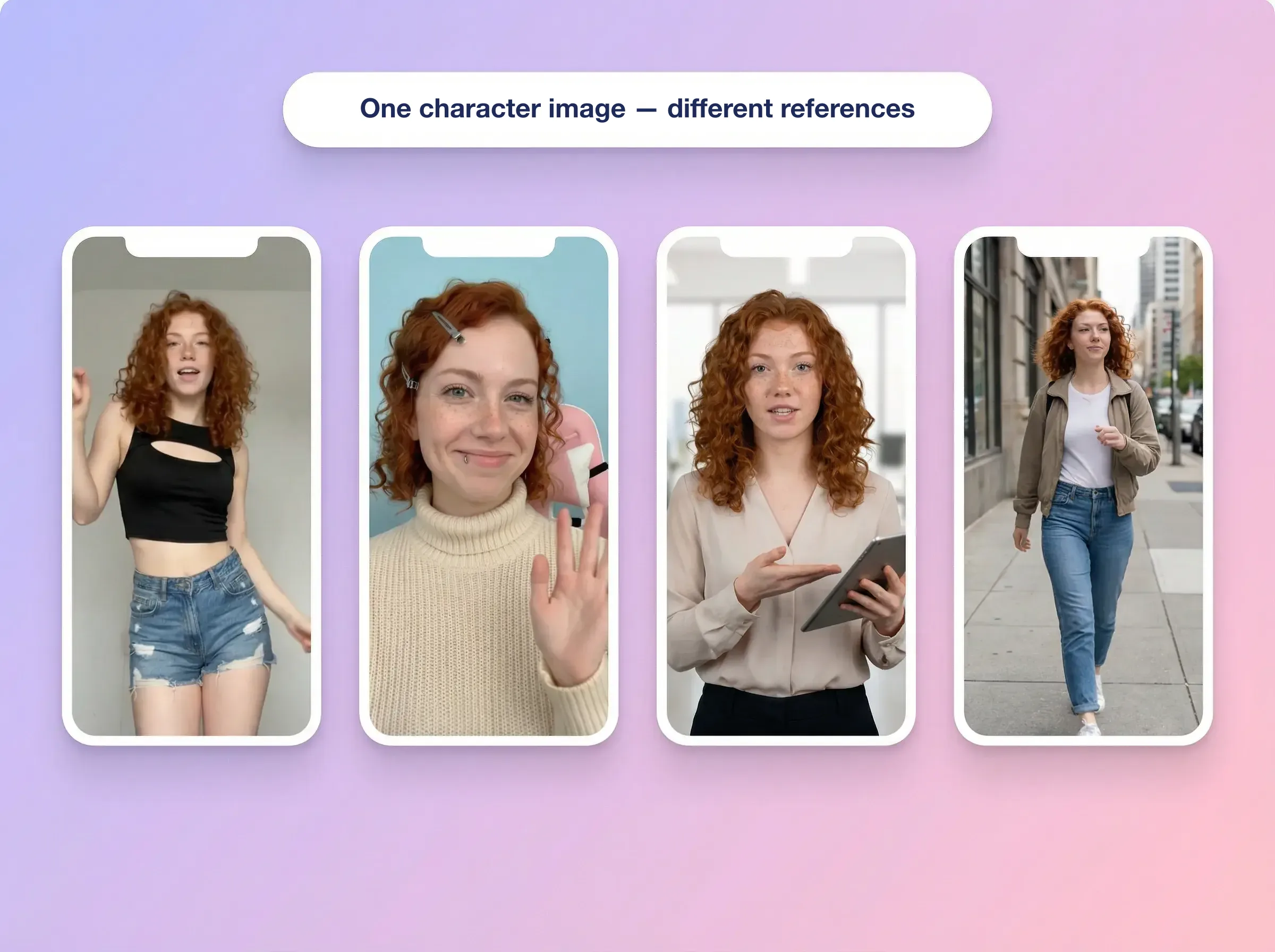
Usa una imagen para definir la apariencia del personaje. Revisa la coherencia de identidad tras la generación.
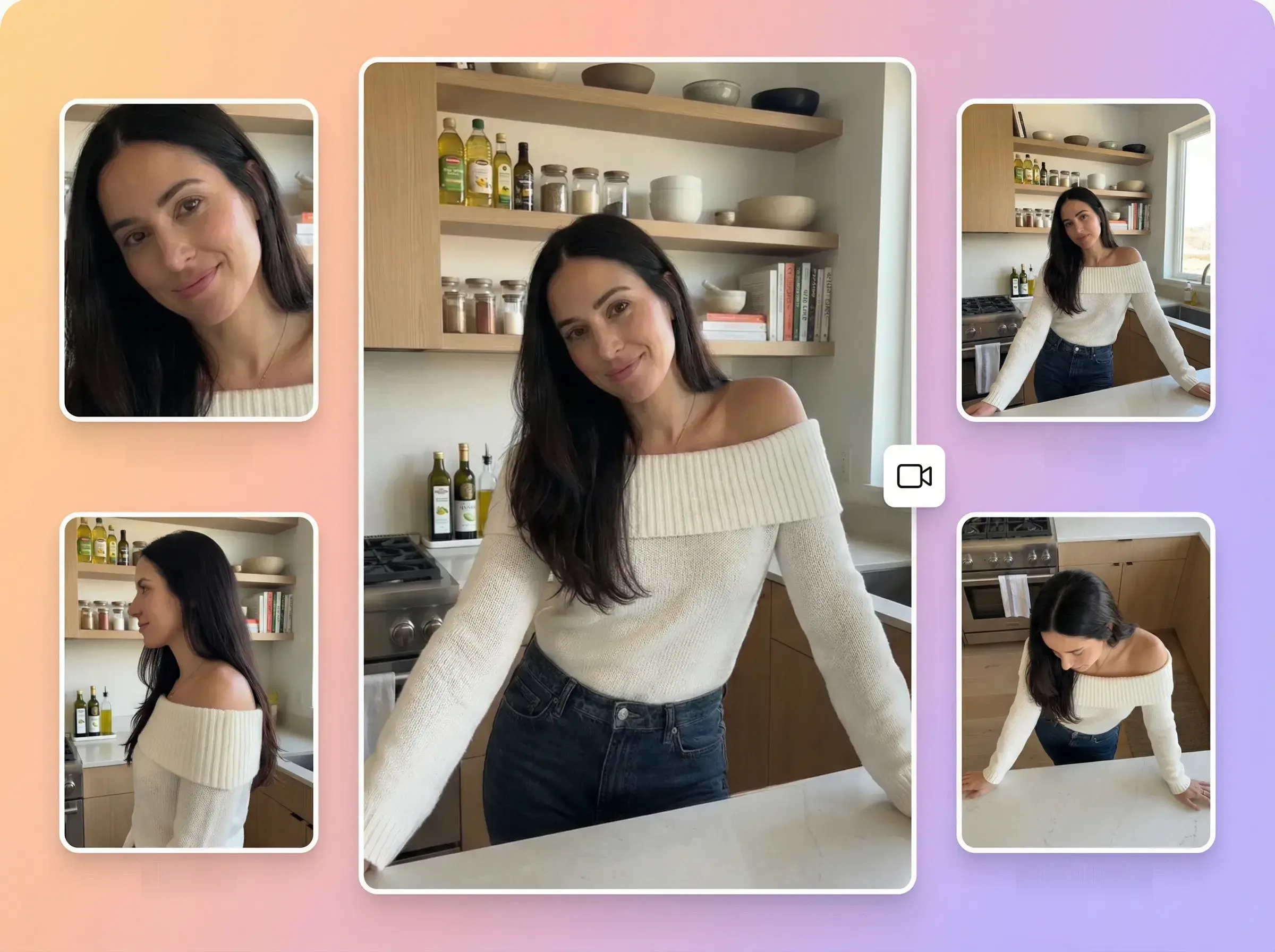
Elige si el ángulo de cámara y el encuadre siguen al video o a la imagen. El movimiento lo guía el video de referencia.
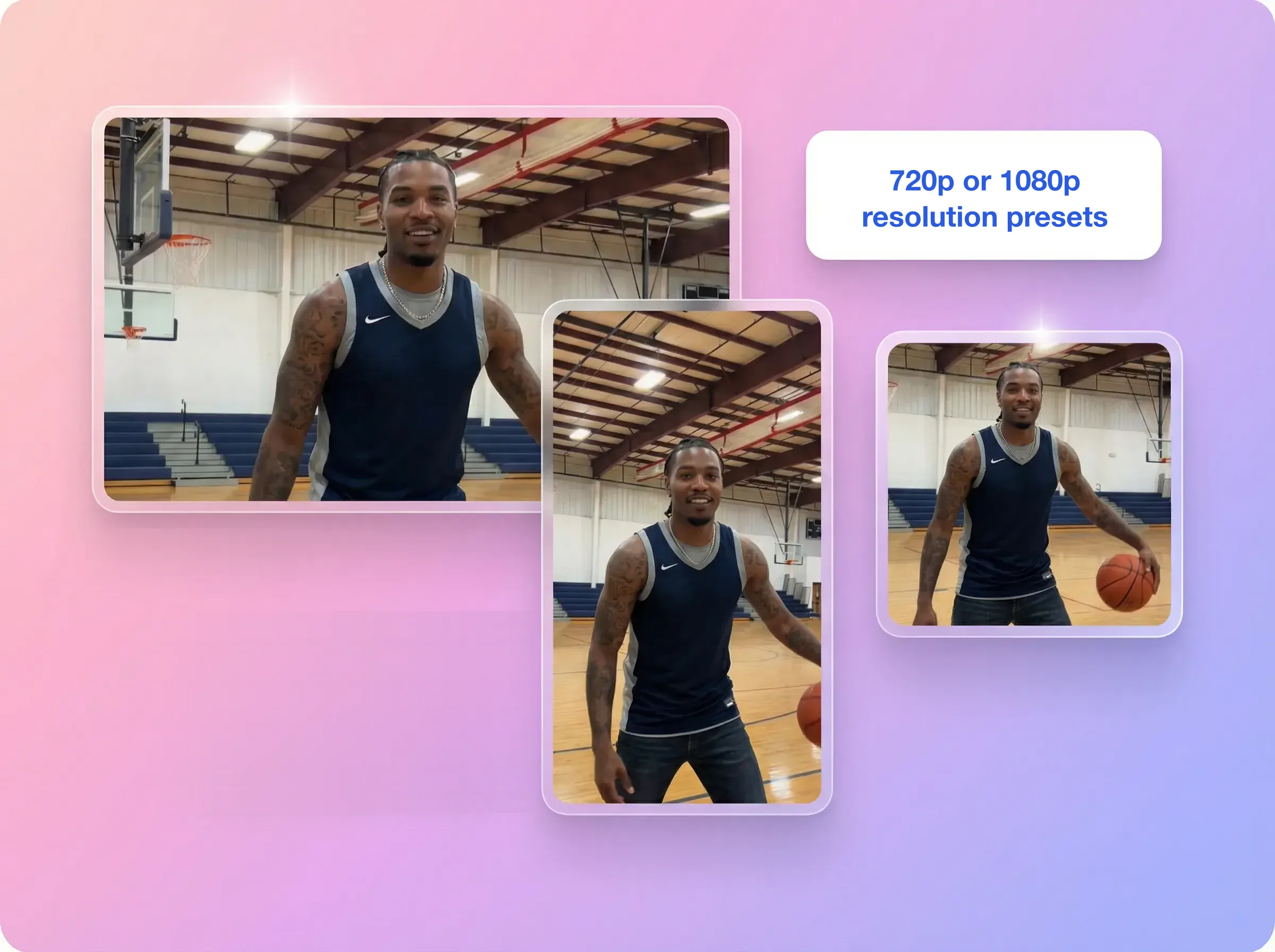
Elige uno de los dos ajustes preestablecidos de resolución de salida.
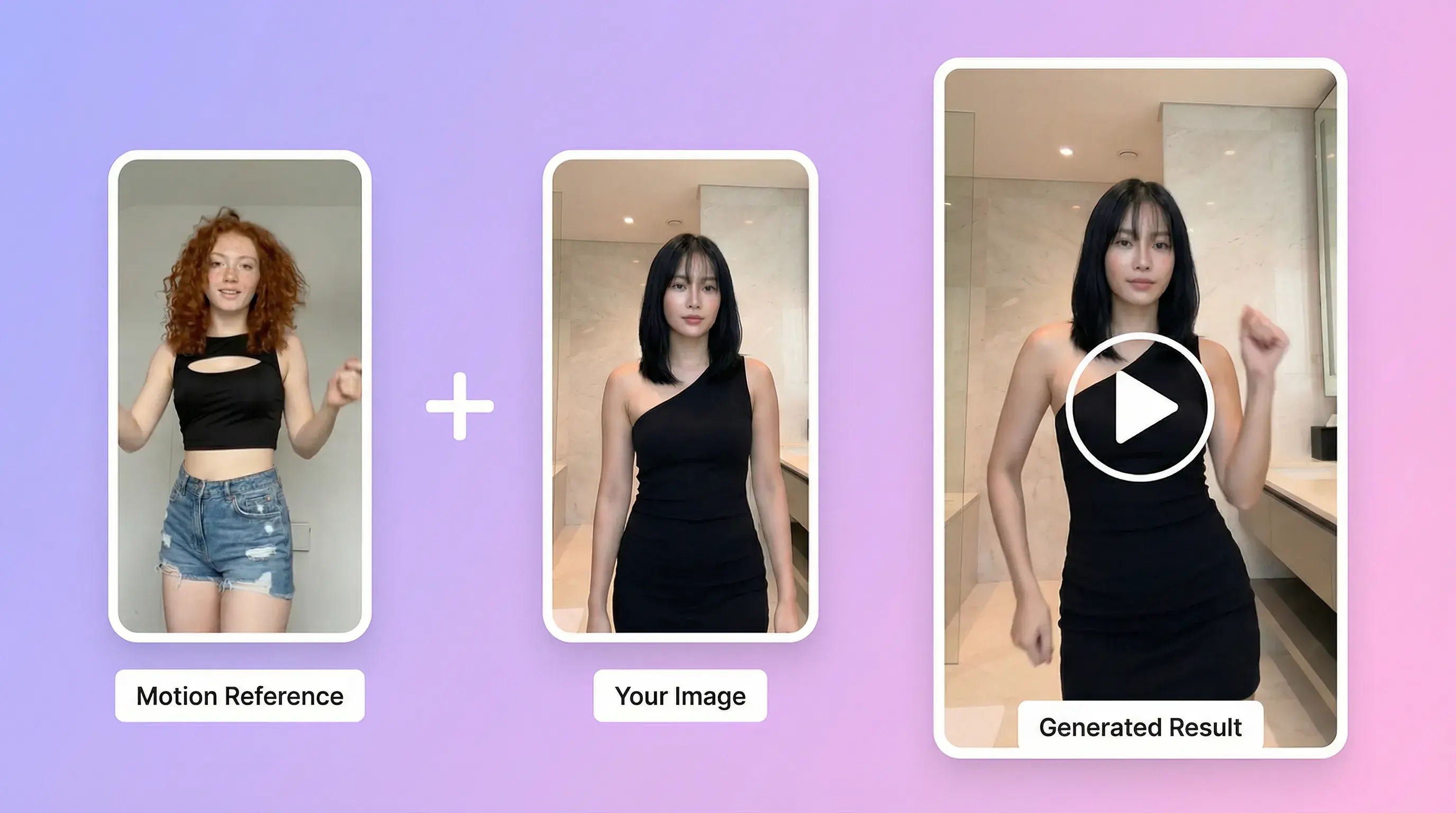
Generación guiada por referencia
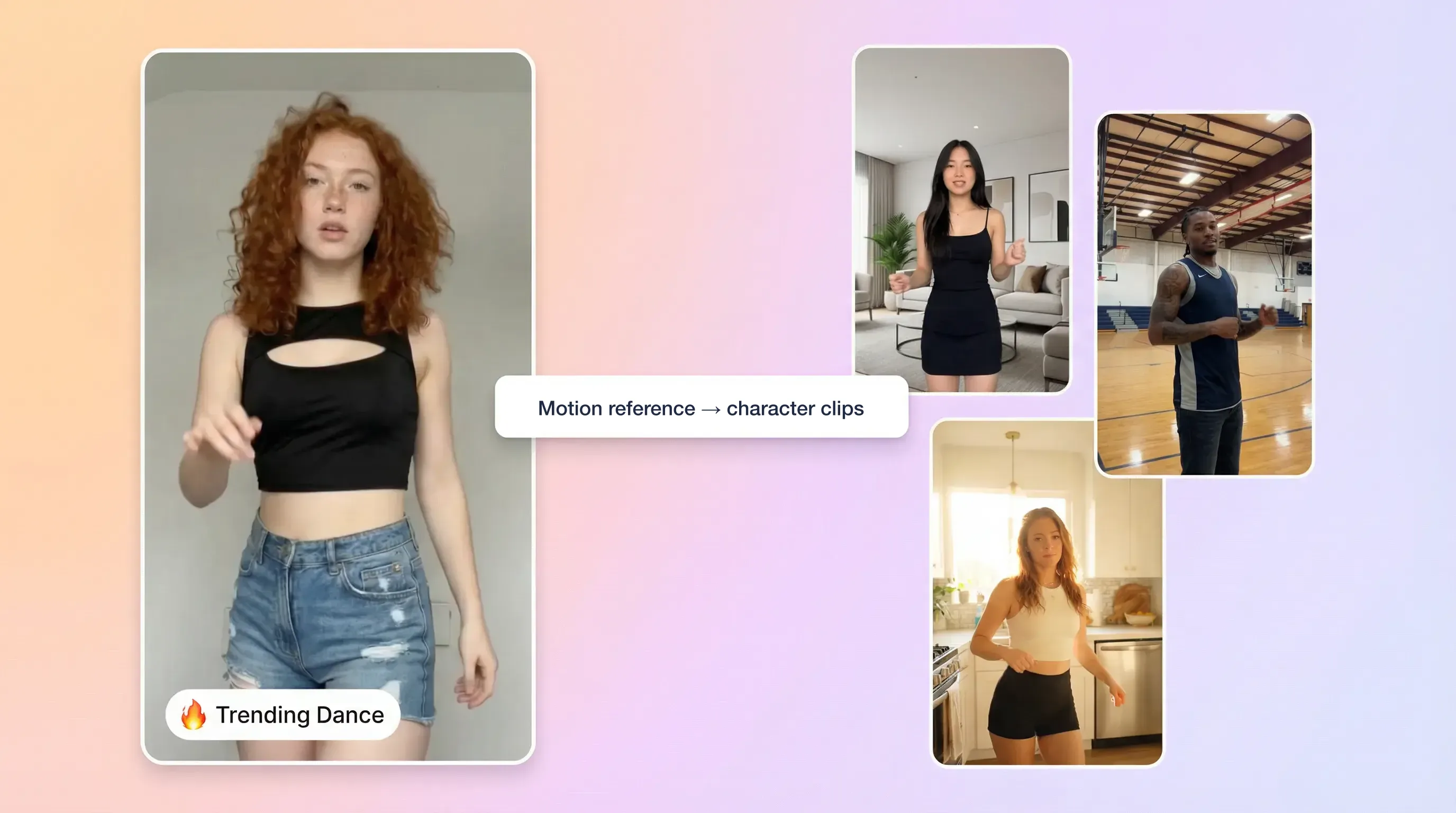
Exploración creativa
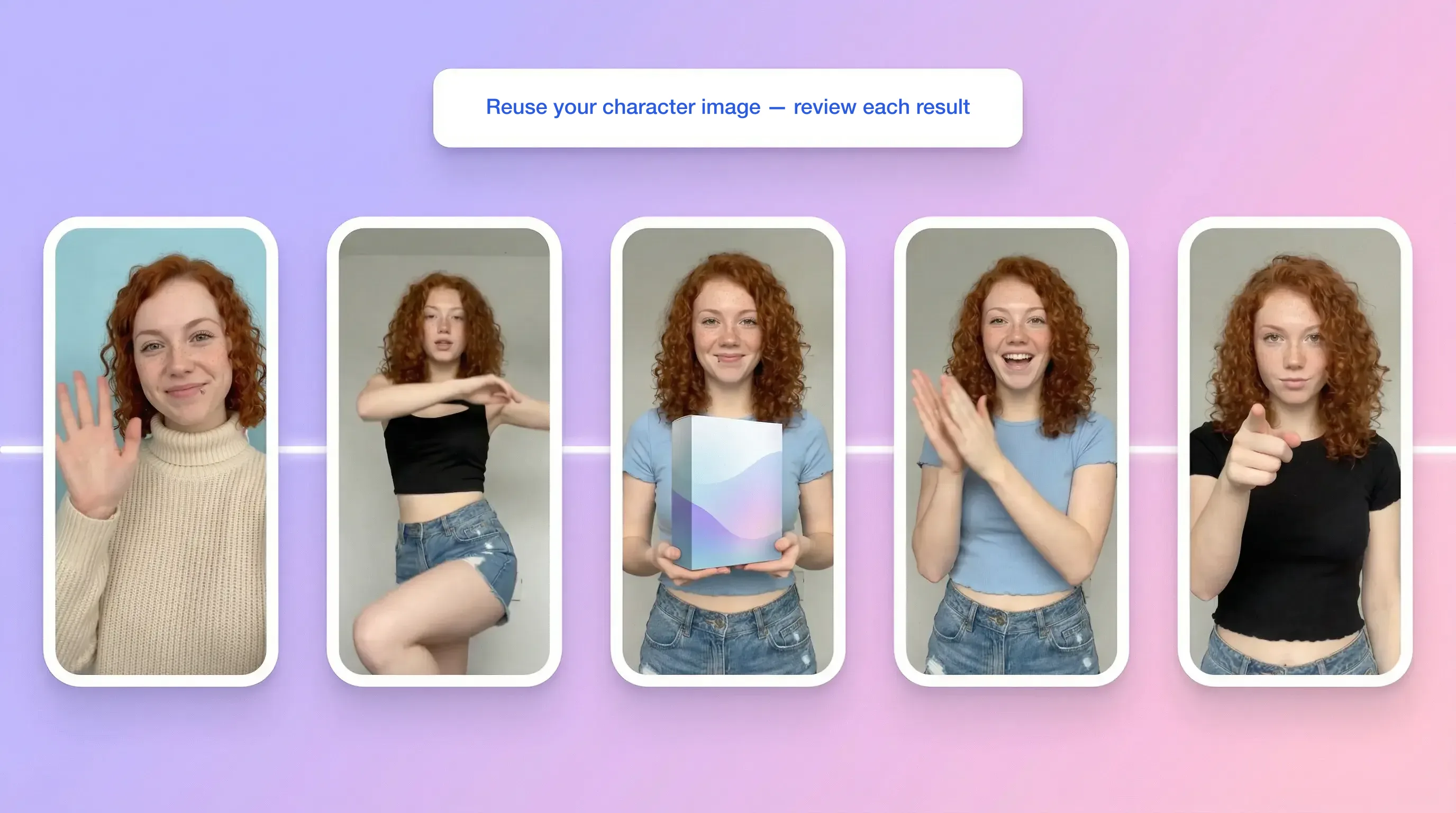
Reutiliza tu imagen de personaje
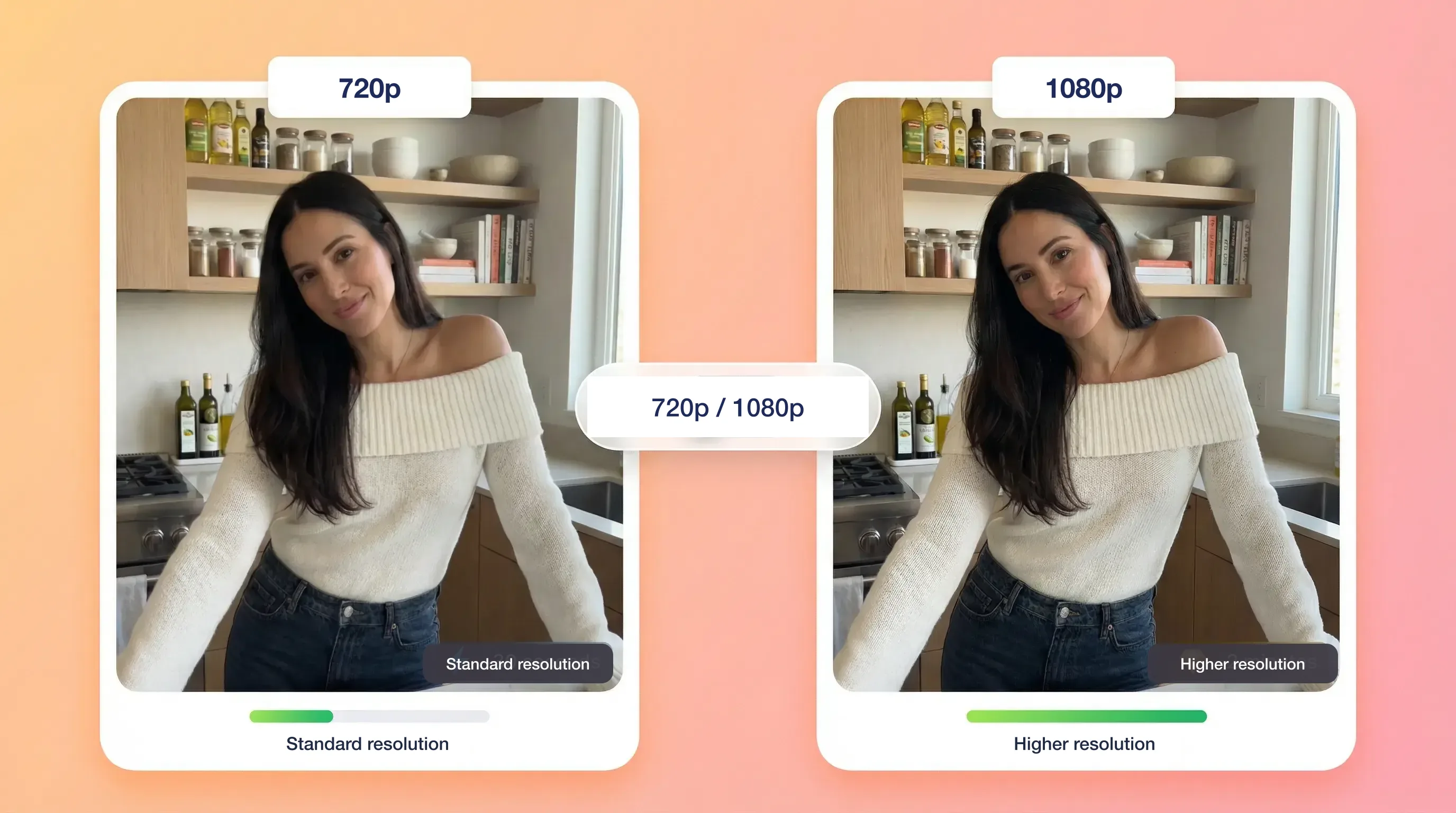
Ajustes de resolución
Entradas, preparación y revisión
Elige un flujo de trabajo según tus entradas, tus necesidades de revisión y los requisitos del proyecto.
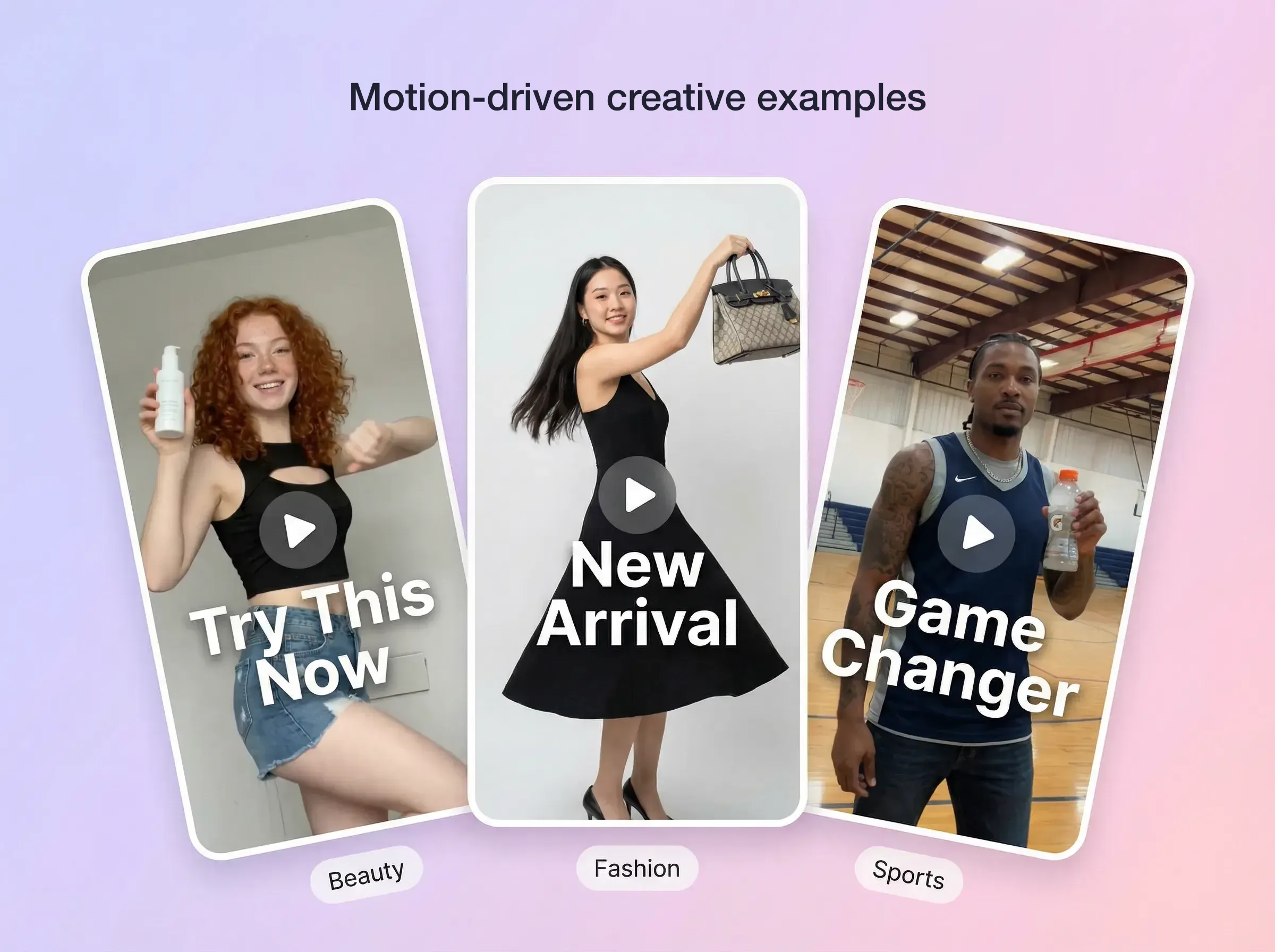
Usa una imagen de personaje con una referencia de baile o de acción y luego revisa el clip.
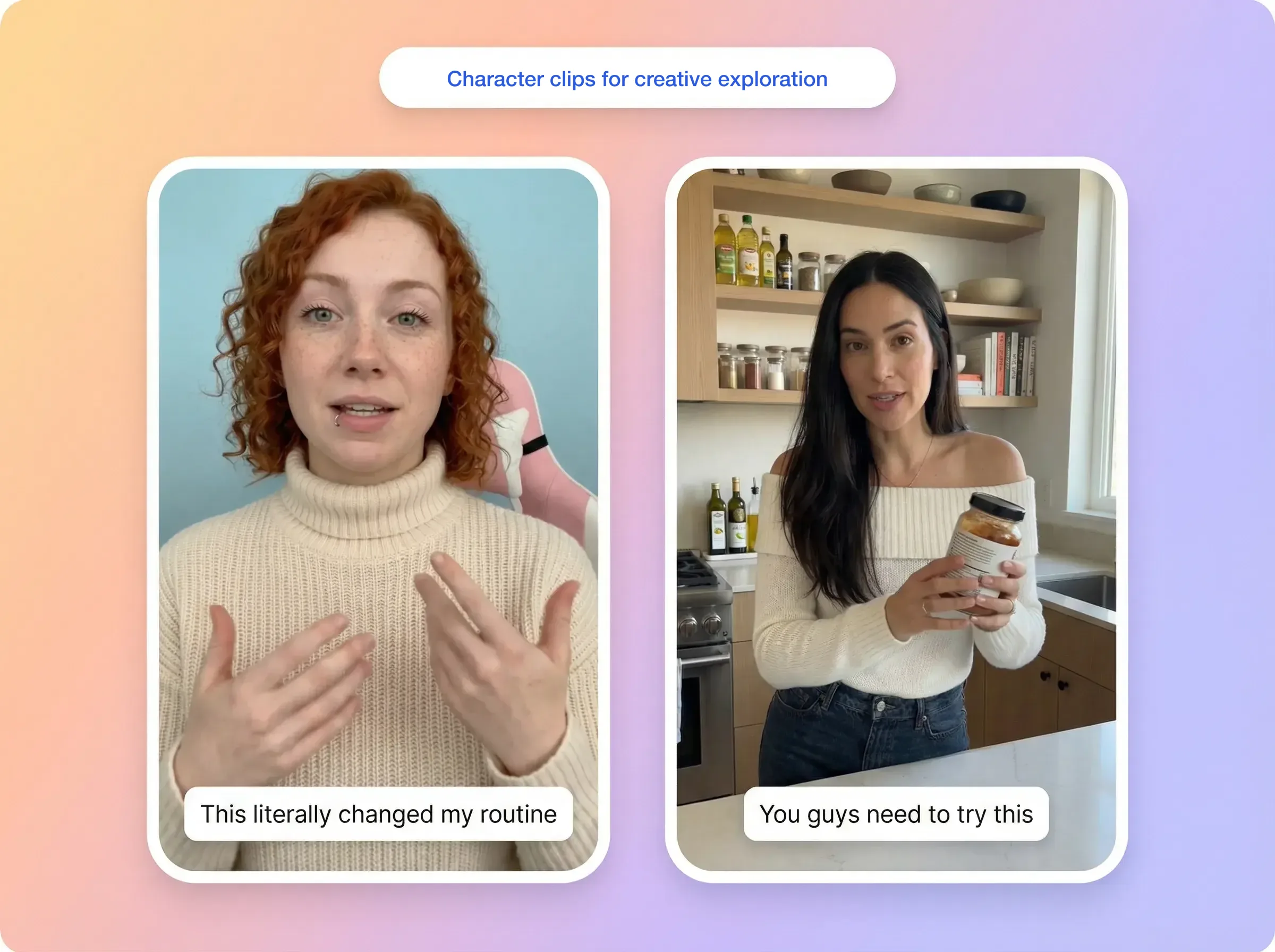
Explora clips de personajes basados en movimiento para editarlos en creatividades publicitarias.
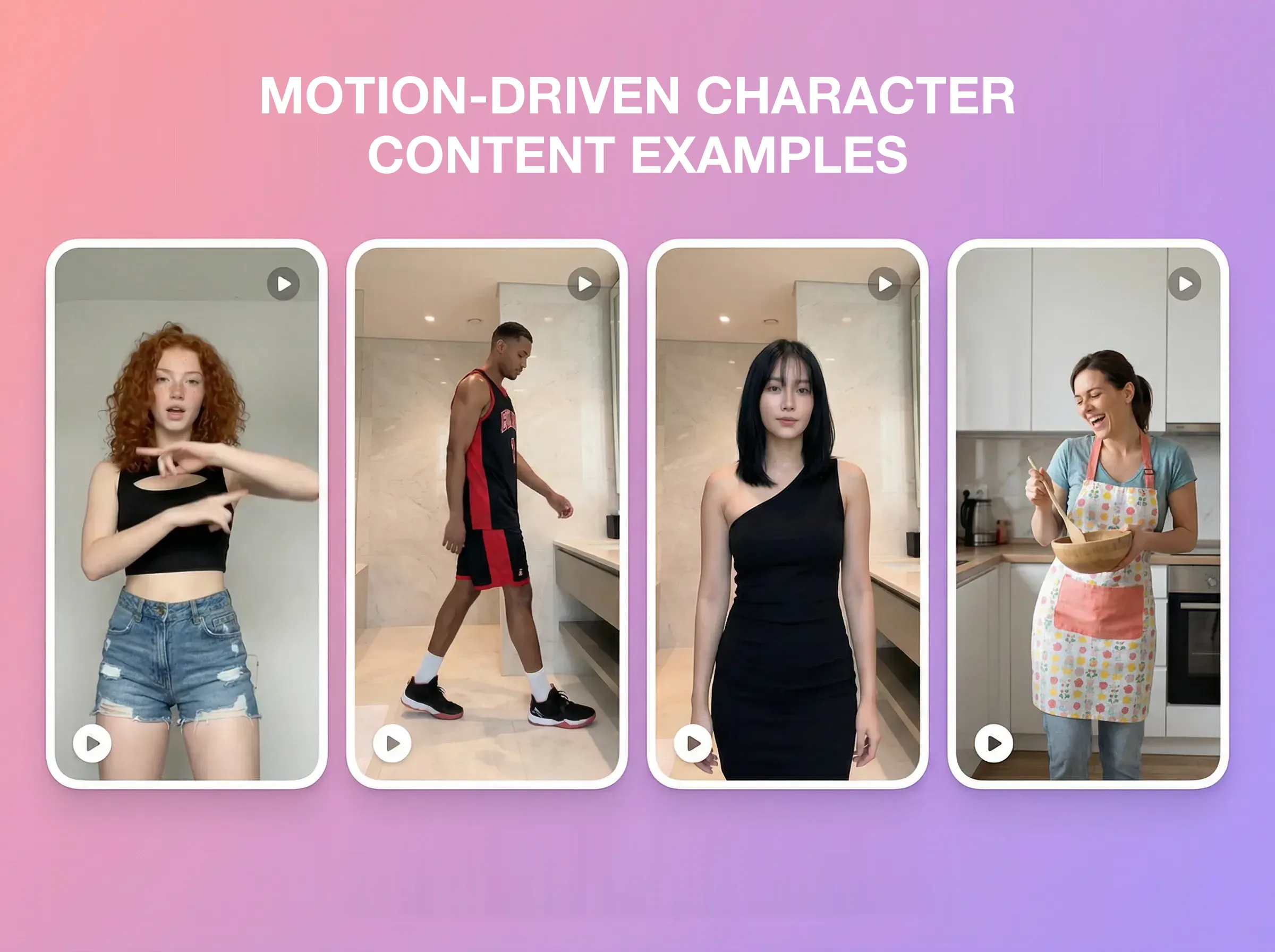
Explora clips de personaje usando distintas referencias de movimiento.
VIDEO DE REFERENCIA + IMAGEN DE PERSONAJE
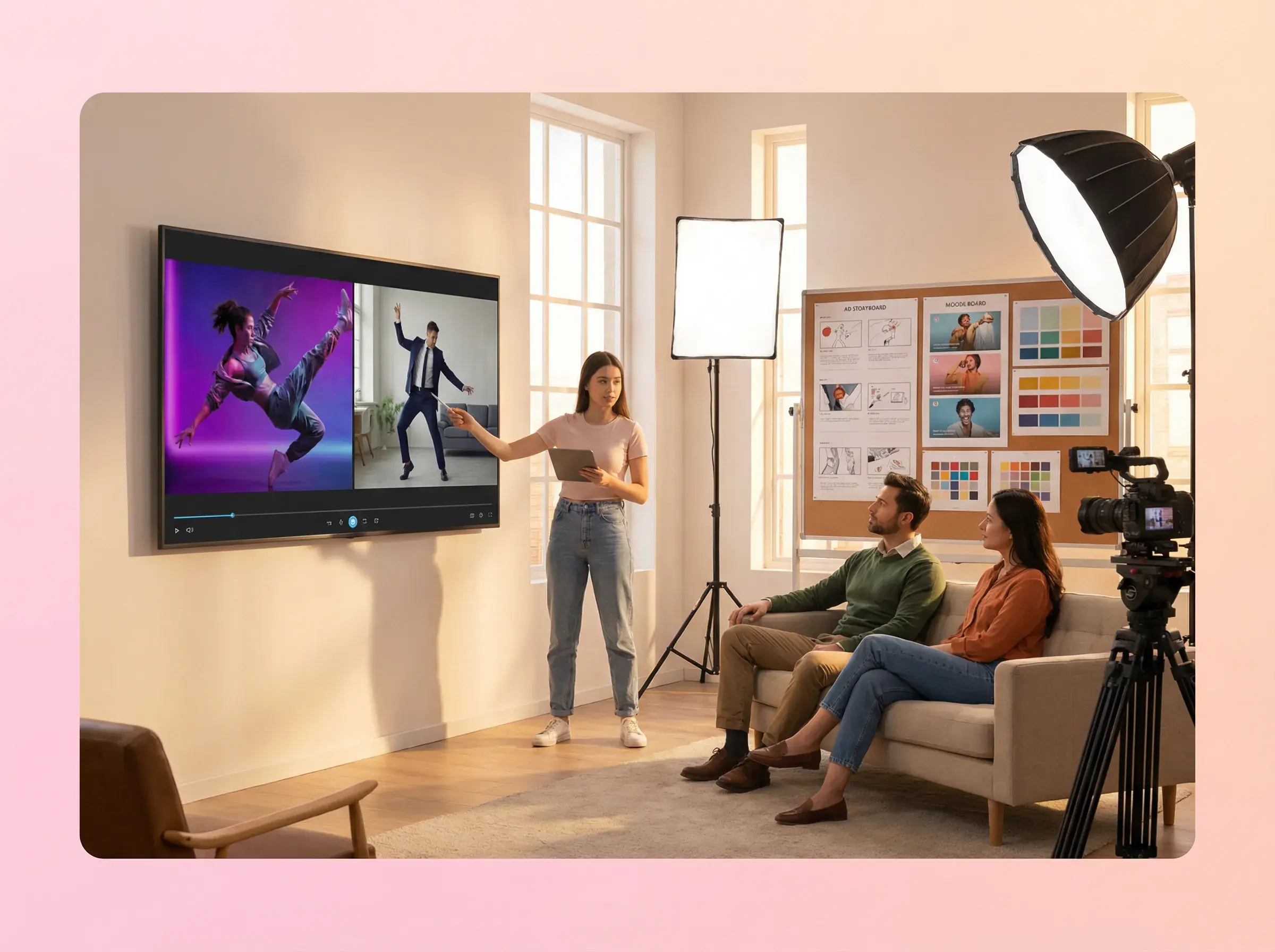
Usa un video de referencia de movimiento y una imagen de personaje. Se recomienda una vista clara del cuerpo de una sola persona y un encuadre similar en ambas entradas.
El video de referencia guía el movimiento y la imagen define al personaje. Los detalles generados pueden variar, así que revisa el personaje, las manos y el movimiento antes de usarlo.
Elige una referencia clara y continua con una sola persona visible y pocas oclusiones. Revisa con cuidado los movimientos rápidos, los primeros planos de manos y los detalles faciales.
De 3 a 30 segundos con orientación según el video o de 3 a 10 segundos con orientación según la imagen, hasta 200 MB. Estos límites se aplican a la subida de la referencia.
Elige 720p o 1080p en el espacio de trabajo de Control de movimiento.
Sí. Usa la misma imagen de personaje en generaciones separadas con distintos videos de referencia. Comprueba la coherencia del personaje en cada resultado.
Consulta la estimación de créditos actual en el espacio de trabajo antes de generar. Como ejemplo actual, un clip de 15 segundos cuesta 315 créditos en 720p o 420 créditos en 1080p. Los créditos se reembolsan si la generación falla.
La generación tarda unos 3–4 minutos de media. El tiempo real de finalización varía. Consulta el progreso en el espacio de trabajo.
Sí. Se conserva el audio original del video de referencia. No se puede sustituir ni eliminar en Control de movimiento. ¿Necesitas un flujo de sincronización labial aparte con tu propio audio? Prueba Sincronización labial, otra herramienta de AdsTurbo.
Sí. Los resultados de Control de movimiento pueden usarse en contenido comercial. Usa videos de referencia e imágenes de personaje que tengas permiso para usar y revisa el resultado antes de publicarlo.
Abre el espacio de trabajo para subir una referencia de movimiento y una imagen de personaje. Elige tus ajustes y luego genera y revisa el resultado.
 AdsTurbo


