como tirar barra preta video amazon: guia para cortar e centralizar

Resumir com
Resumo
Aprenda como tirar barra preta video amazon sem deformar o produto, escolher a proporção certa e preparar um arquivo mais limpo para anúncios. Teste o método.
adsturbo.ai | Publicado em 2026-10-30 | Atualizado em 2026-10-30
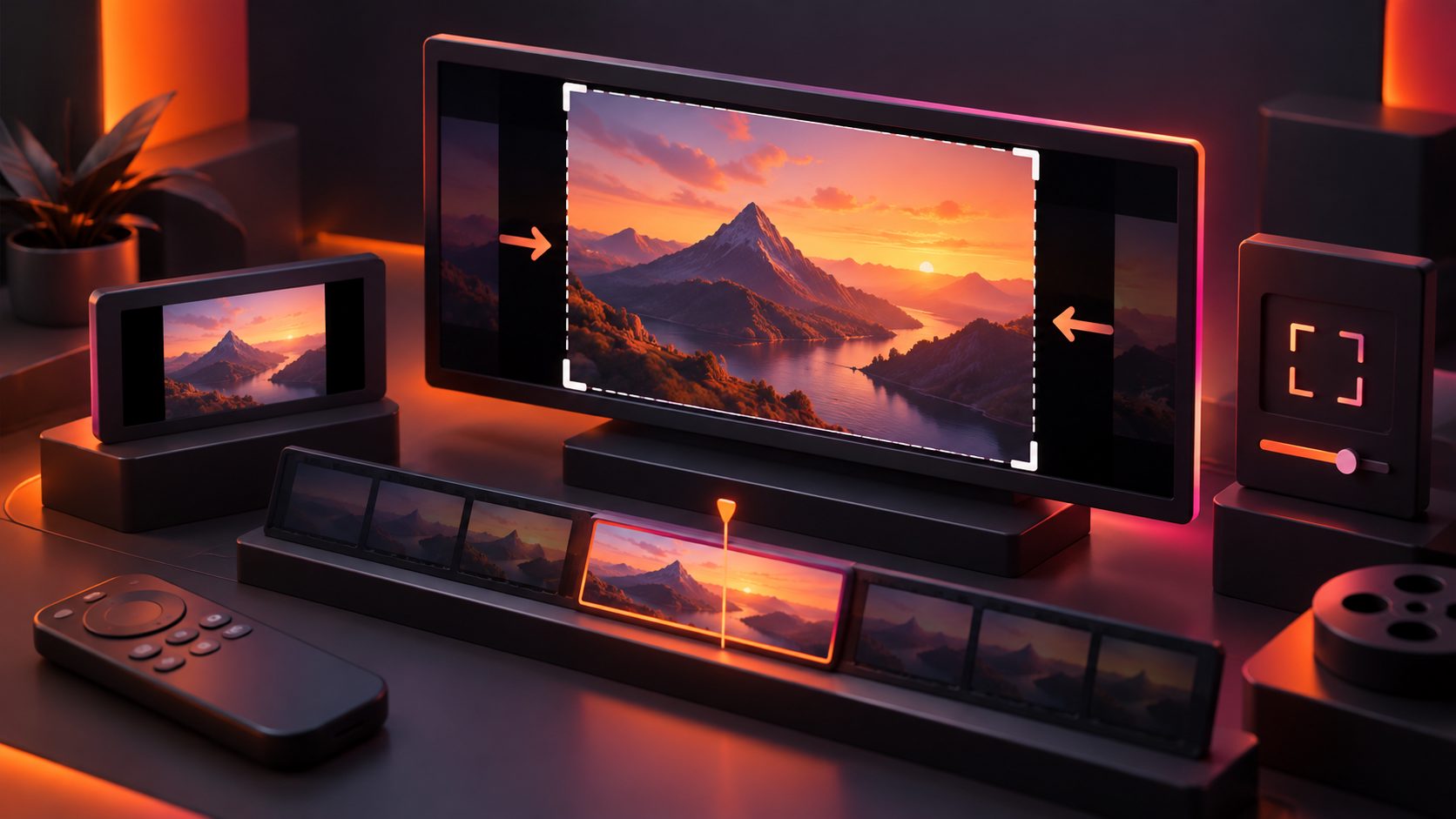
Se você procura como tirar barra preta video amazon, a solução mais segura é recortar as áreas pretas incorporadas ao arquivo e depois reposicionar o produto dentro da proporção final. Evite simplesmente esticar a imagem: isso pode deformar embalagens, pessoas, textos e demonstrações de uso.
As barras podem aparecer na parte superior e inferior, nas laterais ou nos quatro lados. Em vídeos de produto, elas geralmente indicam que o material original foi exportado em uma proporção diferente daquela usada pelo anúncio, como um vídeo vertical colocado dentro de uma tela horizontal.
Por que aparecem barras pretas no vídeo da Amazon?
Barras pretas são áreas vazias adicionadas para preservar a proporção original do vídeo. Elas surgem quando o quadro de origem e o espaço de exibição têm formatos diferentes, por exemplo, 9:16 dentro de 16:9 ou 4:3 dentro de uma tela widescreen.
Há duas situações diferentes:
- Barra criada pelo player: aparece durante a reprodução, mas não está gravada no arquivo.
- Barra incorporada: faz parte dos pixels do vídeo e continuará visível depois do upload.
Essa diferença muda completamente o procedimento. Se a barra está apenas no player, cortar o arquivo não resolverá a causa. Se ela está incorporada, é necessário usar crop, reposicionamento ou uma nova exportação.
A própria Amazon recomenda que anúncios em vídeo não tenham letterboxing, isto é, barras pretas em qualquer lado do conteúdo. Para anúncios de vídeo, a plataforma indica 1920 × 1080 px e proporção 16:9 como referência, além de recomendar que a mensagem principal apareça nos primeiros segundos. (advertising.amazon.com)
Como saber se a barra está dentro do arquivo?
Faça um teste simples antes de editar:
- Abra o vídeo em um editor ou reprodutor diferente.
- Pause em três momentos: início, meio e final.
- Observe se a barra acompanha o conteúdo em todas as cenas.
- Avance o vídeo sobre uma área clara, como uma parede branca ou fundo de produto.
- Compare a imagem exportada com a visualização dentro do Amazon Seller Central.
Se a faixa preta aparece sempre na mesma posição, provavelmente está embutida no vídeo. Se ela desaparece ao mudar a janela, o dispositivo ou o modo de tela, pode ser apenas uma adaptação do player.
Esse diagnóstico evita um erro comum: cortar um vídeo que já estava correto e remover partes importantes do produto.
Como tirar barra preta de um vídeo da Amazon passo a passo
1. Identifique a proporção final
Escolha o formato conforme o espaço em que o vídeo será usado:
| Uso principal | Proporção recomendada |
|---|---|
| Anúncio horizontal | 16:9 |
| Conteúdo vertical para redes sociais | 9:16 |
| Feed quadrado ou catálogo | 1:1 |
| Formato intermediário para feed | 4:5 |
Para anúncios Amazon em formato horizontal, comece com uma tela 16:9. Para um arquivo de 1920 × 1080 px, o conteúdo deve ocupar o quadro inteiro, sem faixas pretas artificiais.
2. Recorte somente a área vazia
Use a ferramenta Cortar ou Crop para remover as bordas. Ajuste o enquadramento até que a primeira área útil do vídeo encoste nas extremidades do quadro.
Não use “esticar” como primeira opção. O estiramento altera a largura relativa do produto e pode fazer uma garrafa parecer mais larga, uma caixa parecer achatada ou uma pessoa parecer distorcida.
3. Reposicione o produto no centro visual
Depois do recorte, confira se o item principal permanece centralizado. O centro matemático nem sempre é o melhor centro visual: um produto com texto na embalagem pode precisar de uma pequena margem lateral para não parecer apertado.
Uma regra prática é manter:
- o produto inteiro visível;
- textos longe das bordas;
- informações importantes fora da área inferior direita;
- espaço suficiente para legendas;
- o primeiro plano sem cortes acidentais.
A Amazon também recomenda atenção ao canto inferior direito em anúncios, pois elementos de interface podem ocupar essa região. (advertising.amazon.com)
4. Revise cena por cena
Um recorte fixo pode funcionar no início e falhar depois. Verifique se o produto se desloca, se a câmera aproxima ou se a composição muda.
Se o enquadramento variar, use cortes por trecho, keyframes ou edição clip by clip. Essa abordagem é mais precisa do que aplicar o mesmo recorte a todo o vídeo.
5. Exporte sem adicionar novas barras
Na exportação, mantenha a proporção escolhida. Se o editor oferecer opções como “encaixar”, “preencher” ou “adicionar fundo”, selecione a alternativa que preenche o quadro com o vídeo, não aquela que preserva o quadro original adicionando margens.
Para vídeos de produto, a Amazon informa suporte a arquivos MOV ou MP4, resolução de até 1080p, tamanho máximo de 5 GB e duração entre 1 e 12 minutos para vídeos de compras em páginas de produto. As especificações podem variar conforme o posicionamento, portanto confira o destino antes de exportar. (sell.amazon.com)
Cortar ou preencher com fundo: qual opção é melhor?
Cortar remove a área vazia, enquanto preencher preserva o vídeo e adiciona um fundo. Para eliminar barras pretas, o corte costuma ser melhor quando o produto continua completamente visível.
Use corte quando:
- a barra não contém informação;
- o produto está distante o suficiente das bordas;
- a proporção final é conhecida;
- a imagem não perderá partes importantes.
Use fundo preenchido quando:
- cortar removeria uma embalagem ou demonstração;
- o vídeo foi gravado em vertical e precisa ser adaptado para horizontal;
- você consegue usar um fundo neutro, desfocado ou coerente com a marca.
Para páginas de produto, um fundo limpo pode ser preferível a um corte agressivo. Já em anúncios de performance, ocupar todo o quadro e entregar a mensagem rapidamente costuma ser mais importante.
Como corrigir um vídeo sem perder qualidade
Remover a barra não recupera detalhes que já foram perdidos na gravação. Se o arquivo original estiver comprimido, muito pequeno ou desfocado, faça o recorte antes de ampliar a imagem. Em seguida, compare o resultado em tela cheia e em uma visualização pequena, semelhante à de um celular.
O AdsTurbo oferece recursos de AI Upscaling para aumentar a resolução do vídeo, além de edição por trechos, legendas, tradução e controles de composição. Isso permite separar o problema em duas etapas: primeiro eliminar o enquadramento incorreto; depois melhorar a apresentação visual.
Para transformar fotos em uma nova peça de anúncio, o recurso de criar vídeo de produto com fotos para anúncios pode ser útil quando o material original não permite um corte limpo.
Checklist antes de enviar para a Amazon
Confira o arquivo final com esta lista:
- Não existem barras pretas em nenhum lado.
- O produto aparece inteiro nas cenas principais.
- A embalagem está legível em uma tela pequena.
- O vídeo não foi esticado.
- Textos e legendas não estão encostados nas bordas.
- O primeiro quadro não começa com uma faixa vazia.
- O último quadro não termina abruptamente.
- A proporção corresponde ao posicionamento escolhido.
- O arquivo foi exportado em MP4 ou MOV quando aplicável.
- Música, imagens e vozes possuem direitos de uso.
Além da correção visual, vale revisar o conteúdo. A Amazon recomenda mostrar o produto de forma clara, usar boa iluminação e considerar que muitas pessoas assistem sem som. (sell.amazon.com) Para isso, adicionar legendas sincronizadas pode tornar a demonstração mais compreensível.
O gerador de legendas para vídeos do AdsTurbo pode ajudar a criar legendas sincronizadas e exportar uma versão com texto incorporado ou um arquivo separado, conforme o fluxo de edição.
Perguntas frequentes
Barras pretas sempre significam que o vídeo está errado?
Não. Filmes e vídeos gravados em proporções cinematográficas podem ter barras intencionais. Porém, em um anúncio de produto, barras incorporadas reduzem a área usada para mostrar o item e podem deixar o criativo com aparência inacabada.
Posso remover as barras apenas aumentando o zoom?
Pode, mas o zoom corta parte da imagem. Antes de aplicar, confirme se o produto, os textos e as mãos que demonstram o uso continuam visíveis.
O que fazer quando as barras mudam durante o vídeo?
Divida o material em trechos e ajuste cada enquadramento separadamente. Um único crop fixo não é adequado quando há zoom, movimento de câmera ou mudanças de cena.
É melhor usar 16:9 ou 9:16 na Amazon?
Depende do posicionamento. Para anúncios horizontais, 16:9 é a referência mais comum. O formato vertical deve ser usado somente quando o espaço de exibição aceitar 9:16 e o produto permanecer legível nessa composição.
A barra aparece somente durante a reprodução. Devo editar?
Primeiro teste o arquivo fora do player. Se a barra não estiver incorporada, editar pode degradar o vídeo sem resolver o problema de exibição. Nesse caso, revise o modo de tela, a janela ou o posicionamento específico.