CapCut 自動字幕實作:錯誤修正、時間軸對齊與安全區檢查

摘要
CapCut 自動字幕教學,涵蓋中文辨識、錯字修正、時間軸對齊與短影音安全區檢查,適合台灣電商廣告上字與批次製作,立即掌握實作流程。
作者:adsturbo.ai|發布日期:2026-11-19|更新日期:2026-11-19
CapCut 自動字幕可以將影片中的語音轉成同步文字,適合快速製作 TikTok、Instagram Reels、YouTube Shorts 與電商廣告。不過,電商短影音不能只按下「生成」就直接發布,還需要檢查商品名、優惠資訊、字幕節奏與畫面版位。
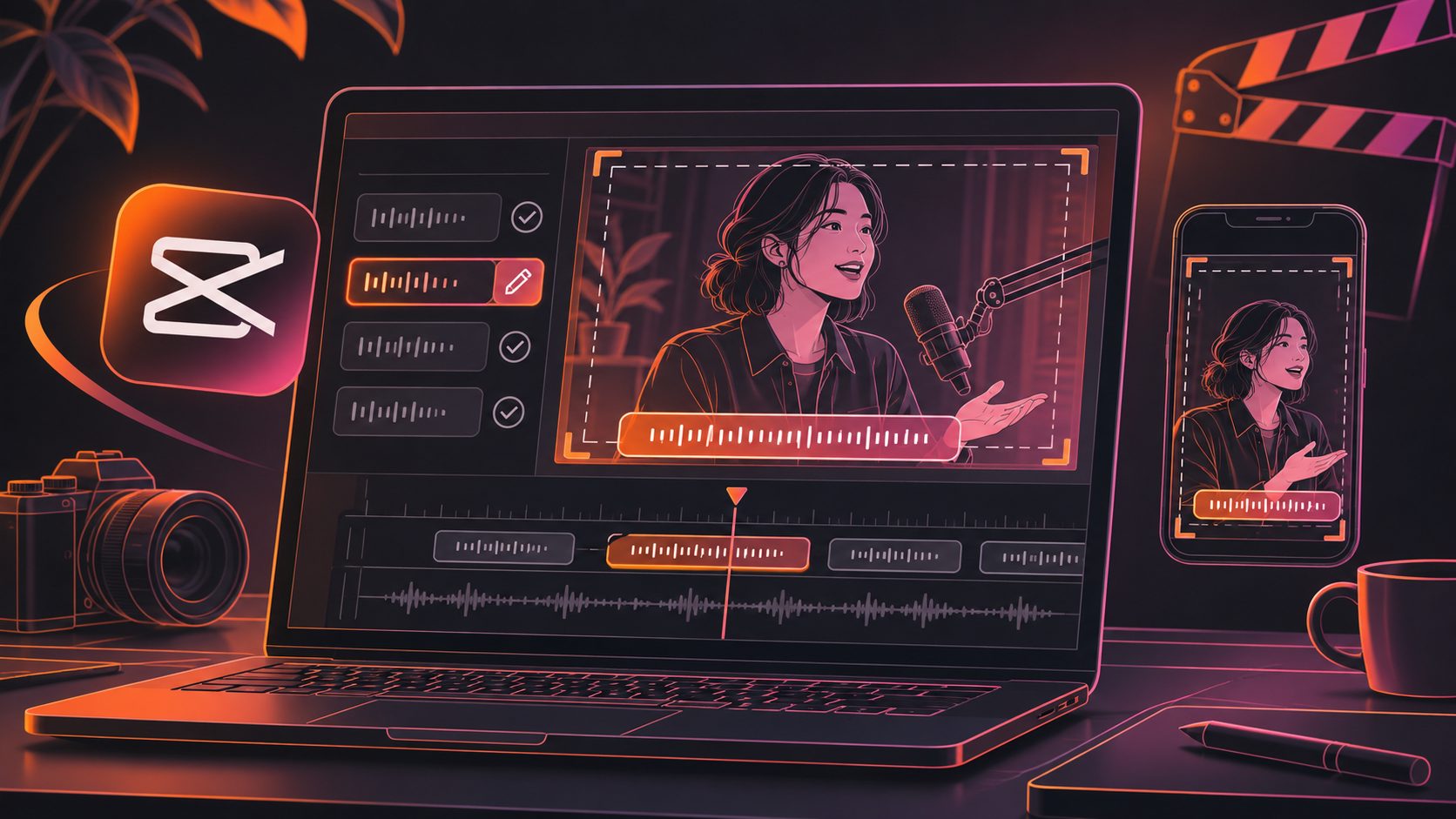
本篇整理一套適合台灣電商賣家的實作流程:先生成字幕,再修正辨識錯誤,接著調整時間軸,最後確認字幕是否落在安全區內。
什麼是 CapCut 自動字幕?
CapCut 自動字幕是利用語音辨識,將影片中的口白自動轉換成可編輯字幕的功能。一般流程是開啟專案後,進入「文字」或「字幕」,選擇「自動字幕」,指定語言與音訊來源,再產生字幕。CapCut 官方說明指出,Web、桌面版與行動版皆支援自動字幕,但部分進階功能可能依裝置、版本或地區而不同。
對電商廣告而言,自動字幕的價值不只是省下打字時間,更重要的是先建立完整時間軸。後續可以把字幕當成口白腳本的檢查層,找出講太快、停頓不自然或賣點沒有被清楚說出的段落。
如何在 CapCut 產生中文自動字幕?
建議先使用乾淨的人聲版本生成字幕,不要一開始就把背景音樂開到最大。音訊越清楚,商品名稱、規格、折扣碼與 CTA 越容易辨識正確。
桌面版與網頁版流程
- 匯入影片並放入時間軸。
- 開啟「文字」或「字幕」。
- 選擇「自動字幕」或「識別字幕」。
- 指定口語語言,例如中文。
- 選擇正確的音訊來源並開始生成。
- 生成後逐段播放,檢查文字、時間與樣式。
CapCut 官方建議,遇到辨識錯誤時,可直接選取時間軸中的字幕區塊,修改文字、重新分割片段,必要時再以較乾淨的音訊重新生成。背景噪音、口音、語速過快與音訊品質不佳,都可能降低辨識準確度。
行動版流程
在手機 App 中匯入影片後,從底部選單進入「文字」或「字幕」,選擇「自動字幕」,確認語言與音訊來源,再點選生成。完成後,點擊個別字幕區塊即可修改內容、時間與外觀。
如果影片超過一分鐘,建議先依場景或口白段落分割,再分段生成。這樣比較容易定位錯字,也能避免一個字幕區塊涵蓋太長內容。
CapCut 自動字幕錯誤怎麼修正?
最有效的修正方式不是逐字掃描,而是依照「高風險資訊優先」排序。電商影片可先檢查以下四類:
| 優先順序 | 檢查內容 | 常見問題 |
|---|---|---|
| 1 | 商品名稱與品牌名 | 同音字、英文大小寫錯誤 |
| 2 | 價格、折扣與優惠碼 | 數字遺漏、百分比錯誤 |
| 3 | 規格與使用方式 | 單位、容量、尺寸辨識錯誤 |
| 4 | CTA 行動指示 | 「立即購買」被切斷或漏字 |
例如口白說「全館八五折」,字幕可能被辨識成「全館八折」;「USB-C」也可能被轉成不相關的中文詞。這類錯誤不一定影響一般觀看,但會直接改變廣告訊息,因此應在第一次校對時優先處理。
原創檢查框架:把字幕分成「內容正確、時間正確、版位可讀」三層。 只有三層都通過,字幕才適合進入投放版本。這比單純確認錯字更實用,因為許多字幕問題其實不是文字錯,而是出現太晚、消失太快,或被平台介面遮住。
如何調整字幕時間軸,避免跟不上口白?
字幕時間軸應以「語意完整」與「閱讀節奏」為主,而不是機械地讓每句話平均分段。當一個字幕區塊過長,先在自然停頓、轉折詞或賣點切換處分割,再分別調整入點與出點。
建議採用以下順序:
- 播放影片,找出字幕明顯早於或晚於口白的位置。
- 將播放頭移到實際開始說話的瞬間。
- 拖曳字幕左側邊界,對齊第一個字音。
- 將字幕結束點放在語意完成或下一句開始前。
- 再播放一次,確認相鄰字幕沒有重疊。
不要只看靜音預覽。字幕是否準確,必須搭配聲音播放,因為停頓、語氣與連音會影響實際閱讀感。CapCut 官方也建議在匯出前播放完整影片,以確認字幕內容與語音時間一致。
短影音字幕怎麼避開版位安全區?
短影音字幕的安全區,是指不容易被平台按鈕、帳號資訊、商品標籤或描述文字遮住的畫面範圍。9:16 影片尤其要避免把重要字幕放在最上方與最下方。
電商廣告可使用「三段式版位檢查」:
- 上方區域:避免放品牌主張、商品名稱與核心賣點。
- 中央區域:放主要口白字幕與產品示範文字。
- 下方區域:避免放價格、優惠碼與購買 CTA,防止被平台介面遮蓋。
實務上,字幕不宜貼近畫面邊緣,也不要讓兩行文字佔滿整個畫面。若必須放置折扣或 CTA,建議在母版中預留較大的下方空間,再依不同平台輸出版本。
需要跨平台製作 9:16、1:1 與 16:9 時,可參考跨境電商多平台影片廣告適配與安全區指南,先建立母版,再調整字幕與商品資訊位置。
CapCut 字幕樣式怎麼設計才適合電商廣告?
字幕樣式不應只追求醒目,而要服務觀看者快速理解賣點。建議固定一套品牌字幕規則:
- 一般口白使用高對比文字與簡單陰影。
- 重要優惠可使用單一強調色,不要每句都變色。
- 每個字幕區塊控制在一至兩行。
- 商品名稱、規格與價格使用一致的寫法。
- 避免過度使用彈跳、旋轉等動畫,降低閱讀負擔。
若影片同時有口白字幕、價格貼紙與畫面標語,應先決定層級:口白字幕負責傳遞完整訊息,畫面標語只保留最重要的關鍵字。這能避免同一個畫面出現三組互相競爭的文字。
CapCut 自動字幕匯出前檢查清單
匯出前可用以下清單做最後檢查:
- 商品名稱、品牌名與專有名詞是否正確?
- 價格、折扣、日期與優惠碼是否逐字核對?
- 字幕是否與口白同步?
- 是否有字幕重疊或突然閃現?
- 每段字幕是否短到能在播放速度下讀完?
- 重要文字是否避開上下方平台介面?
- 直式、方形與橫式版本是否各自檢查?
- 字幕樣式是否保持一致?
- 是否誤把手動文字與自動字幕重疊?
CapCut 官方也指出,匯出影片同時出現多組字幕,常見原因包括字幕區塊重疊、重複生成字幕圖層,或在自動字幕上方另外新增手動文字。
若想延伸處理商品素材,可搭配商品影片字幕自動上字工具指南,把字幕排版、平台比例與商品賣點一起納入製作流程。
常見問題
CapCut 自動字幕辨識不準怎麼辦?
先確認語言與音訊來源,再降低背景音樂音量,重新生成字幕。對商品名、數字、折扣碼與規格進行人工校對,不能完全依賴自動辨識。
CapCut 可以修改字幕時間嗎?
可以。選取時間軸中的字幕區塊後,拖曳開始與結束邊界即可調整;若句子太長,也可以先分割成數個較短片段。
為什麼字幕會被短影音平台遮住?
通常是字幕放在畫面底部或過度靠近邊緣。製作 9:16 廣告時,應保留上下安全區,並在實際平台預覽後再確認。
電商影片一定要使用 CapCut 嗎?
不一定。CapCut 適合快速剪輯與手動修正;若需要大量生成字幕、輸出多種版本或串接電商影片流程,可依素材數量與團隊工作方式選擇合適工具。
結語
CapCut 自動字幕適合用來快速建立字幕初稿,但高品質電商廣告仍需要三次檢查:先修正高風險文字,再對齊時間軸,最後確認版位安全區。把這三步固定成流程,能降低錯誤優惠資訊、字幕跟不上口白與 CTA 被遮住的問題。
若希望把商品圖、短影音字幕與廣告素材製作整合在同一套流程,可前往 adsturbo.ai 了解更多電商影片製作工具。
如果只需要一支已經上好字幕的影片,可以使用 AdsTurbo 的AI 影片字幕:上傳影片後會自動辨識語音,產出帶有時間同步字幕的影片。