寵物智能用品 APP配網教學影片 製作:免實拍連線示範指南

摘要
寵物智能用品 APP配網教學影片 製作指南,教你用 App 截圖、硬體規格與真實操作邏輯完成配網短影音,支援電商多平台發布,立即開始製作。
作者:adsturbo.ai|发布日期:2026-11-04|更新日期:2026-11-04
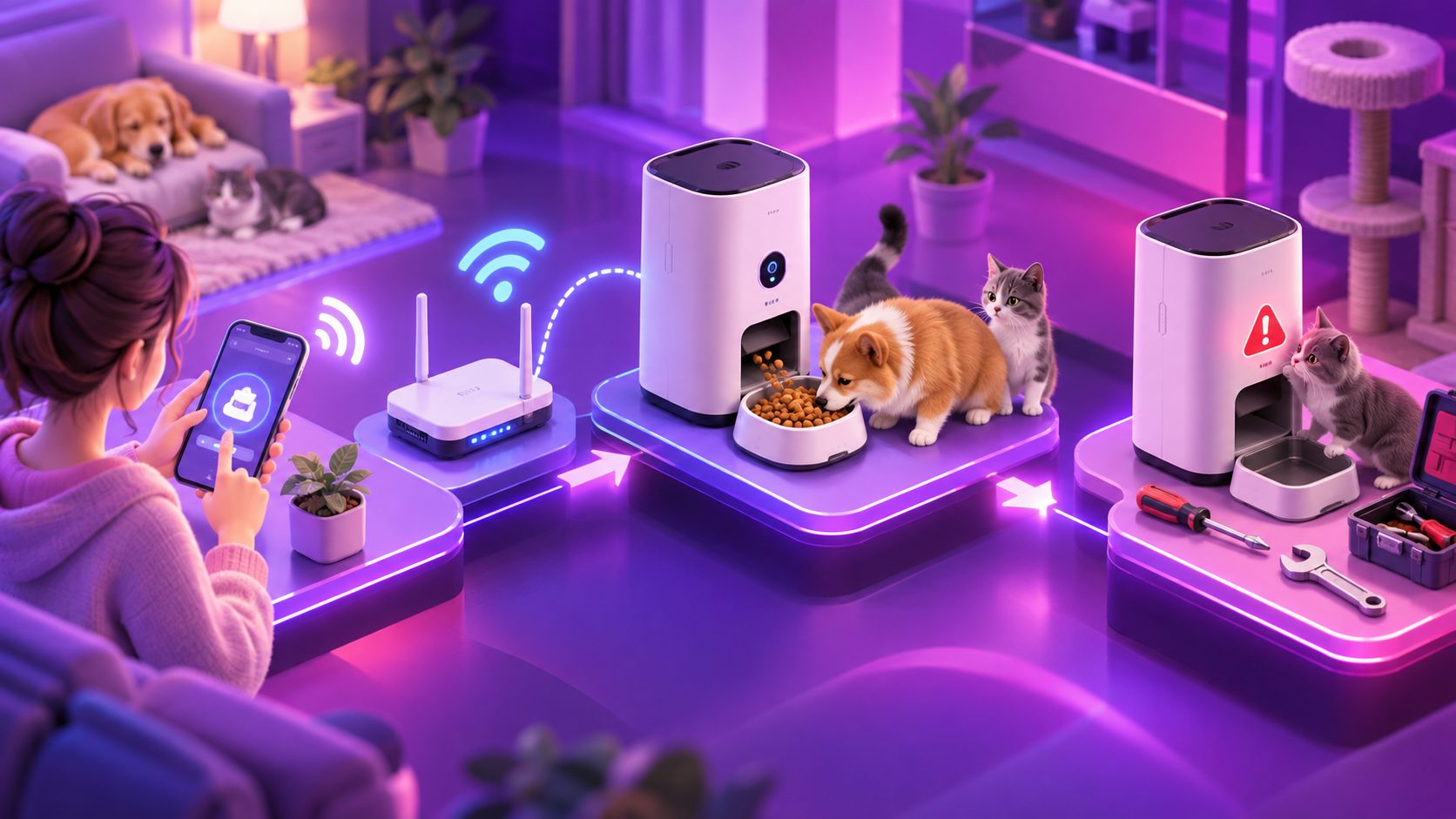
寵物智能用品 APP配網教學影片 製作,重點不是單純展示商品外觀,而是讓消費者看懂「下載 App、加入設備、連接 Wi-Fi、完成綁定、驗證功能」的完整路徑。透過 App 截圖、產品圖片、操作文字與必要的真實回應素材,電商賣家即使沒有完整攝影棚,也能製作清楚的連線教學短影音。
台灣市場常見的智慧餵食器、寵物飲水機、攝影機與自動貓砂盆,都可能要求使用者完成註冊、掃描 QR Code、選擇 Wi-Fi 或輸入密碼等步驟。實際教學頁面也常將「裝置進入配對狀態」與「App 顯示連線成功」分開說明,因此影片不能只展示手機畫面,還要交代硬體狀態如何變化。(mymate-tech.com.tw)
什麼是寵物用品 APP 配網教學影片?
寵物用品 APP 配網教學影片,是將手機 App 操作、設備配對、網路設定與功能驗證,整理成一段可跟著操作的視覺化說明。它與一般商品廣告不同,首要目標是降低首次安裝與連線時的疑惑,而不是只強調外型或促銷優惠。
一支合格的影片至少應回答四個問題:
- 使用者要先下載哪個 App?
- 設備如何進入配對或配網模式?
- 手機要選擇哪個網路、輸入哪些資訊?
- 連線完成後,如何確認設備真的可以使用?
部分寵物用品會限制 Wi-Fi 頻段、要求手機靠近設備,或需要重新插拔電源後再配對。這些條件若只放在商品頁文字中,消費者可能仍然無法判斷錯誤發生在哪一步;因此,影片應把「操作動作」和「成功畫面」放在同一個時間軸中。
為什麼不能只用 App 截圖拼接?
答案是:App 截圖能解釋按鈕位置,卻不能單獨證明硬體已完成連線。觀眾還需要看到設備燈號、配對狀態、首頁出現產品,或某個功能被成功觸發,才能建立對流程的信任。
建議將素材分成三層:
| 素材層級 | 建議內容 | 影片作用 |
|---|---|---|
| 介面層 | 登入、加入設備、Wi-Fi 設定、成功提示 | 告訴使用者要點哪裡 |
| 硬體層 | 電源鍵、指示燈、QR Code、產品按鈕 | 說明設備要做什麼 |
| 驗證層 | 出糧、飲水、攝影畫面、數據同步或狀態更新 | 證明配網後確實能操作 |
這也是許多既有教學頁容易忽略的地方:它們通常偏向逐步說明,卻未必將「配網」與「功能驗證」剪成一條完整的使用者路徑。以智慧餵食器為例,官方常見教學會分別說明 App 綁定、定時餵食與離線狀態,但電商短影音更需要把這些節點濃縮成一段連貫示範。(unipet.com.tw)
30 秒 APP 配網教學影片怎麼安排?
答案是先完成一條核心流程,再補充常見錯誤。不要在 30 秒內同時塞入所有功能,否則觀眾會記住畫面,卻不知道實際應該先做哪一步。
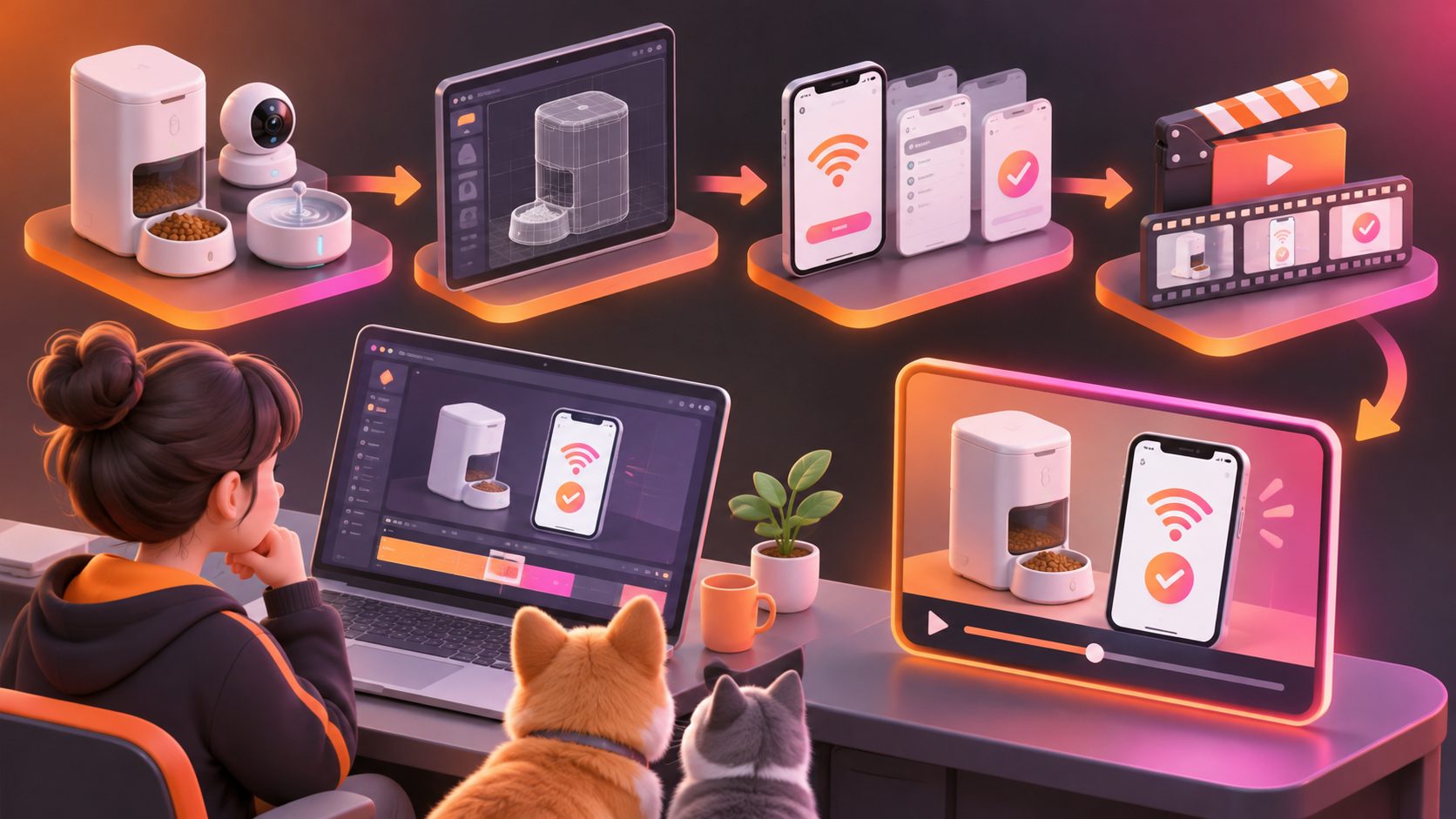
建議分鏡
-
0–3 秒:提出使用情境
顯示寵物用品與手機,字幕指出「首次使用,如何連接 App?」 -
3–7 秒:準備工作
展示產品開機、App 下載入口、QR Code 或設備名稱。 -
7–13 秒:進入配對模式
放大 App 的「新增設備」,同時標示產品上的按鍵或指示燈。 -
13–19 秒:設定 Wi-Fi
清楚呈現選擇網路、輸入密碼與等待連線,不要用過快轉場掩蓋等待時間。 -
19–24 秒:顯示成功狀態
展示設備出現在 App 首頁,或顯示「已連線」等真實狀態。 -
24–28 秒:驗證一個功能
例如啟動餵食、查看攝影畫面、啟用飲水模式或同步設備資料。 -
28–30 秒:收尾 CTA
顯示商品名稱、適用平台與「依影片步驟完成設定」等簡短提示。
其中最重要的不是畫面數量,而是「點擊—等待—成功」三段關係不能斷裂。這個框架可套用到蝦皮賣場常見問題轉影片或商品詳情頁教學,讓客服重複回答的問題轉成可長期使用的內容。
沒有完整實拍素材,如何製作教學短影音?
如果只有產品主圖、App 截圖與硬體規格,可以先製作介面導覽、產品特寫、按鍵標示與流程動畫;但「設備已連線」和「功能已成功執行」最好使用真實錄屏、樣機影片或已確認的互動畫面,不宜用純動畫代替實際結果。
AdsTurbo Product Image 支援上傳 JPG 或 PNG 商品圖片,適合先建立產品正面、按鍵區、接口與情境圖。若需要同一商品輸出不同平台尺寸,也可搭配 9 種畫面比例整理素材。接著,再用影片剪輯、字幕與背景替換功能,將 App 畫面嵌入手機模型或產品情境中。
對跨境賣家而言,配網教學通常還需要多語言版本。AdsTurbo Video Subtitle 可自動轉錄語音、生成時間同步字幕,並支援下載內嵌字幕影片或獨立字幕檔;影片翻譯也能協助製作不同市場版本。不過,翻譯後仍應人工核對按鈕名稱、Wi-Fi、Bluetooth 與產品型號,避免介面文字與實際 App 不一致。
一支影片如何延伸成多平台素材?
配網教學不只適合放在商品詳情頁,也能拆成客服回覆、社群短影音、開箱教學與售後說明。建議保留一支完整母版,再延伸出以下版本:
- 15 秒廣告版:只保留新增設備、連線成功與功能驗證。
- 30 秒社群版:完整展示配網流程,適合 TikTok、Instagram Reels、YouTube Shorts。
- 60 秒客服版:加入常見錯誤,例如找不到設備、Wi-Fi 不相容或連線逾時。
- 多語言版:替換字幕、配音與畫面文字,保留相同操作順序。
- 圖文版:將每個步驟輸出為商品詳情頁圖片或售後說明卡。
若要製作更多電商影片,可參考電商社群廣告素材自動生成方法,將同一組產品素材延伸成不同比例與不同賣點版本。若原始影片較模糊,也可搭配影片跨國翻譯與英文配音流程處理海外市場版本。
發布前的配網影片驗收清單
發布前,建議以「使用者能否照做」而不是「畫面是否漂亮」作為主要標準。
- App 名稱、圖示與商品實際使用的版本一致。
- 產品型號、按鍵位置與指示燈說明沒有混淆。
- Wi-Fi、Bluetooth 或 QR Code 等關鍵資訊清楚可讀。
- 每個步驟都有明確的下一步,不只顯示畫面。
- 等待連線的時間沒有被剪到完全失去脈絡。
- 成功狀態與功能驗證畫面彼此對應。
- 字幕不遮住按鈕、錯誤提示或產品細節。
- 影片比例符合商品頁、社群或廣告版位。
- 未確認的規格、連線距離與成功率不寫成保證。
- 若使用者失敗,影片中有簡短的重試或客服提示。
常見問題
只有一張產品圖,可以做 APP 配網教學嗎?
可以先製作產品介紹、按鍵標示、流程圖與 App 操作示意,但完整配網教學仍應補充真實 App 截圖與可驗證的連線結果,避免讓消費者誤以為動畫就是實際操作。
配網流程需要完整放進廣告嗎?
不一定。廣告可保留新增設備、連線成功與功能驗證;完整 Wi-Fi 設定、重置方法與錯誤排除,則適合放在商品頁或客服教學版本。
App 截圖和產品硬體畫面不一致怎麼辦?
以實際出貨版本為準,重新整理型號、介面與指示燈素材。不同版本不應只替換字幕,否則容易造成消費者操作錯誤。
可以做成多國語言影片嗎?
可以。影片可搭配翻譯、字幕與配音製作不同市場版本,但按鈕名稱、錯誤訊息、產品型號與操作順序必須逐一核對。