Shopify 商品照片 製作:從手機拍攝到比例統一的實作流程

摘要
Shopify 商品照片 製作可從手機、自然光與白底開始,本文整理拍攝、去背、比例統一與批量產圖流程,立即建立可複製的商品素材系統。
作者:adsturbo.ai|發布日期:2026-11-16|更新日期:2026-11-16
Shopify 商品照片 製作不一定要從攝影棚開始。對台灣電商賣家來說,手機、窗邊自然光、白色背景與固定拍攝位置,就能先建立清楚、真實且容易複製的商品圖流程。真正影響成品品質的,通常不是設備價格,而是光線、構圖、比例與後製規則是否一致。
什麼是適合 Shopify 商店的商品照片?
Shopify 商品照片是用來展示商品外觀、尺寸、材質、使用情境與細節的電商圖片。理想的商品圖不只要清楚,還要讓顧客快速理解「買到的是什麼」以及「商品在實際生活中如何使用」。
Shopify 官方建議使用高品質圖片,並讓商品主圖維持一致的長寬比;這有助於商品系列頁、商品詳情頁與手機版畫面保持整齊。(help.shopify.com)
一套實用的商品圖片,可以分成三層:
| 圖片層級 | 主要目的 | 建議內容 |
|---|---|---|
| 主圖 | 讓顧客辨識商品 | 白底、正面或三分之四角度 |
| 資訊圖 | 解釋功能與規格 | 尺寸、材質、配件、細節 |
| 情境圖 | 建立使用想像 | 商品放入居家、穿搭或實際使用場景 |
這個「三層商品圖矩陣」是比單純追求漂亮更有效的規劃方式:主圖負責辨識,資訊圖降低疑問,情境圖補足購買想像。
如何用手機拍出清楚的商品照片?
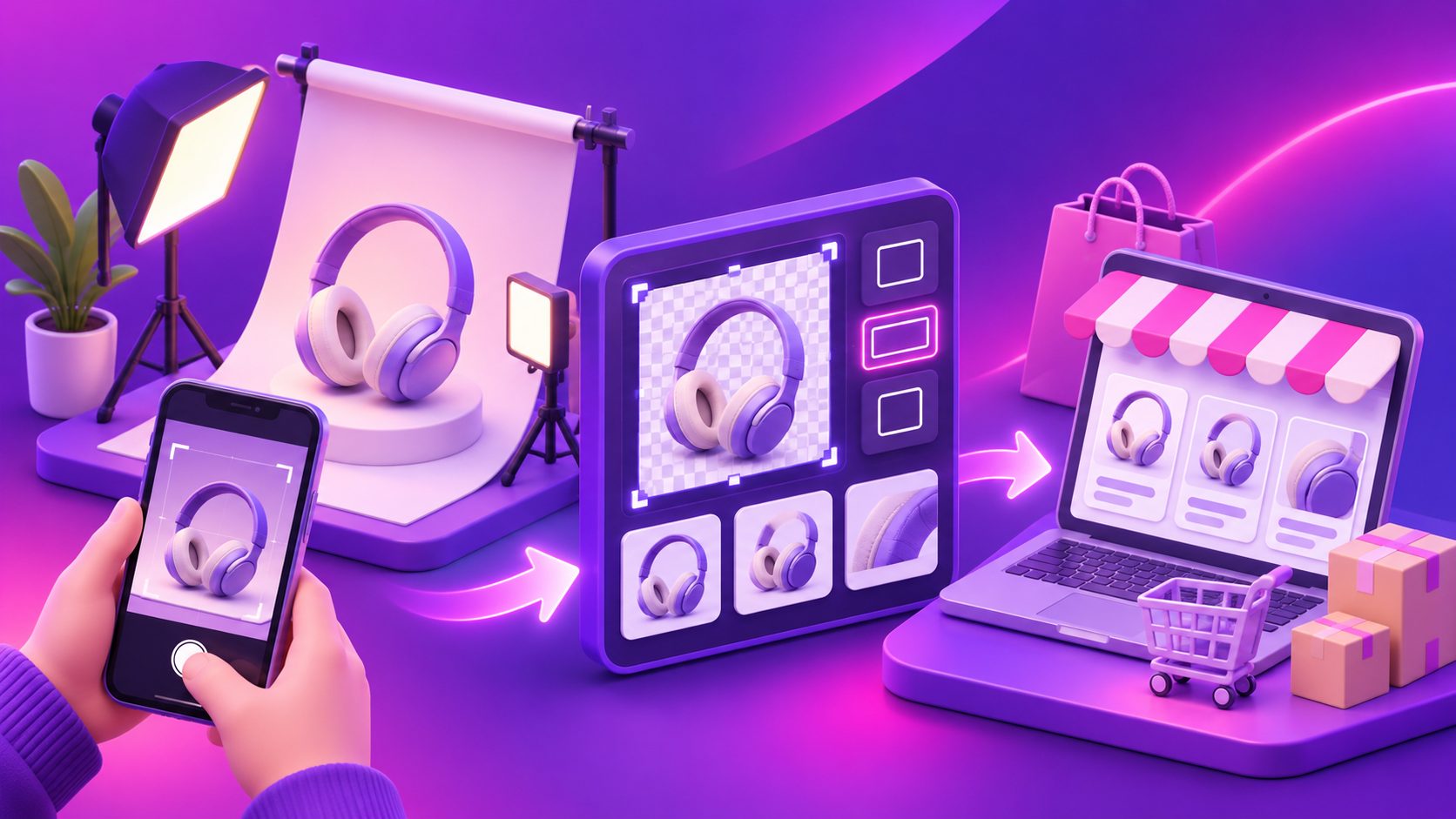
答案是先固定拍攝環境,再調整商品,而不是每張照片都重新找角度。Shopify 官方也建議使用窗邊自然光、三腳架、白色背景與反光板,手機即可完成基礎拍攝。(help.shopify.com)
1. 選擇靠窗但不直曬的位置
將桌面放在窗戶旁,讓光線從商品左側或右側進入。避免正午直射光,否則容易產生硬陰影與過曝。室內其他色溫不同的燈也建議關閉,避免商品顏色偏黃或偏藍。
2. 使用白色背景與簡易反光板
白色卡紙、海報紙或無接縫背景紙,都能降低畫面雜訊。若商品一側太暗,可在另一側放白色珍珠板或厚紙板,將自然光反射回陰影處。
3. 固定手機與商品位置
用三腳架固定手機高度,先在桌面貼上商品定位標記。拍攝多個款式時,只旋轉或替換商品,不要頻繁移動手機。這樣可讓整個商品圖庫的視角、留白與陰影較一致,也能減少後續裁切工作。
4. 拍攝至少四種角度
建議保留正面、三分之四、側面與細節特寫。若商品有尺寸、材質或操作方式,資訊圖應補拍接口、縫線、按鈕、包裝與配件,而不是只使用一張主圖重複裁切。
Shopify 商品圖比例與檔案怎麼統一?
商品圖片比例沒有一個適用所有佈景主題的唯一答案,但同一個商店的主圖應盡量使用相同比例。方形圖片適合商品目錄與多數手機版版面;直式圖片則更適合社群廣告與限時動態。
可採用以下工作規則:
- 主圖先用 1:1 方形畫布,保留商品四周適度留白。
- 情境圖另存 4:5 或 9:16 版本,供 Instagram、TikTok 或廣告素材使用。
- 商品不要貼近邊緣,避免不同裝置或佈景主題裁切時切掉重要部位。
- 同系列商品維持相同視覺重心,例如商品高度都落在畫面中央附近。
- 輸出前檢查手機畫面,確認文字、標籤與細節不會因縮小而難以辨識。
Shopify 的商品媒體系統會依不同頁面使用相應尺寸的圖片,因此原始檔應保留足夠解析度,同時避免上傳過度龐大的檔案拖慢載入。(help.shopify.com)
商品照去背、白底與情境圖怎麼安排?
白底圖適合展示真實外觀,情境圖則適合說明使用方式。兩者不應互相取代:只放情境圖,顧客可能難以辨識商品輪廓;只放白底圖,又可能缺乏使用想像。
若原始照片在純色背景下拍攝,通常更適合進行去背、背景替換與畫面延伸。AdsTurbo Product Image 支援上傳 JPG 或 PNG 商品圖片,並可分析商品的形狀、顏色與類別;純色背景下的清晰照片通常更容易得到穩定結果。
實務上可以依序製作:
- 一張乾淨白底主圖;
- 一張品牌色或中性背景圖;
- 一張生活情境圖;
- 一張材質或功能特寫;
- 一張尺寸、配件或使用步驟圖。
若要進一步處理去背與場景轉換,可參考Photoshop 去背換背景的電商商品圖流程,先理解邊緣、陰影與商品真實色彩的取捨。
如何一次製作多個 Shopify 商品圖片版本?
最有效率的方法不是讓每張圖片都重新設計,而是先建立「母版規則」。母版至少應固定商品佔版比例、背景色、陰影方向、文字位置、字體與輸出尺寸。
建議建立以下檔案命名方式:
商品名稱_main_1x1.jpg
商品名稱_detail_1x1.jpg
商品名稱_lifestyle_4x5.jpg
商品名稱_ad_9x16.jpg
AdsTurbo Product Image 可從單張產品照片延伸製作主圖 Banner、生活場景圖、特寫圖、材質細節圖、使用說明圖與品牌圖等類型,並支援 9 種畫面比例輸出。對於有多個 SKU 的商店,先建立一組固定提示與版型,再逐項檢查商品細節,會比逐張自由創作更容易維持一致。
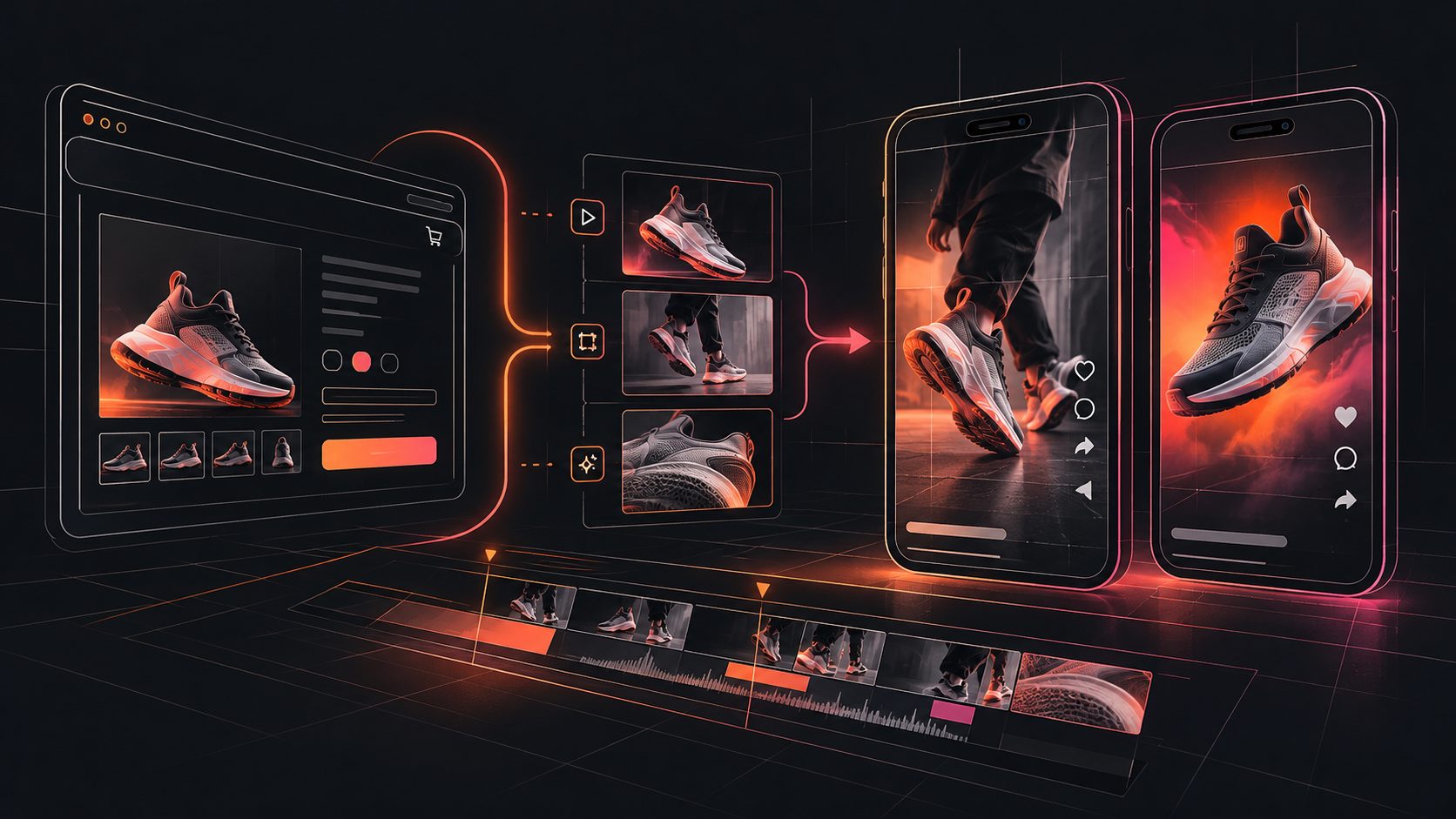
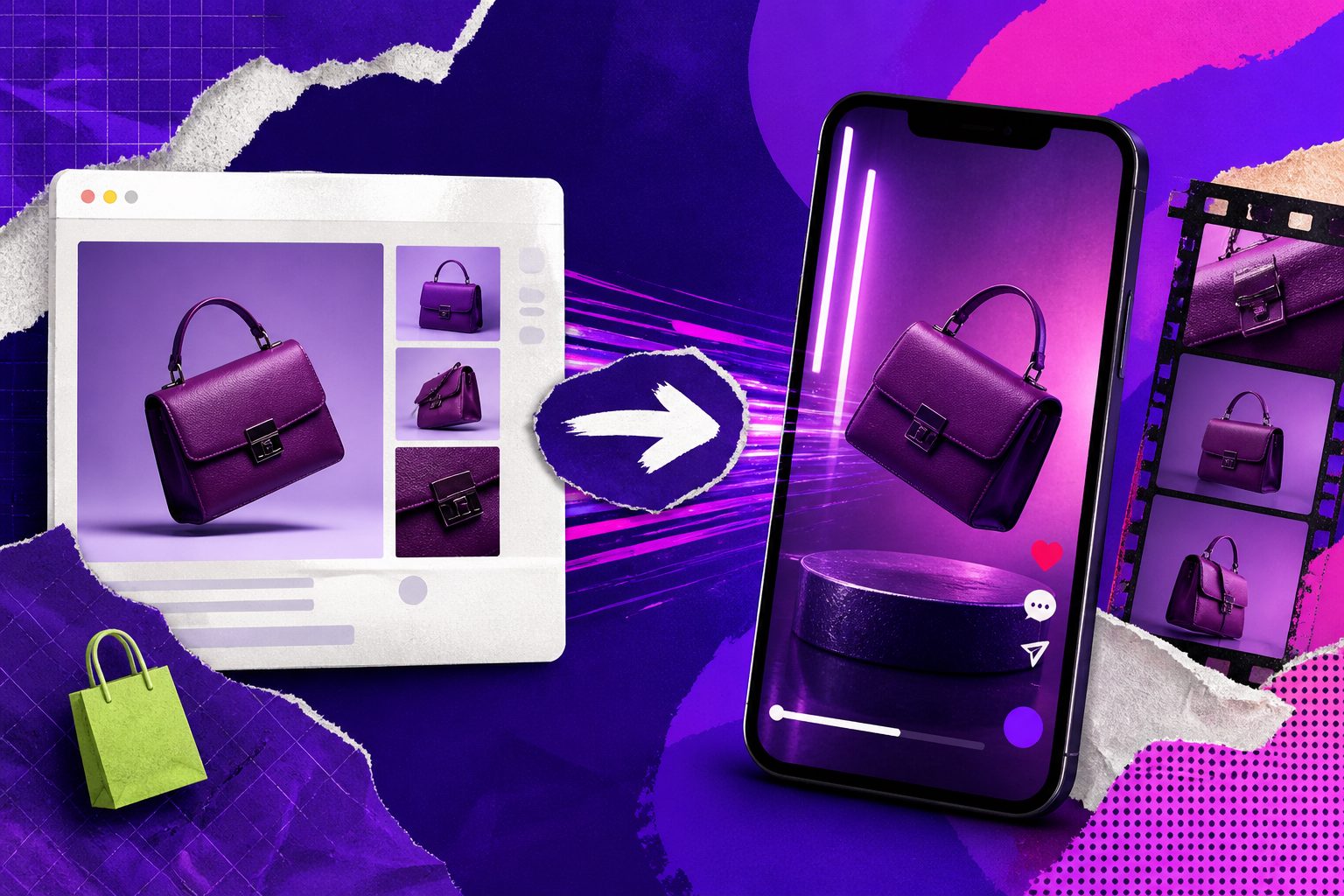
完成商品圖後,也可以把靜態素材延伸為短影音。若商品需要示範安裝、操作或使用情境,可參考電商商品圖轉短片廣告的分鏡流程。
上架 Shopify 前的檢查清單
發布前可用以下清單快速檢查:
- 商品主體是否清楚,沒有被陰影或文字遮住?
- 白色商品是否仍看得見輪廓?
- 顏色是否接近實品?
- 同一系列圖片的比例與商品大小是否一致?
- 圖片是否展示足夠角度與細節?
- 手機畫面下,文字是否仍可閱讀?
- 檔名是否能對應 SKU 或商品名稱?
- 圖片是否經過適度壓縮,避免不必要的載入負擔?
- alt 文字是否描述畫面內容,而不是堆疊關鍵字?
對需要多語言銷售的台灣賣家,圖片上的文字也應分開規劃。產品名稱、規格、優惠資訊與使用說明最好不要全部塞在同一張圖中,方便後續製作英文、日文或其他市場版本。
常見問題
Shopify 商品照片一定要白底嗎?
不一定。白底適合主圖與目錄展示,但情境圖能補充商品使用方式。建議以白底主圖建立辨識度,再搭配情境與細節圖片。
可以只用手機拍商品圖嗎?
可以。只要光線穩定、手機固定、背景乾淨,手機就能拍出適合電商使用的基礎素材。真正需要避免的是手持晃動、混合光源與每張圖片比例不同。
商品照片可以使用 AI 生成嗎?
可以將 AI 用於背景替換、情境延伸、比例調整與多版本製作,但商品本體的形狀、顏色、標誌與配件仍應以實品為準。若 AI 修改造成商品外觀失真,反而可能增加退貨與信任問題。
Shopify 商品圖要準備幾張?
沒有固定數量。至少應涵蓋主圖、角度、細節與使用情境;功能越複雜的商品,需要的資訊圖越多。重點不是圖片數量,而是是否回答顧客的主要疑問。
如何把商品圖延伸成廣告素材?
可將主圖作為產品識別基礎,再加入賣點、促銷資訊與使用情境,製作不同比例的短影音或海報。AdsTurbo Event Poster 支援 JPG 與 PNG 素材上傳,並可輸出多種比例,適合製作大促預熱與跨渠道宣傳素材。
建立固定拍攝與輸出規則後,Shopify 商品照片 製作就不再是一次性的修圖工作,而會變成可複製的內容生產流程。先從一個 SKU 建立標準,再將同一套規則套用到整個商品目錄,通常比一開始追求複雜風格更穩定。