作者:adsturbo.ai|發布日期:2026-10-01|更新日期:2026-10-01
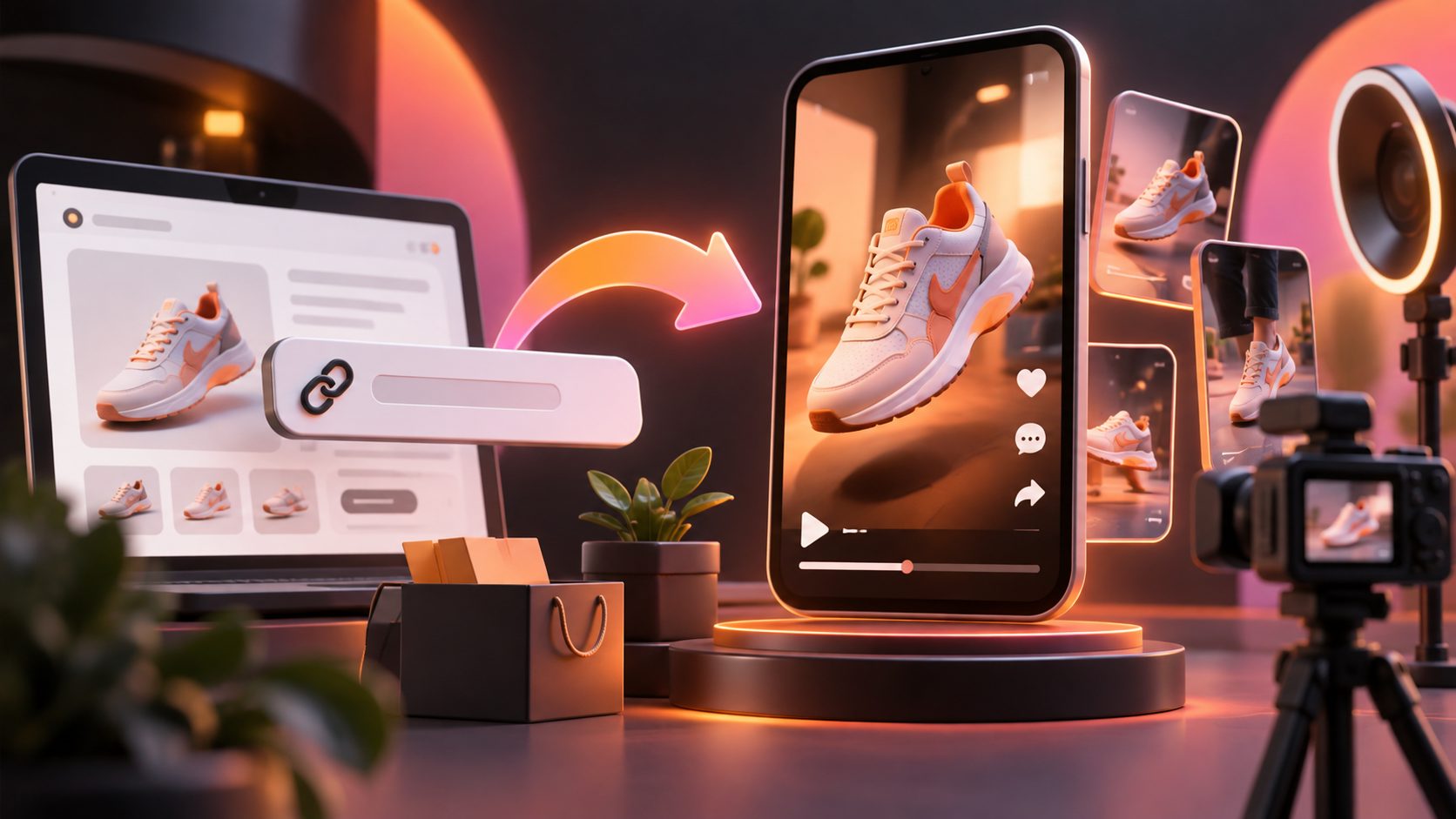
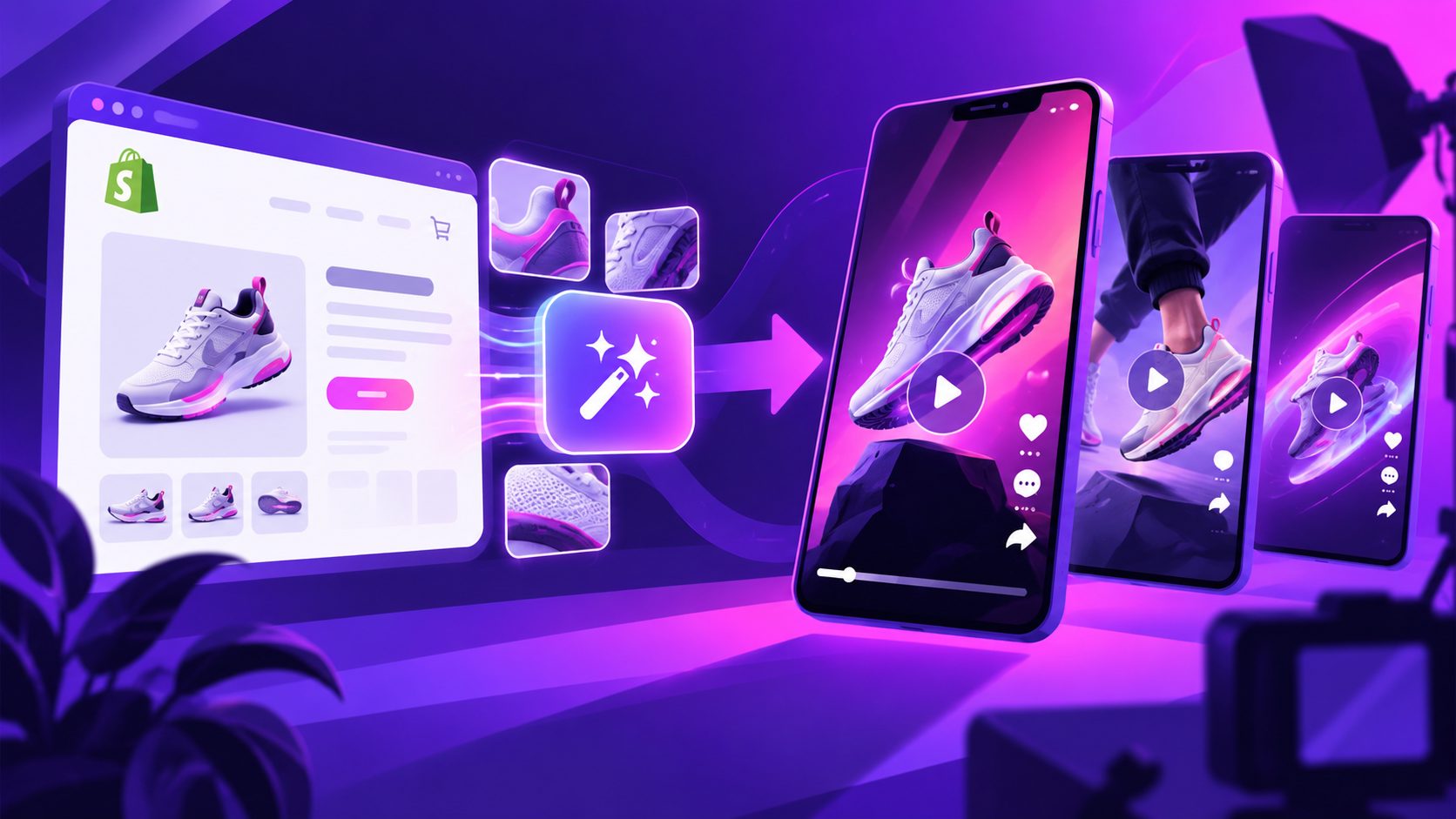
Shopify 產品連結轉影片,指的是先從公開商品頁整理標題、賣點、圖片與促銷資訊,再將這些內容重組成適合 TikTok、Instagram Reels、YouTube Shorts 或廣告投放的短影音。真正影響成效的,不只是「把網址丟給 AI」,而是商品資訊是否完整、影片是否保留真實賣點,以及能否快速產出多個測試版本。
目前搜尋結果中的 URL-to-video 工具,多半主打貼上 Shopify 商品網址後,自動擷取商品名稱、圖片與描述,再產生腳本、場景、配音、字幕或 UGC 影片。(topview.ai)
什麼是 Shopify 商品頁轉影片?
Shopify 商品頁轉影片,是把商品頁上的靜態資訊轉化為一段具有開場鉤子、產品展示、利益說明與行動呼籲的影片。它適合沒有攝影團隊、需要快速測試多個廣告創意,或希望將既有商品頁內容再利用的電商賣家。
一個可執行的轉換流程通常包含:
- 提供公開的 Shopify 商品頁連結。
- 整理商品名稱、規格、主要圖片、價格與促銷資訊。
- 選擇影片目的,例如新品介紹、開箱、功能示範或限時促銷。
- 產生腳本、分鏡、旁白、字幕與畫面動態。
- 輸出不同比例與不同開場版本,進行素材測試。
不過,網址本身不等於完整的製作素材。若商品頁只有一張低解析度圖片、描述過短,或賣點寫得模糊,AI 仍可能只能產生一般化的影片。因此,連結擷取只是第一步,素材驗證才是轉換率流程的核心。
Shopify 產品連結轉影片需要哪些商品資料?
高品質的商品影片至少需要一張清晰商品圖、三個可驗證賣點、一個主要使用情境,以及明確的 CTA。這些資料可以直接來自 Shopify 商品頁,也可以在生成前額外補充。
| 資料類型 | 建議內容 | 對影片的作用 |
|---|---|---|
| 商品主圖 | 清楚、主體完整、背景不雜亂 | 建立第一個畫面與產品辨識度 |
| 核心賣點 | 材質、功能、尺寸、使用方式 | 撰寫字幕與旁白 |
| 使用情境 | 誰使用、何時使用、解決什麼問題 | 決定場景與腳本角度 |
| 優惠資訊 | 折扣、組合、免運或活動期限 | 強化中後段 CTA |
| 品牌素材 | Logo、色彩、字體或視覺風格 | 維持品牌一致性 |
AdsTurbo Product Image 支援上傳 JPG 或 PNG 格式的產品圖片;在純色背景下的清晰照片,通常更適合進行商品分析與後續生成。系統可分析產品形狀、顏色與類別,並支援單張或批量下載。
這裡有一個常被忽略的細節:不要把商品頁上的所有文字都直接當成廣告文案。商品頁適合完整說明,短影音則需要先提出問題或結果,再用一至兩個證據支撐,最後才導向購買。
如何把 Shopify 商品網址轉成短影音廣告?
第一步:先檢查商品頁是否適合擷取
確認商品頁可以公開讀取,並檢查主圖、商品名稱、規格、價格與描述是否一致。若頁面依賴登入、地區限制或大量動態載入,網址工具可能無法完整取得內容,此時應手動下載商品圖與整理賣點。
第二步:把商品資訊改寫成影片 brief
不要只輸入「請生成一支商品影片」。更有效的 brief 應包括:
- 目標受眾:例如台灣小家庭、通勤族或美妝愛好者。
- 影片目的:新品認知、導購、再行銷或清庫存。
- 主要賣點:只選一至三個,不要同時塞入所有規格。
- 影片形式:產品展示、開箱、教學、問題解決或促銷。
- 平台比例:9:16 適合短影音,1:1 適合部分動態消息版位,16:9 則適合橫式內容。
第三步:建立「一個商品、三種切角」
本文建議使用「同商品三角度」框架,而不是只生成一支影片:
- 問題切角:先指出使用者遇到的痛點,再展示商品如何改善。
- 證據切角:聚焦材質、功能、尺寸或操作步驟,降低理解成本。
- 情境切角:把商品放進日常使用場景,讓受眾想像購買後的生活。
這個框架的價值在於,三支影片可以共用商品素材,卻測試不同的購買動機。相較於只改字幕或背景音樂,更容易判斷究竟是「受眾不對」、 「賣點不對」,還是「開場不夠有吸引力」。
第四步:使用 AdsTurbo 製作與調整影片
若已取得商品圖片,可使用 AdsTurbo Product Video 製作產品評測、產品介紹或產品示範影片。該功能支援上傳最大 10MB 的 JPG 或 PNG 商品圖片,也可搭配賣點與促銷資訊生成 UGC 短影音。
若需要更細緻的控制,可使用分段編輯功能,逐段調整開場、產品展示、字幕與 CTA。AdsTurbo Video Subtitle 能自動轉錄語音、生成時間同步字幕,並支援下載內嵌字幕影片或匯出獨立字幕檔,適合再製作不同語言與平台版本。
若素材需要跨市場使用,AdsTurbo 也提供影片翻譯、唇形同步、角色替換與畫質提升等後期處理能力。這表示同一支商品影片可以先完成主要版本,再依不同地區調整語音、字幕或出鏡人物,而不必從頭拍攝。
Shopify 產品連結轉影片如何避免 AI 生成錯誤?
AI 影片最需要人工檢查的不是畫面是否漂亮,而是商品是否被錯誤改造。商品顏色、按鍵數量、接口、包裝文字、尺寸比例與使用方式,都可能在生成過程中出現偏差。
建議在輸出前完成以下檢查:
- 商品外觀是否與 Shopify 商品頁一致?
- 影片是否加入商品頁沒有明確提供的功效或承諾?
- 折扣、價格、活動日期與 CTA 是否仍然有效?
- 字幕是否遮住商品主體或重要操作區域?
- 影片前 3 秒是否看得出商品類型與觀看理由?
- 最後畫面是否清楚說明下一步,例如查看商品、立即了解或前往賣場?
若使用參考廣告作為創意方向,AdsTurbo Ad Clone 可分析參考影片的結構、節奏、鏡頭邏輯與 CTA,再針對自己的商品重構廣告變體。實務上應複製「表達結構」,而不是照搬他人的品牌文字、人物肖像或未獲授權的素材。
不同平台要輸出哪些影片版本?
同一個 Shopify 商品,不代表所有平台都適合使用同一支影片。建議至少準備三種版本:
| 平台情境 | 建議比例 | 內容重點 |
|---|---|---|
| TikTok、Instagram Reels、YouTube Shorts | 9:16 | 前段快速呈現問題或商品,字幕需適合手機閱讀 |
| 社群動態消息 | 1:1 | 商品主體居中,降低上下裁切風險 |
| 官網、YouTube 或展示頁 | 16:9 | 可使用較完整的產品示範與品牌敘事 |
AdsTurbo Event Poster 可輸出 9 種不同寬高比,適合將影片主題延伸到社群貼文、展示廣告、電子郵件與印刷素材。電商團隊可以用同一個促銷主題,同步建立影片、海報與商品視覺,減少每個渠道重新設計的時間。
Shopify 商品網址轉影片的常見問題
Shopify 產品連結可以直接生成完整廣告嗎?
取決於使用的工具與商品頁結構。部分 URL-to-video 工具能直接擷取商品頁資訊並產生腳本與影片;若商品頁資料不完整,仍需要手動補充圖片、賣點、受眾與促銷條件。(topview.ai)
AdsTurbo 是否一定要輸入 Shopify 網址?
AdsTurbo 的 Product Video 工作流以 JPG 或 PNG 商品圖片作為主要輸入,並可搭配賣點與促銷資訊製作影片。因此,Shopify 網址可以作為資料整理入口,但生成前仍應準備符合格式的商品圖片。
商品圖片很少,也能製作短影音嗎?
可以,但影片形式應以產品展示、細節放大、文字節奏與情境動態為主,不要要求 AI 虛構複雜的使用過程。若需要人物或動作,可再依素材需求使用角色替換、動作控制或唇形同步等功能。
一支商品影片應該做幾個版本?
與其一次做大量相似版本,不如先做三個不同開場:痛點、功能與情境。確認哪個方向獲得較好的觀看與互動後,再延伸字幕、人物、語言與 CTA 版本。
如何讓影片更適合跨境電商?
先固定產品畫面與核心賣點,再替換字幕、旁白、角色與 CTA。AdsTurbo 支援影片翻譯、字幕生成、角色替換與唇形同步,可將既有素材延伸為多語言版本;但各地區的價格、法規與促銷條件仍應由商家自行確認。
結語:把商品網址變成可測試的創意資產
Shopify 產品連結轉影片的重點,不是追求一次生成「最完美」的成片,而是把商品頁資訊整理成可驗證、可修改、可批量測試的廣告素材。建議從一個商品、三個創意切角開始,再依平台比例、字幕、語言與 CTA 逐步擴充。
若你想延伸商品圖到廣告素材的製作流程,可參考 Meta 目錄廣告影片製作與多 SKU 測試流程;需要促銷主視覺時,也可搭配 電商滿額贈動態促銷廣告製作指南。對於已經有長影片素材的品牌,則可使用 電商短影音素材成本控制與量產測試流程 規劃後續再利用。