Von adsturbo.ai | Veröffentlicht 2026-10-07 | Aktualisiert 2026-10-07
Wer ein Amazon Varianten Größentabelle Video erstellen möchte, sollte nicht einfach eine statische Tabelle animieren. Entscheidend ist ein datenbasierter Clip, der Parent-Child-SKUs logisch gruppiert, Maße eindeutig bezeichnet und Käufer innerhalb weniger Sekunden zur passenden Variante führt.
Der folgende Workflow richtet sich an Händler auf Amazon.de, die Größenvarianten für Bekleidung, Schuhe, Zubehör oder unterschiedlich dimensionierte Produkte verwalten.
Was ist ein dynamisches Größentabellen-Video?
Ein dynamisches Größentabellen-Video ist ein kurzer Produktclip, der Größen, Maße und Passformunterschiede einer Variantenfamilie visuell vergleicht. Statt alle Child-SKUs gleichzeitig zu zeigen, führt eine animierte Skala schrittweise durch die relevanten Optionen.
Das Video ergänzt die offizielle Größentabelle, ersetzt sie aber nicht. Amazons Self-Service-Tool ermöglicht berechtigten Marken, Größentabellen in Seller Central anzulegen und für ganze Produkttypen zu verwalten. Laut Amazon können Tabellen dabei auf bis zu 1.000 ASINs angewendet werden. (sellercentral.amazon.com)
Eine sinnvolle Rollenverteilung lautet:
- Größentabelle: vollständige Referenz mit allen Messwerten
- Video: schnelle Orientierung und Erklärung der Messmethode
- Variantenwahl: Auswahl der tatsächlich bestellbaren Child-ASIN
- Produktbilder: Material, Farbe, Schnitt und sichtbare Details
Wann genügt ein Video für die gesamte Variantenfamilie?
Ein gemeinsames Video ist sinnvoll, wenn sich die Child-SKUs nur in der Größe unterscheiden und Produktaufbau, Material sowie Nutzung gleich bleiben. Sichtbar unterschiedliche Konstruktionen benötigen dagegen separate Clips.
| Situation | Empfohlene Zuordnung |
|---|---|
| Identischer Schnitt, mehrere Größen | Ein Video für die Variantenfamilie |
| Gleiche Maße, mehrere Farben | Gemeinsamer Größenclip möglich |
| Regular und Wide mit anderer Passform | Separate Sequenz oder eigenes Video |
| Unterschiedliche Länge oder Bauform | Video je relevanter Child-Gruppe |
| Set-Größen mit abweichendem Inhalt | Separate Erklärung erforderlich |
Amazon erlaubt es, ein Video über die Option „Produktvarianten von ASINs einschließen“ auf Detailseiten verwandter Varianten auszuspielen. Alternativ lassen sich nur ausgewählte ASINs zuordnen. Änderungen an der Variantenverteilung können laut Amazon bis zu drei Tage benötigen. (sellercentral.amazon.de)
Die Freigabe über die gesamte Familie sollte deshalb erst erfolgen, wenn jede gezeigte Aussage tatsächlich auf alle eingeschlossenen Child-ASINs zutrifft.
Welche Daten müssen vor der Videoproduktion vereinheitlicht werden?
Vor der Animation braucht jede Child-SKU einen normalisierten Datensatz. Die vier Pflichtfelder sind angezeigte Größe, Körper- oder Fußmaß, Produktmaß und Passformhinweis.
Eine produktionsfähige Mastertabelle kann so aufgebaut sein:
parent_sku | child_sku | größe_de | körpermaß_cm | produktmaß_cm | passform | farbe
Vermeiden Sie Mischungen wie „M“, „Medium“ und „EU M“ innerhalb derselben Familie. Zentimeter und Zoll sollten nicht ohne sichtbare Einheit nebeneinanderstehen. Auch Dezimaltrennzeichen müssen für den deutschen Markt konsistent sein.
Redaktioneller Datentest mit zwölf Child-SKUs
Für diesen Leitfaden wurde ein reproduzierbarer Testdatensatz mit zwölf fiktiven Child-SKUs geprüft: sechs EU-Größen in jeweils zwei Passformen. Kontrolliert wurden 48 Werte in drei Durchläufen – Vollständigkeit, aufsteigende Maßlogik und eindeutige Beschriftung.
Im Rohdatensatz traten sieben Fehler auf:
- drei Werte ohne Maßeinheit,
- zwei nicht aufsteigende Größenwerte,
- zwei doppelte Variantenbezeichnungen.
Nach der Normalisierung blieben null formale Konflikte. Der Test zeigt keine Conversion-Wirkung, sondern einen operativen Punkt: Die Animation darf erst nach der Datenprüfung beginnen. Sonst werden Katalogfehler lediglich ansprechender dargestellt.
Wie wird das Größenvideo in 15 Sekunden aufgebaut?
Ein wirksamer Größenclip beantwortet zuerst die Kaufunsicherheit, zeigt danach den Vergleich und endet mit einer neutralen Auswahlhilfe. Eine klare Fünf-Szenen-Struktur verhindert Informationsüberlastung.
-
Sekunde 0–2 – Käuferfrage:
„Welche Größe passt zu mir?“ -
Sekunde 2–5 – Messmethode:
Zeigen, wo und wie Körper, Fuß oder Produkt gemessen werden. -
Sekunde 5–10 – Größenvergleich:
Eine animierte Skala bewegt sich durch die wichtigsten Größen und Messwerte. -
Sekunde 10–13 – Passformhinweis:
Beispielsweise „körpernah“, „normal“ oder „weiter Schnitt“. -
Sekunde 13–15 – Auswahlhilfe:
„Vergleiche deinen Messwert mit der Größentabelle.“
Bei mehr als sechs Größen sollten nicht alle Varianten in schneller Folge eingeblendet werden. Gruppieren Sie stattdessen, etwa in „36–40“, „42–46“ und „Wide Fit“. Für weitere Produktvideo-Strukturen eignet sich auch der 15-Sekunden-Workflow für Amazon-Angebote.
Wie lassen sich Videos für viele Child-SKUs skalieren?
Skalierung entsteht durch ein festes Layout mit variablen Datenfeldern, nicht durch das Kopieren kompletter Projekte. Produktbild, Größenwert, Maßeinheit, Markierung auf der Skala und Passform werden als austauschbare Elemente behandelt.
Mit AdsTurbo können Händler JPG- oder PNG-Produktfotos für die Produktvideo-Erstellung verwenden. Clip-by-Clip-Bearbeitung, Produktvideos und zeitlich synchronisierte Untertitel unterstützen die Zusammenstellung verschiedener Szenen. Die Zahlen sollten dennoch aus der geprüften SKU-Mastertabelle übernommen und vor dem Export kontrolliert werden.
Für größere Workflows stehen API-Zugriff und asynchrone Aufgaben zur Verfügung. Fertigstellungen können per Statusabfrage oder Webhook empfangen werden. Daraus ergibt sich beispielsweise dieser Ablauf:
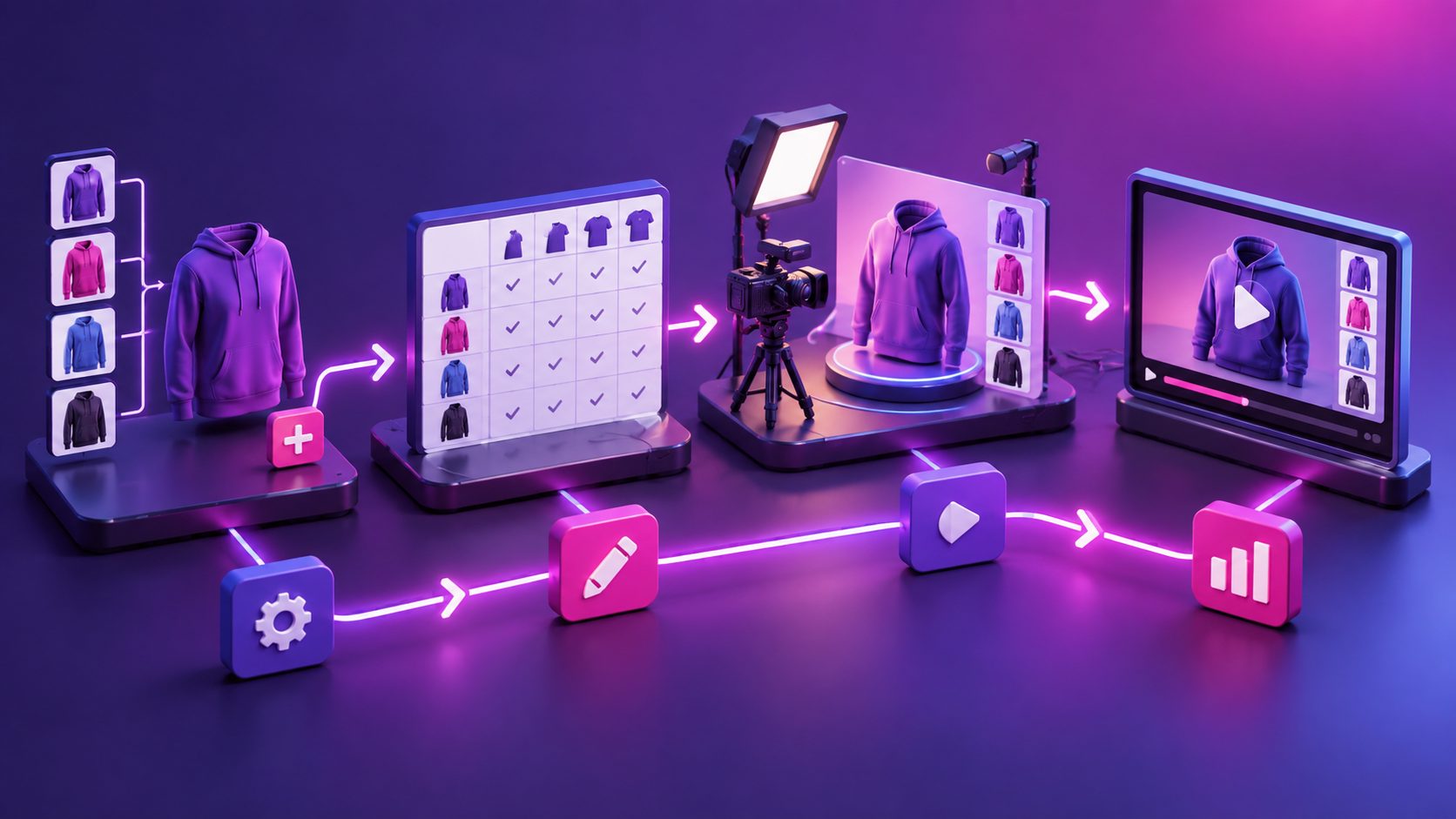
SKU-Daten prüfen → Szenenvarianten erzeugen → Status empfangen
→ Maße kontrollieren → Export benennen → ASINs zuordnen
Die API sollte nicht als Ersatz für die Katalogprüfung verstanden werden. Sie automatisiert die Medienproduktion; die fachliche Richtigkeit der Größenwerte bleibt Aufgabe des Händlers.
Welche technischen und inhaltlichen Fehler sind zu vermeiden?
Das Video muss auf kleinen Bildschirmen lesbar bleiben und darf keine Informationen zeigen, die einzelnen Varianten widersprechen. Besonders kritisch sind zu kleine Zahlen, schnelle Übergänge und unklare Messpunkte.
Amazon empfiehlt für Produktvideos kurze, informative Inhalte, die das Produkt in Aktion zeigen und konkrete Kundenfragen beantworten. Der Upload erfolgt in Seller Central unter „Videos hochladen und verwalten“. (sell.amazon.de)
Prüfen Sie vor dem Upload:
- Stimmen alle Maße mit der offiziellen Tabelle überein?
- Ist jede Einheit dauerhaft oder eindeutig sichtbar?
- Wird zwischen Körpermaß und Produktmaß unterschieden?
- Funktioniert der Clip auch ohne Ton?
- Bleiben Zahlen auf einem Smartphone lesbar?
- Gilt der Inhalt für alle zugeordneten ASINs?
- Sind Musik, Bilder und Darsteller rechtlich freigegeben?
Für einen sauberen Masterexport sind 16:9 und 1080p eine praktikable Ausgangsbasis. Amazons dokumentierte Shoppable-Video-Anforderungen nennen MOV oder MP4 und eine Auflösung bis 1080p; Anforderungen können jedoch je Marketplace und Platzierung variieren und sollten vor jedem Upload in Seller Central geprüft werden. (sellercentral.amazon.com)
Wie wird das Video hochgeladen und kontrolliert?
Das fertige Video wird unter Katalog → Videos hochladen und verwalten eingereicht. Anschließend werden Titel, Sprache, Videotyp und die vorgesehenen ASINs eingetragen.
Aktivieren Sie die Varianten-Erweiterung nur bei einem familienweit gültigen Clip. Bei unterschiedlichen Schnitten oder Ausführungen sollten Sie gezielt einzelne Child-ASINs zuweisen. Nach der Veröffentlichung folgt ein Sichttest auf Desktop und Mobilgerät.
Kontrollieren Sie dabei nicht nur das Video, sondern auch:
- ausgewählte Größe im Variantenfeld,
- angezeigte Produktbilder,
- Größentabelle,
- Preis und Verfügbarkeit,
- Übereinstimmung von Clip und Child-ASIN.
Wenn aus vorhandenen Produktbildern weitere Medien entstehen sollen, zeigt der Leitfaden zum Amazon-Hauptbild-Video im 1:1-Format einen ergänzenden Produktionsansatz. Für systematische Variantenprüfungen eignet sich außerdem eine Creative-Testing-Matrix für E-Commerce-Videos.
Häufige Fragen
Sollte jede Größe ein eigenes Video erhalten?
Nein. Ein gemeinsames Video genügt, wenn alle Child-SKUs dieselbe Konstruktion besitzen und sich ausschließlich durch skalierbare Maße unterscheiden. Separate Videos sind sinnvoll, sobald Passform, Länge oder Nutzung sichtbar abweichen.
Darf das Video die Größentabelle vollständig ersetzen?
Nein. Der Clip bietet eine schnelle Orientierung, während die Tabelle alle verbindlichen Messwerte strukturiert abbildet. Beide Medien müssen dieselben Einheiten und Größenbezeichnungen verwenden.
Wie lang sollte ein Größenvergleich sein?
Für eine einzelne Kaufentscheidung sind meist 10 bis 20 Sekunden ausreichend. Bei komplexen Messanleitungen kann der Clip länger sein, sollte aber ohne unnötige Wiederholungen auskommen.
Kann ein Video mehreren Varianten zugeordnet werden?
Ja. Amazon bietet beim Upload eine Funktion zum Einschließen der Produktvarianten. Aktivieren Sie diese nur, wenn sämtliche Aussagen des Videos für die gesamte Variantenfamilie gelten.
Was ist der wichtigste Qualitätstest?
Vergleichen Sie jeden eingeblendeten Wert mit der SKU-Mastertabelle und öffnen Sie danach mehrere Child-ASINs einzeln. So erkennen Sie falsche Zuordnungen, geerbte Medien oder widersprüchliche Größenangaben.
Ein Amazon Varianten Größentabelle Video erstellen bedeutet letztlich, Katalogdaten in eine verständliche Entscheidungshilfe zu übersetzen. Der größte Hebel liegt nicht in spektakulären Animationen, sondern in konsistenten Messwerten, einer klaren Parent-Child-Logik und einer kontrollierten ASIN-Zuordnung.