✨KI-PRODUKTFOTO-TOOL

Produktfotos mit weißem Hintergrund per KI erstellen

Starte mit einem klaren Produktfoto. Prüfe das generierte Ergebnis vor der Veröffentlichung, besonders an feinen Kanten, transparenten Materialien und Schatten.

BILD MIT WEISSEM HINTERGRUND

Öffne den Workspace, um ein Produktfoto hochzuladen und ein Bild mit weißem Hintergrund zu erstellen.

Produktfoto

So erstellst du ein Produktfoto mit weißem Hintergrund

Lade ein Produktbild hoch, sende die Aufgabe ab und prüfe und lade dann das Ergebnis herunter.

  1. Schritt 1: Produktfoto hochladen

    Öffne den Workspace und wähle ein klares Produktfoto von deinem Gerät oder aus deinen Assets.

  2. Schritt 2: Aufgabe absenden

    Jede Generierung kostet 22 Credits. Klicke nach dem Hochladen deines Produktfotos auf Generate, um die Aufgabe abzusenden.

  3. Schritt 3: Prüfen und herunterladen

    Sobald die Aufgabe abgeschlossen ist, öffne das Ergebnis in der Aufgabenliste. Prüfe die Produktdetails und lade das Bild für deine Produktseite oder deinen Katalog herunter.

Bilder mit weißem Hintergrund aus Produktfotos erstellen

Ein fokussierter Workflow, um Produktbilder für deinen Shop und Katalog vorzubereiten.

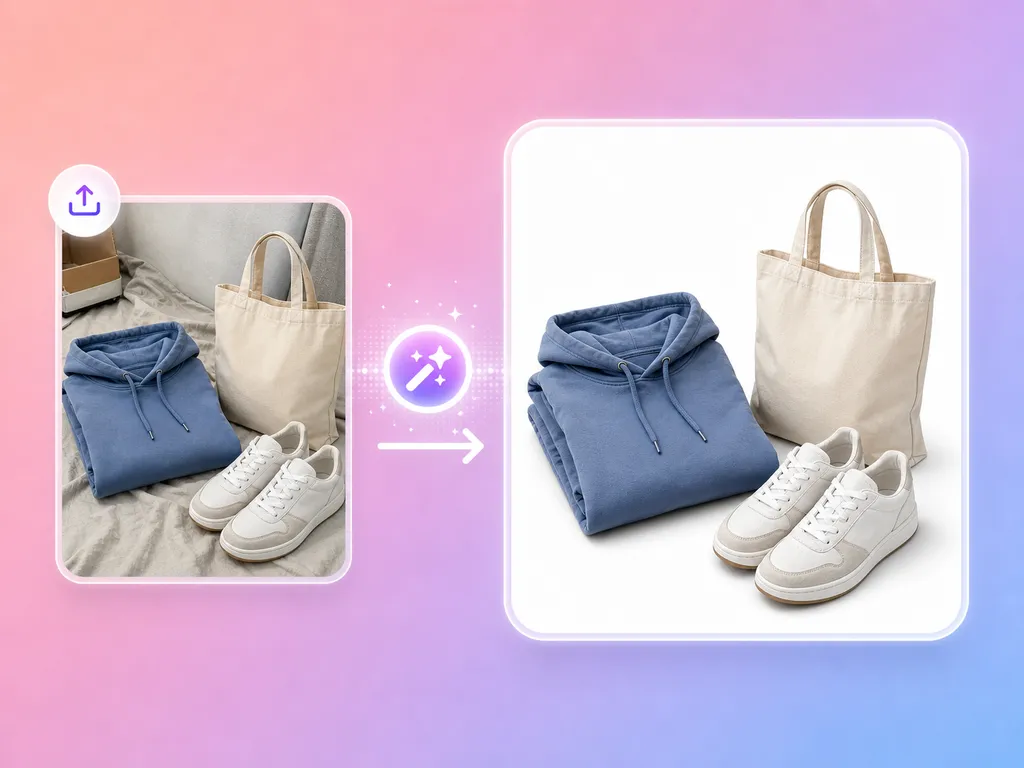
Illustration: ein blauer Hoodie, eine Canvas-Tragetasche und weiße Sneaker auf einem Sofa fotografiert, mit einem Pfeil zu denselben Produkten auf weißem Hintergrund

KI-Hintergrundentfernung

Lade ein Produktfoto hoch und sende es zur Hintergrundbearbeitung ab. Prüfe das generierte Ergebnis vor dem Download.

KIUPLOAD
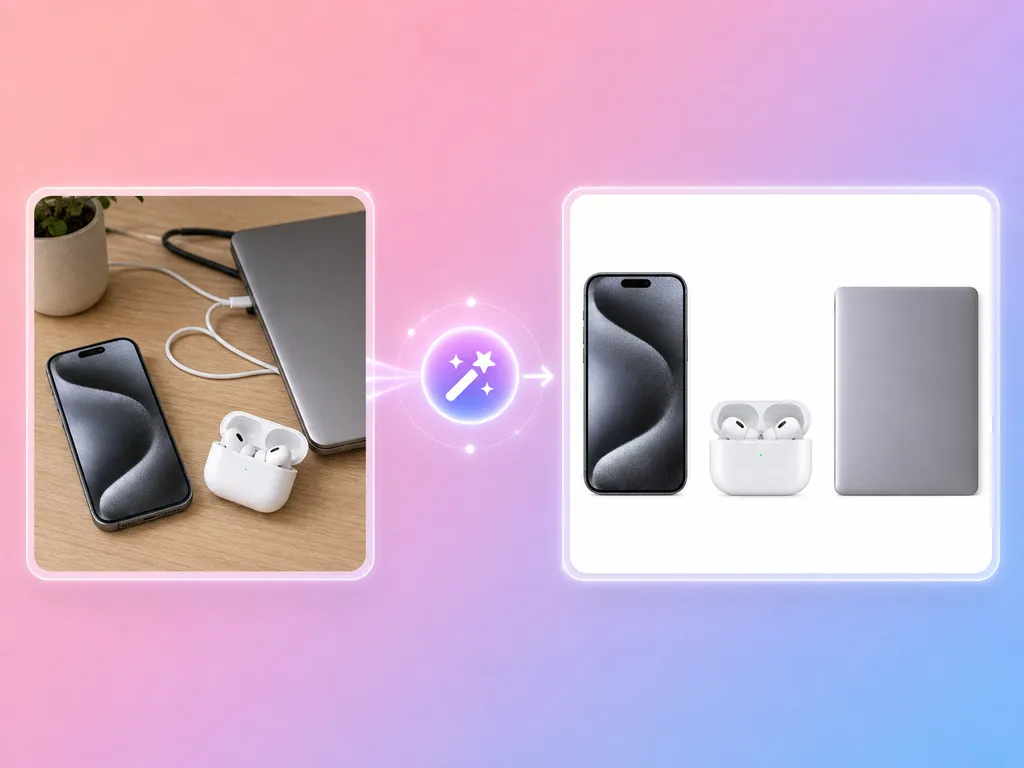
Illustration: ein Smartphone, kabellose Ohrhörer und ein Laptop auf einem Holzschreibtisch, mit einem Pfeil zu denselben Geräten aufgereiht auf weißem Hintergrund

Produktkanten prüfen

Prüfe feine Kanten, Aussparungen, transparente Materialien und Reflexionen im generierten Bild, bevor du es verwendest.

KANTENPRÜFUNG
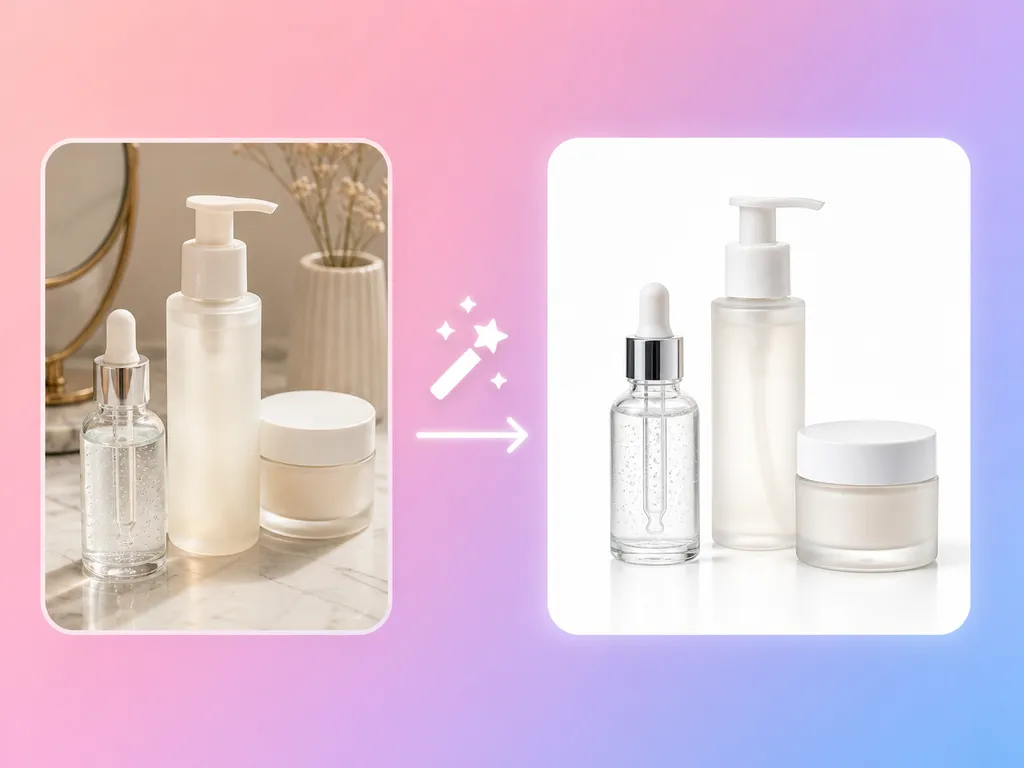
Illustration: eine Pipettenflasche, ein Pumpspender und ein Cremetiegel auf einer Marmorablage, mit einem Pfeil zu demselben Pflegeset auf weißem Hintergrund

Bilder für Produktseiten vorbereiten

Nutze das generierte Bild als Asset für eine Produktseite oder einen Katalog. Prüfe vor der Veröffentlichung die Bildregeln deiner Zielplattform.

PRODUKTSEITENKATALOG
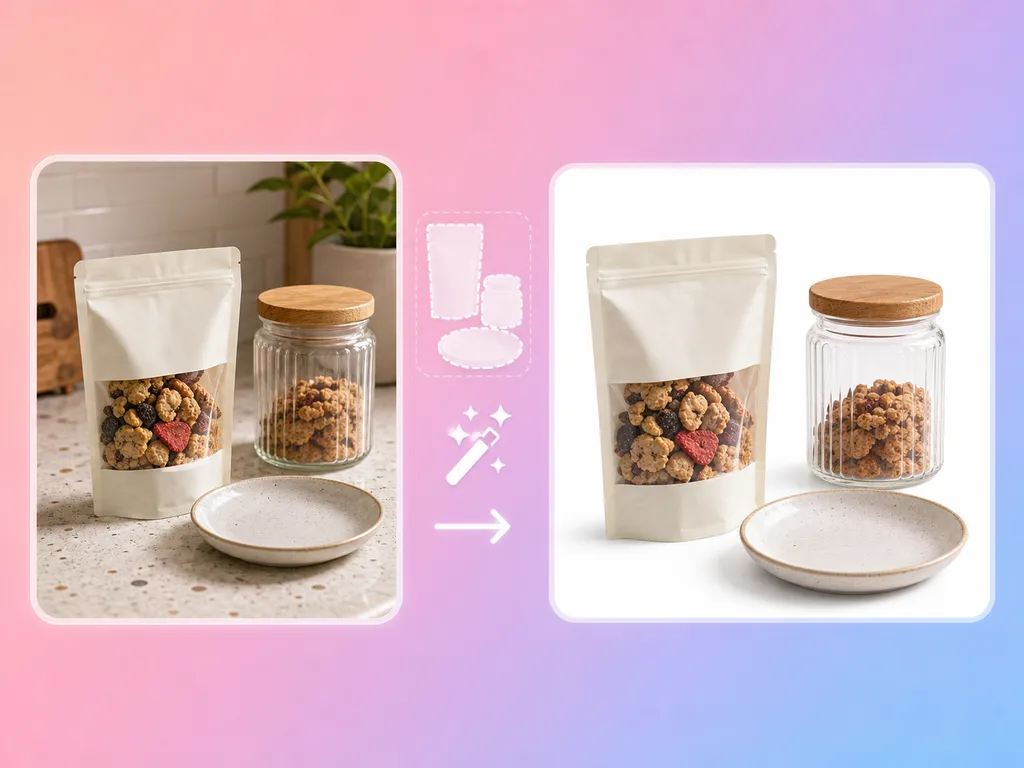
Illustration: ein Snackbeutel, ein Glas und ein Keramikteller auf einer Küchenarbeitsplatte, mit einem Pfeil zu denselben Artikeln auf weißem Hintergrund

Ein Produktfoto pro Aufgabe

Der aktuelle Workflow verarbeitet jeweils ein Bild. Sende für jedes Produktfoto eine eigene Aufgabe ab.

EIN BILDPRO AUFGABE
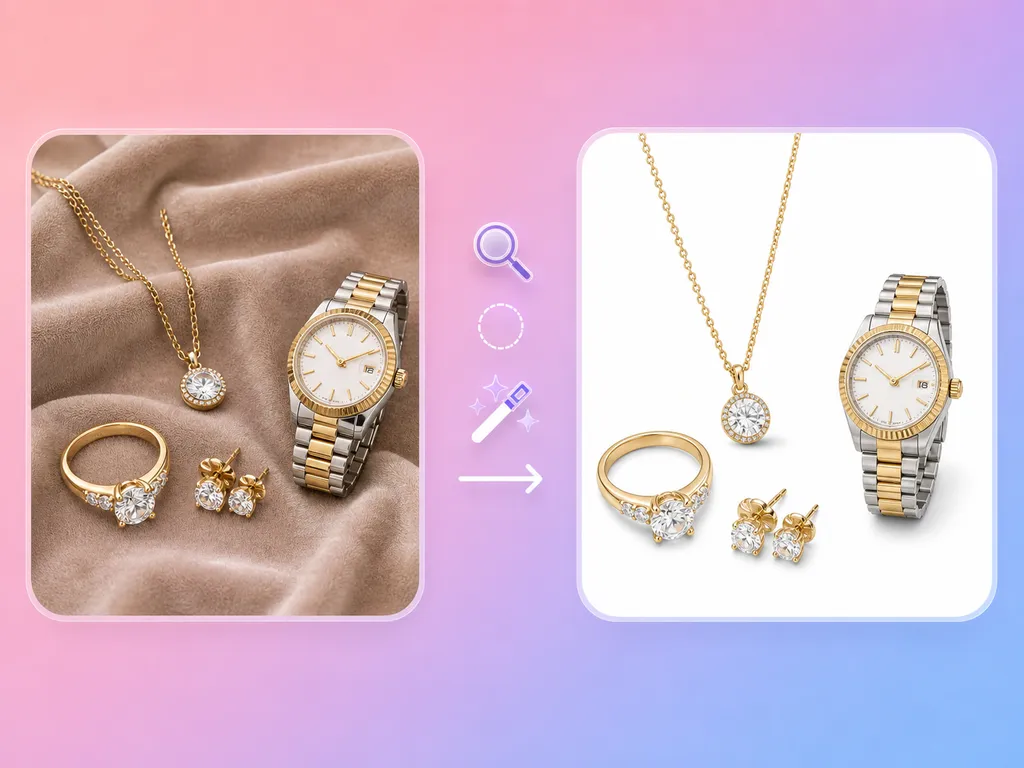
Illustration: eine goldene Kette, ein Ring, Ohrstecker und eine Uhr auf drapiertem Stoff, mit einem Pfeil zu demselben Schmuck auf weißem Hintergrund

Mit einem klaren Foto starten

Wähle ein Foto mit gut sichtbarer Produktkontur. Vermeide es, Teile des Produkts abzuschneiden oder mit anderen Objekten zu verdecken.

KLARES FOTOINPUT
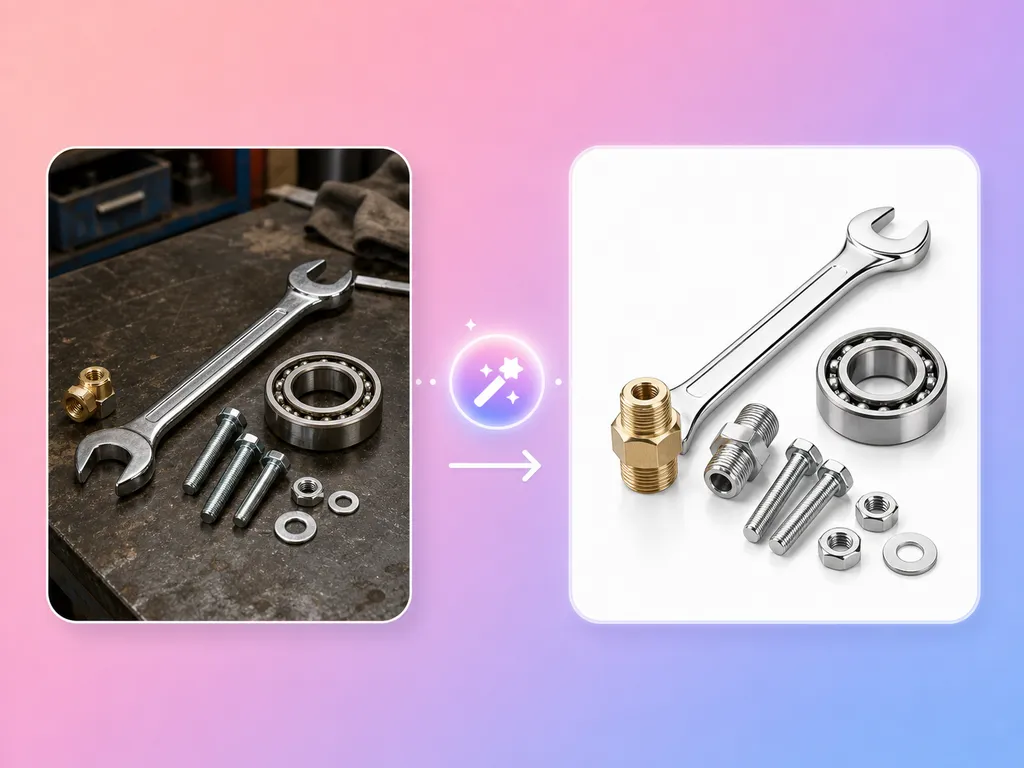
Illustration: ein Schraubenschlüssel, ein Kugellager, Schrauben und ein Messingfitting auf einer Werkbank, mit einem Pfeil zu denselben Teilen auf weißem Hintergrund

Ein geführter Produktbild-Workflow

Lade ein Foto hoch, sende die Aufgabe ab und prüfe und lade das Ergebnis dann aus der Aufgabenliste herunter.

UPLOADDOWNLOAD

So bereitest du Produktfotos mit weißem Hintergrund vor

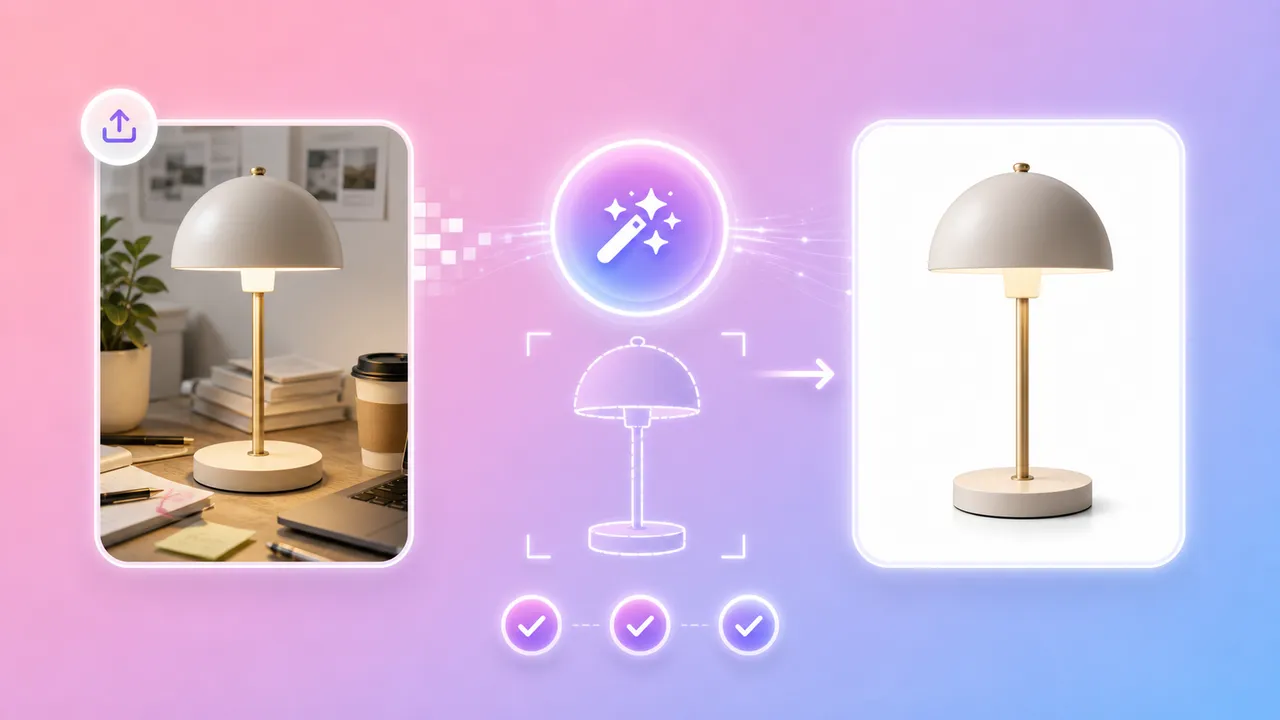
Illustration: eine Pilz-Schreibtischlampe auf einem unaufgeräumten Schreibtisch, eine Konturerkennungsgrafik in der Mitte und rechts die Lampe allein auf weißem Hintergrund

HOCHLADEN UND PRÜFEN

Vom Produktfoto zum herunterladbaren Ergebnis

  • Wähle ein klares Produktbild von deinem Gerät oder aus deinen Assets.
  • Sende das Bild im Weißer-Hintergrund-Tool ab.
  • Öffne die Aufgabenliste, um das generierte Ergebnis zu prüfen und herunterzuladen.
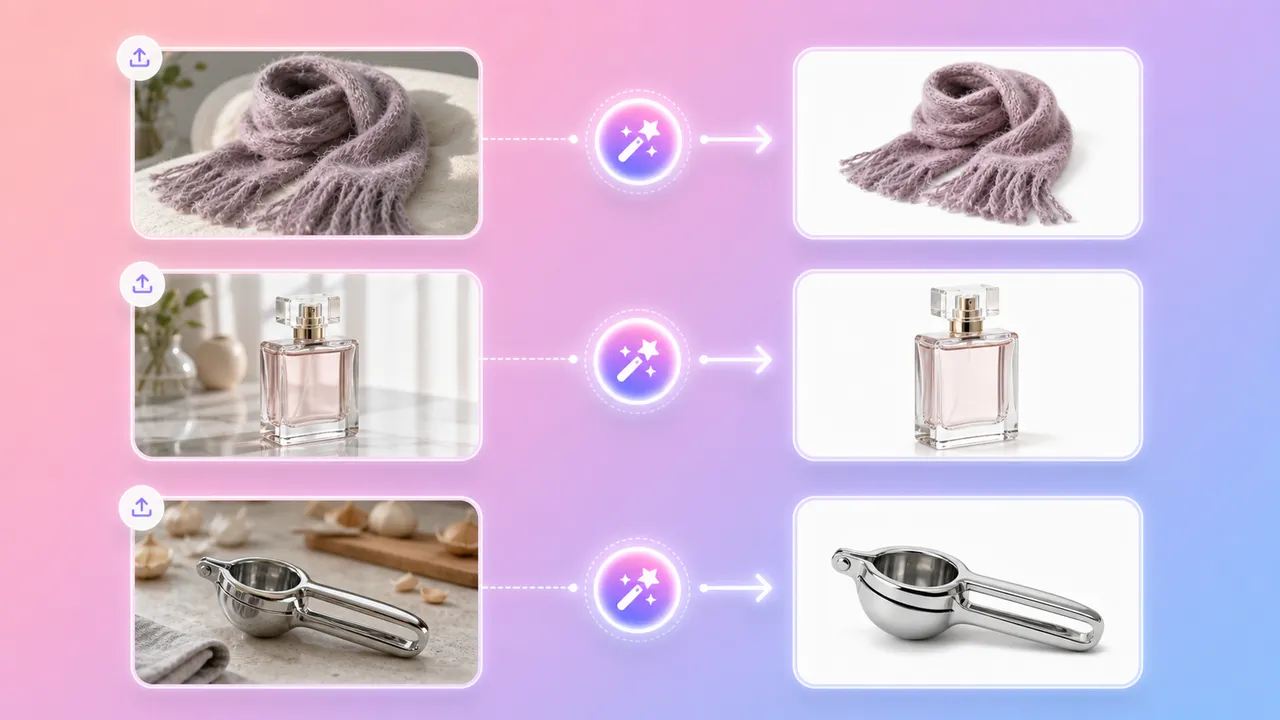
Illustration: drei Reihen mit einem Strickschal, einem Parfümflakon und einer Zitruspresse aus Metall in ihrer Originalszene neben der Version auf weißem Hintergrund

DETAILS KONTROLLIEREN

Kanten, transparente Materialien und Schatten prüfen

  • Prüfe die Produktkontur und kleine Details.
  • Kontrolliere Glas, reflektierende Oberflächen und teilweise transparente Bereiche.
  • Fehlen Details, versuche es mit einem klareren Ausgangsfoto und prüfe das neue Ergebnis.
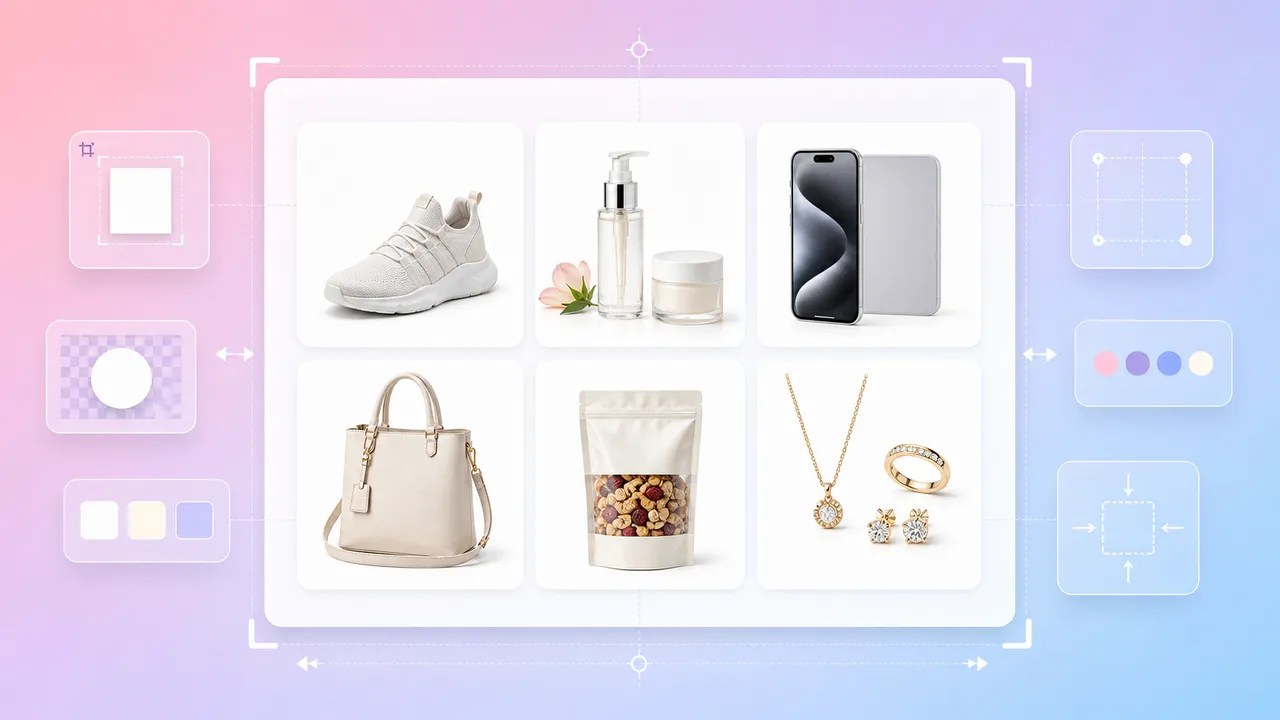
Illustration: ein Raster aus sechs Produktbildern auf weißem Hintergrund (Sneaker, Pflegeset, Smartphone, Handtasche, Snackbeutel und Schmuck) mit Zuschnitt- und Größenhilfslinien drumherum

VERÖFFENTLICHUNG VORBEREITEN

Das Bild für deine Produktseite prüfen

  • Kontrolliere den generierten Hintergrund und den Bildausschnitt des Produkts.
  • Prüfe die Größe des heruntergeladenen Bilds vor der Veröffentlichung.
  • Halte dich an die aktuellen Bildanforderungen deiner Zielplattform.
Illustration: ein Stapel Produktfotos links läuft durch ein Verarbeitungssymbol und wird rechts zu einem Raster kleiner Produktbilder auf weißem Hintergrund

KATALOG ORGANISIEREN

Produktfotos einzeln vorbereiten

  • Sende in jeder Aufgabe ein Produktfoto ab.
  • Prüfe jedes generierte Ergebnis separat.
  • Halte Ausgangsbilder und freigegebene Bilder nach Produkt geordnet.

Workflows für weißen Hintergrund vergleichen

Wähle den Workflow, der zu der Datei passt, die du brauchst, und zu dem Maß an manueller Kontrolle, das du möchtest.

AdsTurbo Weißer Hintergrund
Manuelle Bildbearbeitung
Freistell-Tool
Design-Editor
Hauptaufgabe
Aus einem Upload ein Produktbild mit weißem Hintergrund erzeugen
Eine Maske von Hand anlegen und verfeinern
Den Bildhintergrund entfernen, um ein freigestelltes Objekt vorzubereiten
Ein fertiges Layout rund um das Produkt aufbauen
Hintergrund im Ergebnis
Bild mit weißem Hintergrund
Wird beim Bearbeiten festgelegt
Hängt von Tool und Exporteinstellungen ab
Hängt von Zeichenfläche und Exporteinstellungen ab
Bildgröße
Dieselbe Pixelgröße wie das hochgeladene Bild
Hängt von Dokument und Exporteinstellungen ab
Hängt von Tool und Exporteinstellungen ab
Hängt von Zeichenfläche und Exporteinstellungen ab
Geeignet für
Produktseiten und Kataloge, die einen reinweißen Hintergrund brauchen
Detaillierte Retusche und individuelle Masken
Ein wiederverwendbares freigestelltes Produktbild vorbereiten
Banner und zusammengesetzte Marketing-Layouts
Das solltest du prüfen
Produktkanten, transparente oder spiegelnde Bereiche, Hintergrund und Größe
Maskenkanten, Retusche, Hintergrund und Exporteinstellungen
Freistellkanten, transparente Bereiche und Exporteinstellungen
Layout, Zuschnitt, Hintergrund und Exportgröße
Manuelle Kontrolle
Fokussierter Workflow; das erzeugte Ergebnis prüfen
Direkte Kontrolle über Maske und Retusche
Je nach Tool unterschiedlich
Direkte Kontrolle über Layout und Export


Wähle den Workflow, der zu der Datei passt, die du brauchst. Dieses Tool erzeugt ein Bild mit weißem Hintergrund in derselben Pixelgröße wie dein Upload. Prüfe das Ergebnis vor der Veröffentlichung.

Wo du Produktbilder mit weißem Hintergrund einsetzt

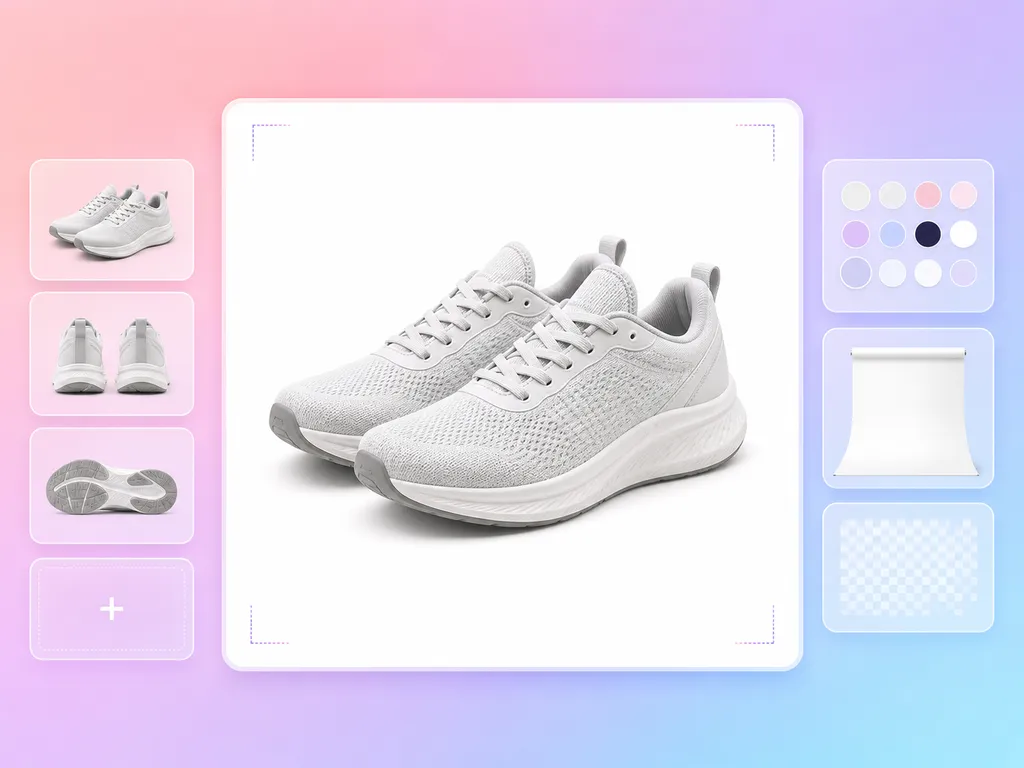
Hellgraue Strick-Sneaker auf weißem Hintergrund, daneben Miniaturen weiterer Ansichten und eine Farbpalette

Produktseiten-Bilder

Bereite ein Bild für deine Produktseite vor. Prüfe vor der Veröffentlichung die Produktdetails und die Bildanforderungen deines Shops.

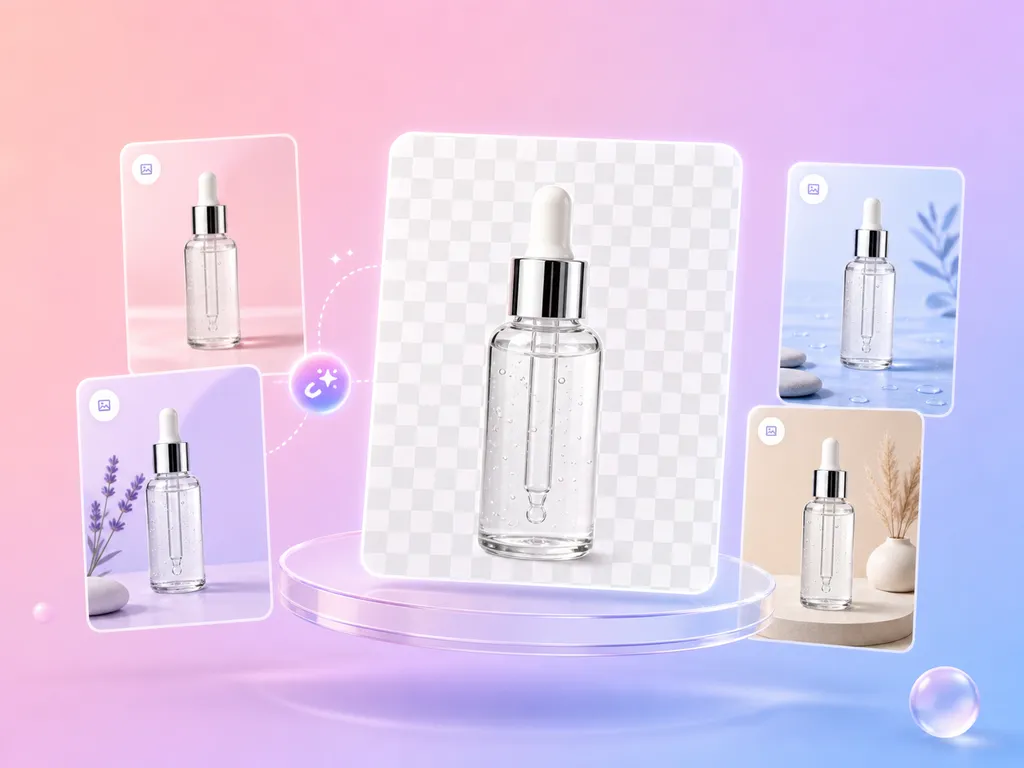
Illustration: eine Serumflasche mit Glaspipette in einem Produktlayout-Entwurf, umgeben von vier kleinen Szenenvarianten derselben Flasche

Produktkataloge

Nutze ein Produktbild mit weißem Hintergrund in einem Katalog-Layout. Prüfe jedes Bild, bevor du es mit anderen Produkten kombinierst.

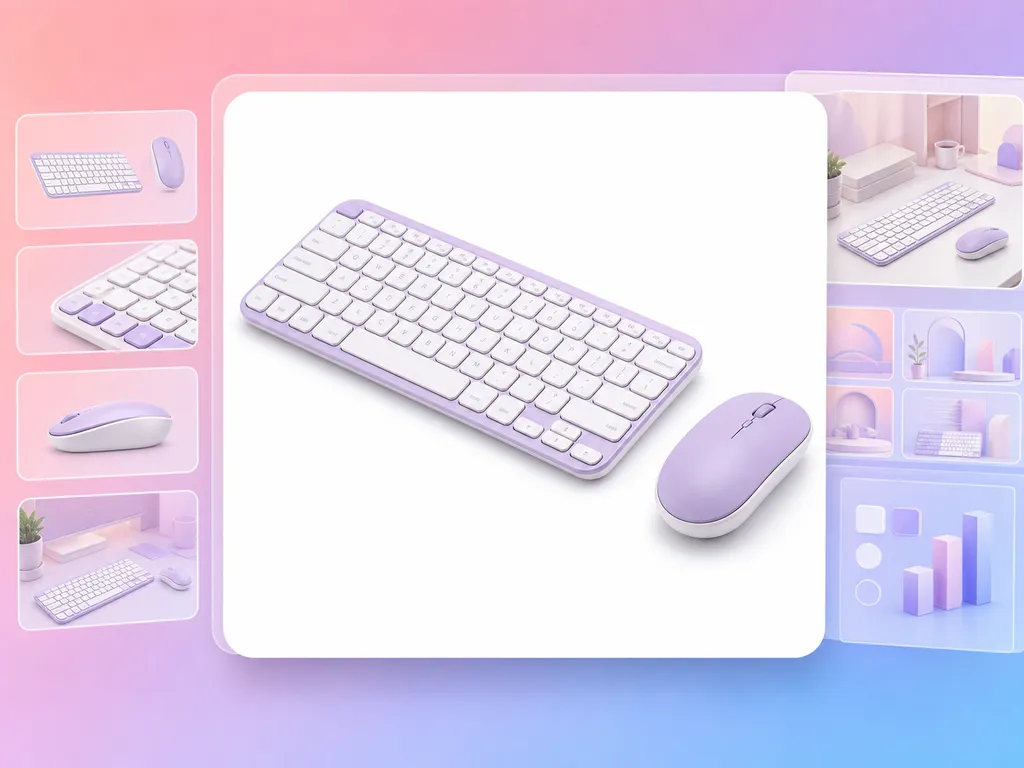
Eine kabellose Tastatur und Maus in Weiß und Lavendel auf weißem Hintergrund, umgeben von Miniaturen weiterer Ansichten und Layout-Entwürfen

Kreative Layouts

Nutze das heruntergeladene Produktbild als Asset in einem Anzeigen- oder Social-Layout. Weitere Kompositionen erledigst du in deinem Design-Workflow.

Wer kann Produktfotos mit weißem Hintergrund nutzen?

Eine Person prüft am Schreibtisch Produktbilder auf Laptop und Tablet, umgeben von Vorher-nachher-Paaren von Produktfotos

E-Commerce-Seller

  • Bereite Produktbilder für einen Shop oder Katalog vor.
  • Starte mit Fotos, die du verwenden darfst.
  • Gleiche das generierte Ergebnis mit deinen Listing-Anforderungen ab.
Zwei Designer prüfen an einem Schreibtisch einen Monitor mit einem Raster aus Produktbildern auf weißem Hintergrund, daneben schwebende Layout-Panels

Dropshipper und Reseller

  • Bereite Versionen von Lieferanten-Produktfotos mit bereinigtem Hintergrund vor.
  • Halte die Produktdetails originalgetreu zum Ausgangsbild.
  • Prüfe jedes Ergebnis, bevor du es einer Produktseite hinzufügst.
Ein Team prüft in einem Besprechungsraum einen großen Bildschirm mit einem Raster aus Produktbildern auf weißem Hintergrund, auf dem Tisch Musterprodukte

Produktfotografen und Studios

  • Nutze die KI-Hintergrundbearbeitung als einen Schritt in deinem Retusche-Workflow.
  • Prüfe feine Details, bevor du ein Bild übergibst.
  • Retuschiere zusätzlich, wenn das Ergebnis es erfordert.

Das passende Ausgangsfoto wählen und das Ergebnis prüfen

Was du vor dem Hochladen eines Produktfotos vorbereitest und worauf du im erzeugten Bild achtest, bevor du es veröffentlichst.

Vor dem Hochladen

  • Das ganze Produkt zeigenNimm das komplette Produkt mit klarer Kontur ins Bild. Schneide Riemen, Griffe, Schnürsenkel oder andere dünne Teile nicht schon vor dem Hochladen ab.
  • Produkt vom Hintergrund abhebenEin Produkt, das farblich seinem Hintergrund ähnelt, lässt sich schwerer freistellen. Wähle ein Foto, auf dem sich das Produkt deutlich vom Hintergrund abhebt.
  • Scharfes, gut ausgeleuchtetes Foto verwendenVermeide Bewegungsunschärfe, harte Schatten und Gegenstände, die das Produkt verdecken. Lade pro Aufgabe ein Produktfoto hoch.
  • Ausgangsgröße und Upload-Limits prüfenDas erzeugte Bild behält die Pixelgröße des Ausgangsfotos. Wähle deshalb ein Foto, das für den geplanten Einsatz groß genug ist, und prüfe die im Arbeitsbereich angezeigten Dateiformate und Größenlimits.

Nach dem Download

Kanten und dünne Teile

Zoome entlang der Kontur, an Riemen, Löchern, Schnürsenkeln und Kabeln auf 100 %. Achte auf fehlende Teile, ausgefranste Kanten oder einen hellen Saum um das Produkt.

Glas, Spiegelungen und feine Haare

Transparente Materialien, glänzende Oberflächen und feines Fell oder Haar brauchen einen genaueren Blick. Prüfe, ob Spiegelungen noch zum Produkt gehören und nichts Wichtiges weiß geworden ist.

Fehlende Details

Fehlt ein Teil des Produkts oder ist es unscharf, nimm ein schärferes Foto, auf dem sich das Produkt besser vom Hintergrund abhebt, und gehe die Punkte am neuen Ergebnis erneut durch. Jede Generierung kostet 22 Credits.

Hintergrund und Größe

Der Hintergrund ist weiß, nicht transparent, und das Bild behält die Pixelgröße deines Fotos. Prüfe vor dem Veröffentlichen, ob die weiße Fläche gleichmäßig ist und die Größe das Minimum deiner Plattform erfüllt.

Weißer oder transparenter Hintergrund?

Weißer Hintergrund (dieses Tool)

Pixel hinter dem Produkt
Weiße Pixel füllen den Hintergrund.
Typische Verwendung
Produktseiten, Kataloge und Hauptbilder auf Marktplätzen.
Was du hier bekommst
Ein Bild mit weißem Hintergrund in derselben Pixelgröße wie dein Foto.

Transparenter Hintergrund

Pixel hinter dem Produkt
Der Hintergrundbereich ist transparent (Alpha-Transparenz), sodass die Farbe oder das Bild darunter durchscheint.
Typische Verwendung
Das Produkt auf farbige Layouts, Banner und Poster setzen.
Was du hier bekommst
Wird von diesem Tool nicht erzeugt. Brauchst du eine transparente Datei, stelle das Produkt in deiner Design-Software frei.

Das passende Tool wählen

  • Weißer Hintergrund (dieses Tool)

    Ein Bild mit weißem Hintergrund in derselben Pixelgröße wie dein Foto.

  • Hintergrund ersetzen

    Du brauchst das Produkt in einer inszenierten Szene statt auf reinem Weiß?

    Nutze Hintergrund ersetzen.

  • KI-Produktbild

    Du brauchst mehrere Arten von Listing-Bildern aus einem Produktfoto?

    Nutze KI-Produktbild.

FAQ zu Bildern mit weißem Hintergrund

PRODUKTFOTOS

01Wie erstelle ich ein Produktbild mit weißem Hintergrund?

Öffne das Weißer-Hintergrund-Tool, wähle ein Produktfoto und sende die Aufgabe ab. Wenn die Verarbeitung abgeschlossen ist, prüfe das Ergebnis in der Aufgabenliste und lade es herunter.

02Welche Art von Ausgangsfoto sollte ich verwenden?

Starte mit einem klaren Foto, das das gesamte Produkt mit sichtbarer Kontur zeigt. Vermeide starke Unschärfe, größere Verdeckungen oder abgeschnittene Produktdetails. Welche Dateien unterstützt werden, steht in den Upload-Hinweisen im Workspace.

03Worauf sollte ich bei Glas, reflektierenden Oberflächen oder feinen Kanten achten?

Prüfe das generierte Bild sorgfältig an transparenten Materialien, Reflexionen, feinen Kanten und Schatten. Diese Bereiche können zusätzliche Retusche benötigen. Ein klareres Ausgangsfoto erleichtert dir die Prüfung des Ergebnisses.

04Kann ich das Bild für ein Marktplatz-Listing verwenden?

Du kannst ein Produktbild für ein Listing vorbereiten, solltest das heruntergeladene Ergebnis aber vor der Veröffentlichung mit den aktuellen Anforderungen deines Marktplatzes an Hintergrund, Bildausschnitt, Bildgröße und Produkttreue abgleichen.

05Kann ich mehrere Produktfotos gleichzeitig verarbeiten?

Das aktuelle Tool nimmt ein Produktfoto pro Aufgabe an. Sende für weitere Fotos separate Aufgaben ab und prüfe jedes Ergebnis vor dem Download oder der Veröffentlichung.

06Liefert das Tool einen weißen oder einen transparenten Hintergrund?

Das Tool generiert Bilder mit weißem Hintergrund. Die Abmessungen des Ausgabebilds entsprechen denen des hochgeladenen Bilds.

Produktfotos mit weißem Hintergrund per KI erstellen

Lade im Workspace ein Produktfoto hoch, sende die Aufgabe ab und prüfe das generierte Bild, bevor du es in deinem Shop oder Katalog verwendest.