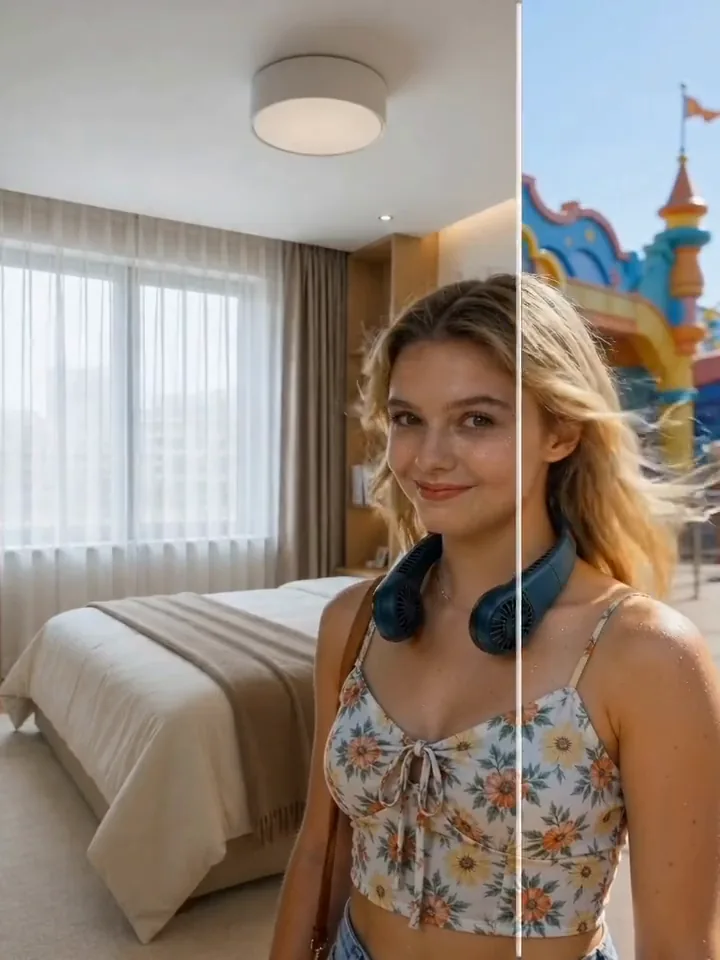
Discord beitreten Scannen, um der WeChat-Gruppe beizutretenEvent-Vorteile, Produkt-Updates und 1:1-Support
Scannen, um der WeChat-Gruppe beizutretenScannen, um der WeChat-Gruppe beizutretenLade ein Foto oder kurzes Video und das gewünschte Hintergrundbild hoch. Generiere eine neue Szene und prüfe Motivdetails, Licht und Kanten vor dem Download.
Demo-Vorschau. Öffne den Arbeitsbereich, um deine Dateien hochzuladen und eine neue Szene zu generieren.
Zielmedium
Lade das Bild oder Video hoch, dessen Hintergrund du ersetzen willst
Hintergrundbild
Lade den Hintergrund hoch, zu dem du wechseln willst
Bereite ein Ausgangsfoto oder kurzes Video und ein Hintergrundbild vor.
Lade eine Ausgangsdatei hoch oder wähle vorhandene Medien aus deiner Bibliothek. Verwende eine klare Ansicht des Motivs.
Lade ein vollständiges Szenenbild hoch oder wähle eines aus deiner Bibliothek. Prüfe die angezeigten Credit-Kosten vor dem Generieren.
Öffne den abgeschlossenen Auftrag im Auftragszentrum. Prüfe Motivdetails und die Einbindung in die Szene vor dem Download. Wähle über Erneut bearbeiten einen anderen Hintergrund für einen neuen Auftrag.
Jede neue Version ist ein separater Auftrag. Prüfe die Credit-Kosten vor dem Absenden.
Wähle ein Szenen-Referenzbild für dein Motiv, generiere eine Variante und prüfe sie vor der Veröffentlichung.
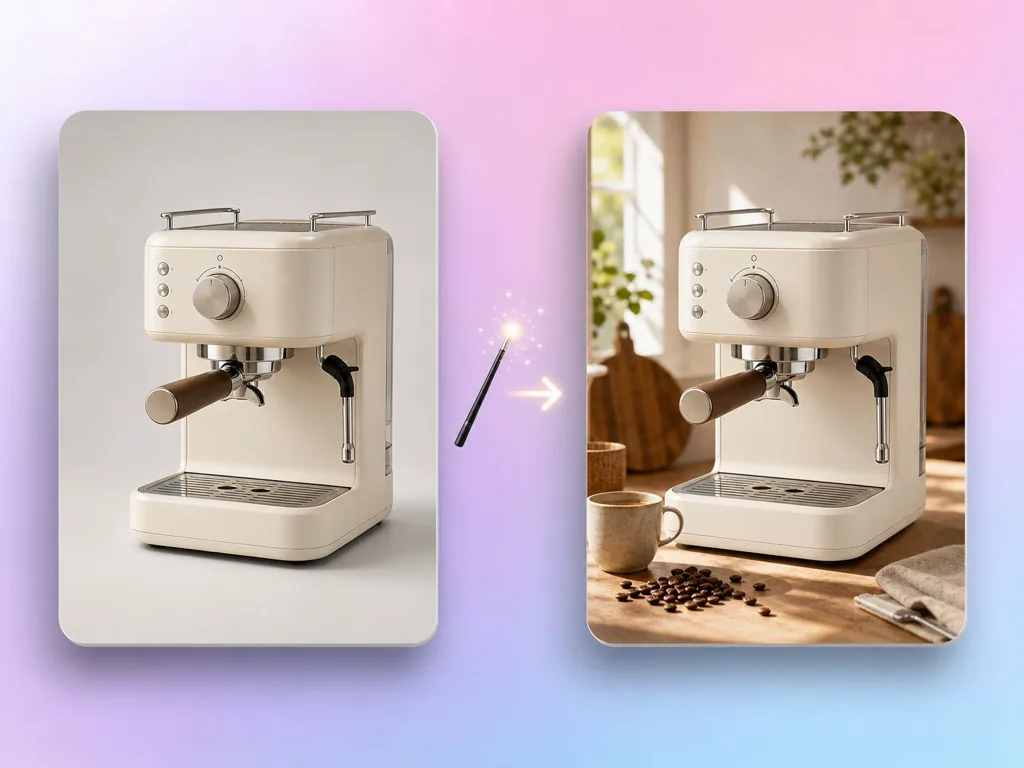
Teste ein Szenenbild, das eine mögliche Produktnutzung zeigt. Prüfe Produktdetails und Anforderungen an das Listing vor der Veröffentlichung.
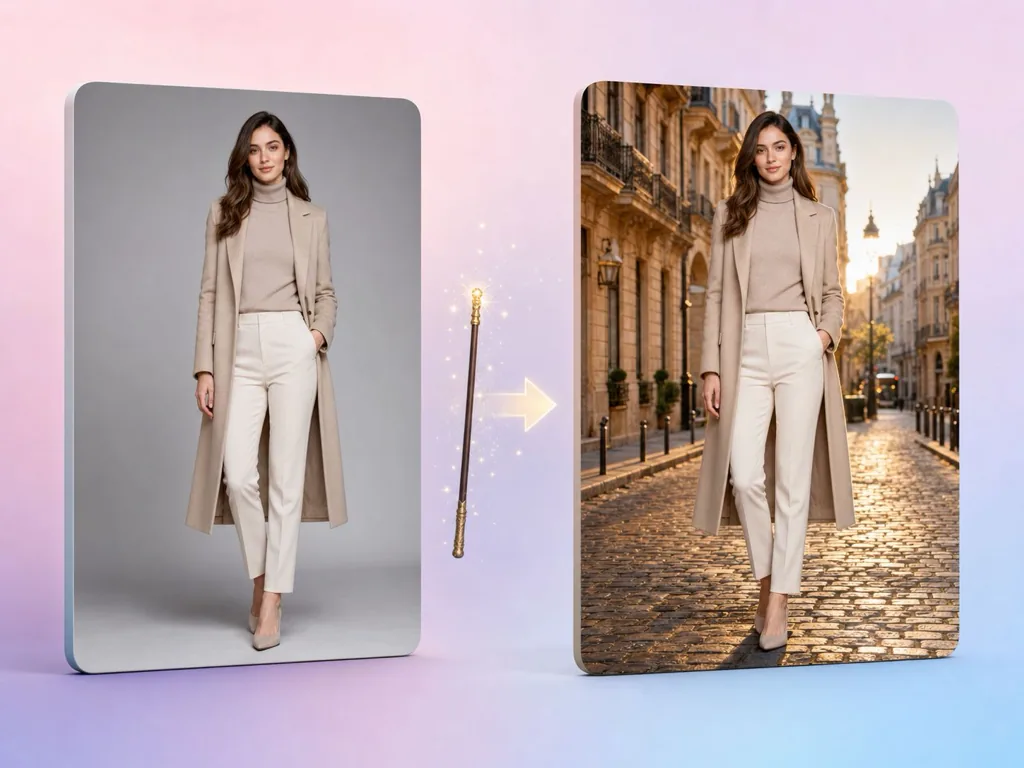
Teste mit einem Hintergrundbild eine neue Umgebung für ein Porträt. Prüfe Gesichtsdetails, Haare und Kanten im Ergebnis.

Wähle ein Feiertags- oder Saison-Referenzbild für eine neue Kampagnenszene.
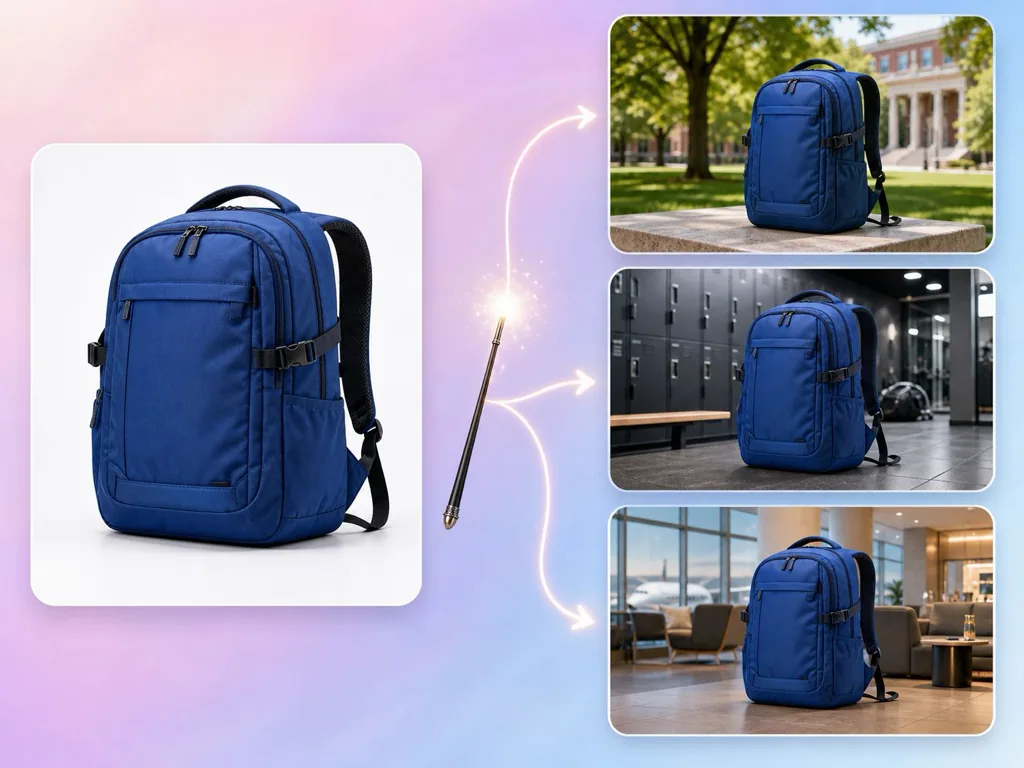
Teste eine weitere Idee für einen Social-Media-Beitrag, indem du eine neue Version mit anderem Hintergrund generierst.
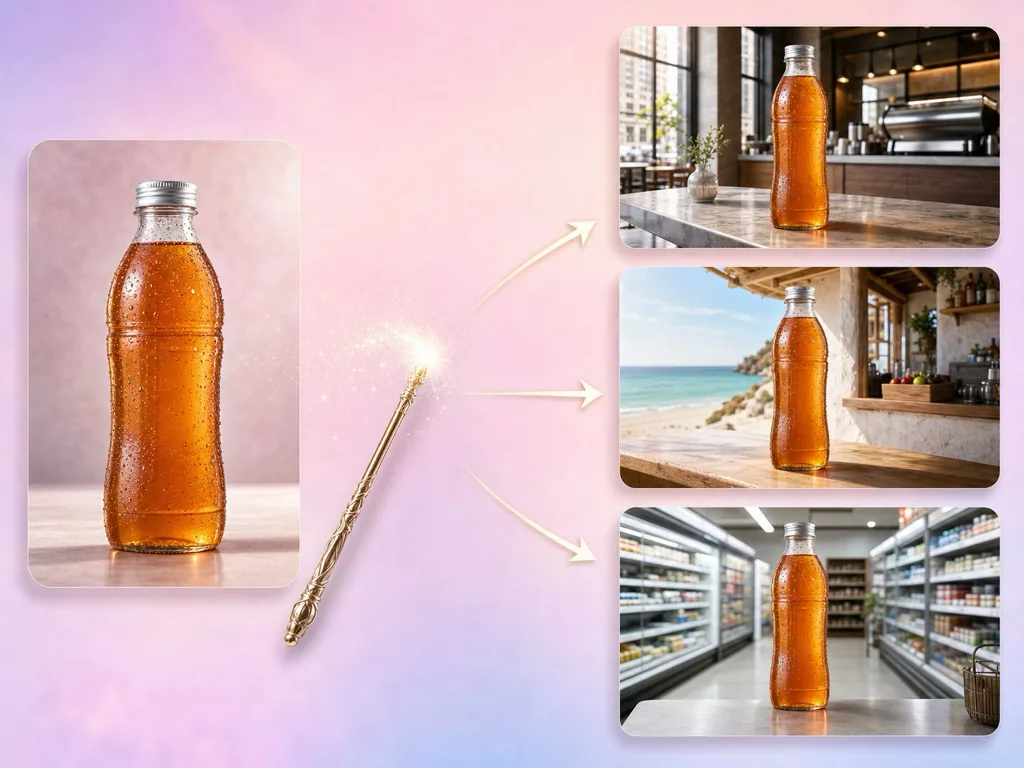
Teste Szenen-Referenzbilder, die zu deiner Zielgruppe passen, und prüfe kulturelle Details vor der Veröffentlichung.
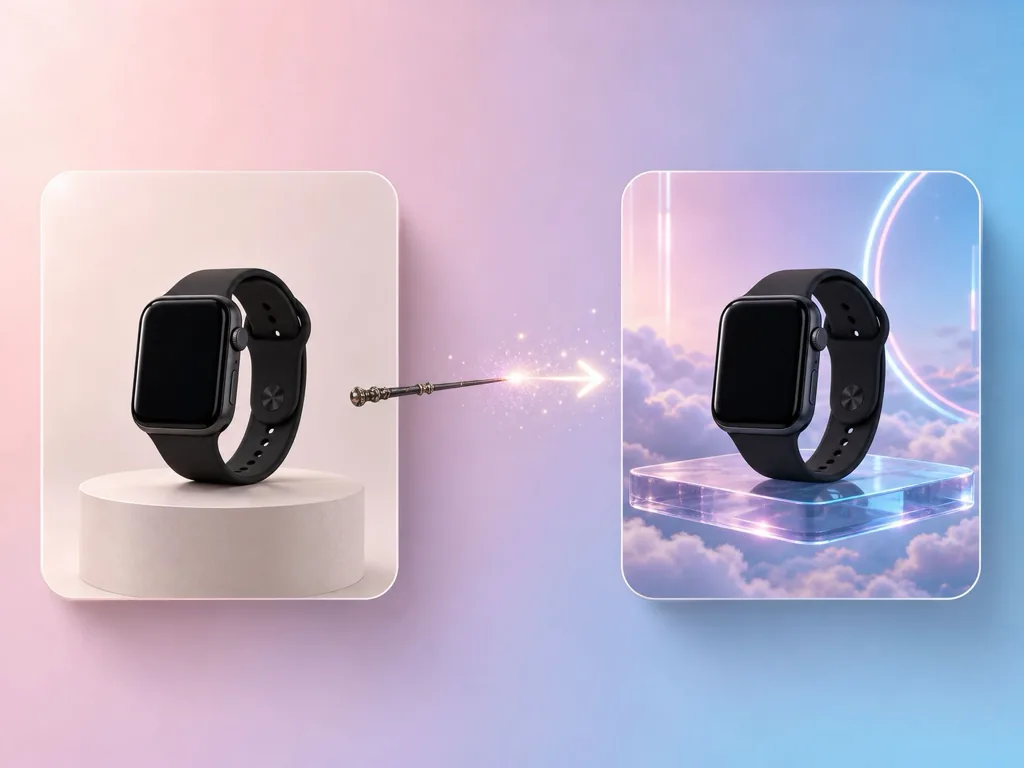
Experimentiere mit einem Hintergrundbild für eine kreative Komposition und prüfe, wie das Motiv in die Szene passt.
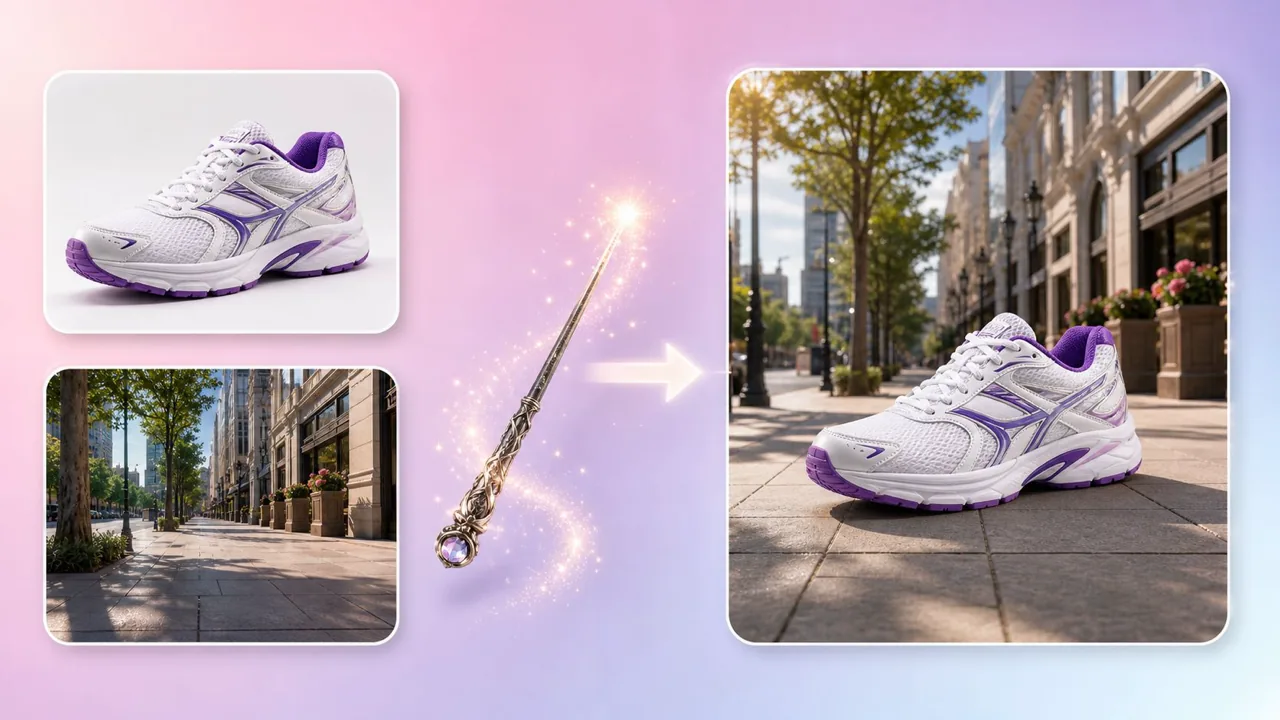
Hochladen und generieren
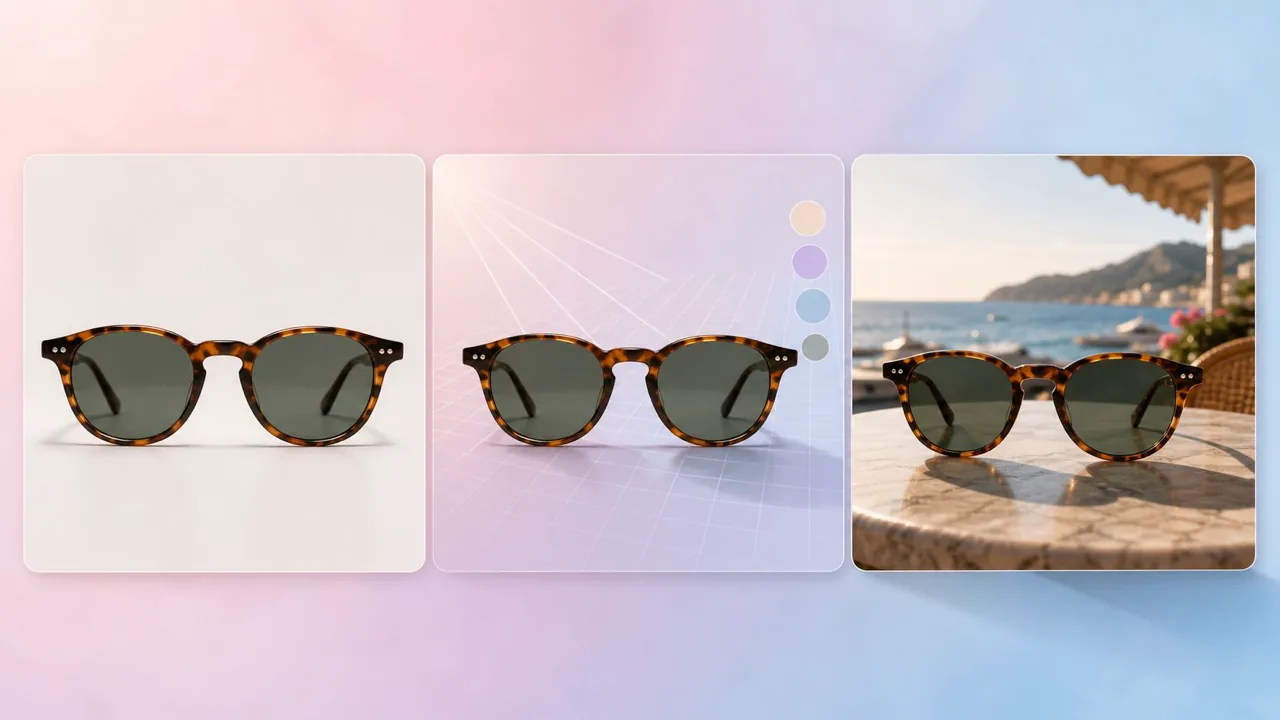
Ergebnis prüfen

Hintergrundreferenzen
Du brauchst nur einen sauberen weißen Hintergrund statt einer neuen Szene? Nutze Weißer Hintergrund.
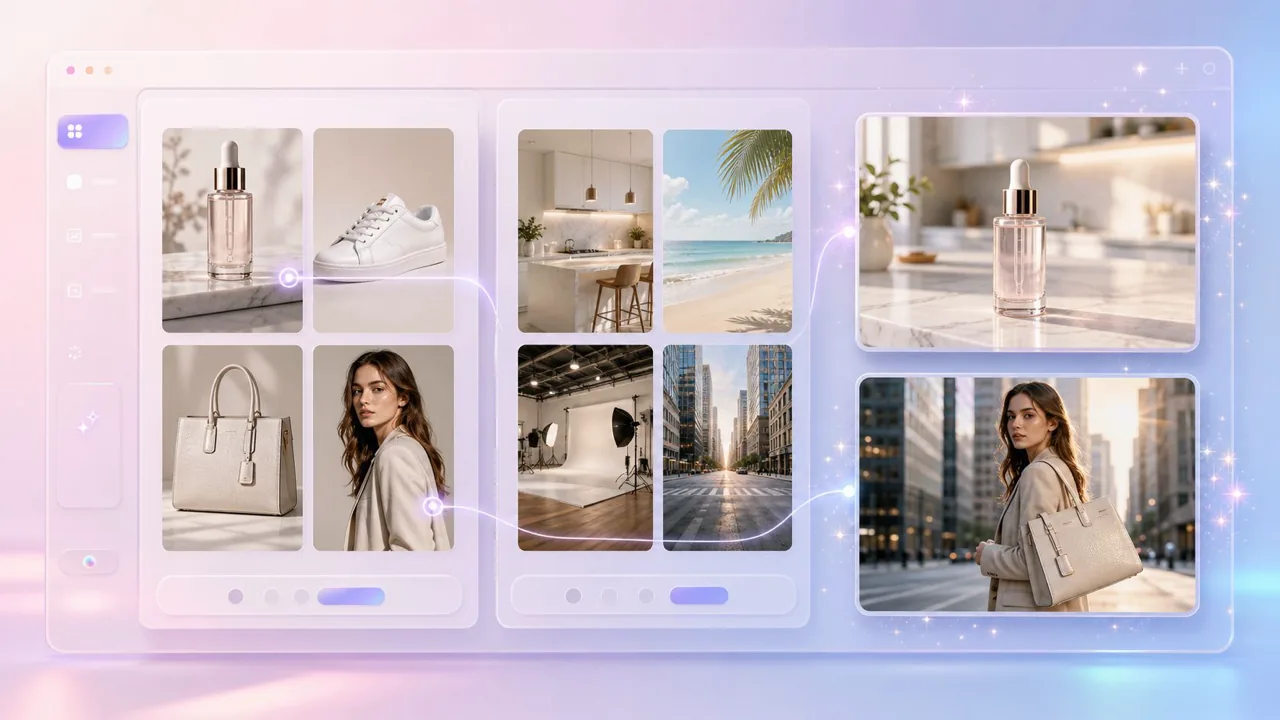
Asset-Bibliothek
Prüfe deine Dateien vor dem Hochladen
Bei Foto- und Videoaufträgen ist der neue Hintergrund jeweils ein Bild. Prüfe die zusätzlichen Anforderungen im Arbeitsbereich.
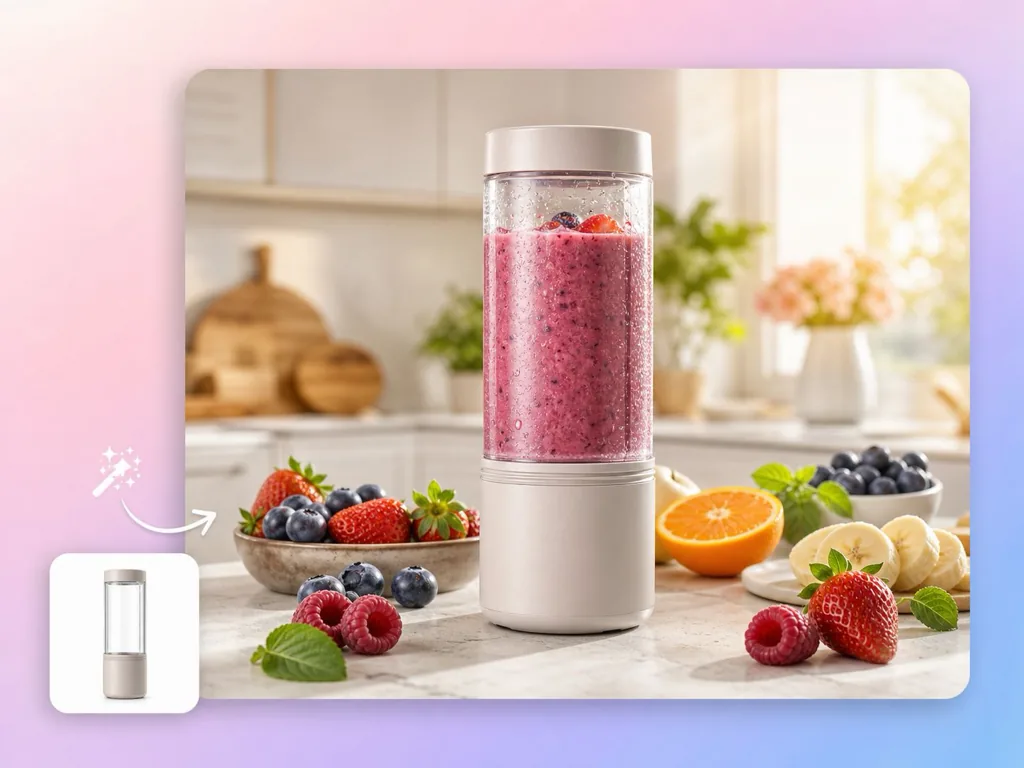
Teste ein Produkt in einer neuen Szene. Prüfe Produktgenauigkeit, Ausgabequalität und Plattformanforderungen vor der Veröffentlichung.
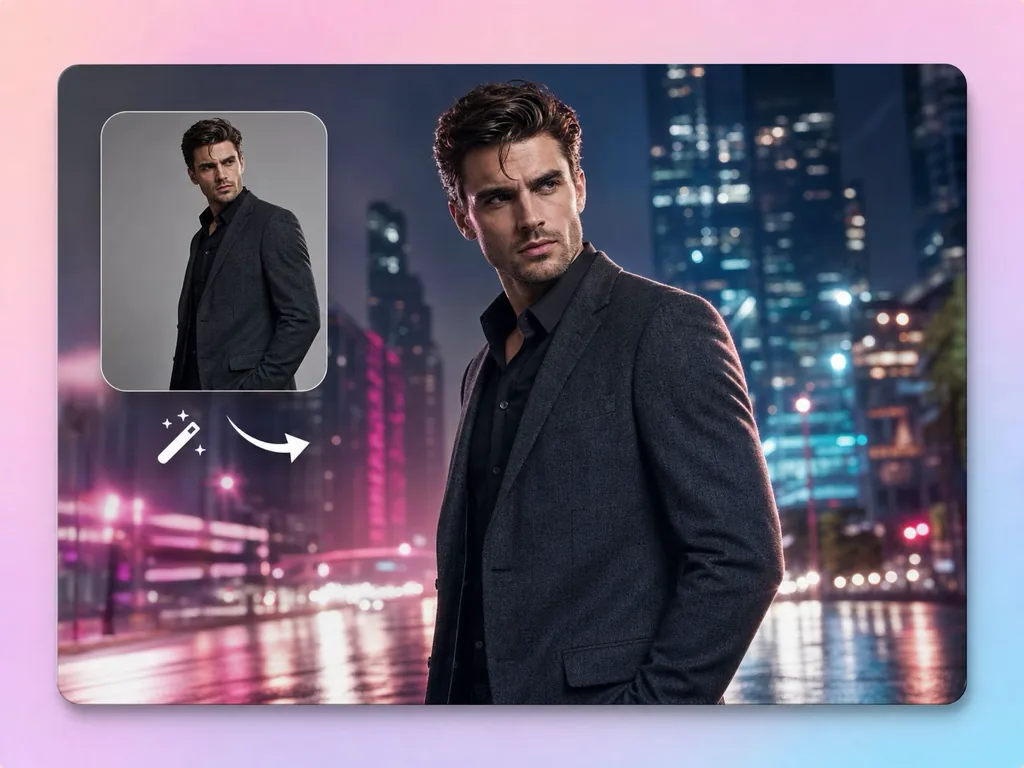
Teste eine Studio- oder Außenszene für ein Porträt. Prüfe vor der Nutzung, wie Motiv und Hintergrund zusammenpassen.

Wähle für jeden Auftrag einen neuen Hintergrund, um separate Szenenvarianten für Kampagnentests zu generieren.

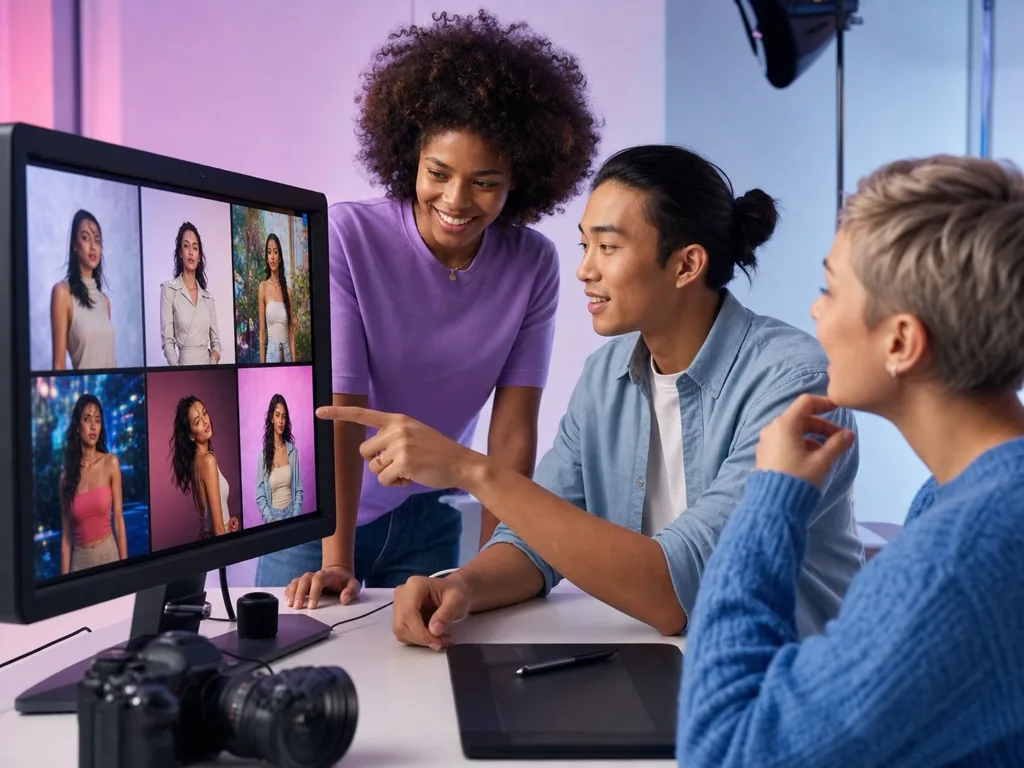

Worauf du vor dem Hochladen von Ausgangsmedium und Hintergrundbild achten solltest und was du im generierten Foto oder Video vor der Veröffentlichung prüfst.
Zoome an Motivkontur, Haare und Gesichter heran. Achte auf fehlende Teile, unsaubere Kanten oder veränderte Details.
Prüfe, ob Texte, Etiketten und Logos am Motiv noch korrekt sind. Generierte Details können von der Quelle abweichen.
Prüfe, ob Motivgröße, Lichtrichtung und Kamerawinkel zur neuen Szene passen.
Sieh dir bei Videos den ganzen Clip an und prüfe Dauer, Bewegung und Ton, die von der Quelle abweichen können.
Wendet pro Auftrag eine neue Szene aus einem Hintergrundbild auf ein Foto oder ein kurzes Video an.
Du brauchst statt einer neuen Szene nur einen schlichten weißen Produkthintergrund?
Nutze Weißer Hintergrund.
Du brauchst mehrere Arten von Listing-Bildern aus einem Produktfoto?
Nutze Produktbild.
Hintergrund ersetzen
Stelle ein Foto oder kurzes Video mit deinem Motiv und ein Hintergrundbild bereit. Du kannst Dateien hochladen oder vorhandene Medien aus deiner Bibliothek auswählen.
Ja. Lade ein MP4-, AVI- oder MOV-Ausgangsvideo mit 2–15 Sekunden Länge und maximal 200 MB hoch und füge ein Hintergrundbild hinzu. Prüfe den gesamten Clip vor dem Download.
Verwende klare Ausgangsmedien, auf denen das Motiv vollständig sichtbar ist. Wähle ein vollständiges Hintergrundbild, möglichst ohne Personen oder Verdeckungen. Bilder können JPG, JPEG, PNG, BMP oder WEBP sein. Prüfe weitere Anforderungen im Arbeitsbereich.
Bildaufträge kosten 17 Credits pro Auftrag. Videoaufträge kosten 18 Credits pro Sekunde. Prüfe vor dem Absenden die angezeigte Gesamtsumme.
Dieses Tool verwendet ein Hintergrundbild als Referenz. Lade das gewünschte Szenenbild hoch oder wähle es aus. Die aktuelle Oberfläche für den Hintergrundwechsel hat kein Text-Prompt-Feld für Hintergründe.
Das Tool soll die Szene um dein Motiv verändern, generierte Details können jedoch abweichen. Prüfe Kanten, Gesichter, Produktetiketten und Logos vor der Nutzung. Sieh dir bei Videos den gesamten Clip an und prüfe Dauer und Ton, die sich vom Ausgangsvideo unterscheiden können.
In unserem Test vom 13. Oktober 2026 lieferte der Bildauftrag ein PNG mit 1254 × 1254 Pixeln und der Videoauftrag ein MP4 (H.264) mit 834 × 1112 Pixeln. Das sind Beispielergebnisse, keine festen Spezifikationen. Abmessungen, Dauer, Bildrate und Ton können von deiner Quelle abweichen. Prüfe das heruntergeladene Ergebnis.
Nutze den Hintergrundwechsel, wenn du ein neues Szenenbild anwenden möchtest. Wenn du nur einen weißen Produkthintergrund brauchst, sieh dir Weißer Hintergrund und die jeweiligen Anforderungen an.
Nutze es zum Ausprobieren von Produktszenen, Porträtumgebungen und Kampagnenhintergründen. Prüfe das Ergebnis sowie die geltenden Nutzungs- und Plattformanforderungen vor der Veröffentlichung.
Verwende Ausgangsmedien und Hintergrundbilder, die du nutzen darfst, und prüfe generierte Inhalte vor einer kommerziellen Nutzung. Laut der Datenschutzerklärung von AdsTurbo werden private Nutzerinhalte ohne deine ausdrückliche Erlaubnis nicht zum Training öffentlicher KI-Modelle verwendet. Endet ein Auftrag mit dem Status Fehlgeschlagen, werden seine Credits gemäß den geltenden Bedingungen automatisch zurückerstattet. Details findest du in den Nutzungsbedingungen.
Bereite ein Ausgangsfoto oder kurzes Video und ein Hintergrundbild vor. Öffne den Arbeitsbereich, prüfe die angezeigten Credit-Kosten und kontrolliere das Ergebnis vor dem Download.
 AdsTurbo