Discord beitreten Scannen, um der WeChat-Gruppe beizutretenEvent-Vorteile, Produkt-Updates und 1:1-Support
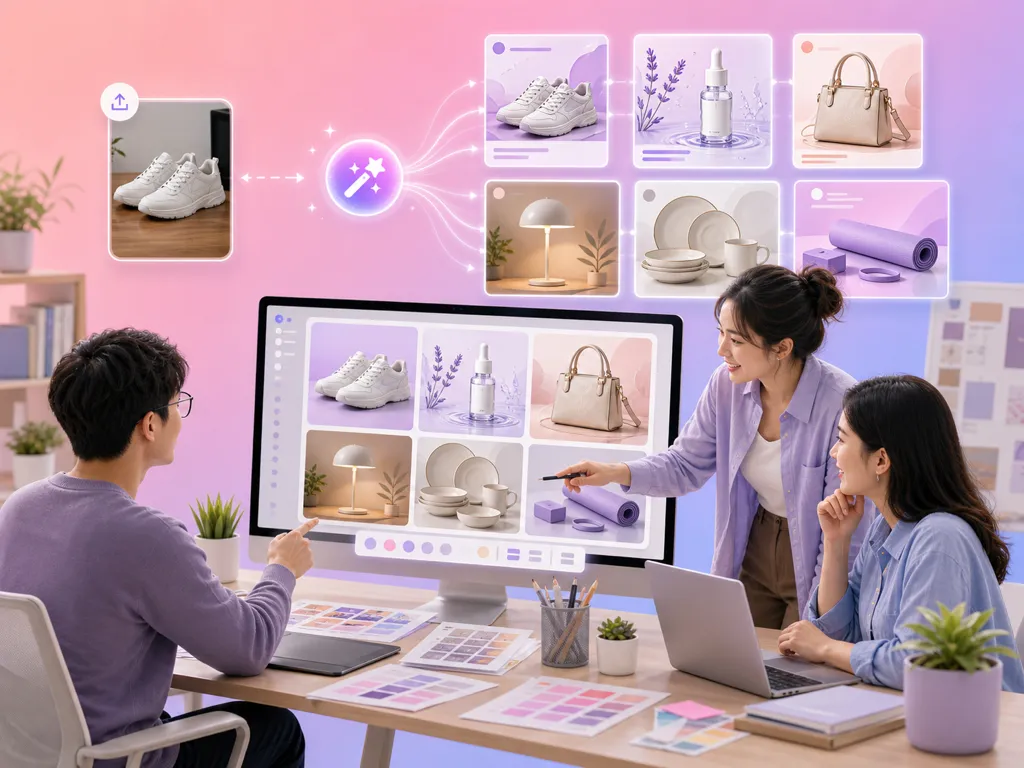
Scannen, um der WeChat-Gruppe beizutretenScannen, um der WeChat-Gruppe beizutretenMach aus einem Produktfoto 1–6 Listing-Bilder. Wähle 1–6 Bildtypen, ein Seitenverhältnis und eine Ausgabesprache und generiere im AdsTurbo Workspace.
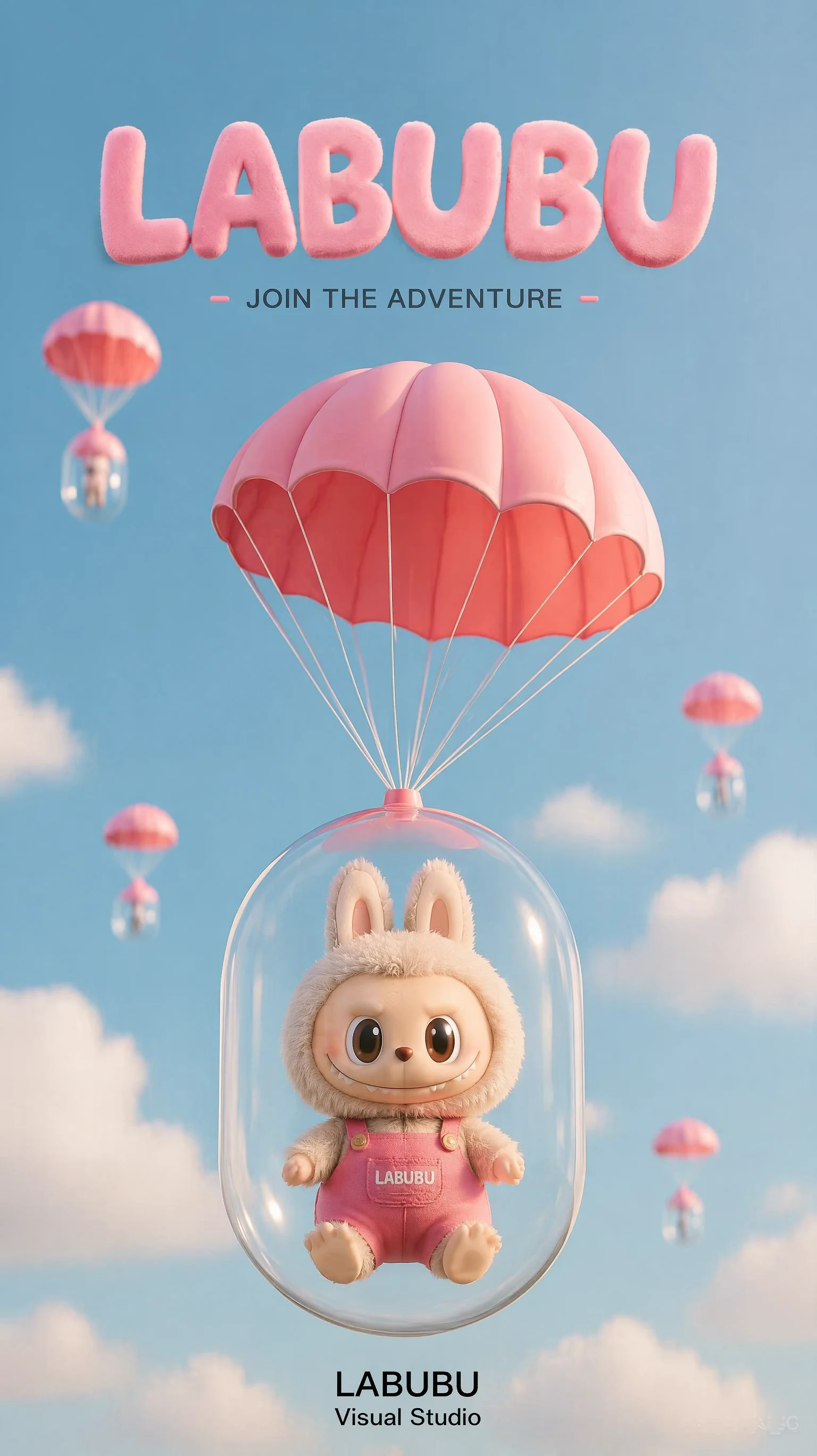
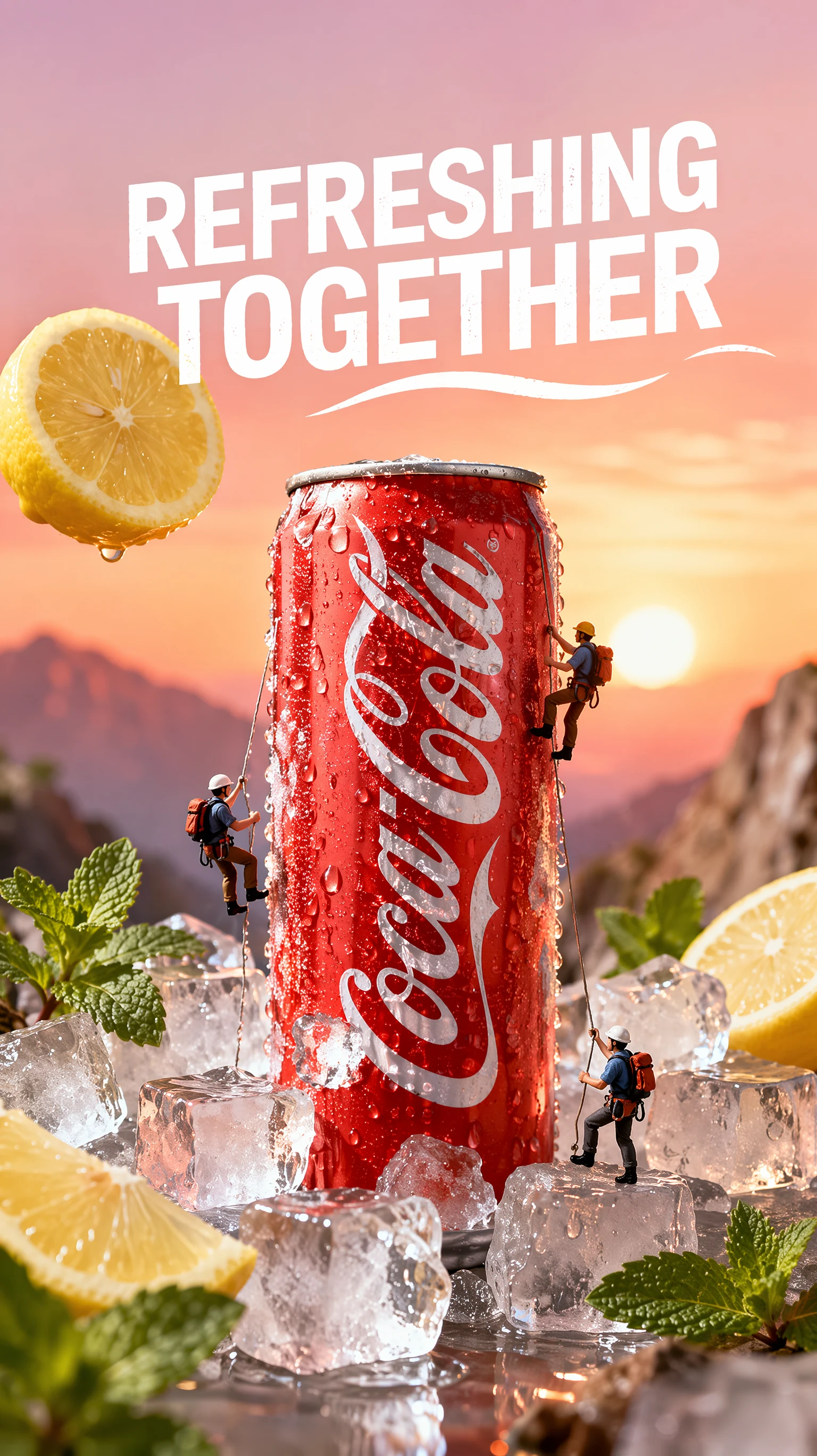
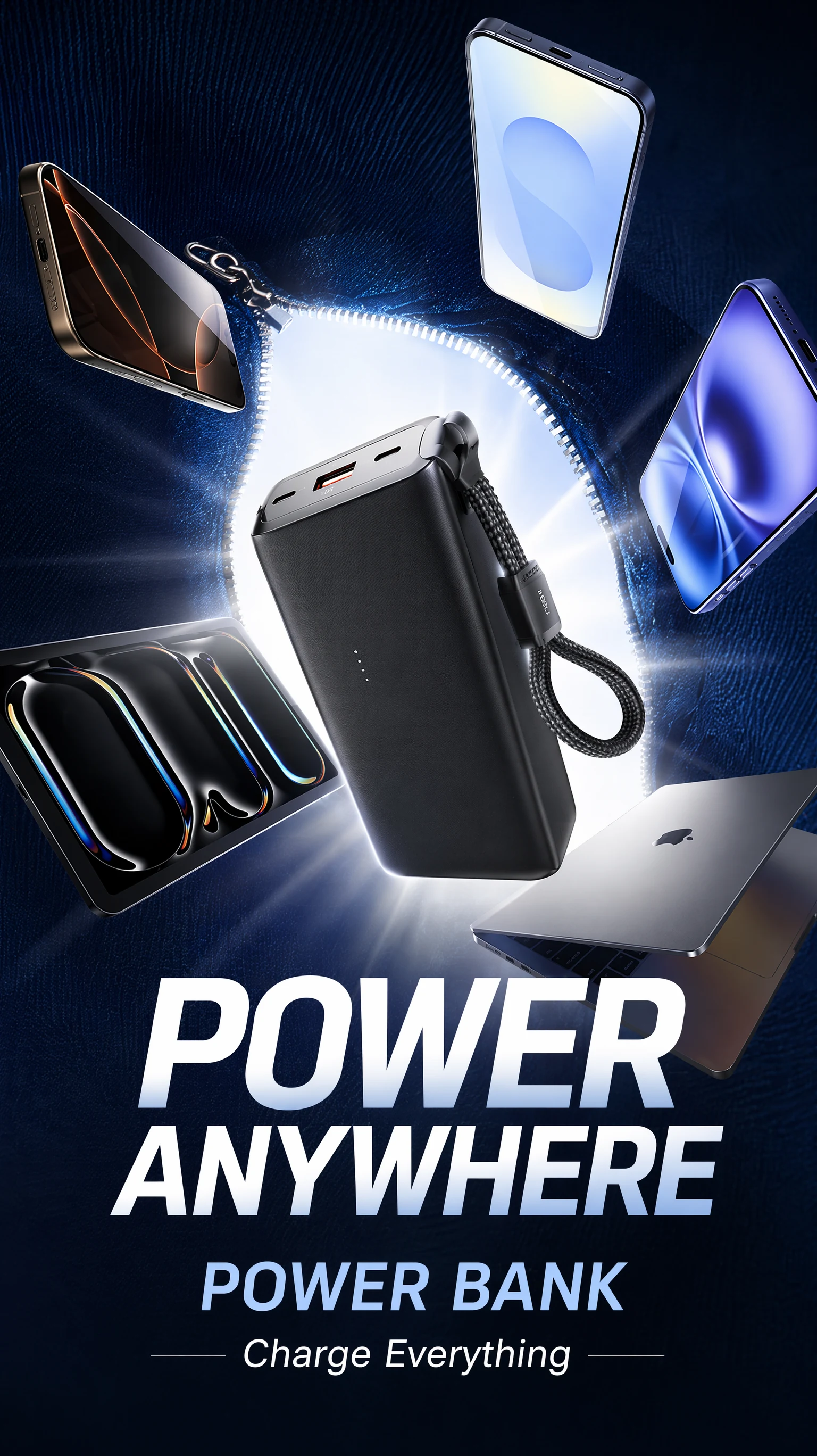
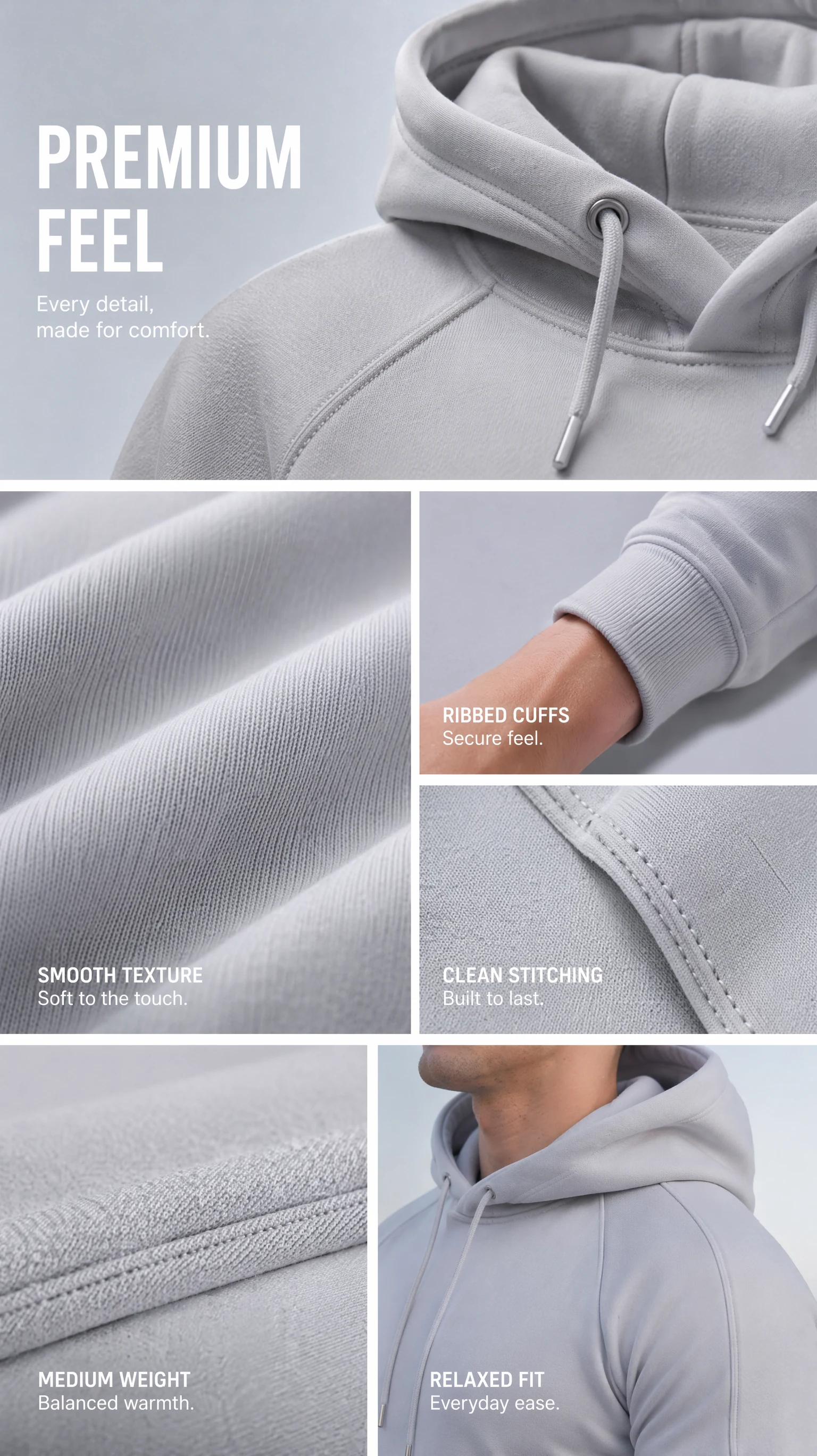
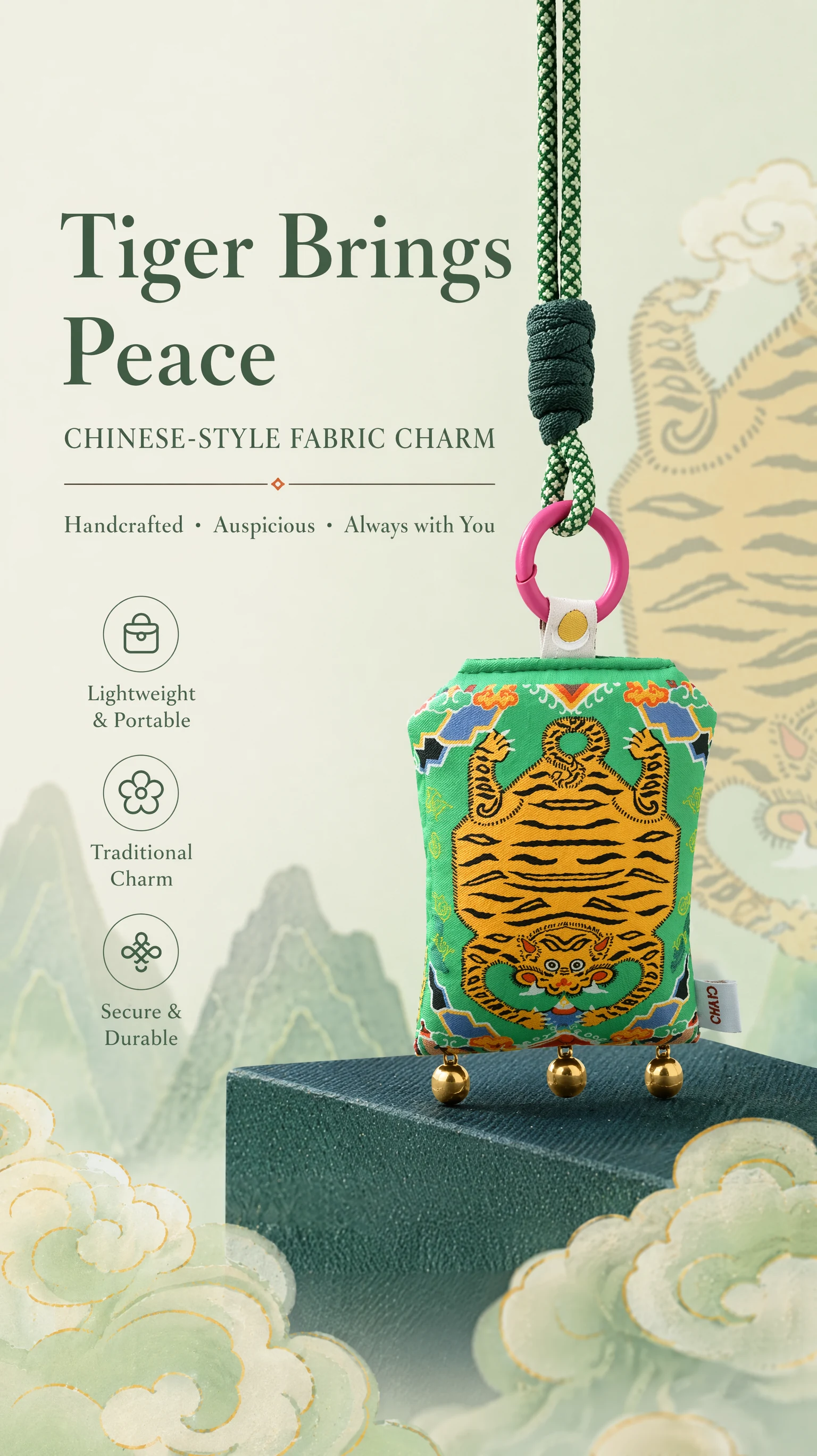
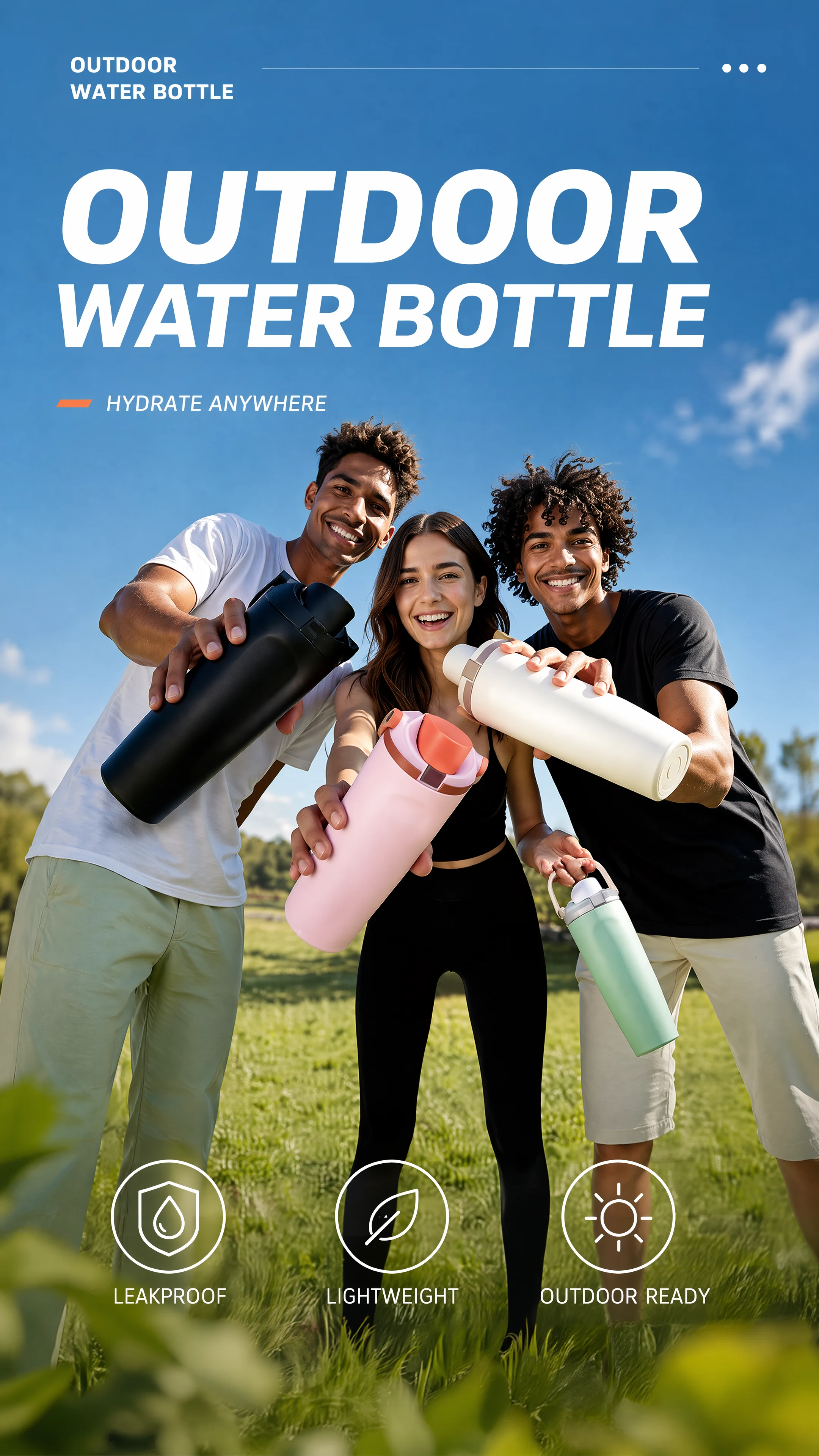
Sieh dir die Optionen an und öffne dann den Workspace, um deine Produktbilder zu generieren.
In drei Schritten vom Produktfoto zu geprüften Bildern im AdsTurbo Workspace.
Öffne den Produktbild-Workspace und lade ein klares Referenzfoto hoch. Ergänze Produktdetails, wenn du den Artikel oder die Szene beschreiben möchtest.
Wähle 1–6 Bildtypen, um pro gewähltem Typ ein Bild zu generieren. Lege ein Seitenverhältnis und eine Ausgabesprache fest. Jedes Bild kostet 24 Credits; der Generieren-Button zeigt die Summe vor dem Start an.
Starte die Aufgabe und prüfe die Ergebnisse in AdsTurbo. Kontrolliere Form, Farben, Logos, Text und Details des Produkts, bevor du ein Bild in deinem Listing verwendest.
Wähle 1–6 Bildtypen, um von jedem gewählten Typ ein Bild zu generieren. Lege für die Aufgabe ein Seitenverhältnis und eine Ausgabesprache fest.
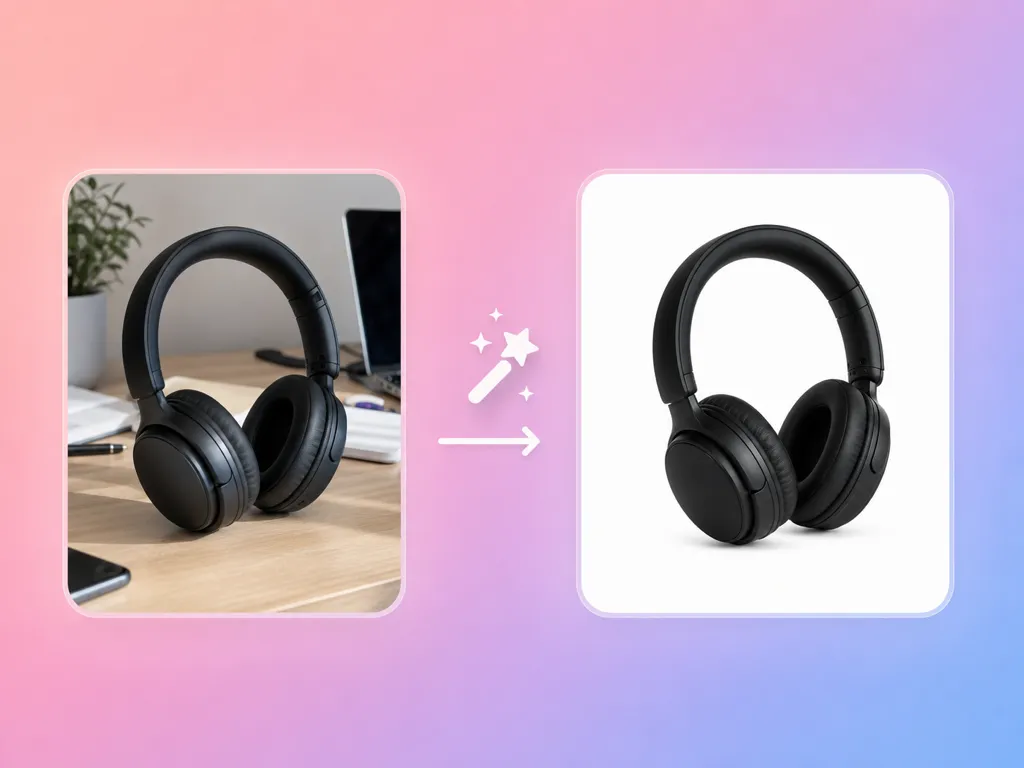
Erstelle ein Hauptmotiv, das dein Produkt in einer gewählten Komposition oder vor einem Hintergrund zeigt. Prüfe das Ergebnis, bevor du es in einem Listing verwendest.
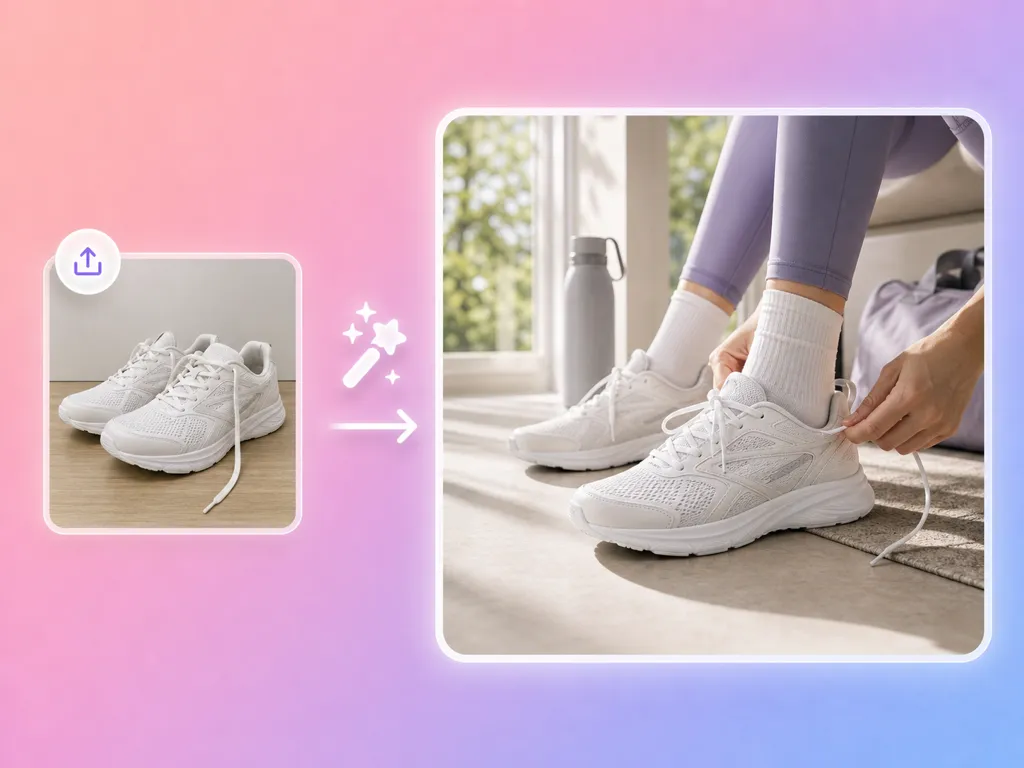
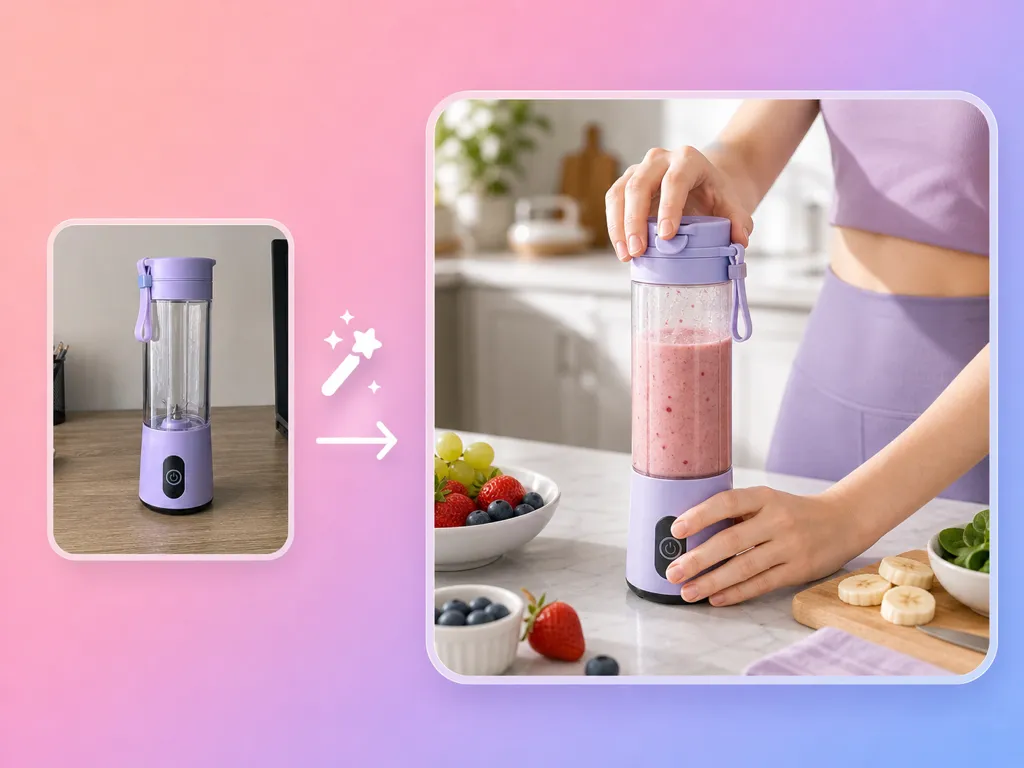
Zeige dein Produkt in einer Umgebung wie Küche, Büro oder im Freien. Prüfe, ob die generierte Szene das Produkt korrekt darstellt.
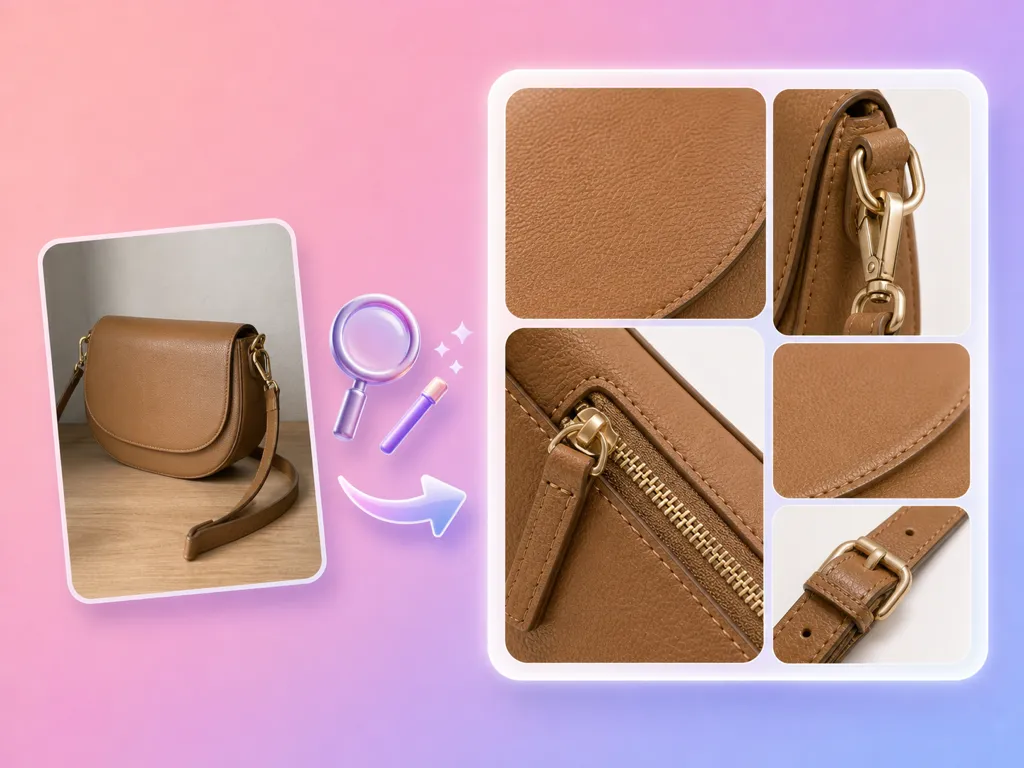
Erstelle eine nähere Ansicht des Produkts. Vergleiche generierte Texturen und Details vor der Veröffentlichung mit dem Originalfoto.
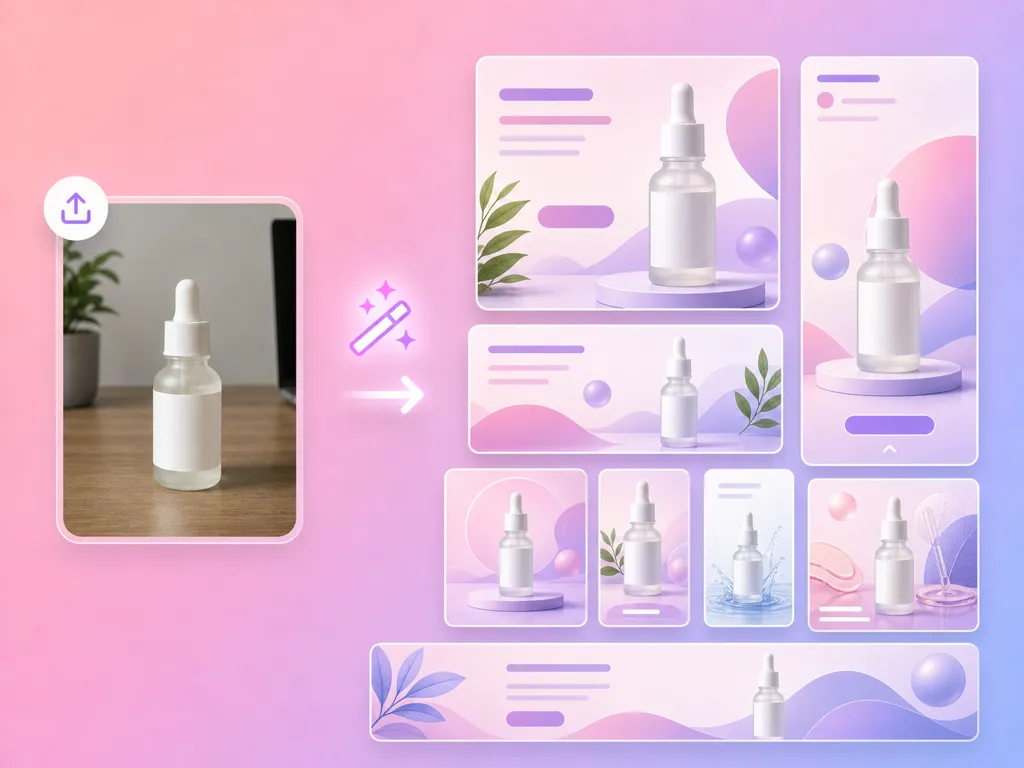
Wähle für jede Generierungsaufgabe eines von neun Seitenverhältnissen. Prüfe das Bild anhand der Anforderungen des Kanals, in dem du es nutzen willst.
Wähle Chinesisch, Englisch, Koreanisch, Japanisch, Russisch, Französisch oder Spanisch als Ausgabesprache der Aufgabe. Im Bild generierter Text verwendet diese Sprache.
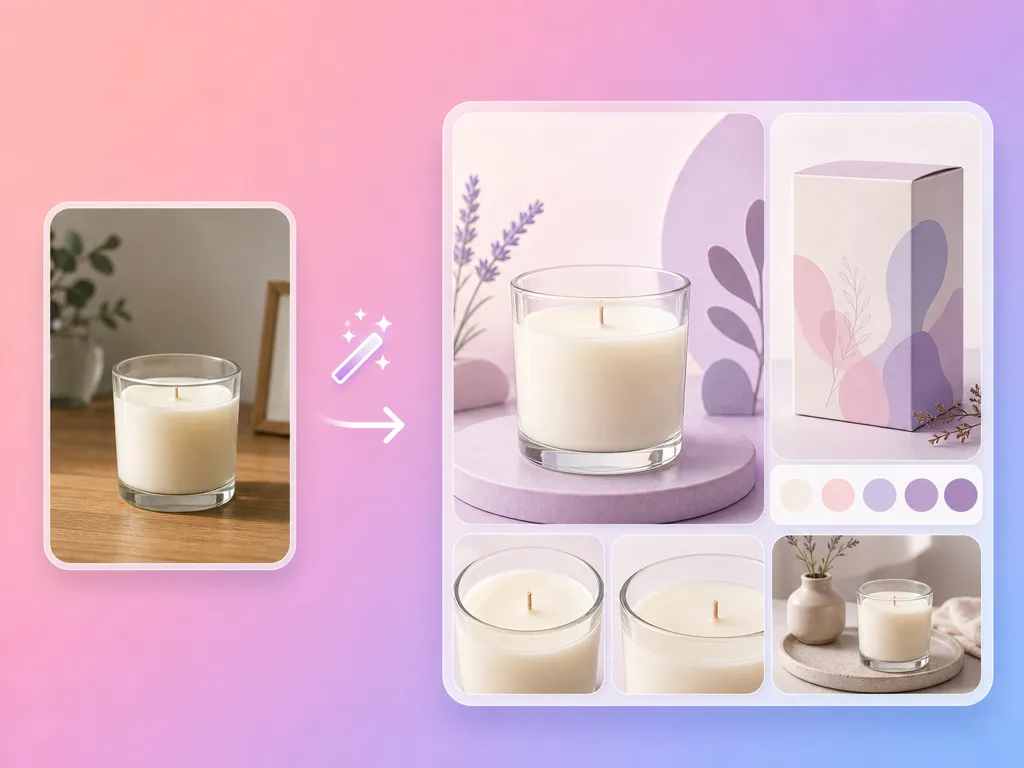
Wähle 1–6 Typen aus Hauptbild, Detail-Nahaufnahme, Lifestyle-Szene, Materialansicht, Anwendung und Markenabschluss. Jeder gewählte Typ erzeugt ein Bild, insgesamt 1–6 Bilder.
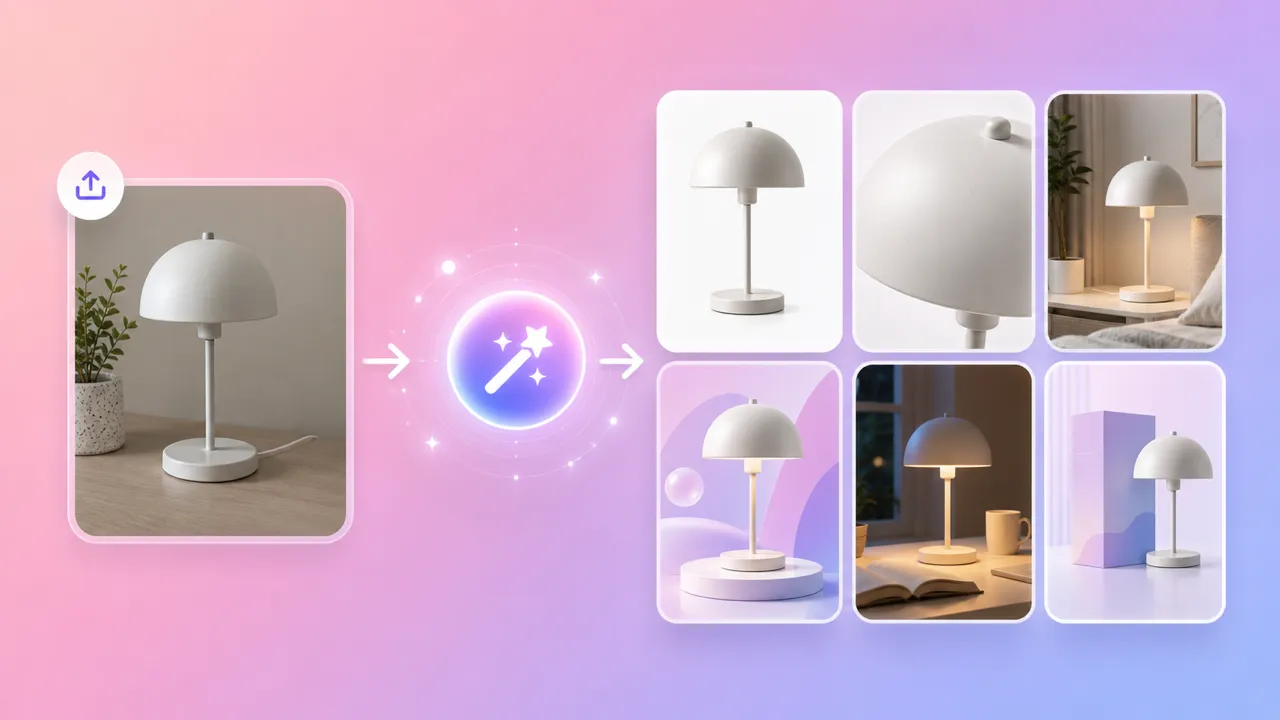
Mit einem Foto starten
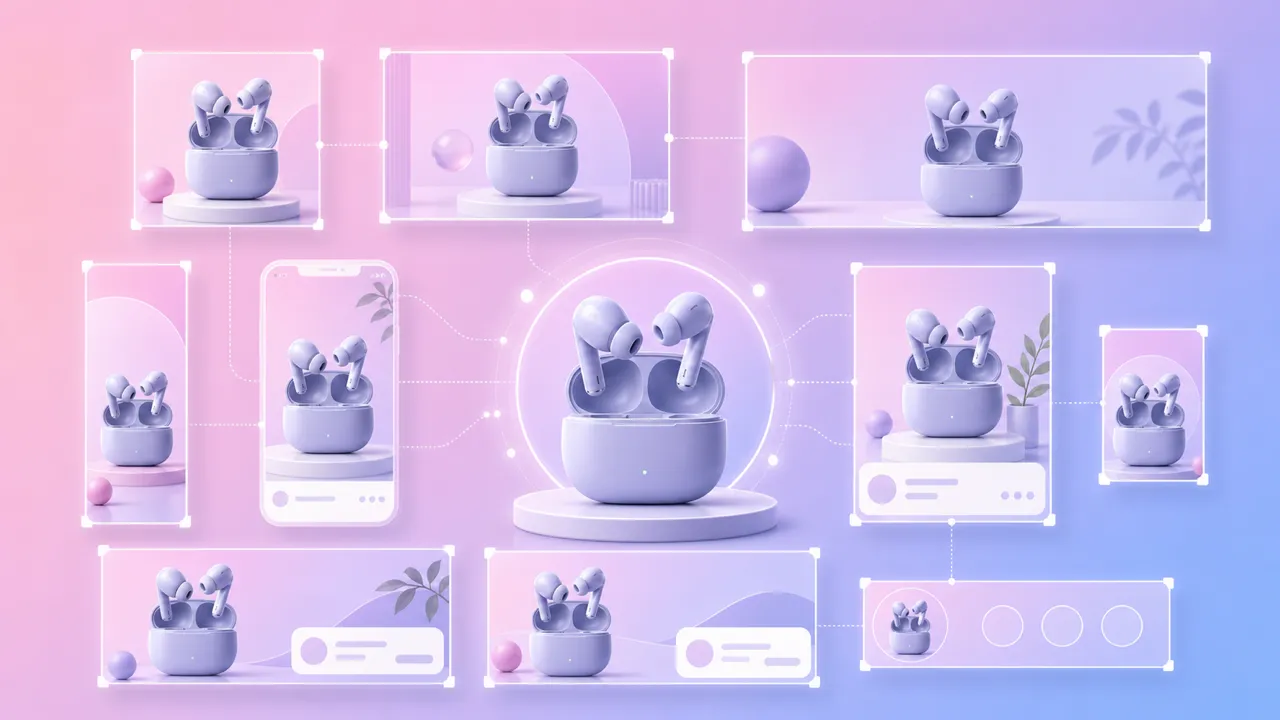
Seitenverhältnis wählen
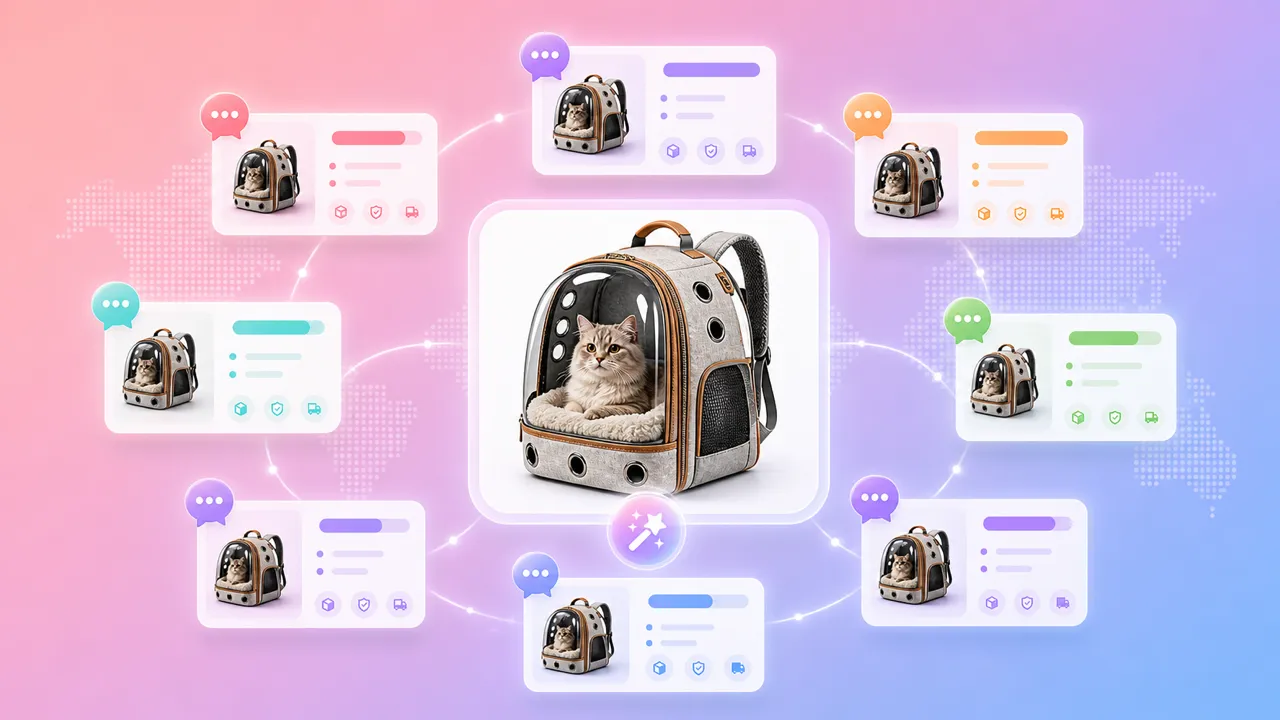
Ergebnisse prüfen
Du brauchst Bewegtbild zum selben Produkt? Entdecke Produktvideo.
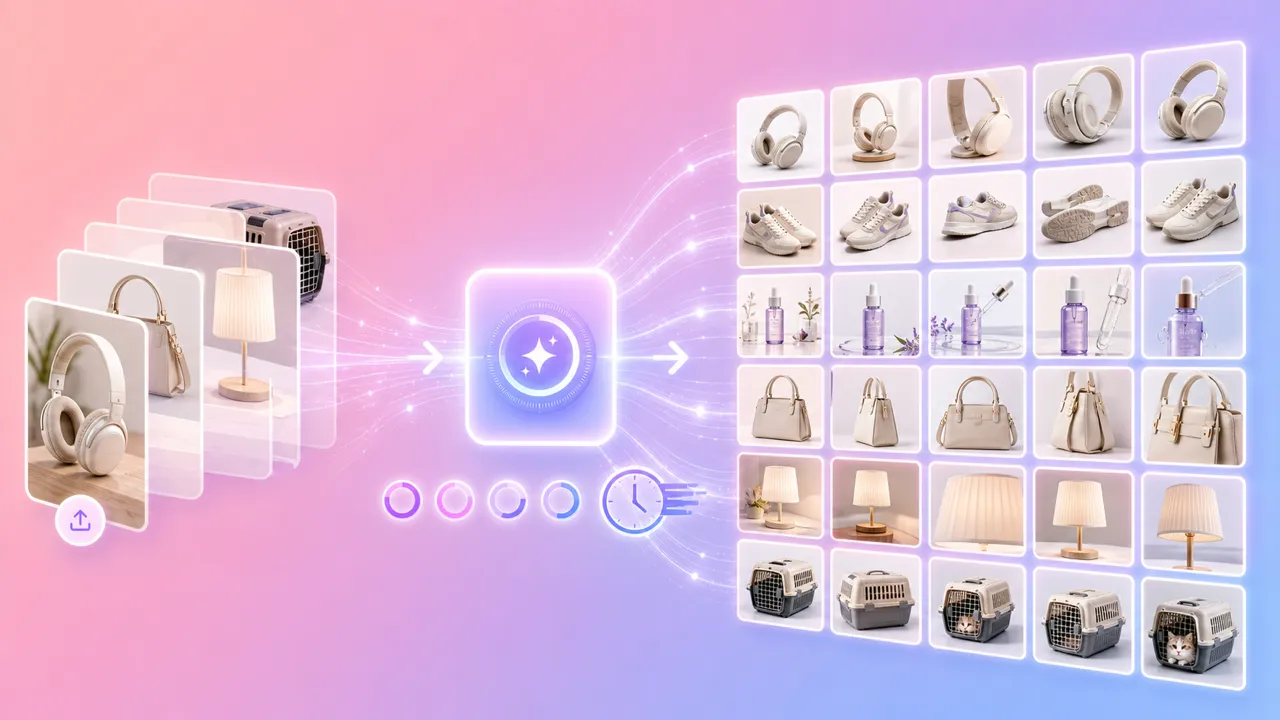
Ausgabesprache wählen
Tempo + Konsistenz + Kosten
Produktbild ist für Seller gebaut, die schnell listing-fertige Visuals brauchen – ohne Studio oder Designteam.
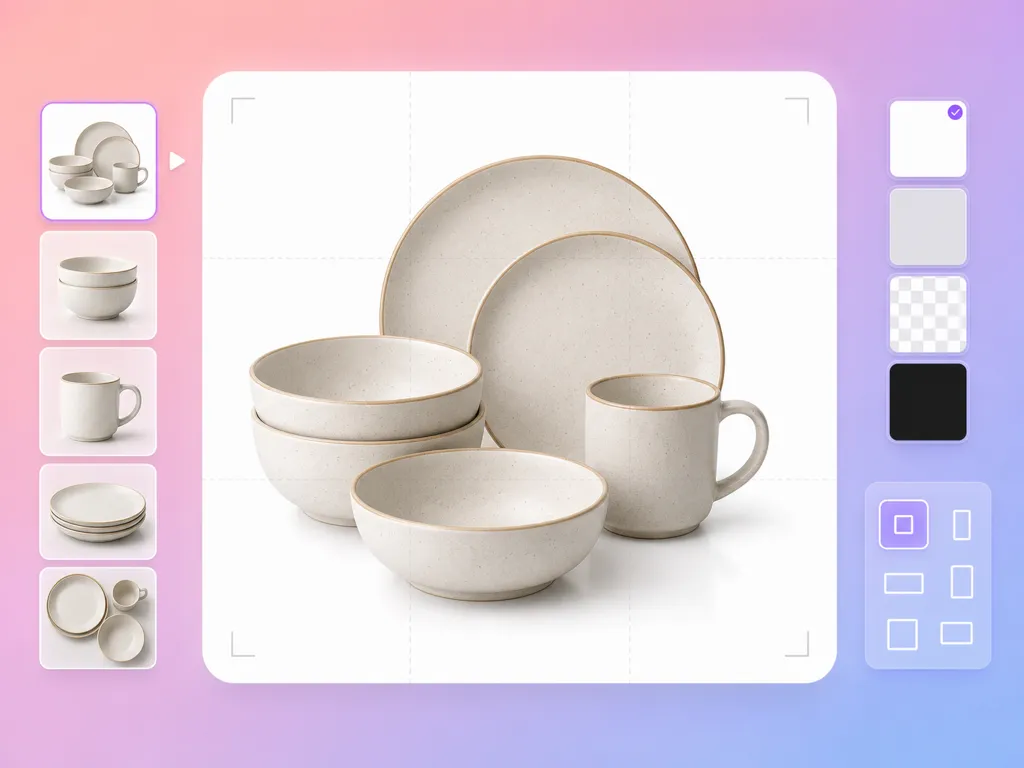
Beispiele für Hauptkompositionen eines Produkts. Prüfe die Plattformregeln, bevor du ein generiertes Bild als Hauptbild eines Listings verwendest.
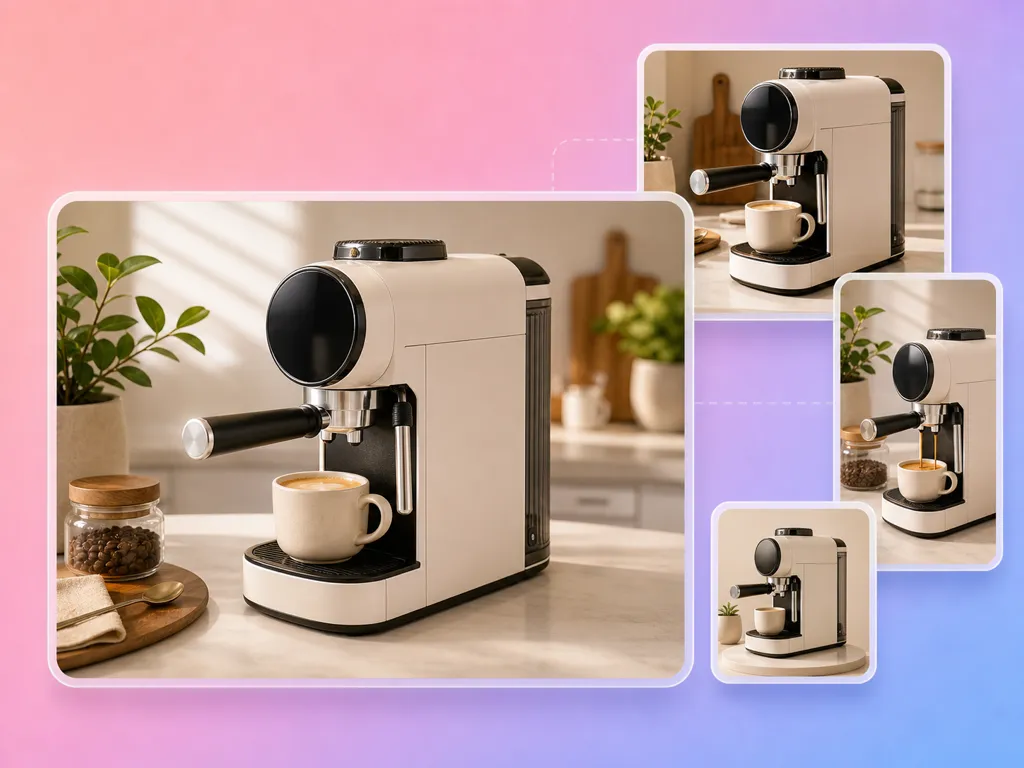
Beispiele für Produkte in einer Szene. Prüfe die generierte Umgebung und die Produktdetails vor der Veröffentlichung.
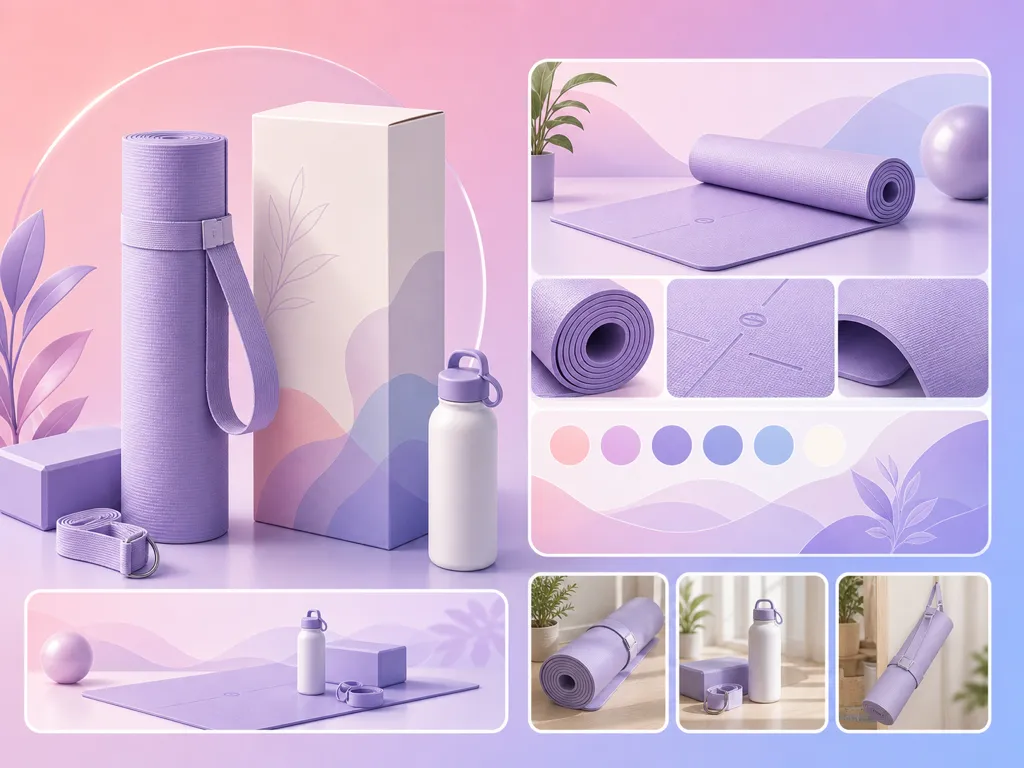
Beispiele für nähere Produktansichten. Gleiche Texturen und Materialdetails mit dem Originalprodukt ab.
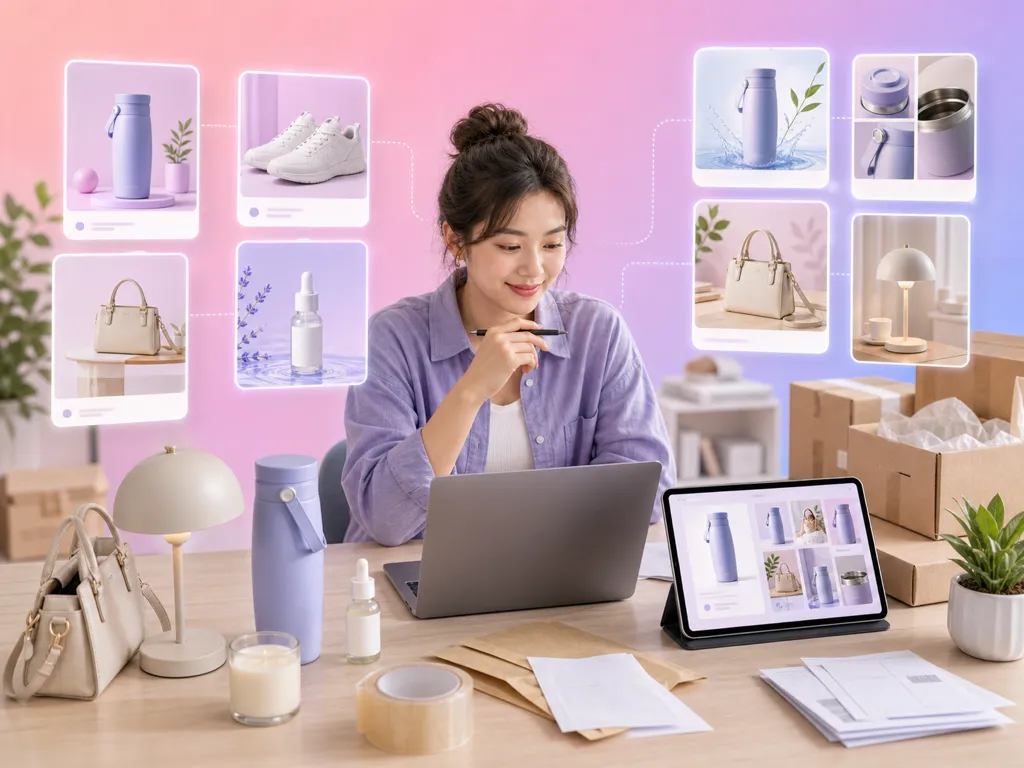

Eingaben, Einstellungen und Prüfung
Verwende ein klares JPG- oder PNG-Foto, das das Produkt gut zeigt. Ein schlichter Hintergrund erleichtert das Erkennen des Produkts. Beachte die im Workspace angezeigten Upload-Anforderungen.
Wähle 1–6 Typen aus Hauptbild, Detail-Nahaufnahme, Lifestyle-Szene, Materialansicht, Anwendung und Markenabschluss. Jeder gewählte Typ erzeugt ein Bild, insgesamt 1–6 Bilder.
Ja. Wähle für jede Generierungsaufgabe eines von neun Seitenverhältnissen. Brauchst du ein anderes Verhältnis, erstelle eine weitere Aufgabe und prüfe die Komposition für dieses Format.
Ja. Wähle pro Aufgabe eine Ausgabesprache aus Chinesisch, Englisch, Koreanisch, Japanisch, Russisch, Französisch oder Spanisch. Im Bild generierter Text verwendet diese Sprache. Prüfe den generierten Text vor der Veröffentlichung.
Der aktuelle Produktbild-Workspace nimmt jeweils ein Produkt-Referenzfoto an. Einen Massen-Upload für SKUs gibt es nicht. Lege für weitere Produkte separate Aufgaben an.
KI-generierte Bilder können Produktdetails verändern. Vergleiche das Ergebnis mit deinem Referenzfoto und prüfe Form, Farben, Logos, Text und Materialien vor der Veröffentlichung.
Jedes Bild kostet 24 Credits. Wähle 1–6 Bildtypen, um 1–6 Bilder zu generieren. Prüfe die Gesamtkosten in Credits vor dem Start auf dem Generieren-Button und sieh dir die Ergebnisse anschließend in AdsTurbo an.
Wähle im AdsTurbo Workspace 1–6 Bildtypen, ein Seitenverhältnis und eine Ausgabesprache. Generiere pro gewähltem Typ ein Bild und prüfe die Ergebnisse, bevor du sie in dein Listing übernimmst.
 AdsTurbo


