Discord beitreten Scannen, um der WeChat-Gruppe beizutretenEvent-Vorteile, Produkt-Updates und 1:1-Support
Scannen, um der WeChat-Gruppe beizutretenScannen, um der WeChat-Gruppe beizutretenFüge einen öffentlichen Produktlink ein. AdsTurbo extrahiert die Produktdaten, empfiehlt Videokonzepte und generiert eine Videoanzeige zur Prüfung.
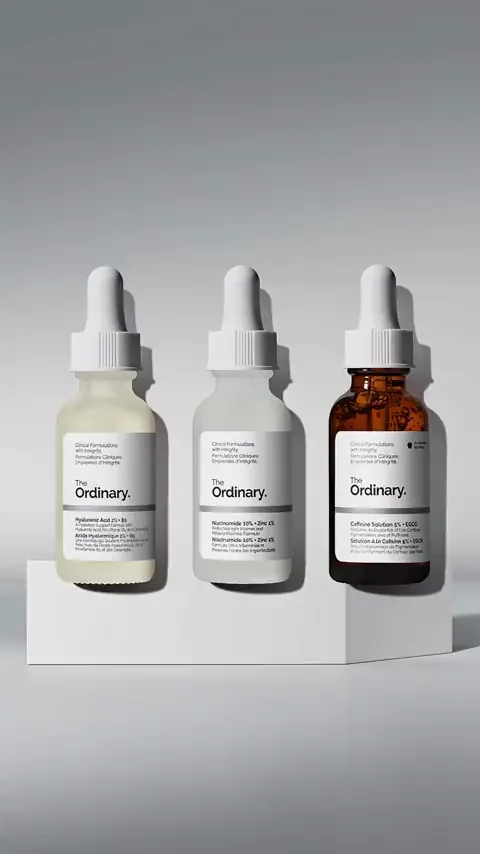
Beispiel (Workflow-Demo): Studio-Produktanzeige mit drei Hautpflege-Seren auf einem weißen Podest, 15 Sekunden
Beispiel (Workflow-Demo): OOTD-Outfit-Video mit braunem Blazer, weißem Strickkleid und Loafern im Ankleidezimmer, 15 Sekunden
Beispiel (Workflow-Demo): Anprobe-Video mit Stricktop und Leinenhemd auf einer Strandterrasse, 15 Sekunden
Beispiel (Workflow-Demo): Vorher-Nachher-Video zum Ordnen eines Kleiderschranks mit gefalteter Kleidung im Regal, 15 Sekunden
Beispiel (Workflow-Demo): Studio-Produktanzeige mit Nahaufnahme einer Granola-Packung, 15 Sekunden
Beispiel (Workflow-Demo): Micro-Drama-Anzeigenszene mit zwei Figuren in traditioneller Kleidung an einem Tisch, 15 Sekunden
Die KI empfiehlt vier Videokonzepte. Wähle eines zum Generieren und nutze den Link erneut für weitere Versionen.
Diese Seite liest deinen Link nicht aus. Füge ihn nach dem Fortfahren im URL to Video Workspace erneut ein.
Von der Produkt-URL zum Video in drei Schritten: Mach aus einer öffentlichen Produktseite eine 15-Sekunden-Videoanzeige zum Prüfen – im URL to Video Workspace.
Füge den öffentlichen Link einer Produktseite von Amazon, Shopify, TikTok Shop, App Store oder Google Play ein. AdsTurbo lädt die Seite und extrahiert Produktname, Beschreibung, Spezifikationen, Verkaufsargumente und Bilder.
Prüfe und bearbeite Produktname, Beschreibung, Spezifikationen und die wichtigsten Verkaufsargumente oder stelle den Originalinhalt wieder her. Wähle dann Videoformat, Auflösung und Sprechersprache.
Wähle eines der vier vorgeschlagenen Videokonzepte und starte die Generierung. Die 15-Sekunden-Anzeige erscheint zur Prüfung in deinem Workspace; nutze denselben Link mit einem anderen Videokonzept für weitere Versionen.
Die Schritte entsprechen dem aktuellen URL to Video Workspace. Die Extraktion setzt eine öffentlich zugängliche Seite voraus, und die Credits werden vor der Generierung angezeigt.
Wähle ein Videokonzept passend zu Produktkategorie, Verkaufsargumenten und dem Testziel deiner Anzeige.
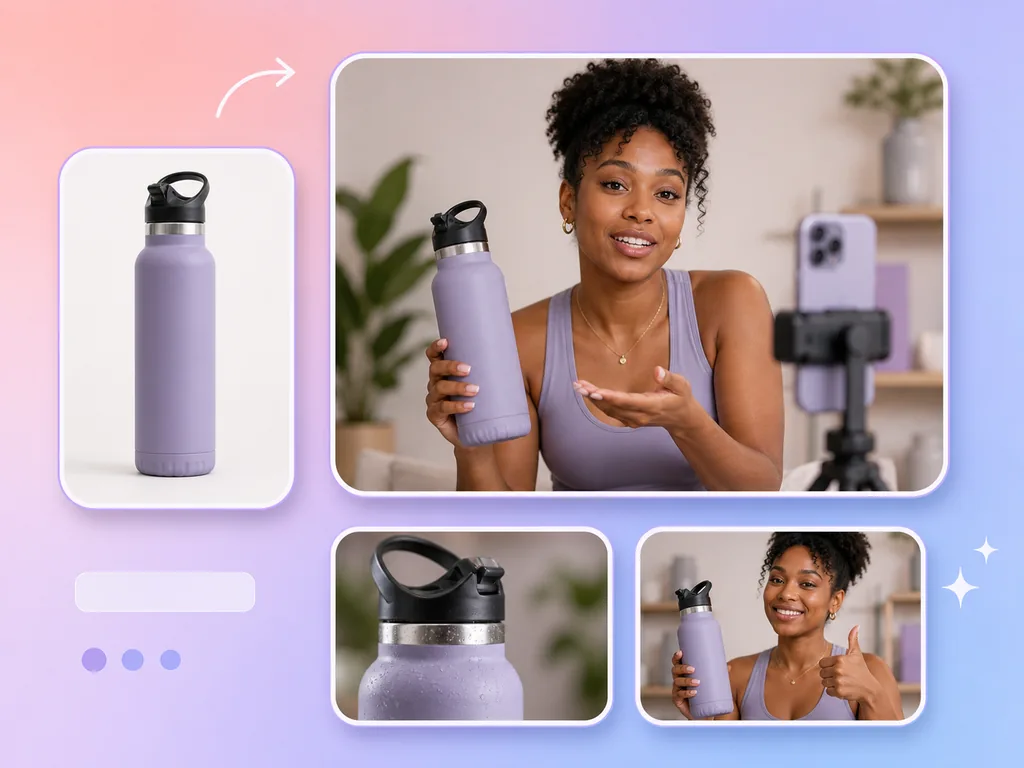
Ein Creator spricht natürlich und authentisch in die Kamera über die Vorteile des Produkts, für wen es ist und warum man es kaufen sollte – ein Creator-Format für UGC-Videoanzeigen.
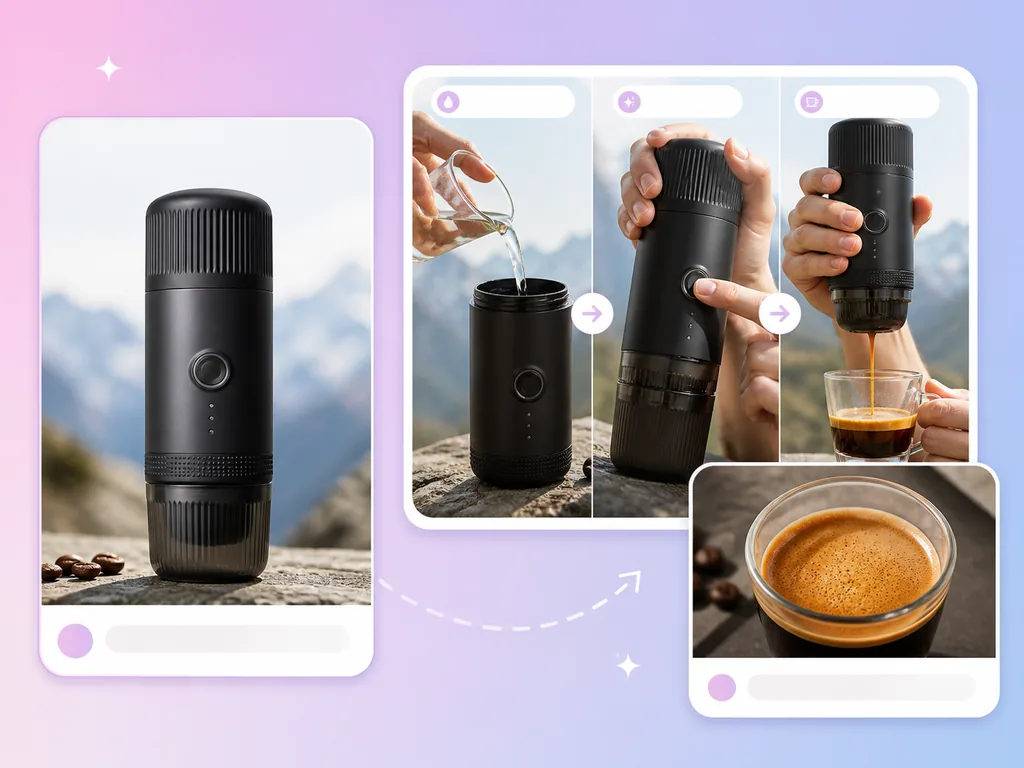
Aus der Ich-Perspektive: wie das Produkt benutzt wird, wie einfach es ist und was dabei herauskommt – ideal für Werkzeuge, Küchenhelfer und Gadgets.
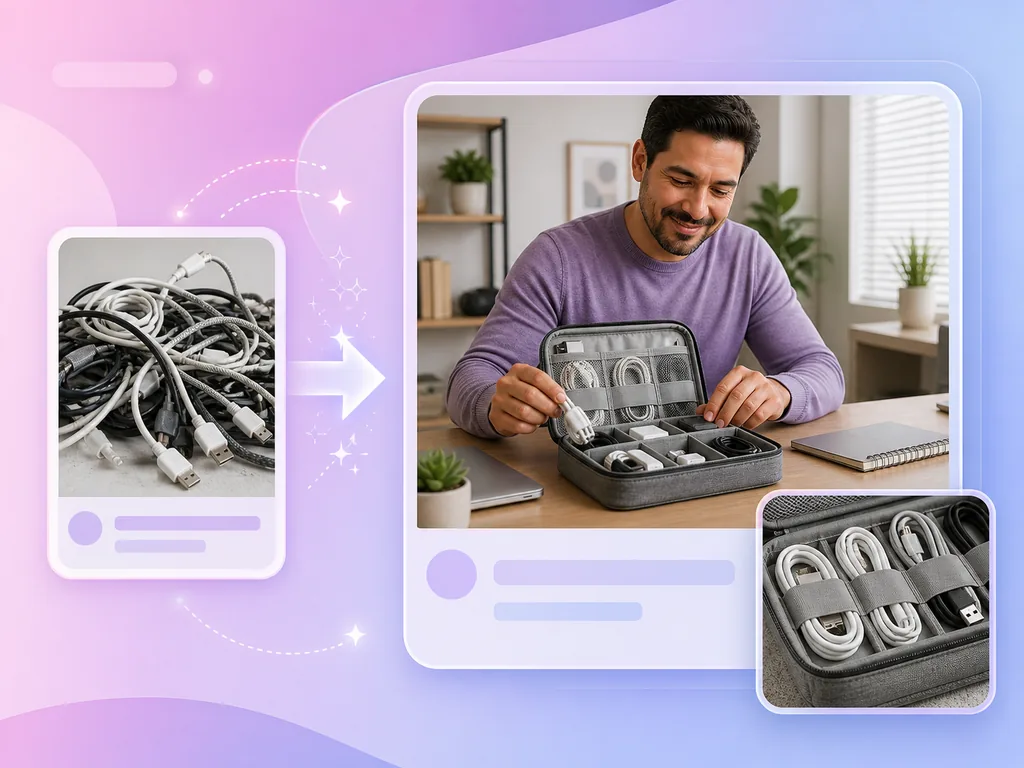
Beginne mit einem Problem, das die Zuschauer kennen, und zeige dann, wie das Produkt es löst und was sich verbessert – eine Story-Struktur, die beim Problem ansetzt.
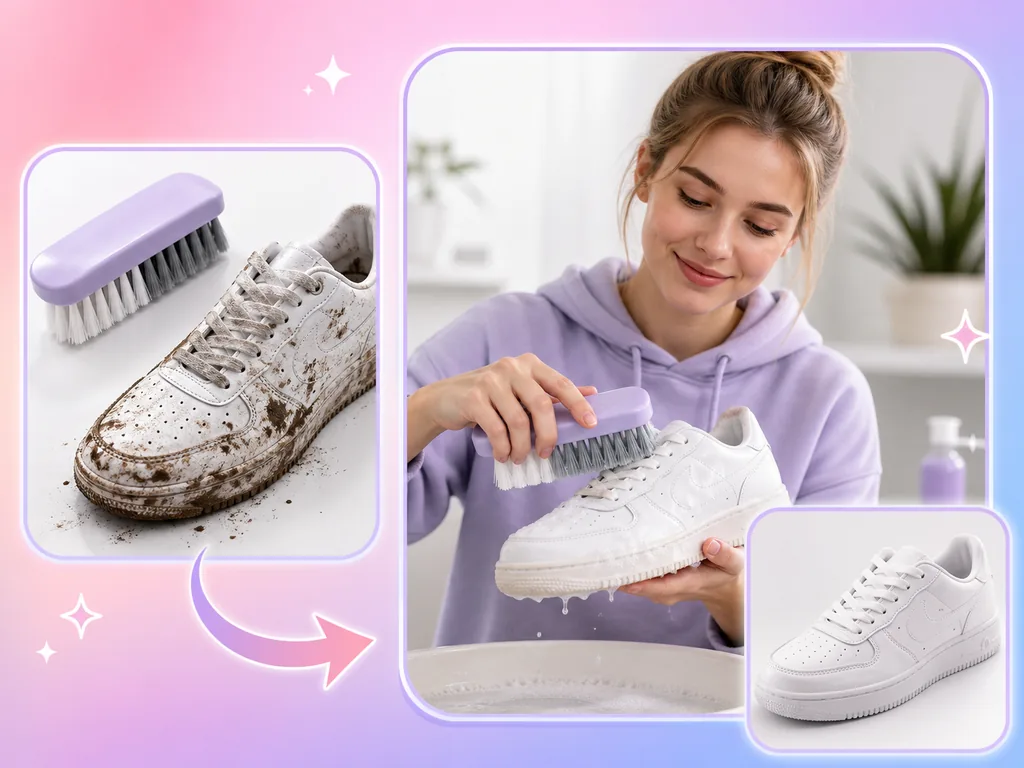
Vergleiche dieselbe Person, denselben Gegenstand oder Raum vor und nach der Anwendung in einer Vorher-Nachher-Story für Beauty-, Reinigungs- und Wohnprodukte.
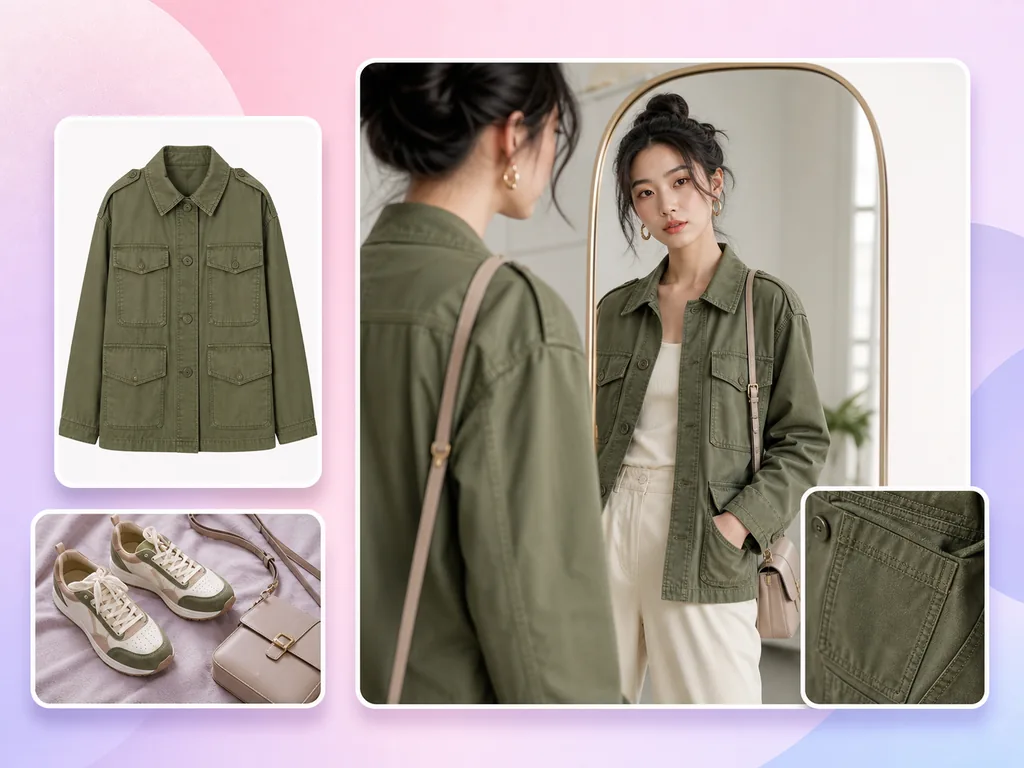
Zeigt Passform, Proportionen und Details von Kleidung am Körper oder baut ein komplettes Outfit mit Schuhen, Taschen und Accessoires um das Produkt.
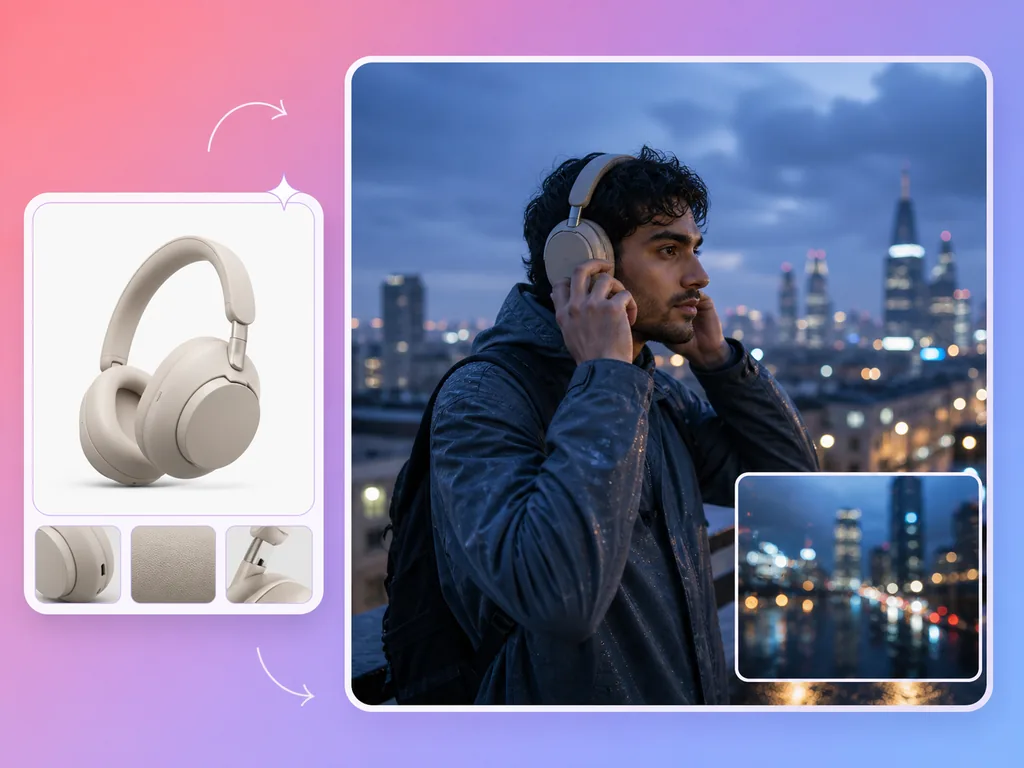
Setzt das Produkt in eine inspirierende Lifestyle-Szene mit filmischer Bildsprache oder fesselt mit Figuren, Konflikt und einer Wendung, die das Produkt auflöst.
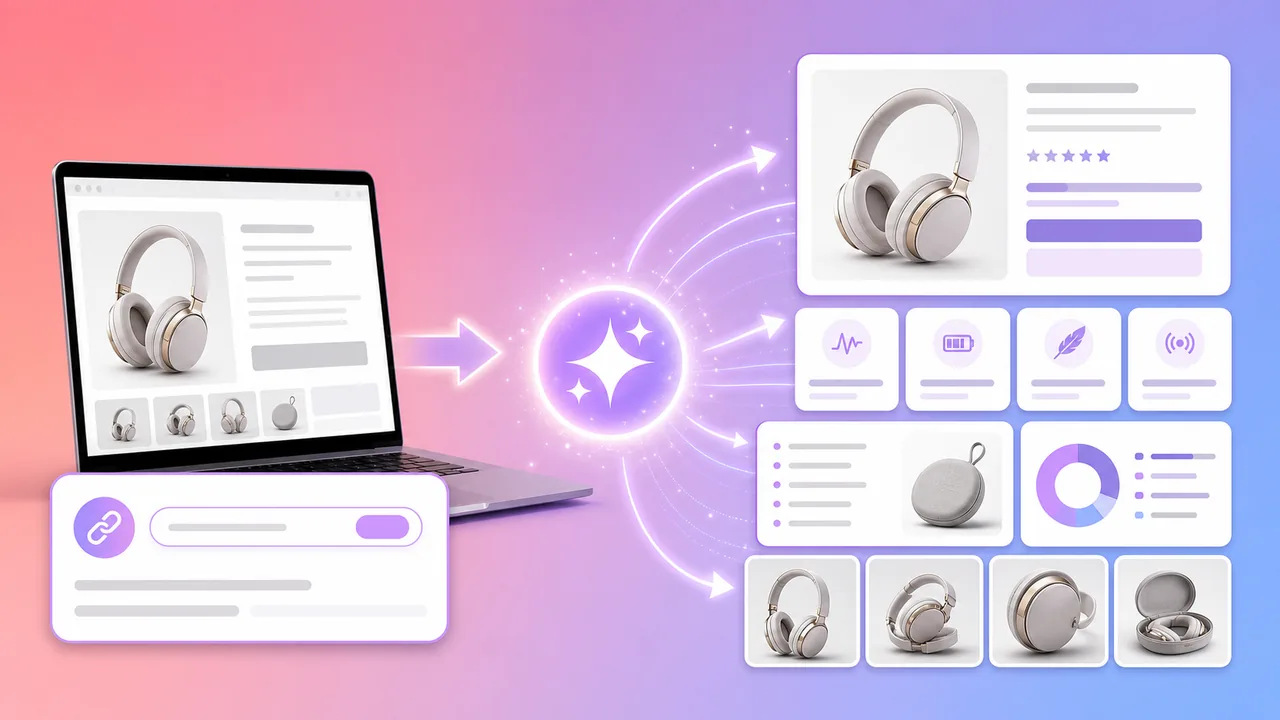
Automatische Analyse der Produktseite
Du brauchst sauberere Listing-Bilder für dasselbe Produkt? Erstelle E-Commerce-Produktbilder mit AdsTurbo.
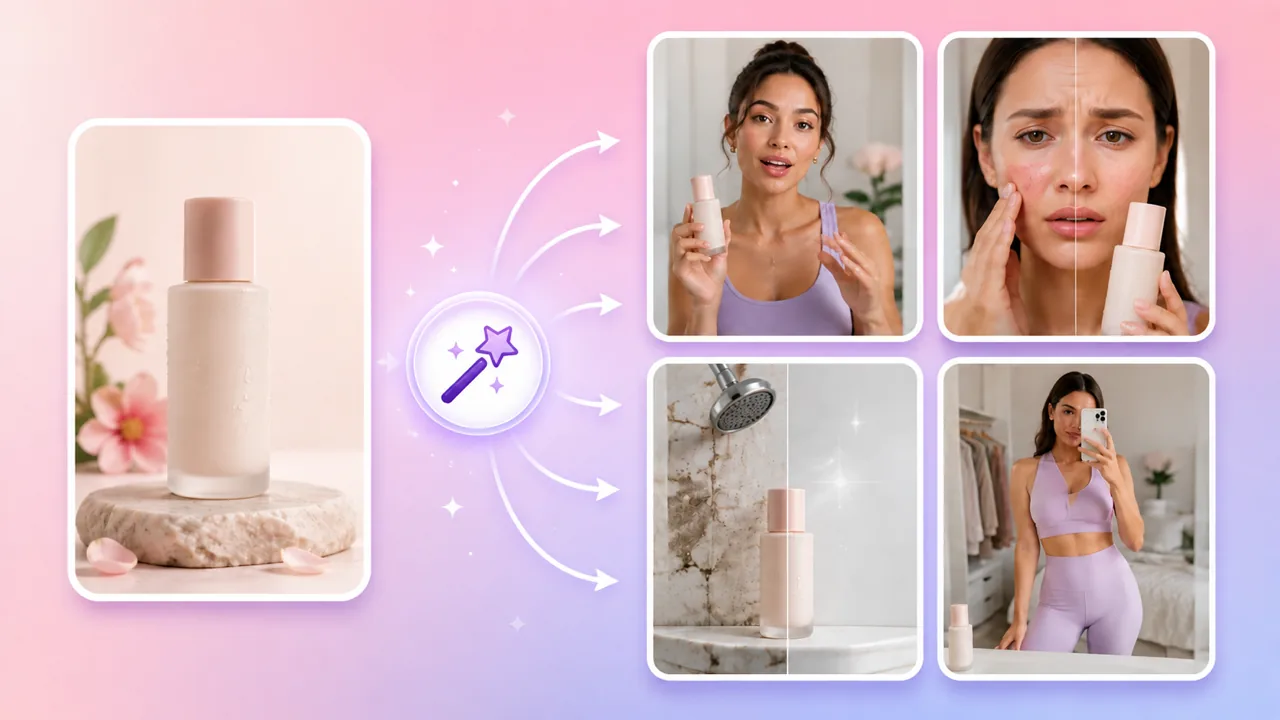
10 Kreativmodi, smart zugeordnet
Du startest mit Produktfotos statt mit einem Link? Generiere ein Produktvideo.
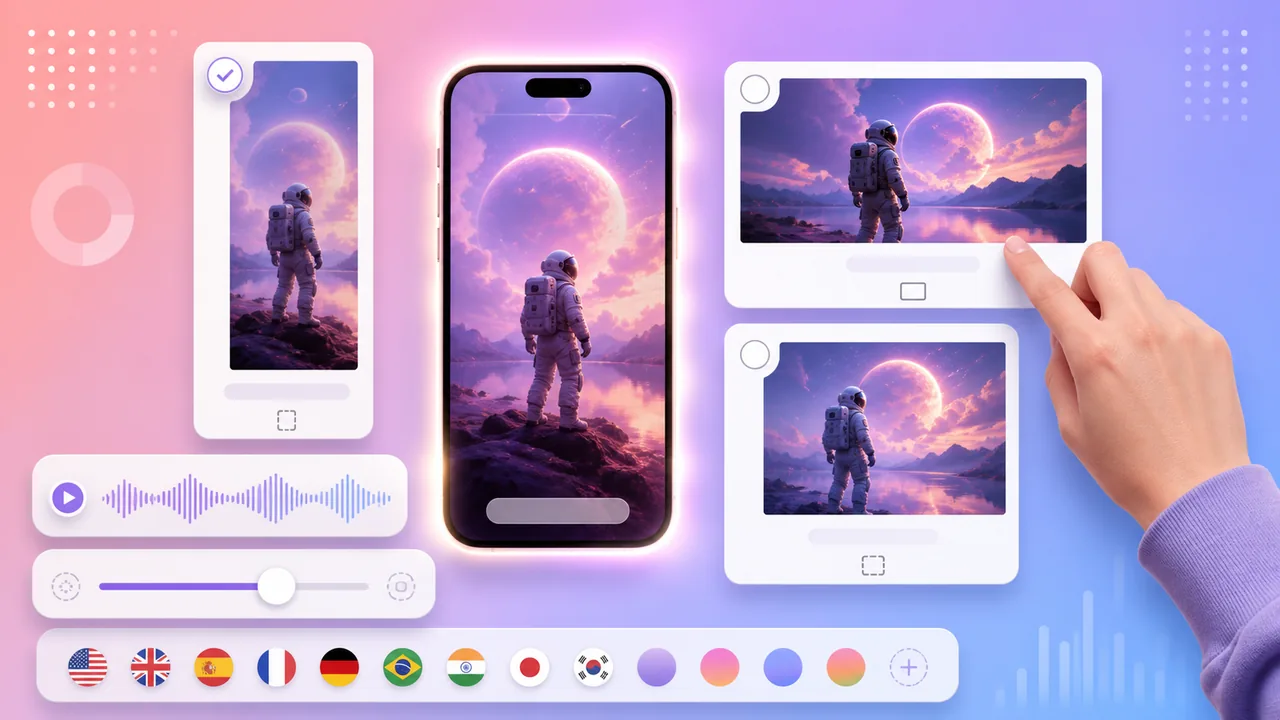
Flexible Ausgabeeinstellungen
Die Anzeige soll auch ohne Ton funktionieren? Füge KI-Video-Untertitel hinzu.
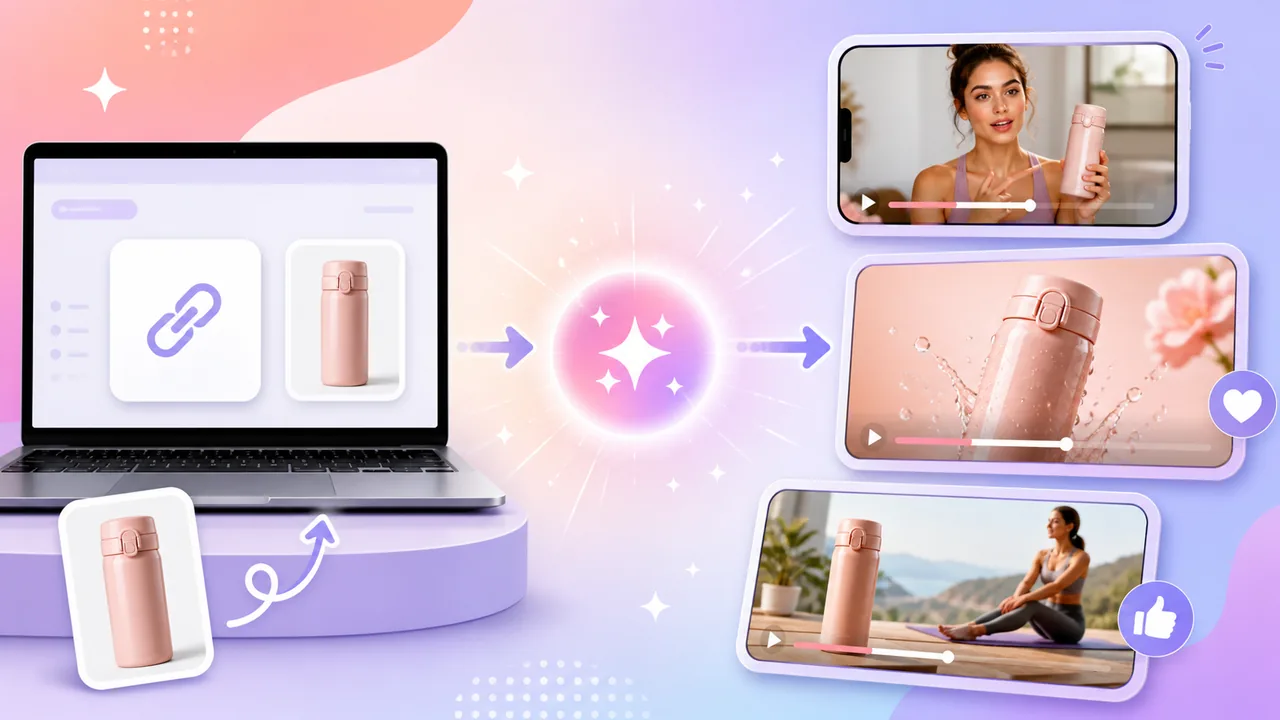
Vom Link zur prüfbaren Videoanzeige
Die Anzeige geht in weitere Märkte? Übersetze und synchronisiere das Video mit Videoübersetzung.
URL TO VIDEO WORKFLOW
Die Schritte entsprechen dem aktuellen URL to Video Workspace. Verfügbarkeit, Credits und Verarbeitungszeit hängen von Produktseite, Einstellungen und Tarif ab; prüfe jedes generierte Video vor der Veröffentlichung.
Eingaben, Schritte und Ergebnisse im Vergleich
Rein qualitativer Vergleich der Arbeitsabläufe. Credits, Verarbeitungszeit und Ergebnisse hängen von Produktseite, Einstellungen und Tarif ab.
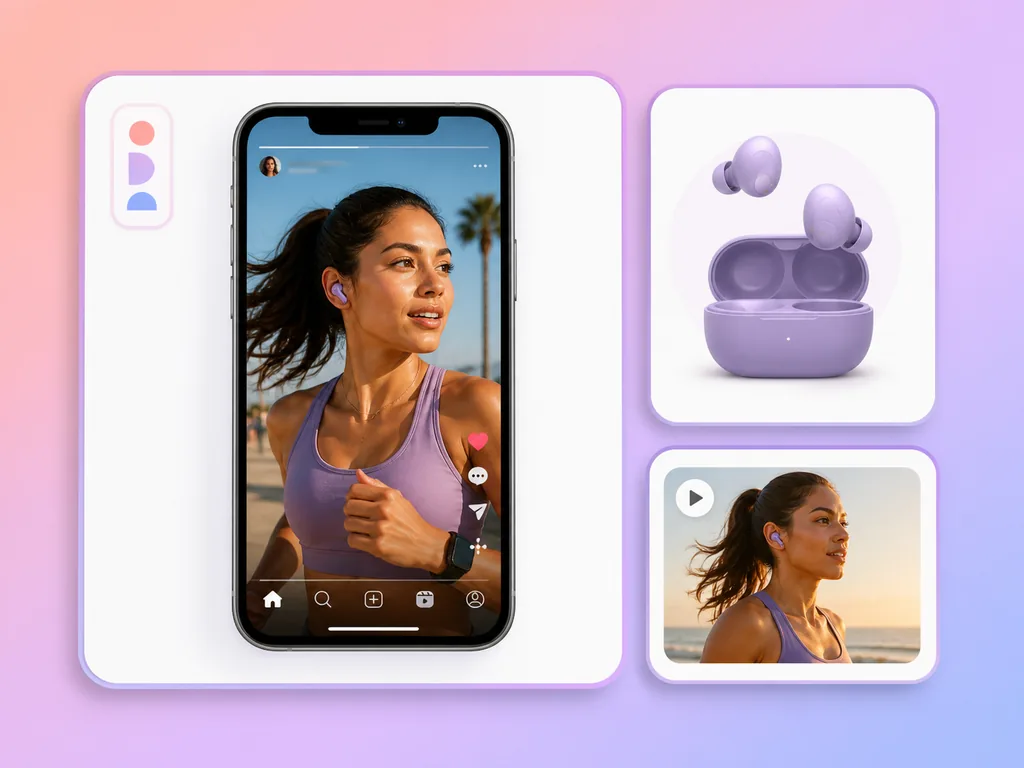
Workflow-Beispiel: Produktlink → Videokonzept → 15-Sekunden-Anzeige im 9:16-Format für TikTok, Reels, Shorts und In-Feed-Platzierungen. Das Bild ist eine Illustration.
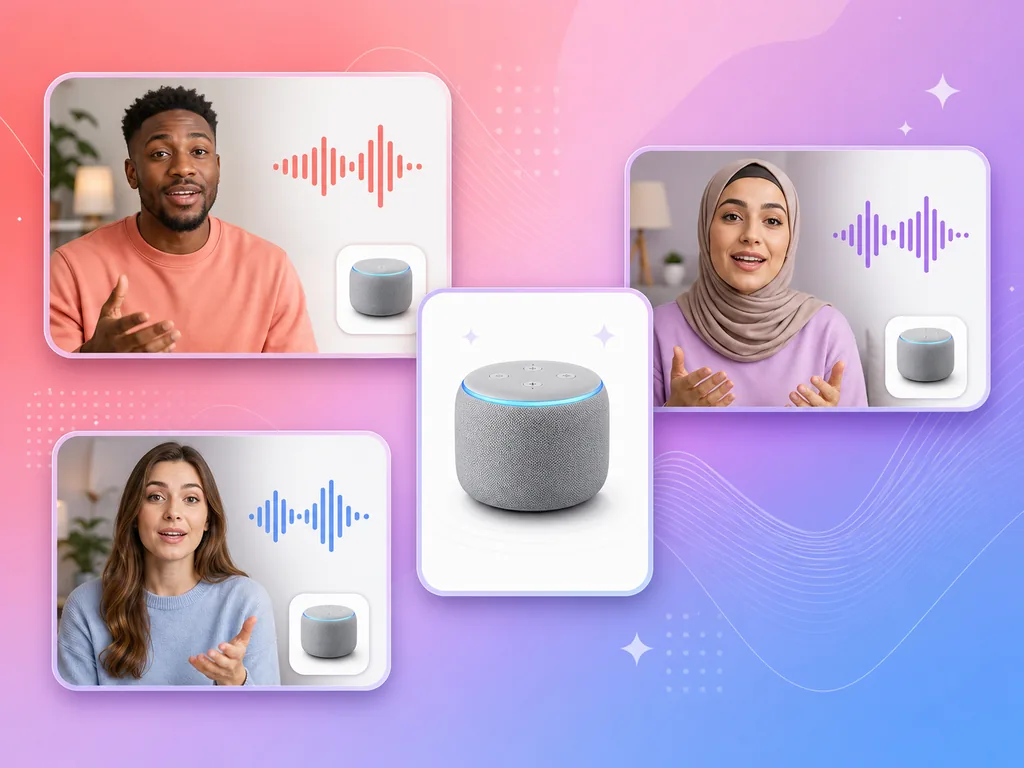
Workflow-Beispiel: Produktlink → dasselbe Videokonzept → 15-Sekunden-Anzeigen mit englischem, chinesischem, spanischem, französischem, deutschem oder japanischem Sprechertext für verschiedene Märkte. Das Bild ist eine Illustration.
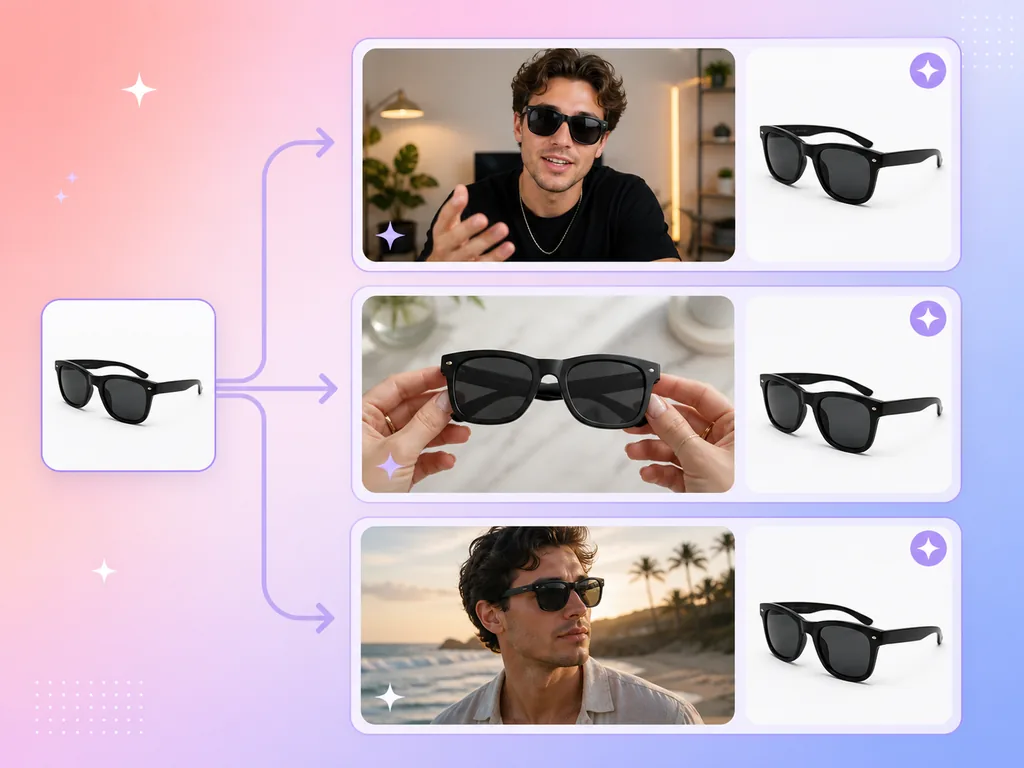
Workflow-Beispiel: Produktlink → verschiedene Videokonzepte → mehrere 15-Sekunden-Anzeigen desselben Produkts für A/B-Tests. Das Bild ist eine Illustration.

Öffentliche Amazon-Produktdetailseiten. Nutze Listing-Name, Aufzählungspunkte und Bilder für ein Amazon-Produktvideo.

Öffentliche Shopify-Produktseiten. Nutze Produkttitel, Beschreibung und Fotos deines Shops für Shopify-Produktvideoanzeigen.

Öffentliche TikTok-Shop-Produktseiten. Nutze Listing-Daten und Bilder für ein Produktvideo für TikTok.

Öffentliche App-Seiten im App Store. Nutze App-Name, Beschreibung und Screenshots für ein App-Promo-Video.

Öffentliche App-Seiten bei Google Play. Nutze Listing-Daten und Screenshots für ein App-Promo-Video.
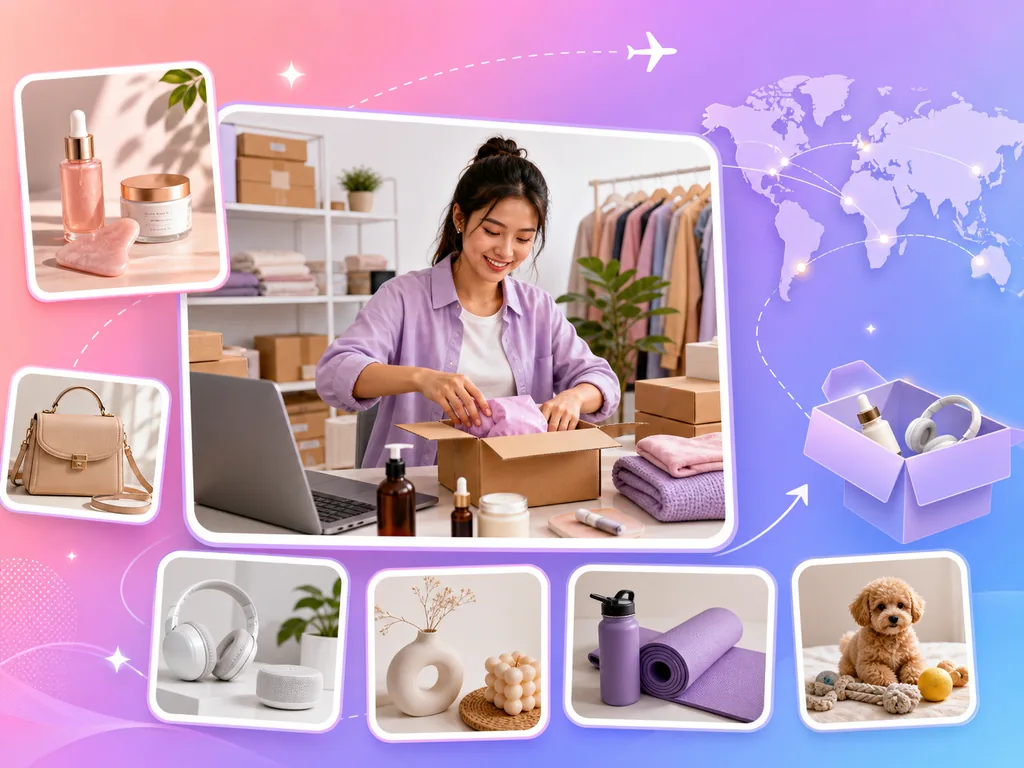
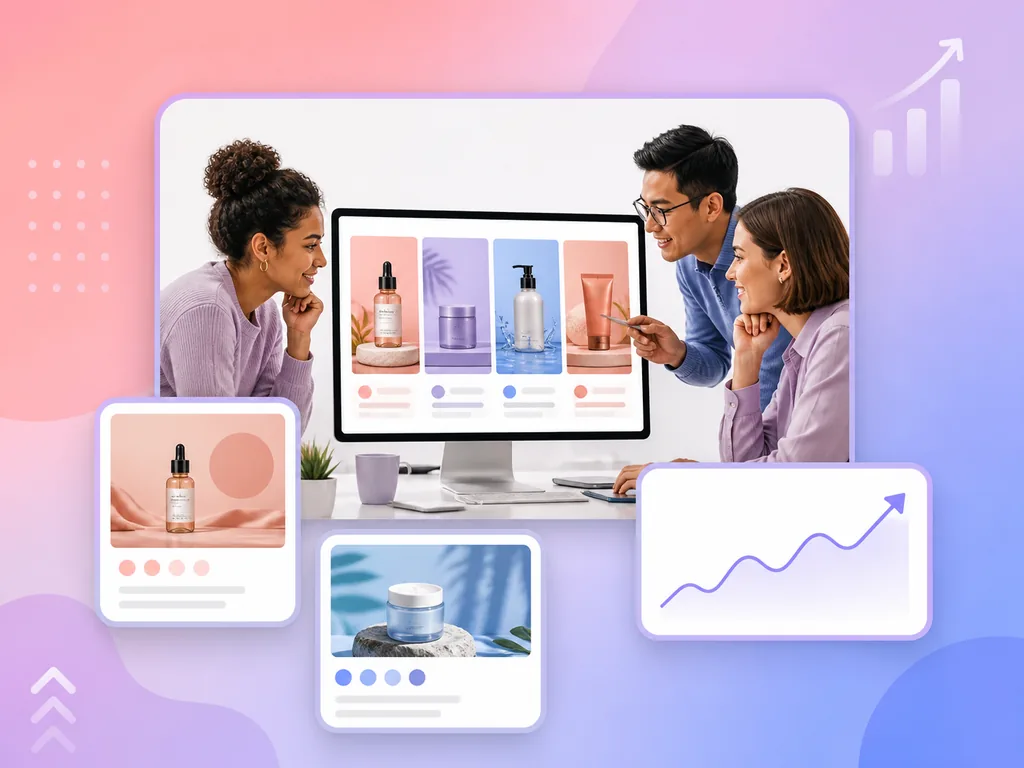
URL ZU VIDEO
Derzeit werden öffentliche Produktseiten-Links von Amazon, Shopify, TikTok Shop, aus dem App Store und von Google Play unterstützt. Die Seite muss öffentlich zugänglich sein und lesbare Produktinformationen enthalten; andere Marktplätze und DTC-Shops sind einen Versuch wert, aber nicht garantiert.
AdsTurbo URL to Video ist ein KI-Generator für Videoanzeigen aus Produktlinks. Füge einen öffentlichen Produktlink ein – AdsTurbo lädt die Seite und extrahiert Produktname, Beschreibung, Spezifikationen, Verkaufsargumente und Bilder. Du prüfst oder bearbeitest diese Daten, wählst Format, Auflösung und Sprechersprache und dann eines von vier vorgeschlagenen Videokonzepten. AdsTurbo generiert eine 15-Sekunden-Anzeige, die du im Workspace prüfst.
Die Extraktion funktioniert nur bei öffentlich zugänglichen, lesbaren Seiten. Wenn die Seite einen Login verlangt, gesperrt, regional beschränkt oder keine Produktdetailseite ist, zeigt der Workspace statt der Produktdaten einen Extraktionsfehler an. Versuche einen anderen öffentlichen Link zum selben Produkt oder öffne die Seite im Browser, um zu prüfen, ob sie ohne Anmeldung lädt.
Die Produktdaten ja: In Schritt 2 kannst du Produktname, Beschreibung, Spezifikationen und die wichtigsten Verkaufsargumente bearbeiten oder den Originalinhalt wiederherstellen. Videoformat, Auflösung und Sprechersprache wählst du, bevor du ein Videokonzept auswählst. Einen separaten Skript-Editor gibt es in diesem Ablauf nicht – Skript und Bilder werden aus den bestätigten Daten und dem gewählten Videokonzept generiert.
Ja. Die KI schlägt vier Videokonzepte vor, und du generierst jeweils eines davon. Nutze denselben Link mit einem anderen Videokonzept oder einer anderen Sprechersprache, um weitere Versionen zu produzieren.
Die Videos sind derzeit 15 Sekunden lang. Zu den Formaten gehören 9:16 / 16:9 / 4:3 / 3:4 / 1:1 / 21:9 in 720p oder 1080p.
Nein. Die KI übernimmt die Produktbilder automatisch von der Seite als Material und generiert Bilder und Sprechertext passend zum gewählten Videokonzept.
Die Credit-Kosten eines Videos werden im Workspace vor der Generierung angezeigt und hängen von der gewählten Auflösung ab. Für die Link-Analyse gilt zudem ein Tageslimit. Tarifdetails und enthaltene Credits richten sich nach der aktuellen Preisseite. AdsTurbo-Preise ansehen.
Nutzungsrechte, Wasserzeichen-Regeln und Exportoptionen richten sich nach deinem aktuellen Tarif und den Workspace-Bedingungen. Prüfe daher Preisseite und Workspace, bevor du eine generierte Anzeige in bezahlten Kampagnen einsetzt. Kontrolliere jede generierte Anzeige vor der Veröffentlichung auf Richtigkeit und die Rechte am Produktinhalt. Tarife vergleichen.
Ja. Füge den öffentlichen Link der Produktseite deines Shopify-Shops oder deines TikTok-Shop-Listings ein. AdsTurbo extrahiert die Produktdaten genauso wie bei Amazon- und App-Store-Links, und die 15-Sekunden-Anzeige lässt sich für TikTok, Reels oder Shorts formatieren. Lieber mit Produktfotos starten? Erstelle ein Produktvideo.
Öffentlichen Produktlink einfügen → Daten prüfen → Videokonzept wählen → Anzeige generieren und prüfen. Kein Dreh, kein Schnitt, kein Skript.
 AdsTurbo