✨AI LIP SYNC

AI Lip Sync —Porträt und Audio werden zum sprechenden Video

Lade ein Porträtfoto und ein Voiceover hoch, um ein lippensynchrones sprechendes Video zu erstellen. Nutze es als Ausgangspunkt für Anzeigen-Creatives und Produkt-Explainer und prüfe das Ergebnis vor der Veröffentlichung.
LIP SYNC

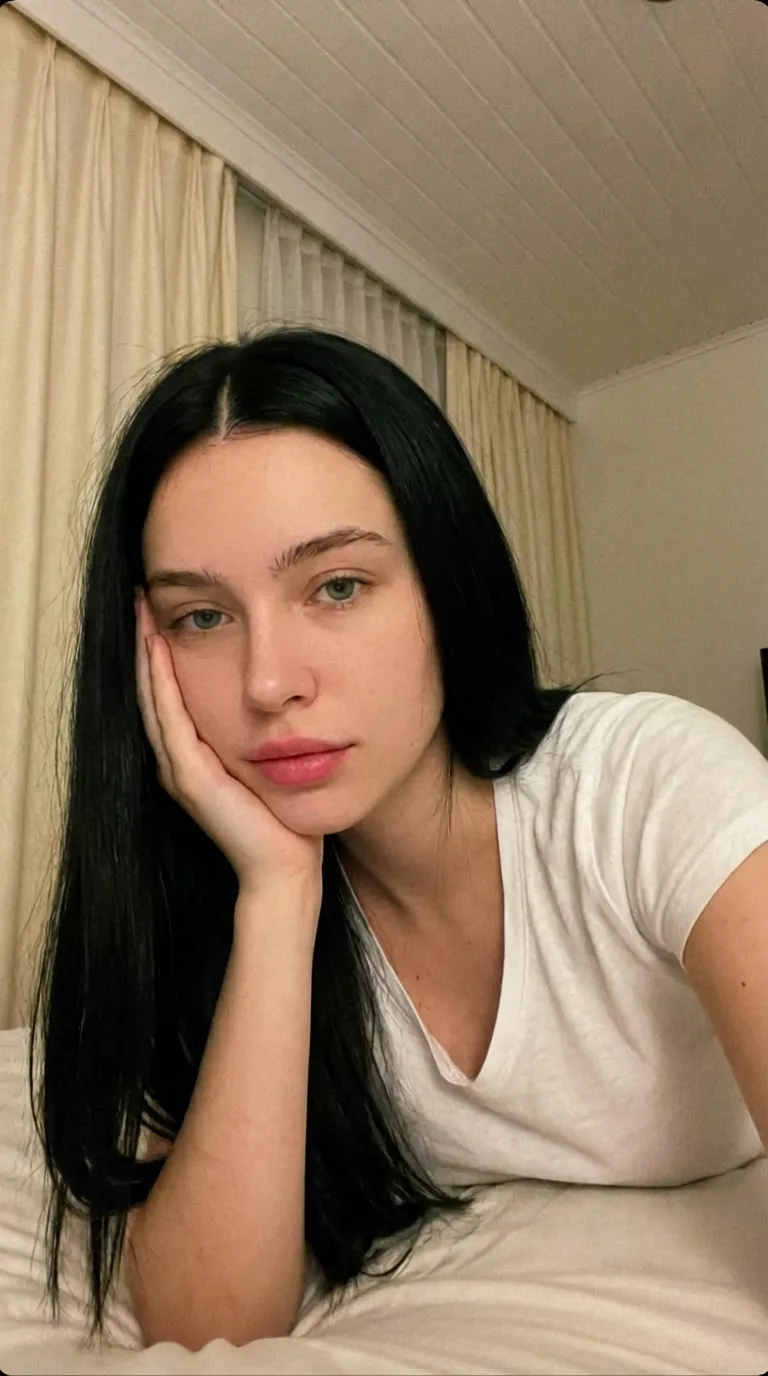
Lade ein Porträtfoto und ein vorbereitetes Voiceover hoch, um ein sprechendes Video zu erstellen.

Dein Porträt

Audiodatei
Audio hochladenoder Datei hier ablegen

So erstellst du ein sprechendes Video mit AI Lip Sync

Porträtfoto + Voiceover → ein lippensynchrones sprechendes Video. Das Porträt ist der visuelle Input, das Audio liefert den gesprochenen Inhalt und das Tempo. Prüfe das Ergebnis, bevor du es in einer Kampagne einsetzt.

  1. Porträtfoto hinzufügen

    Lade ein klares Porträt hoch oder wähle ein verfügbares Beispielbild.

  2. Voiceover vorbereiten

    Lade das Voiceover hoch, das das Porträt sprechen soll.

  3. Absenden und prüfen

    Starte den Task im Workspace und prüfe das generierte Video, sobald die Verarbeitung abgeschlossen ist.

Wie AI Lip Sync dein Porträt und Audio nutzt

Bereite Porträt und Voiceover vor und prüfe anschließend das generierte Video.
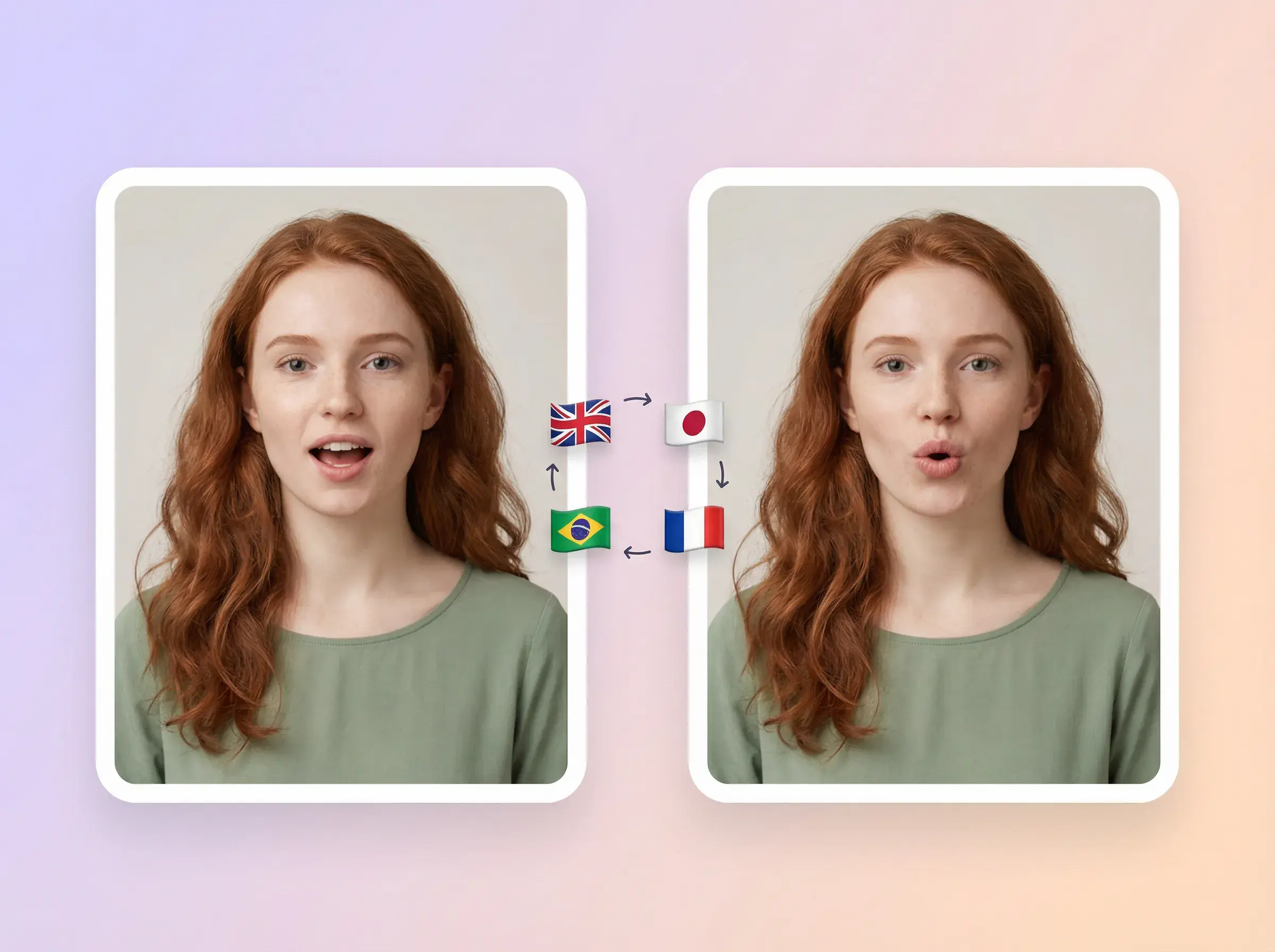
Illustration: zwei Bilder derselben rothaarigen Frau mit Sprachmarkierungen für Englisch, Japanisch, Portugiesisch und Französisch.

Audio-gesteuerte Lippenbewegung

Dein Voiceover ist die Grundlage für das Lippen-Timing. Prüfe das generierte Video auf Synchronität und Klarheit.
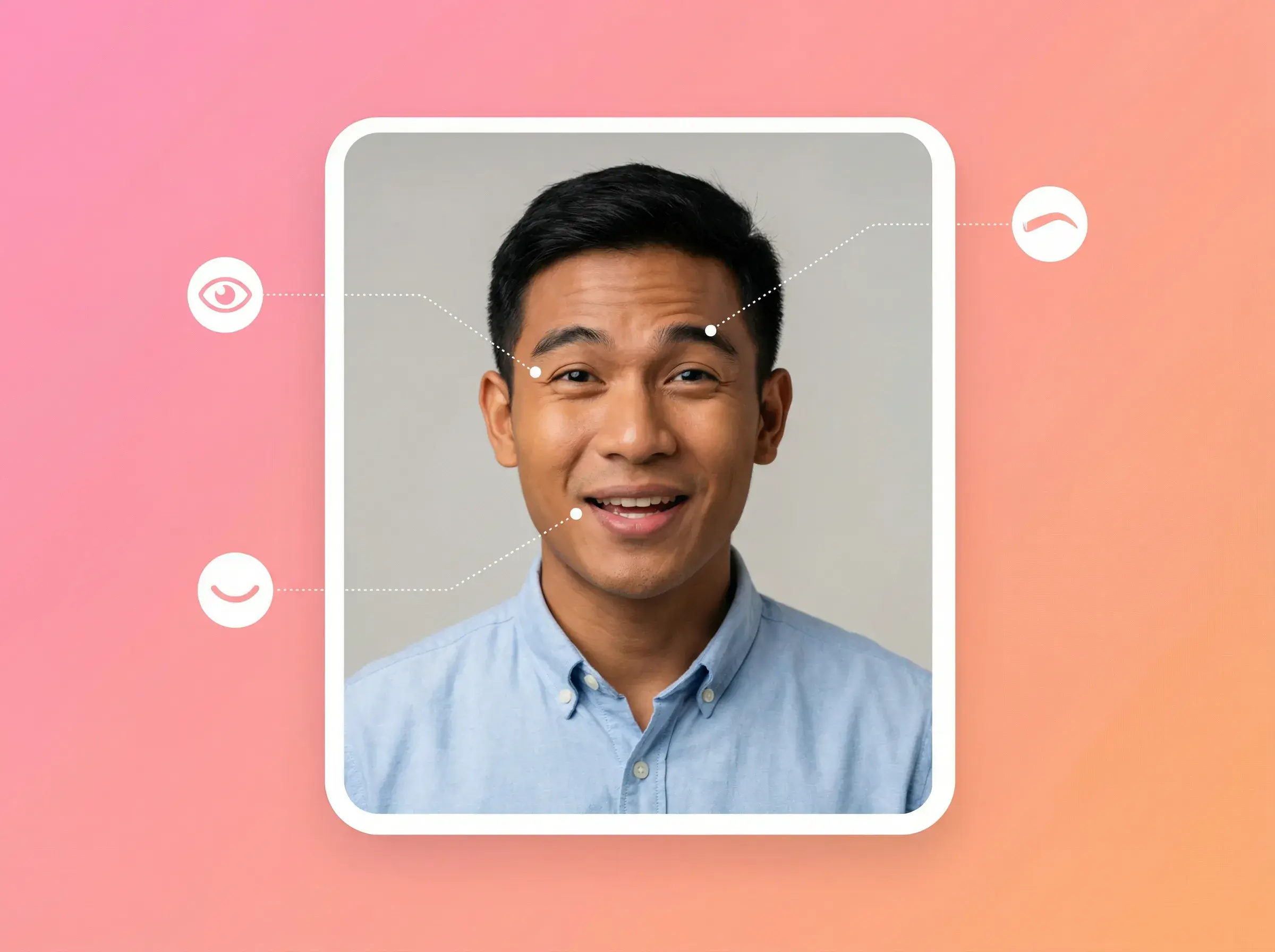
AUDIOLIP SYNC
Illustration: lächelnder Mann in einem Porträtrahmen, umgeben von Lippen- und Audio-Symbolen.

Sprechendes Porträtvideo

Erstelle aus einem unbewegten Porträtfoto ein sprechendes Video. Prüfe in jedem Ergebnis Gesichtsdarstellung und Bewegung.
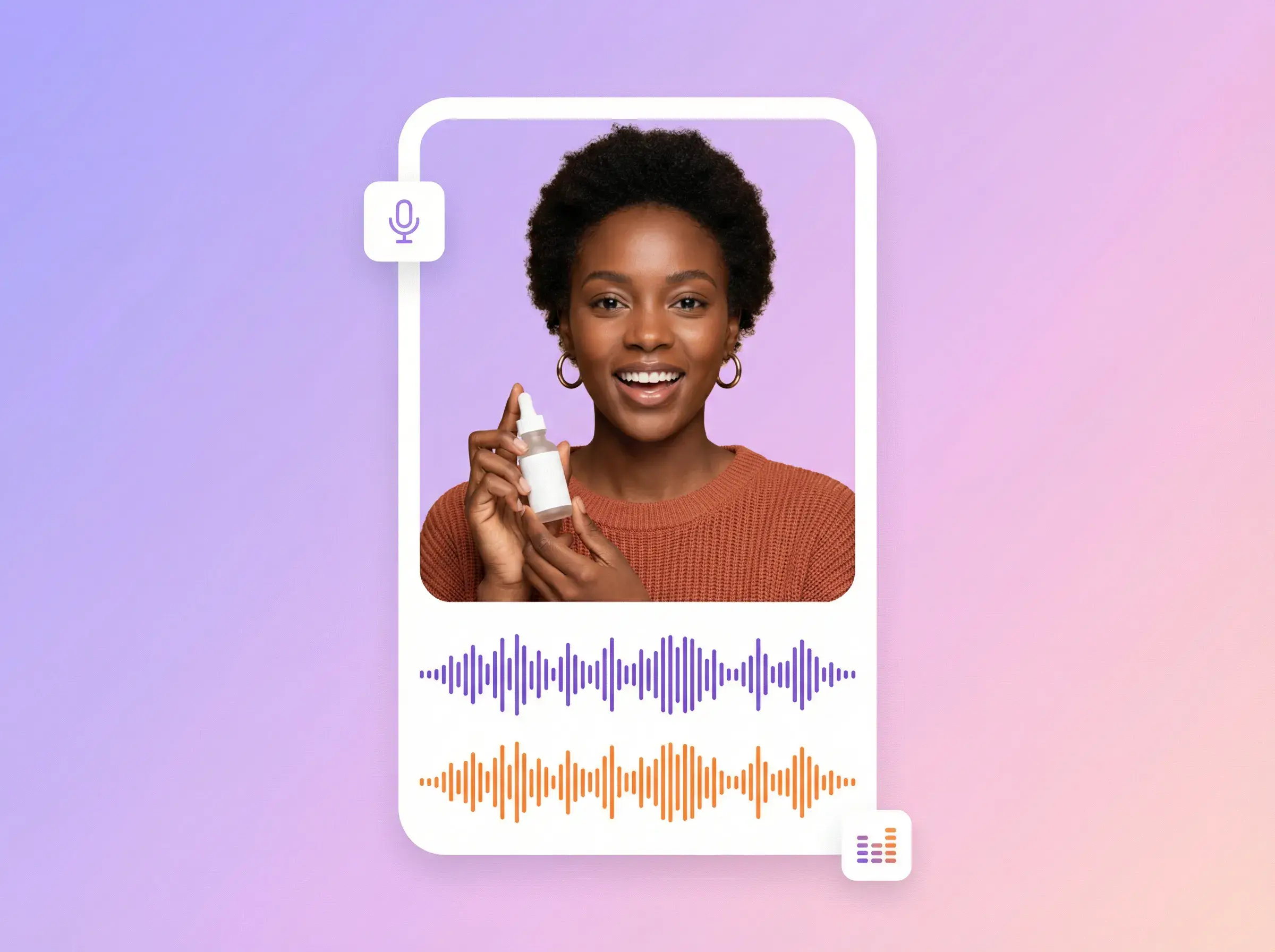
PORTRÄTVIDEO
Illustration: sprechende Frau in einem Porträtrahmen über zwei farbigen Audio-Wellenformen.

Vorbereitetes Voiceover

Bereite vor der Generierung ein Voiceover mit dem gewünschten Sprechton vor.
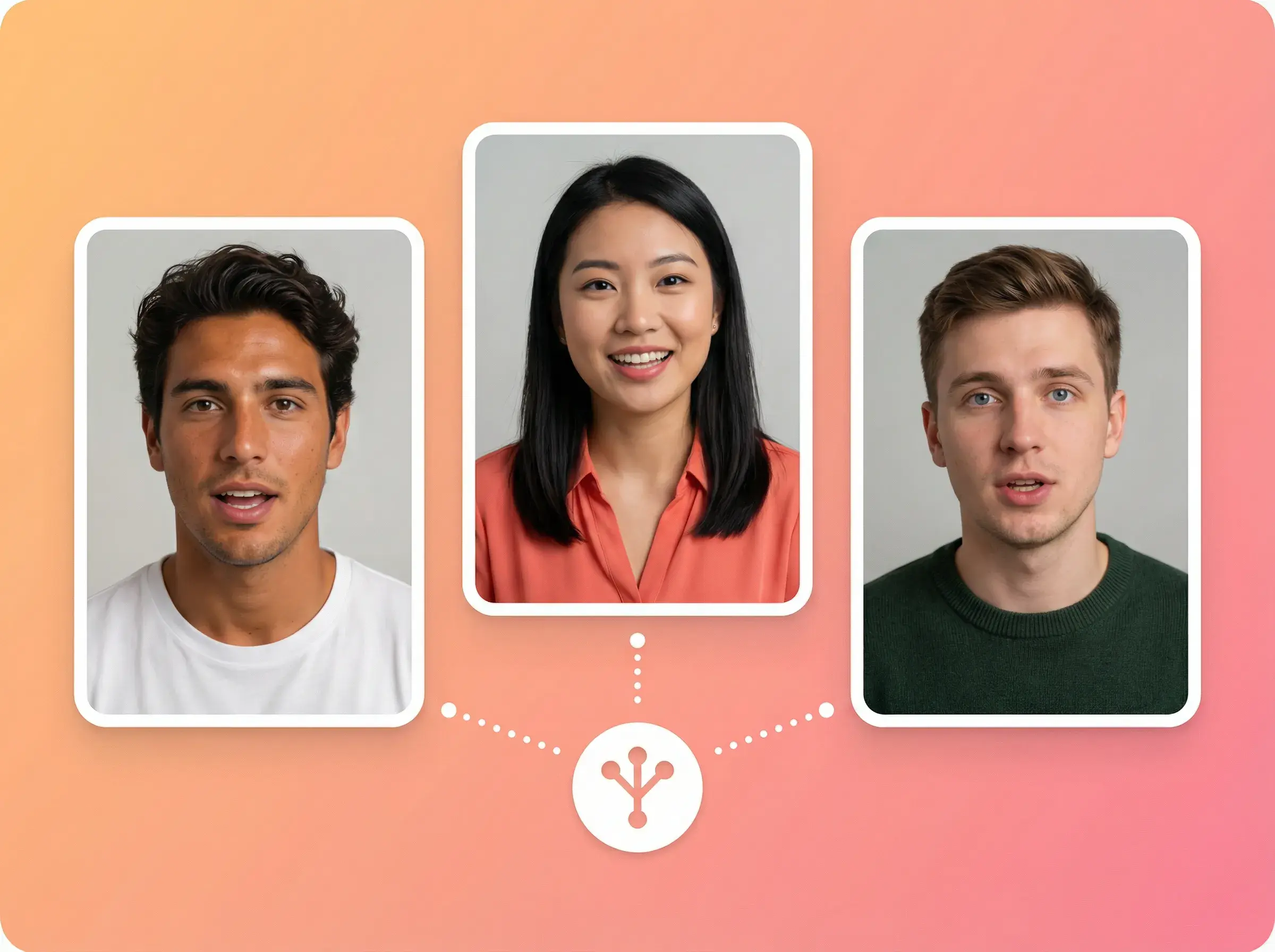
VOICEOVERTON
Illustration: drei Sprecherporträts, die um ein Mehrsprecher-Symbol herum verbunden sind.

Audio-Tempo

Lege Tempo und Pausen in deinem Voiceover fest, bevor du es hochlädst.
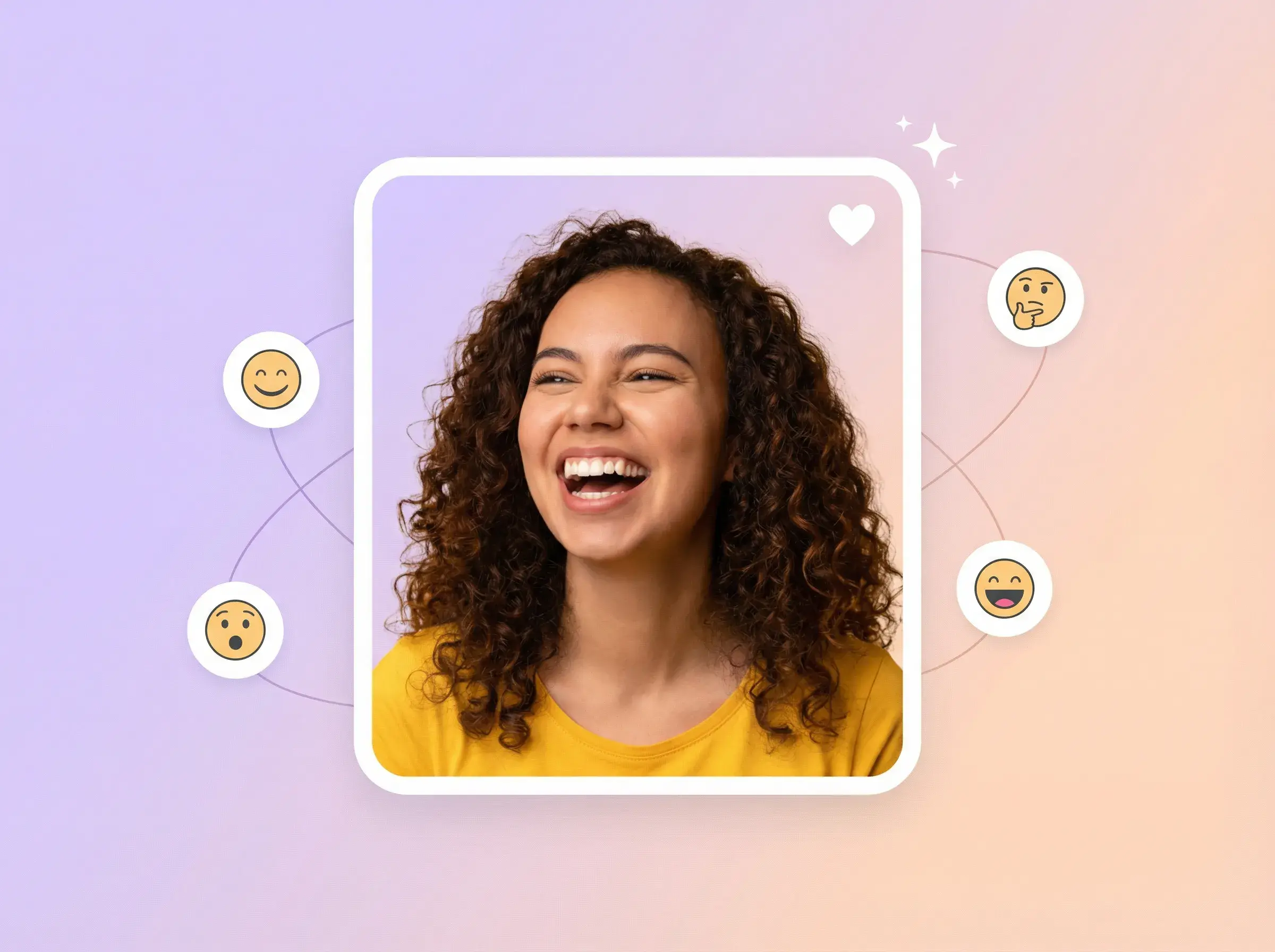
AUDIOTEMPO
Illustration: lächelnde Frau in einem Porträt, umgeben von Emoji-Symbolen für Gesichtsausdrücke.

Porträt und Audio

Kombiniere ein Porträtfoto mit einem Voiceover, um einen Lip-Sync-Task abzusenden.
PORTRÄTAUDIO
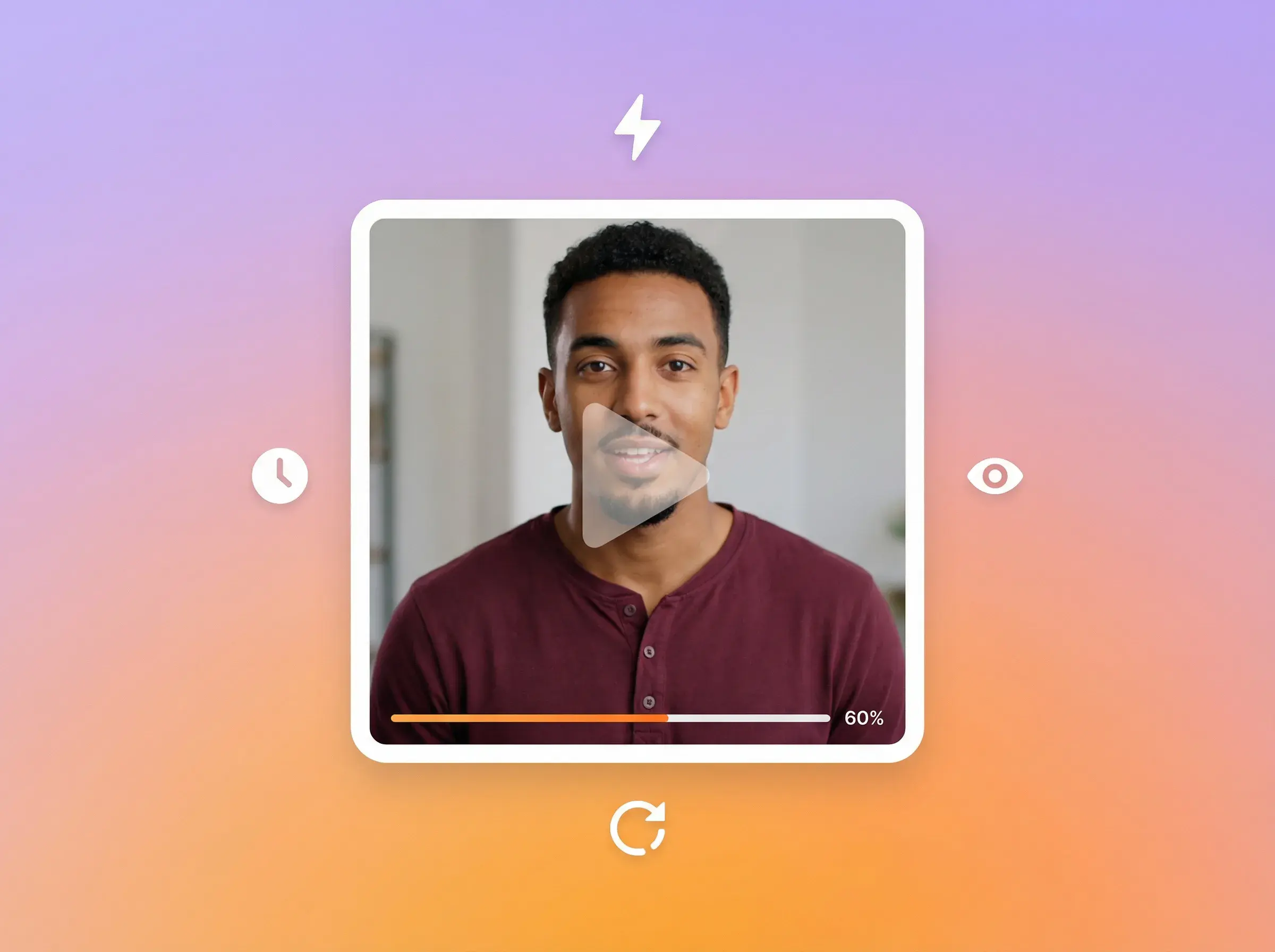
Illustration: Vorschau eines Talking-Head-Videos mit Steuerelementen für Wiedergabe, Timing und Prüfung.

Quellporträt wiederverwenden

Nutze dasselbe Quellporträt mit verschiedenen Audiospuren für separate Versionen. Prüfe jedes Ergebnis, bevor du eine Version auswählst.
VERSIONENPRÜFUNG

Alles in AdsTurbo AI Lip Sync

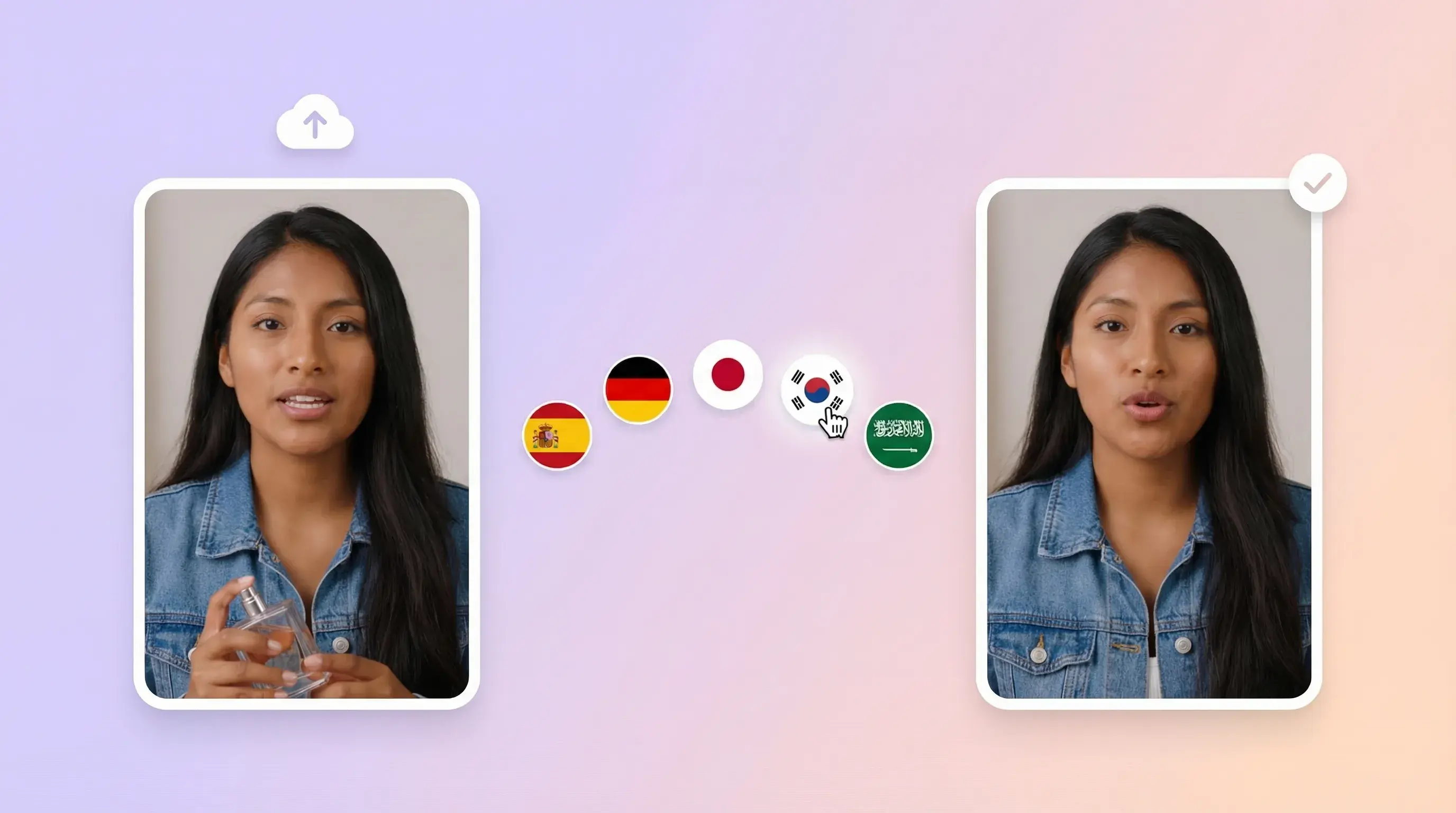
Illustration: Eingabe- und Ausgaberahmen eines Porträts, durch mehrere Sprachmarkierungen verbunden.

Porträt und Audio

Erstelle ein sprechendes Video aus Porträt und Voiceover

  • Wähle ein klares Porträtfoto und bereite ein Voiceover vor
  • Sende einen Lip-Sync-Task im Workspace ab
  • Prüfe das generierte Ergebnis vor der Veröffentlichung
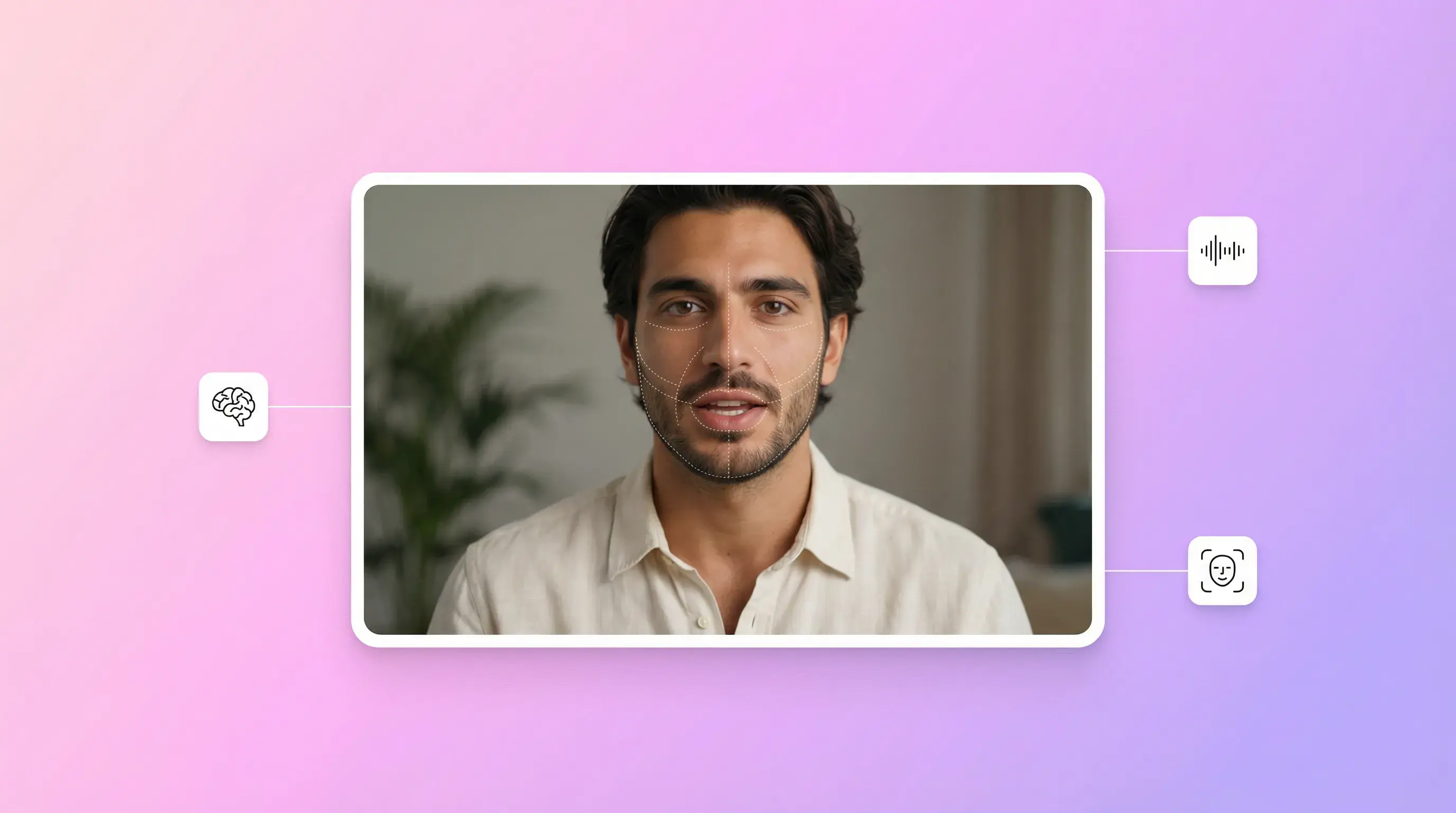
Illustration: Mann in einem Talking-Head-Videobild, umgeben von Analyse- und Timing-Symbolen.

Entwürfe für Anzeigen-Creatives

Bereite sprechende Fotoclips für Creative-Tests vor

  • Bereite für jeden Hook oder jedes Skript ein eigenes Voiceover vor
  • Verwende das Quellporträt für separate Versionen wieder
  • Prüfe jeden generierten Clip, bevor du ihn in Anzeigen einsetzt
Illustration: zwei Bilder einer sprechenden Frau neben einer Audio-Wellenform und Bearbeitungssymbolen.

Voiceover für verschiedene Märkte

Bereite Audioversionen für jeden Zielmarkt vor

  • Stelle ein Voiceover für den Zielmarkt bereit
  • Verwende das Quellporträt wieder, wenn du eine weitere Version absendest
  • Nutze die Videoübersetzung für bestehende Videos
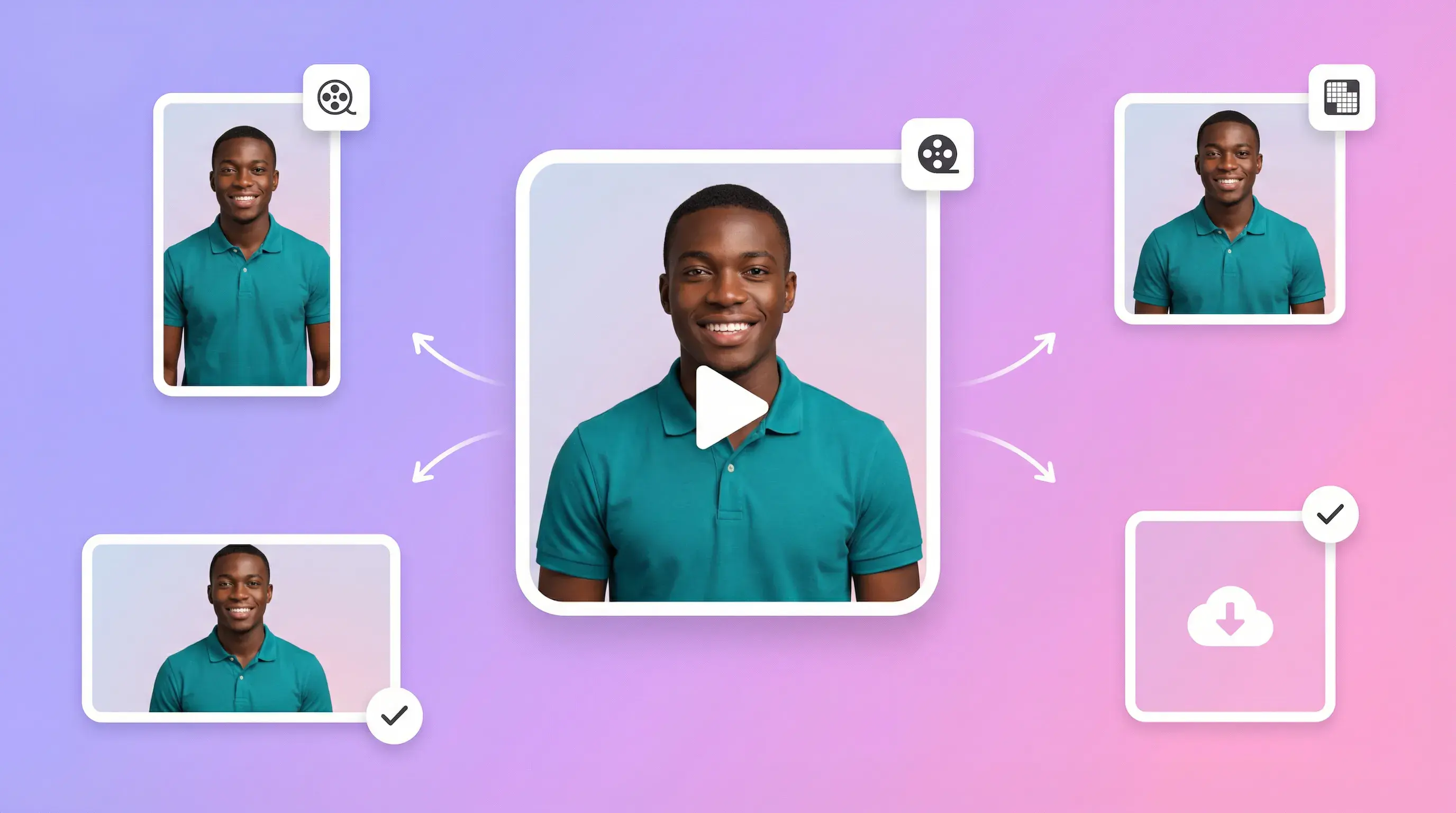
Illustration: Präsentationsvideo mit kleineren Ausgabevorschauen und Symbolen für den Exportstatus.

Vortrag vorbereiten

Lege Ton und Tempo im Voiceover fest

  • Bereite den Sprechton in deinem Audio vor
  • Setze Pausen und Betonungen im Voiceover vor dem Upload
  • Lade das vorbereitete Audio hoch und prüfe das generierte Ergebnis

AdsTurbo AI Lip Sync und andere Produktions-Workflows

Vergleiche Input und Vorbereitungsschritte

AdsTurbo AI Lip Sync
Manueller Schnitt (Cut + Mund-Fixes)
Klassischer Dreh
Schauspieler / Studio buchen
Fertigstellungszeit
Abhängig von Input und Verarbeitung
Abhängig vom Schnittumfang
Abhängig von der Drehplanung
Abhängig von Besetzung und Drehplanung
Ausgangsmaterial
Vorhandenes Porträtfoto und vorbereitetes Audio
Vorhandenes Material und vorbereitetes Audio
Neue Aufnahme
Neue Aufnahme mit gebuchter Besetzung
Weitere Version erstellen
Weitere Audioversion absenden
Weitere Version schneiden
Weiteren Take aufnehmen
Weiteren Take organisieren
Vorbereitung der Zielsprache
Voiceover in der Zielsprache vorbereiten
Audio in der Zielsprache vorbereiten und schneiden
Text in der Zielsprache aufnehmen
Sprecher für die Zielsprache organisieren
Visuelle Konsistenz
Quellporträt wiederverwenden und Ergebnis prüfen
Geschnittenes Material prüfen
Jede Aufnahme prüfen
Kostenschätzung
Credits im Workspace prüfen
Angebot für den Schnitt einholen
Produktionsangebot einholen
Angebot für Besetzung und Studio einholen

Was AI Lip Sync generieren kann

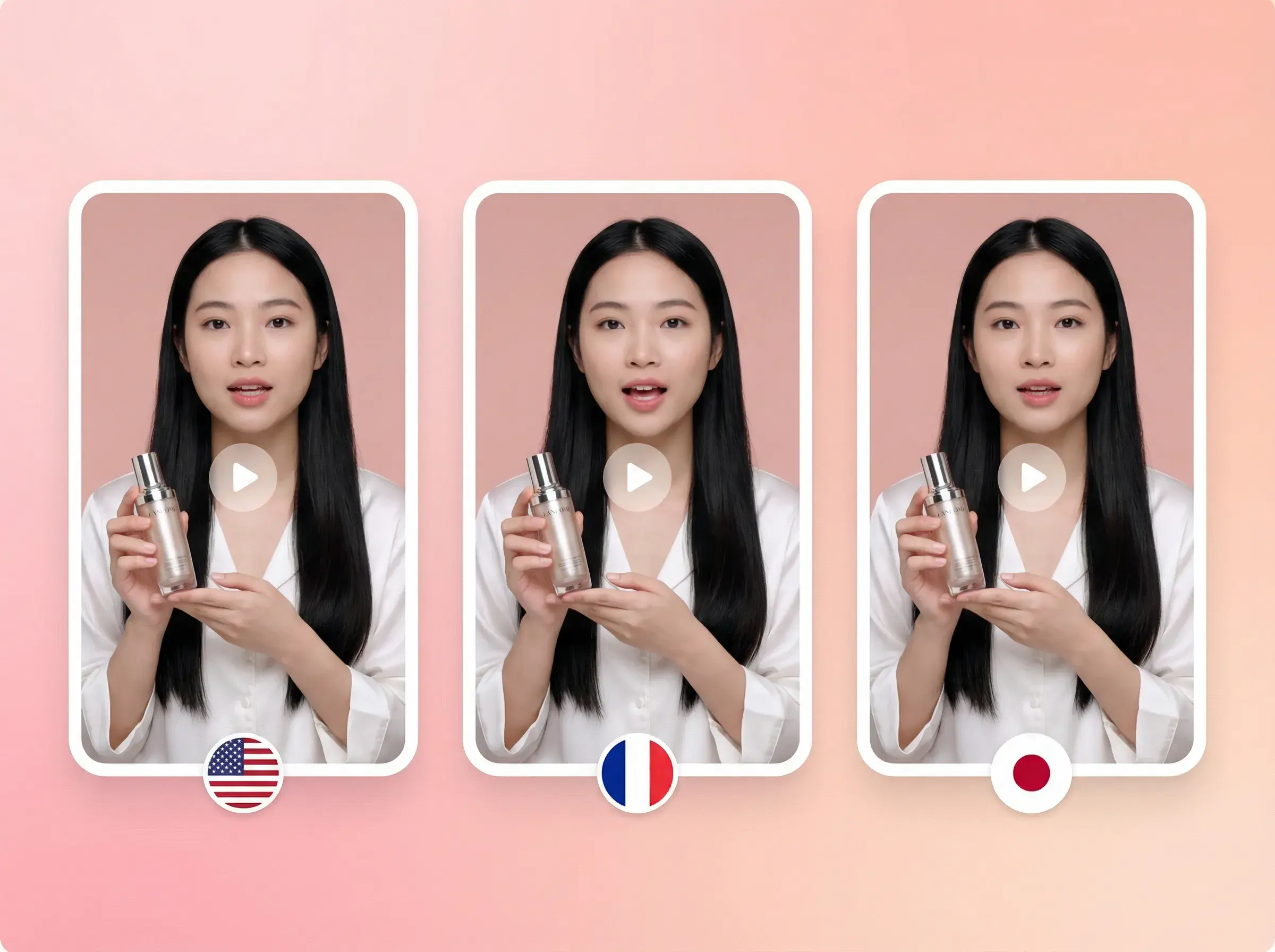
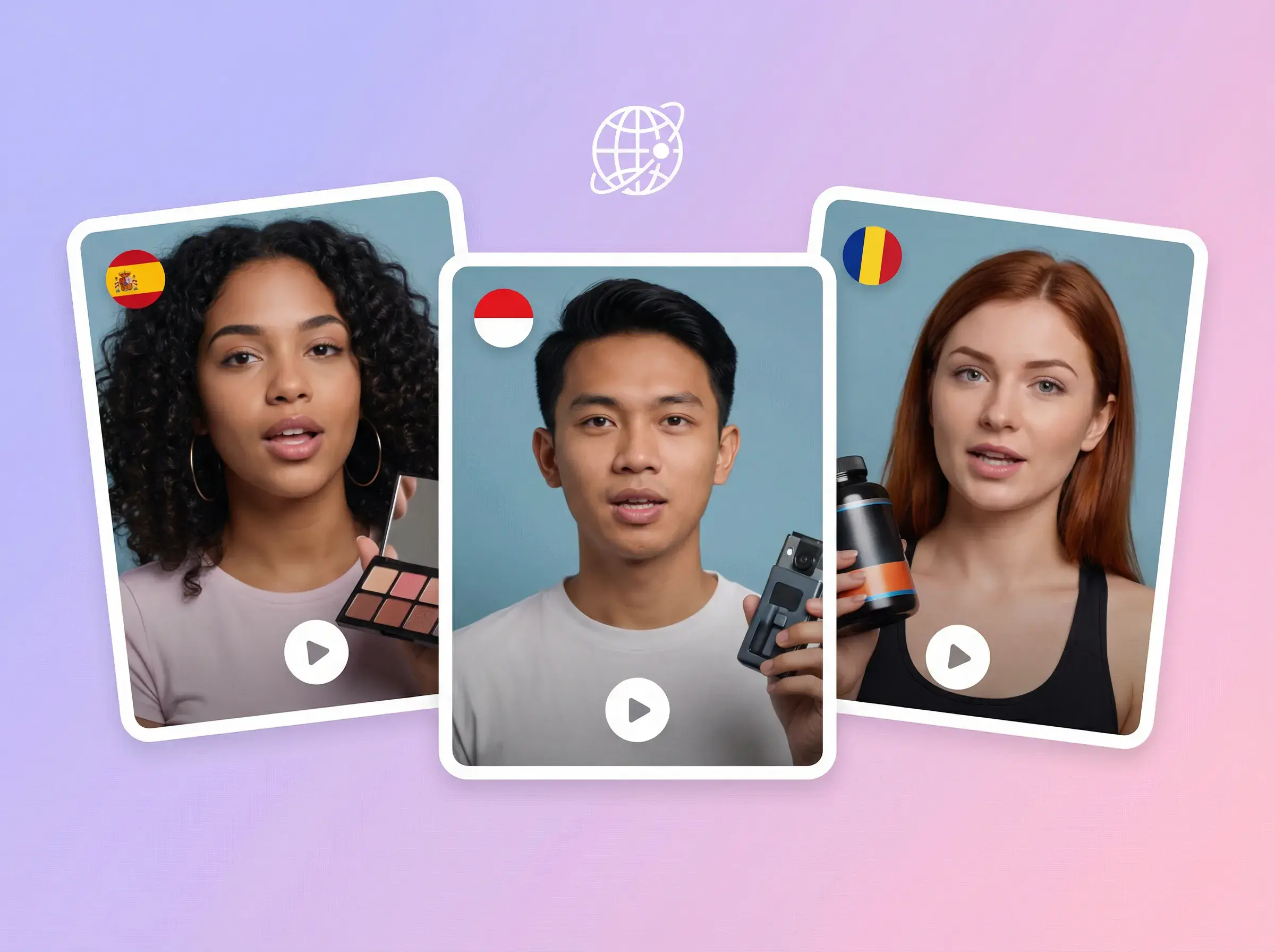
Illustration: drei vertikale Talking-Head-Videos mit Sprachmarkierungen für Englisch, Französisch und Japanisch.

Entwürfe für Anzeigen mit sprechendem Video

Erstelle porträtbasierte sprechende Clips als Entwürfe für die Prüfung von Anzeigen-Creatives.

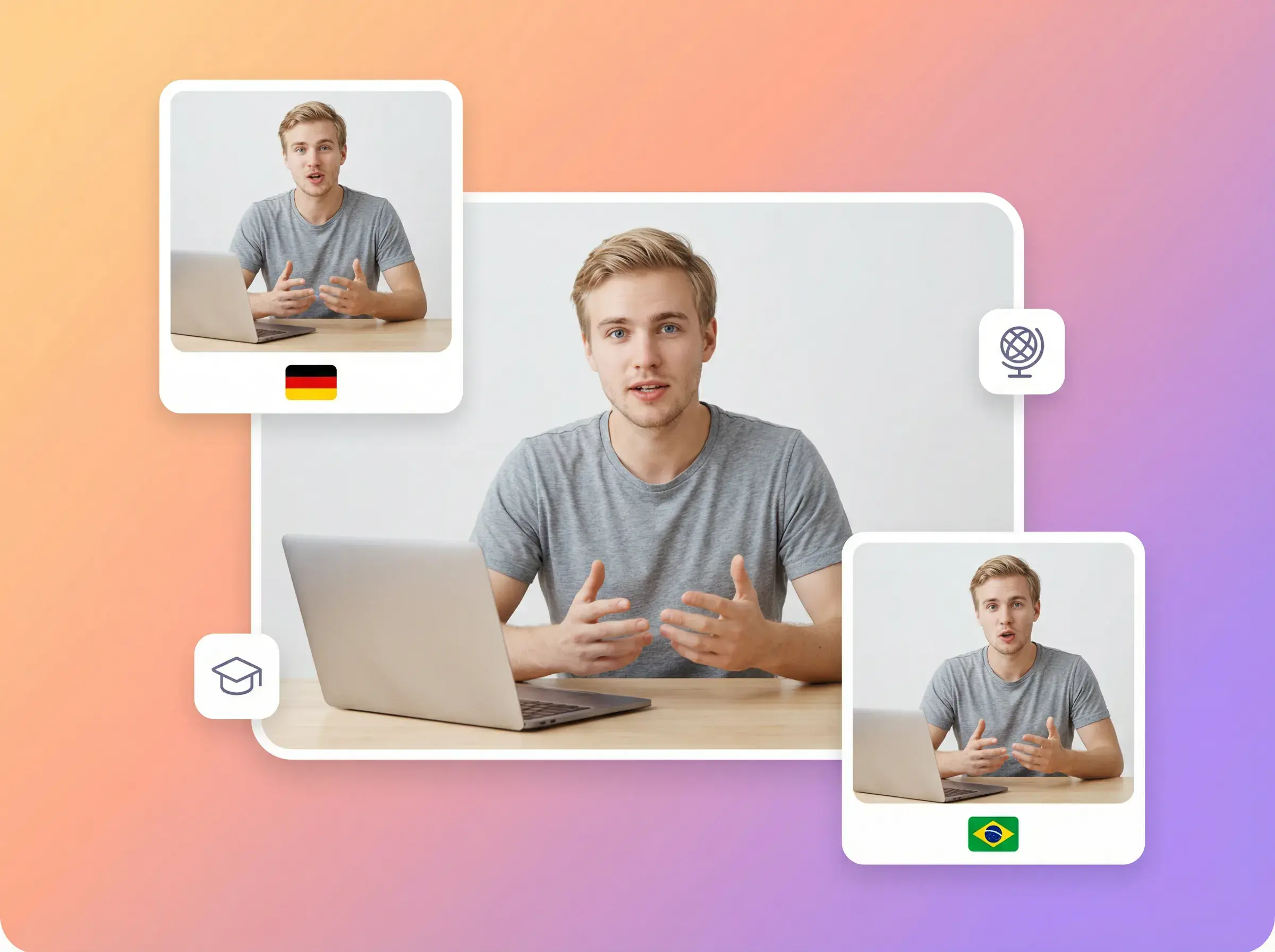
Illustration: Lernender am Laptop mit lokalisierten Videoversionen auf Deutsch und brasilianischem Portugiesisch.

Voiceover-Versionen für Zielmärkte

Bereite für jeden Markt eine eigene Audiospur vor und prüfe jede generierte Version.

Illustration: drei vertikale Creator-Videos mit Sprach- und Audio-Steuerelementen.

Entwürfe für Produkt-Explainer

Erstelle mit vorbereiteter Sprachaufnahme einen porträtbasierten Produkt-Explainer-Entwurf.

AI Lip Sync Input und Output

Bereite diese Dinge vor, bevor du den Workspace öffnest, und wisse, wie das generierte Ergebnis aussieht.

Porträtfoto
Verwende ein klares, frontales Bild, auf dem Gesicht und Mund sichtbar sind. Unterstützt werden JPG und PNG mit maximal 10 MB; WebP und GIF werden nicht unterstützt. Gängige Seitenverhältnisse sind 9:16, 16:9, 4:3, 3:4 und 1:1. Nicht-menschliche Charaktere werden unterstützt. Bilder mit mehreren Personen, seitlich gedrehten Gesichtern oder undeutlichen Gesichtern können zu schlechteren Ergebnissen führen.
Voiceover
Lade das Voiceover hoch, das das Porträt sprechen soll (MP3, WAV, M4A oder AAC, bis zu 10 Minuten), oder generiere es per Text-to-Speech aus einem Skript mit bis zu 500 Zeichen. Damit der Upload stabil bleibt, halte die Audiodatei unter 50 MB. Lege Ton, Tempo und Pausen im Audio fest, bevor du absendest.
Sprache des Voiceovers
Bereite für jede Zielsprache ein eigenes Voiceover vor. Audio wird nicht automatisch übersetzt. Gesang wird unterstützt, Hintergrundmusik kann die Ergebnisqualität jedoch verringern.
Generiertes Video
Ein lippensynchrones sprechendes Video in 1080p. Das Seitenverhältnis folgt dem hochgeladenen Porträt, Untertitel sind nicht enthalten. Ergebnisse erscheinen auf der Project-Seite im Workspace.
Vor der Nutzung prüfen
Prüfe in jedem Ergebnis Lippen-Timing, Audioklarheit und Gesichtsdarstellung, bevor du den Clip in einer Kampagne einsetzt.

Wer sollte AI Lip Sync nutzen?

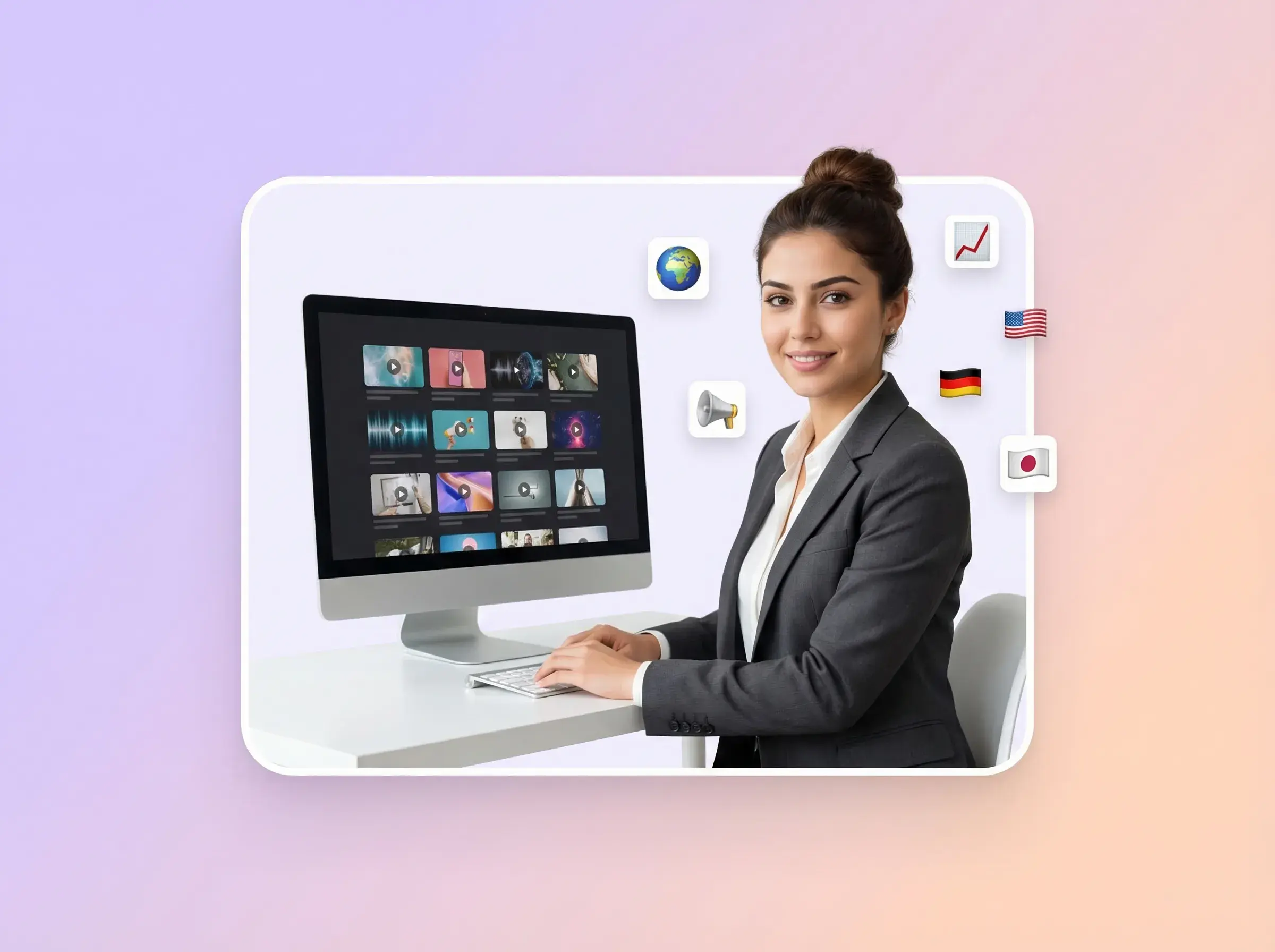
Illustration: Marketer prüft mehrere lokalisierte Talking-Video-Assets auf einem Monitor.

E-Commerce- und Performance-Teams

  • Porträtbasierte Produkterklärungen vorbereiten
  • Verschiedene Voiceover-Hooks ausprobieren
  • Generierte Entwürfe vor dem Kampagneneinsatz prüfen
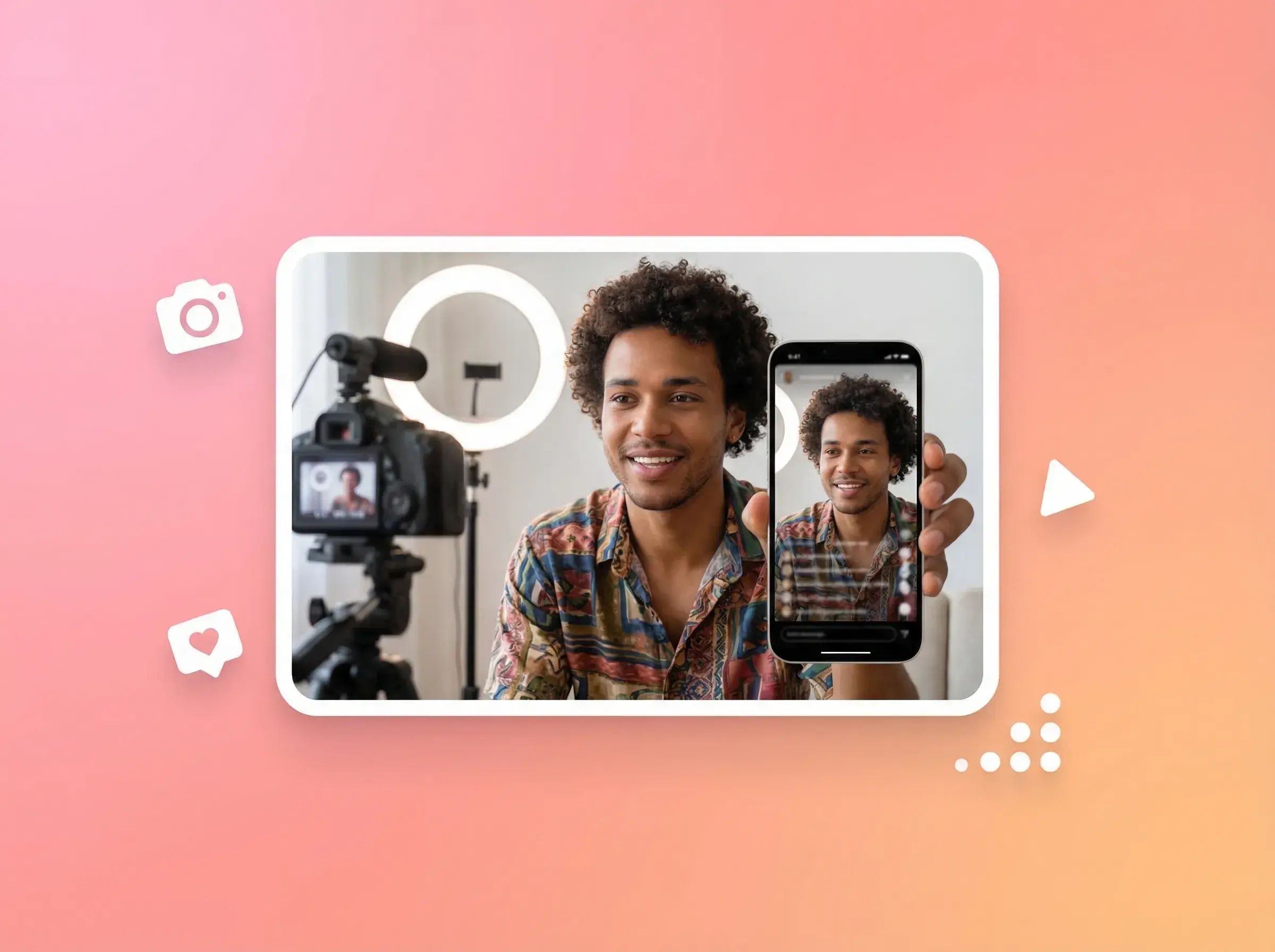
Illustration: Creator filmt einen Präsentator mit Kamera und Handy-Vorschau.

Creator und Social-Teams

  • Entwürfe sprechender Videos aus einem Porträt vorbereiten
  • Quellporträts für separate Skripte wiederverwenden
  • Lippen-Timing und Gesichtsdarstellung prüfen
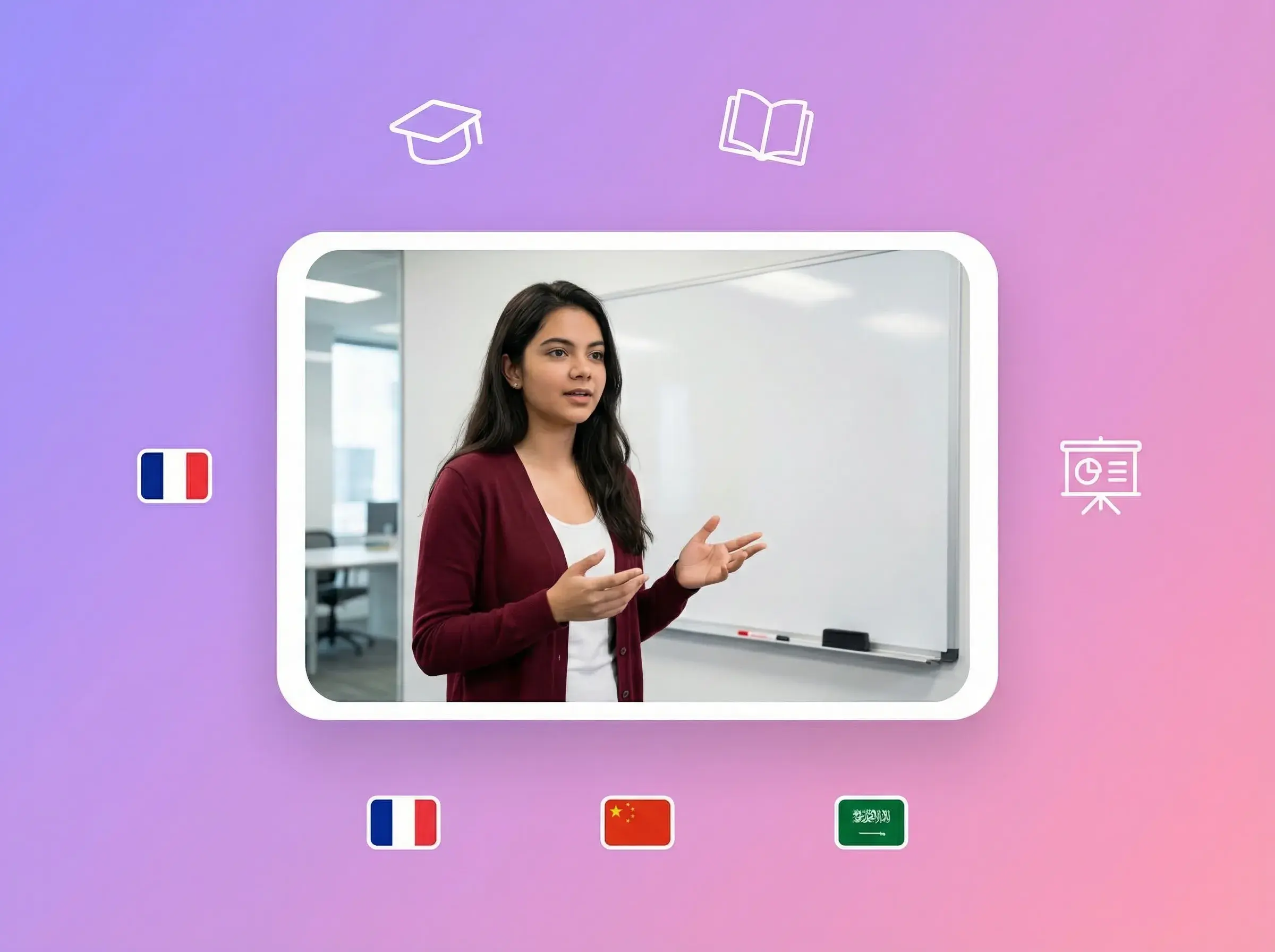
Illustration: Lehrerin, die in einem Klassenzimmer-Video unterrichtet, mit Sprachmarkierungen für Französisch, Chinesisch und Arabisch.

Agenturen und Kreativteams

  • Porträtbasierte Entwürfe für die Kundenfreigabe vorbereiten
  • Separate Voiceover-Versionen erstellen
  • Nutzungsrechte der Inputs und generierte Ergebnisse prüfen

FAQ

AI LIP SYNC

01Welche Inputs brauche ich?

Ein Porträtfoto und ein vorbereitetes Voiceover. Das Foto kann ein JPG oder PNG mit maximal 10 MB sein; WebP und GIF werden nicht unterstützt. Hochgeladenes Audio kann MP3, WAV, M4A oder AAC sein und bis zu 10 Minuten lang; damit der Upload stabil bleibt, empfehlen wir, die Datei unter 50 MB zu halten. Alternativ generierst du das Voiceover per Text-to-Speech aus einem Skript mit bis zu 500 Zeichen.

02Wie prüfe ich die Lip-Sync-Qualität?

Das Tool generiert die Lippenbewegung aus deinem Audio. Prüfe Lippen-Timing und Gesichtsdarstellung im Ergebnis, bevor du das Video verwendest.

03Kann ich Emotion oder Sprechstil steuern?

Bereite Ton, Tempo und Pausen vor dem Upload im Voiceover vor. Der aktuelle Web-Workflow bietet kein separates Feld für „Character Performance“.

04Kann ich Versionen für Creative-Tests erstellen?

Verwende ein Quellporträt wieder und lade für jede Version ein anderes Audio hoch. Sende jede Version ab und prüfe jedes Ergebnis einzeln.

05Kann ich Versionen in anderen Sprachen erstellen?

Bereite für jede Zielsprache ein Voiceover vor und sende mit demselben Quellporträt eine weitere Version ab. Um ein bestehendes Video zu übersetzen, nutze die Videoübersetzung.

06Kann ich Text statt einer Audiodatei verwenden?

Ja. Mit der Text-to-Speech-Option erstellst du ein Voiceover aus einem Skript mit bis zu 500 Zeichen. Text-to-Speech ist kostenlos und an keine Tarifstufe gebunden. Die Videogenerierung kostet derzeit 24 Credits pro Sekunde Audio.

07Wie werden Credits berechnet?

Die Videogenerierung kostet derzeit 24 Credits pro Sekunde Audio. Text-to-Speech ist kostenlos, und bei fehlgeschlagener Generierung werden die Credits zurückerstattet. Eine kostenlose Testphase gibt es nicht. Prüfe die Schätzung im Workspace, bevor du absendest.

08Wie lange dauert die Generierung?

Die Generierung wird als Task verarbeitet. Prüfe den Task-Status im Workspace und sieh dir das Ergebnis an, sobald es fertig ist.

09Wo kann ich das generierte Ergebnis prüfen?

Generierte Ergebnisse erscheinen in 1080p auf der Project-Seite. Das Seitenverhältnis des Videos folgt dem hochgeladenen Bild, Untertitel sind nicht enthalten. Prüfe das Ergebnis vor dem Kampagneneinsatz. Dein Clip braucht Untertitel? Entdecke Video-Untertitel.
10Kann ich ein bestehendes Video verwenden?

Nein. Die hier gezeigten Web- und API-Workflows beginnen mit einem Porträtbild. Um ein bestehendes Video zu übersetzen, nutze die Videoübersetzung.

Erstelle ein sprechendes Video aus Porträt und Voiceover

Bereite Porträt und Audio vor, öffne den Workspace und prüfe das generierte Ergebnis vor der Veröffentlichung.