Discord beitreten Scannen, um der WeChat-Gruppe beizutretenEvent-Vorteile, Produkt-Updates und 1:1-Support
Scannen, um der WeChat-Gruppe beizutretenScannen, um der WeChat-Gruppe beizutretenÖffne den Workspace der Bewegungssteuerung, lade ein Referenzvideo mit der Bewegung und ein Charakterbild hoch, generiere dann den Clip und prüfe ihn.
Dies ist eine Vorschau. Lade Referenzvideo und Charakterbild im Workspace der Bewegungssteuerung hoch, um einen Clip zu generieren.
Referenzvideo
Charakterbild
Die KI-Bewegungssteuerung nutzt ein Referenzvideo, um die Bewegung eines Charakterbilds zu steuern. Sie kombiniert die Bewegungsvorlage mit dem Charakterbild und generiert daraus einen neuen Clip. Upload und Generierung finden im AdsTurbo-Workspace statt.
Öffne den Workspace der Bewegungssteuerung und lade ein Referenzvideo mit der Bewegung sowie ein Charakterbild hoch.
Wähle 720p oder 1080p und die Charakterausrichtung (wie im Video oder wie im Bild). Optional kannst du den Hintergrund per Prompt beschreiben; der Charakter wird davon nicht gesteuert.
Generiere den Clip und prüfe Charakter, Hände und Bewegung, bevor du ihn herunterlädst oder bearbeitest. Die Generierung dauert im Schnitt etwa 3–4 Minuten; die tatsächliche Dauer variiert.
Nutze ein Referenzvideo, um die Bewegung deines Charakterbilds zu steuern.
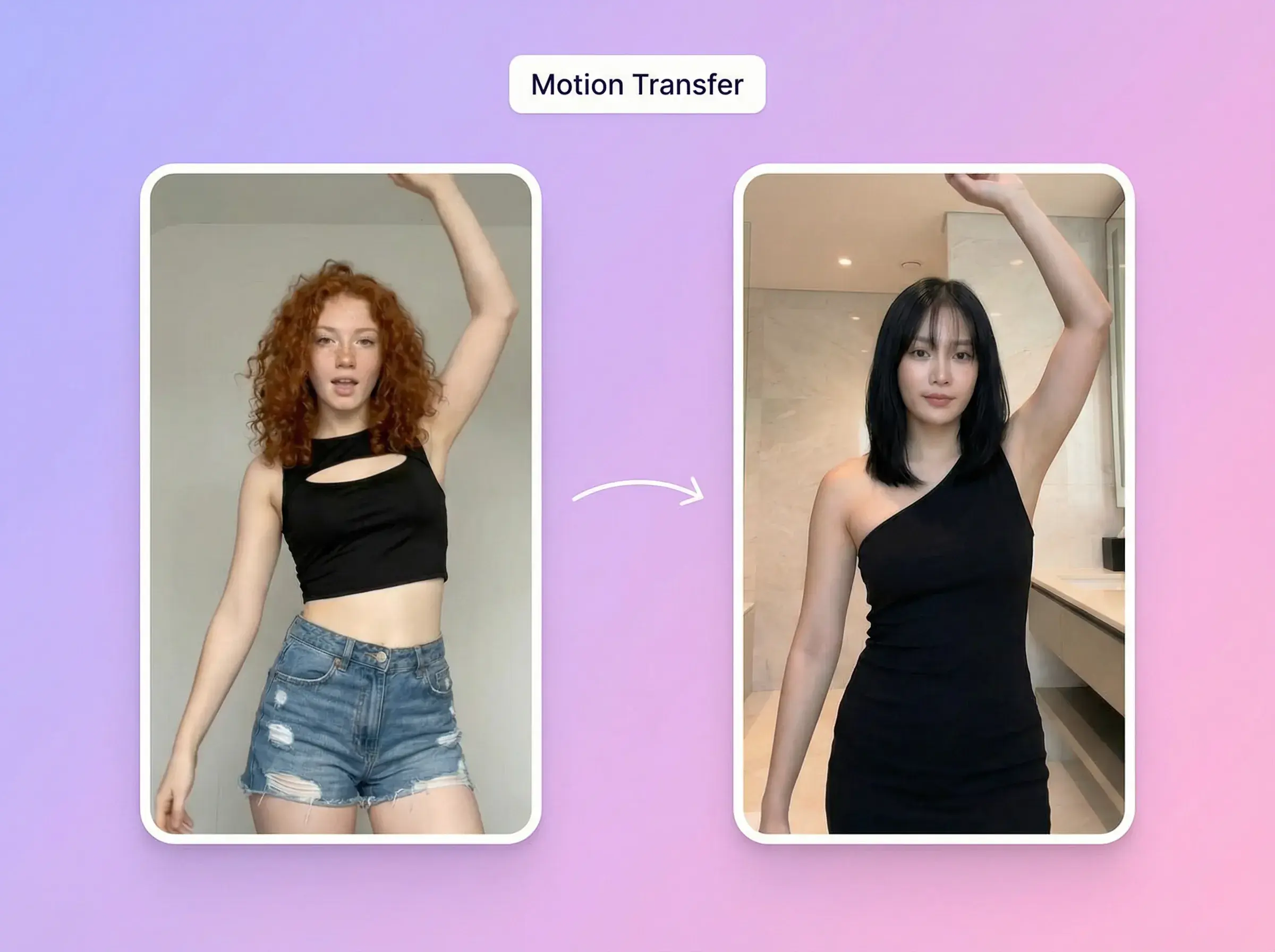
Verwende ein klares Referenzvideo mit gut sichtbarer Körperbewegung.
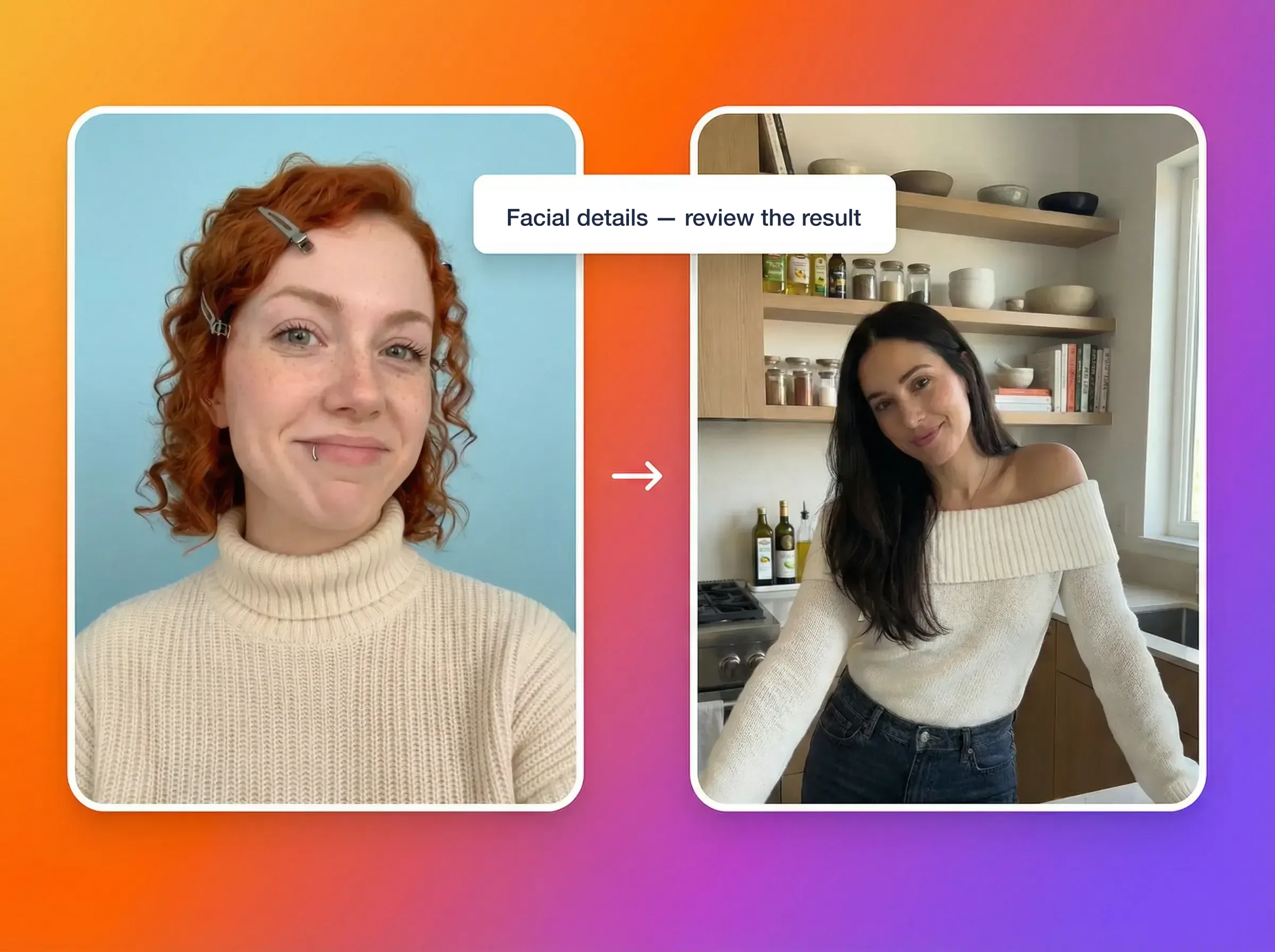
Steuere die Bewegung mit einer Tanz- oder Gestenreferenz. Prüfe die Gesichtsdetails im Ergebnis.
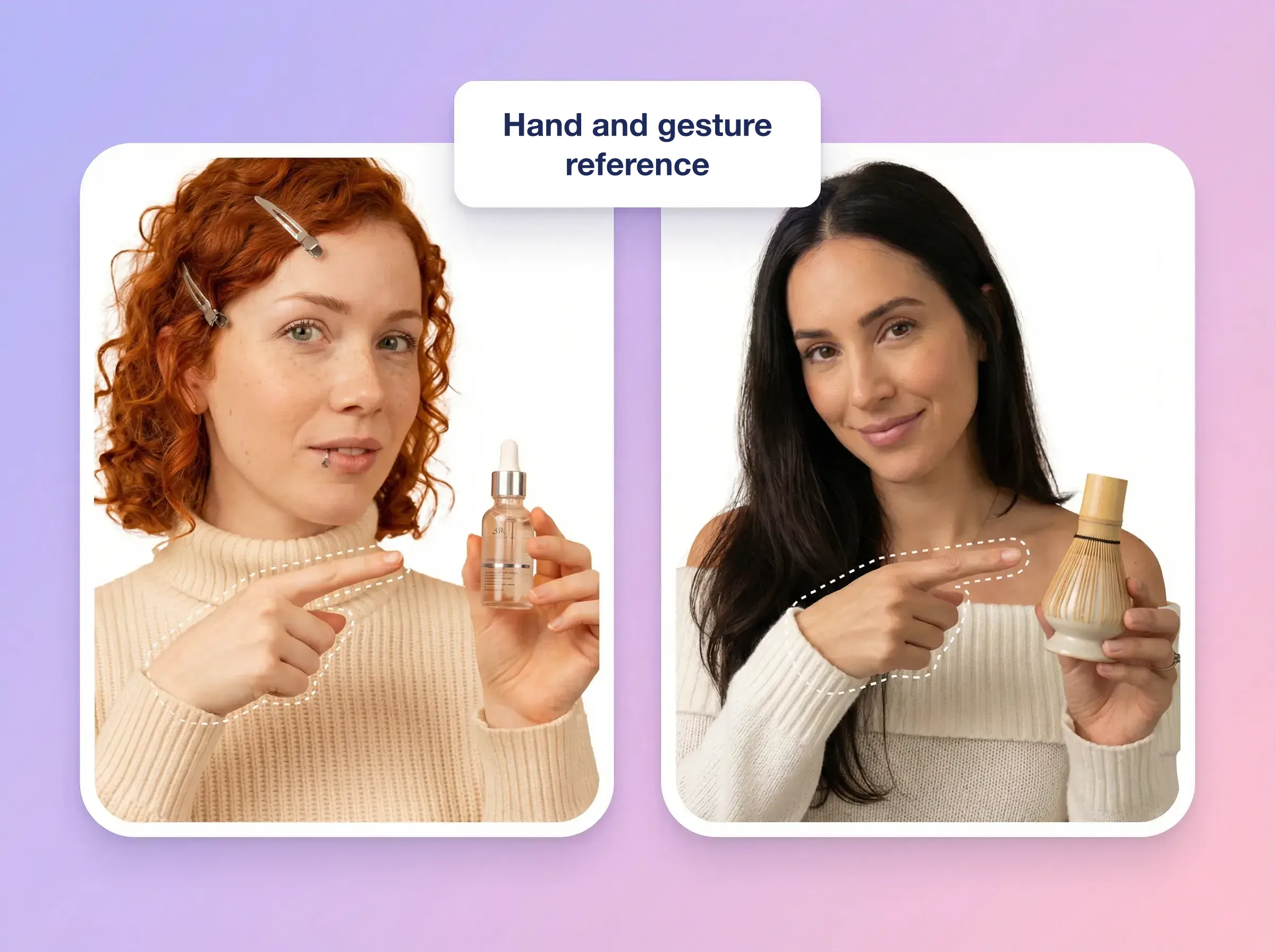
Halte die Hände in der Referenz sichtbar und prüfe die generierten Handdetails.
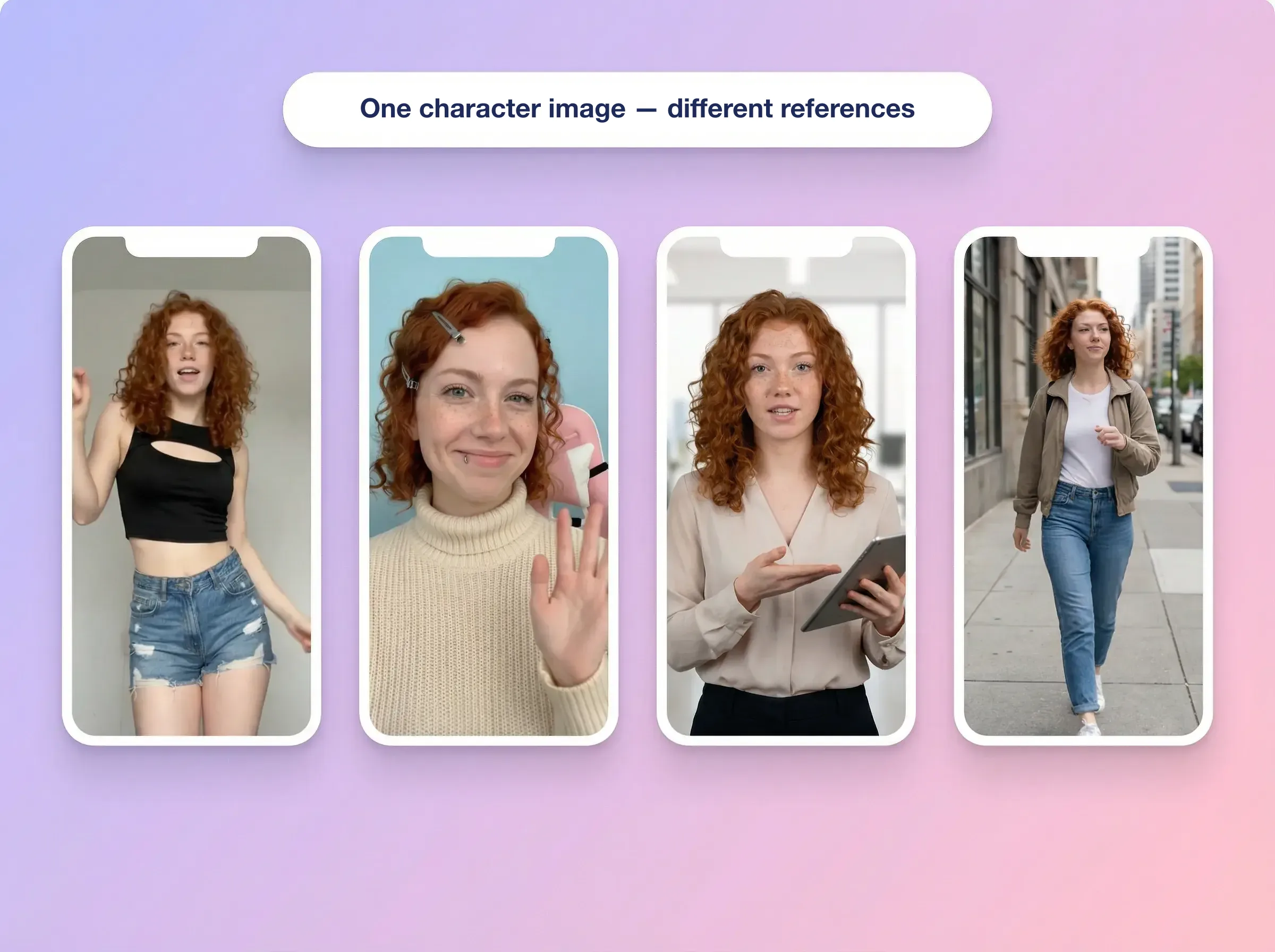
Lege das Aussehen des Charakters mit einem Bild fest. Prüfe nach der Generierung, ob die Identität konsistent ist.
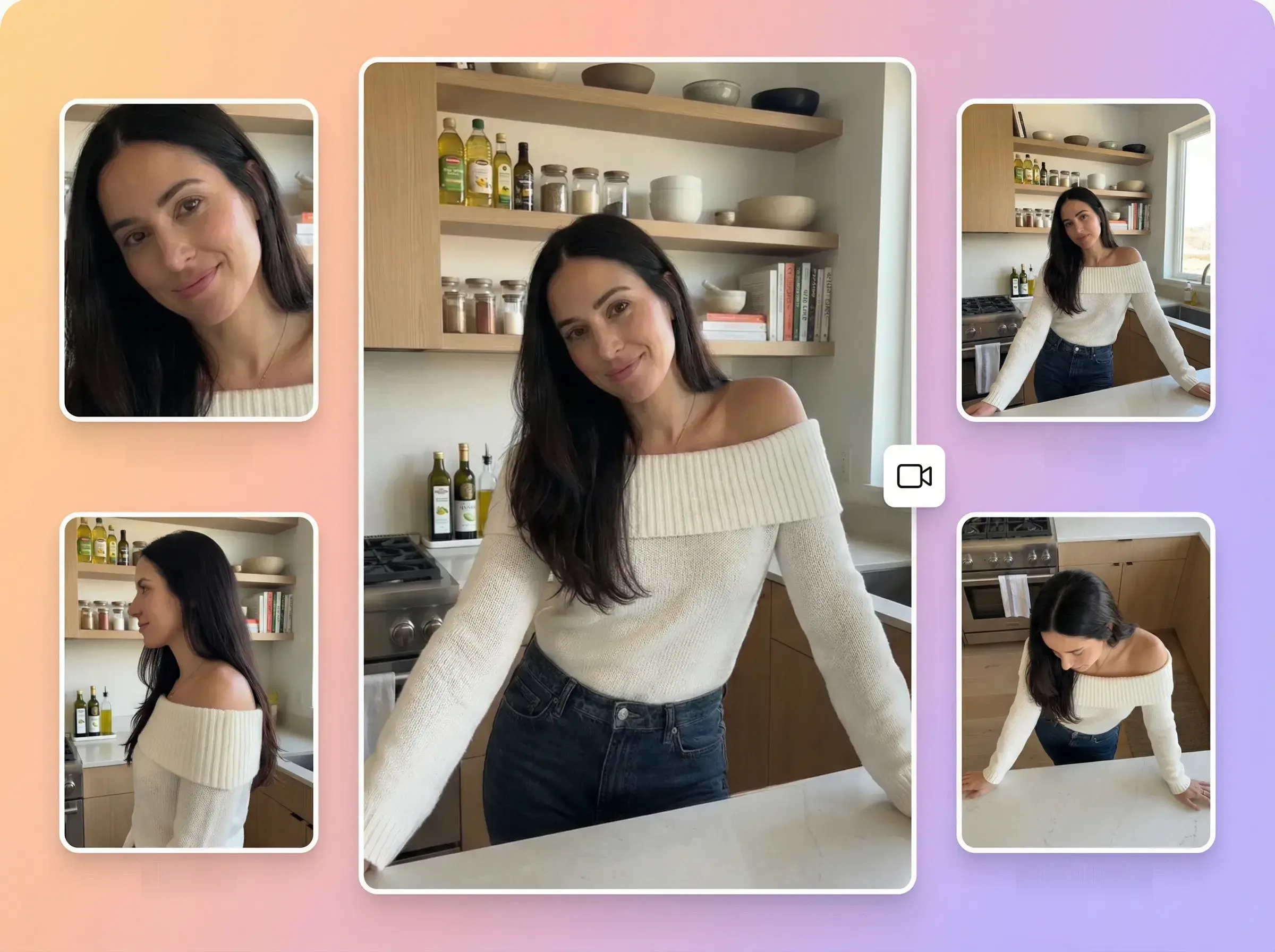
Lege fest, ob Kamerawinkel und Bildausschnitt dem Video oder dem Bild folgen. Die Bewegung kommt aus dem Referenzvideo.
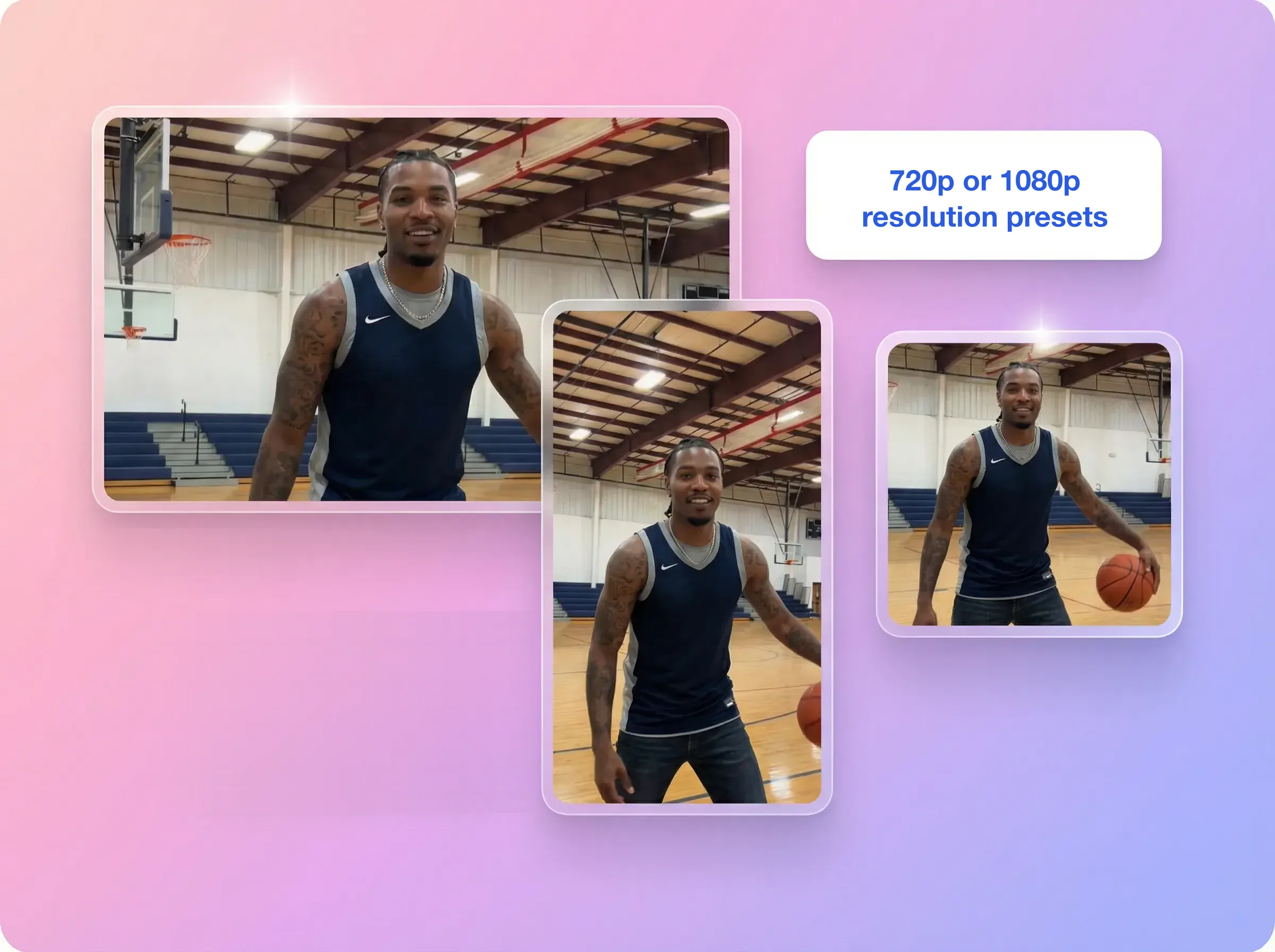
Wähle eine der beiden Voreinstellungen für die Ausgabeauflösung.
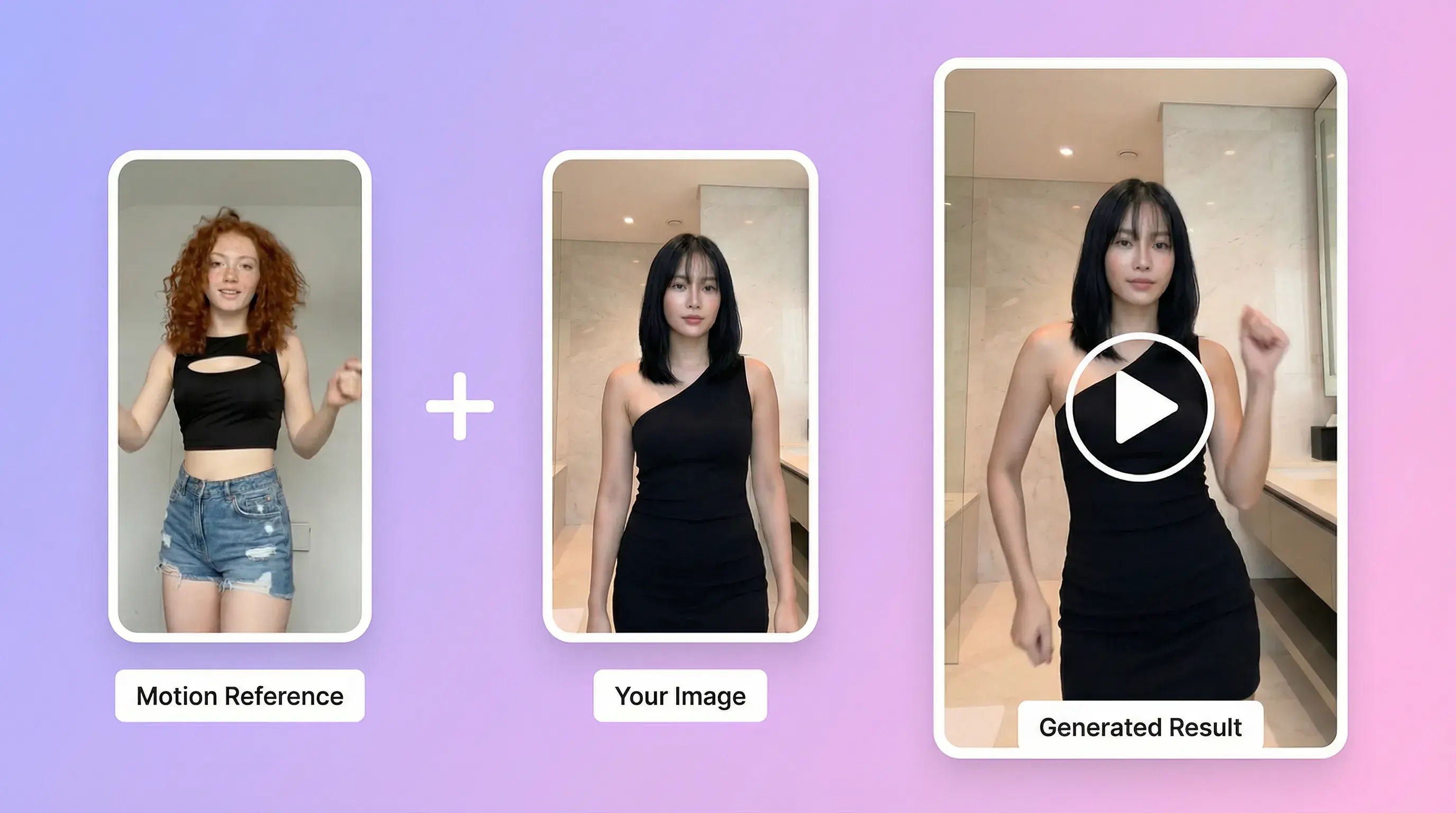
Referenzgesteuerte Generierung
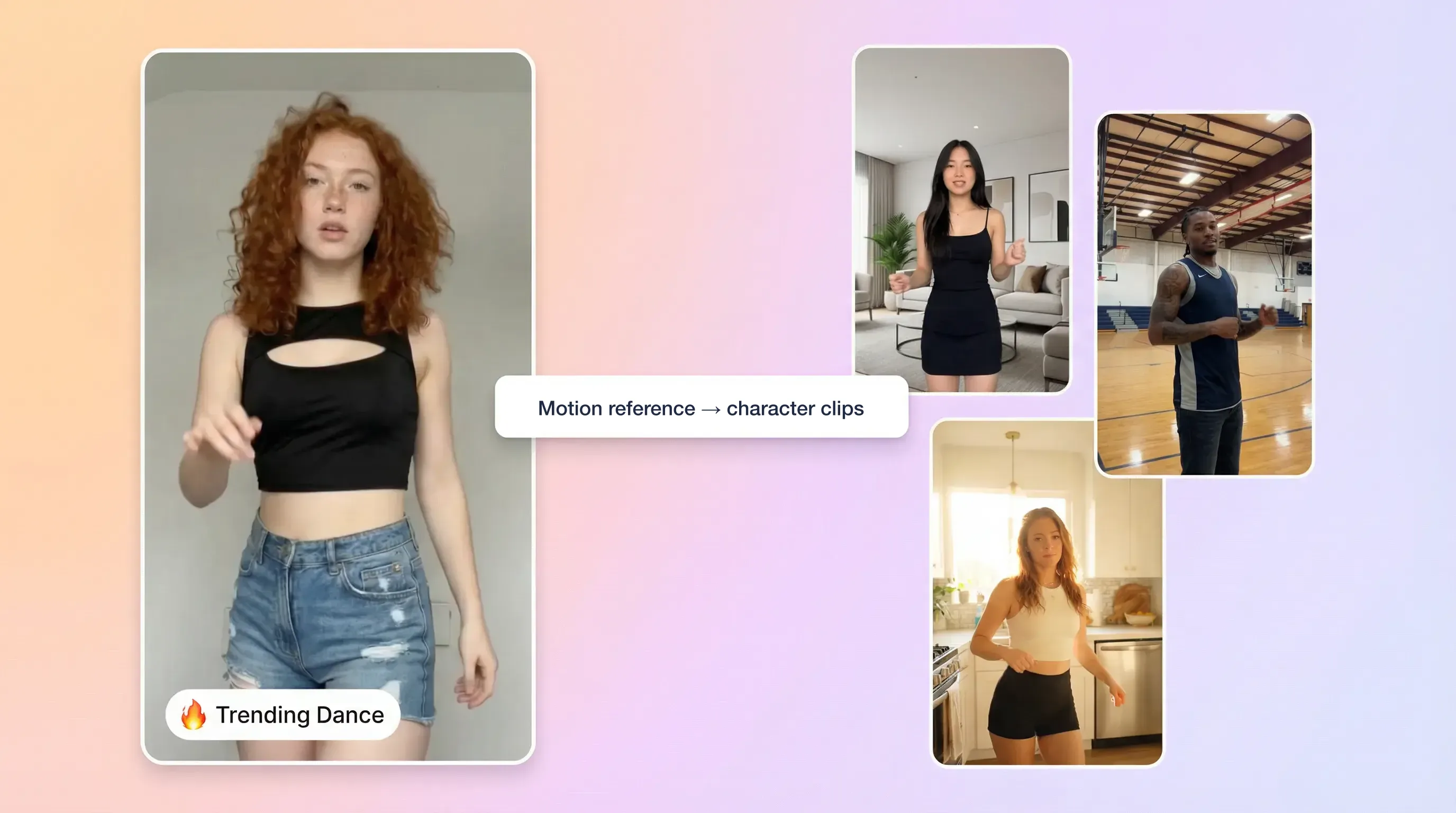
Kreative Erkundung
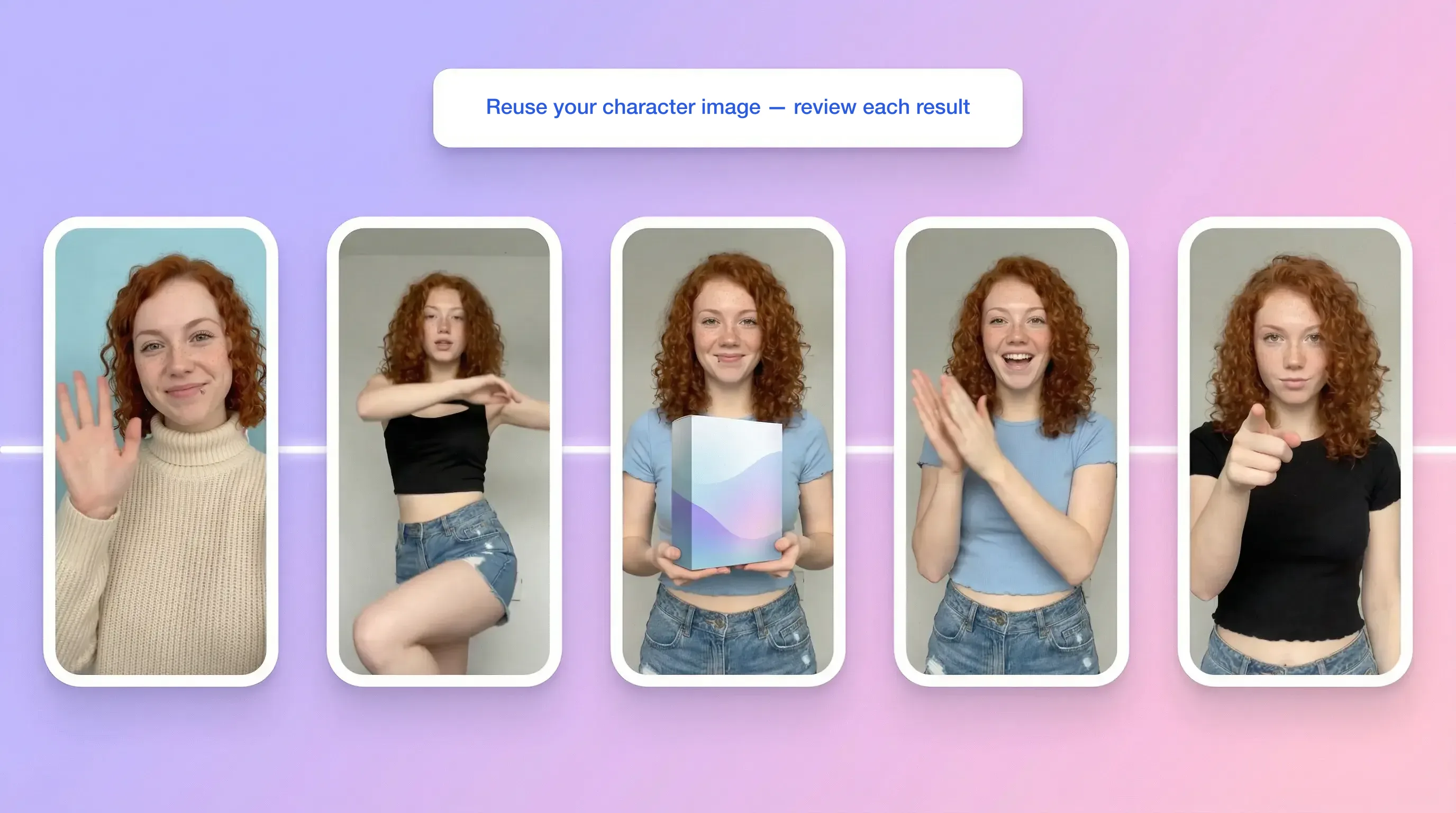
Charakterbild wiederverwenden
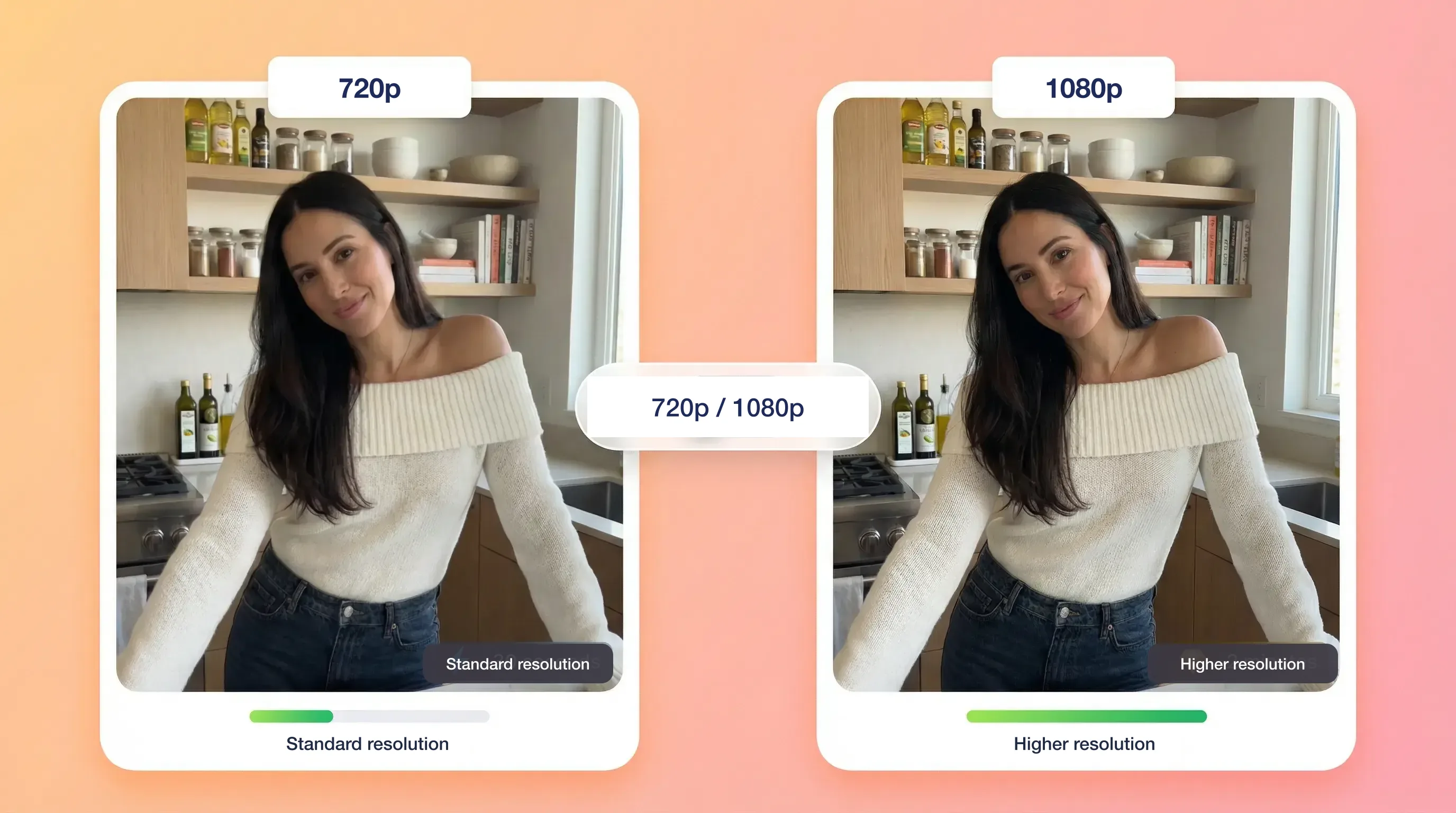
Auflösungsvoreinstellungen
Eingaben, Vorbereitung und Prüfung
Wähle einen Workflow nach deinen Eingaben, deinem Prüfbedarf und den Projektanforderungen.
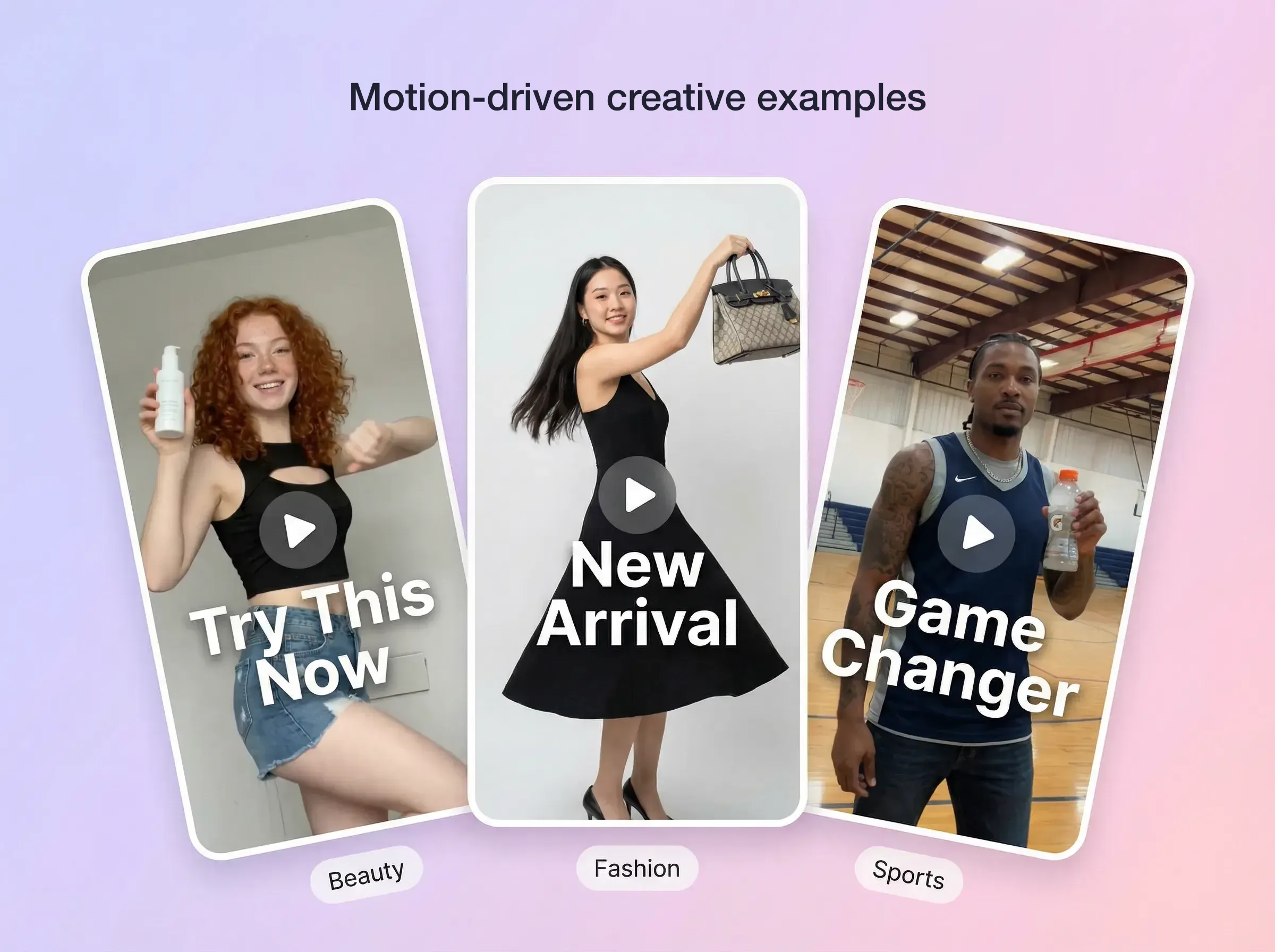
Kombiniere ein Charakterbild mit einer Tanz- oder Bewegungsreferenz und prüfe dann den Clip.
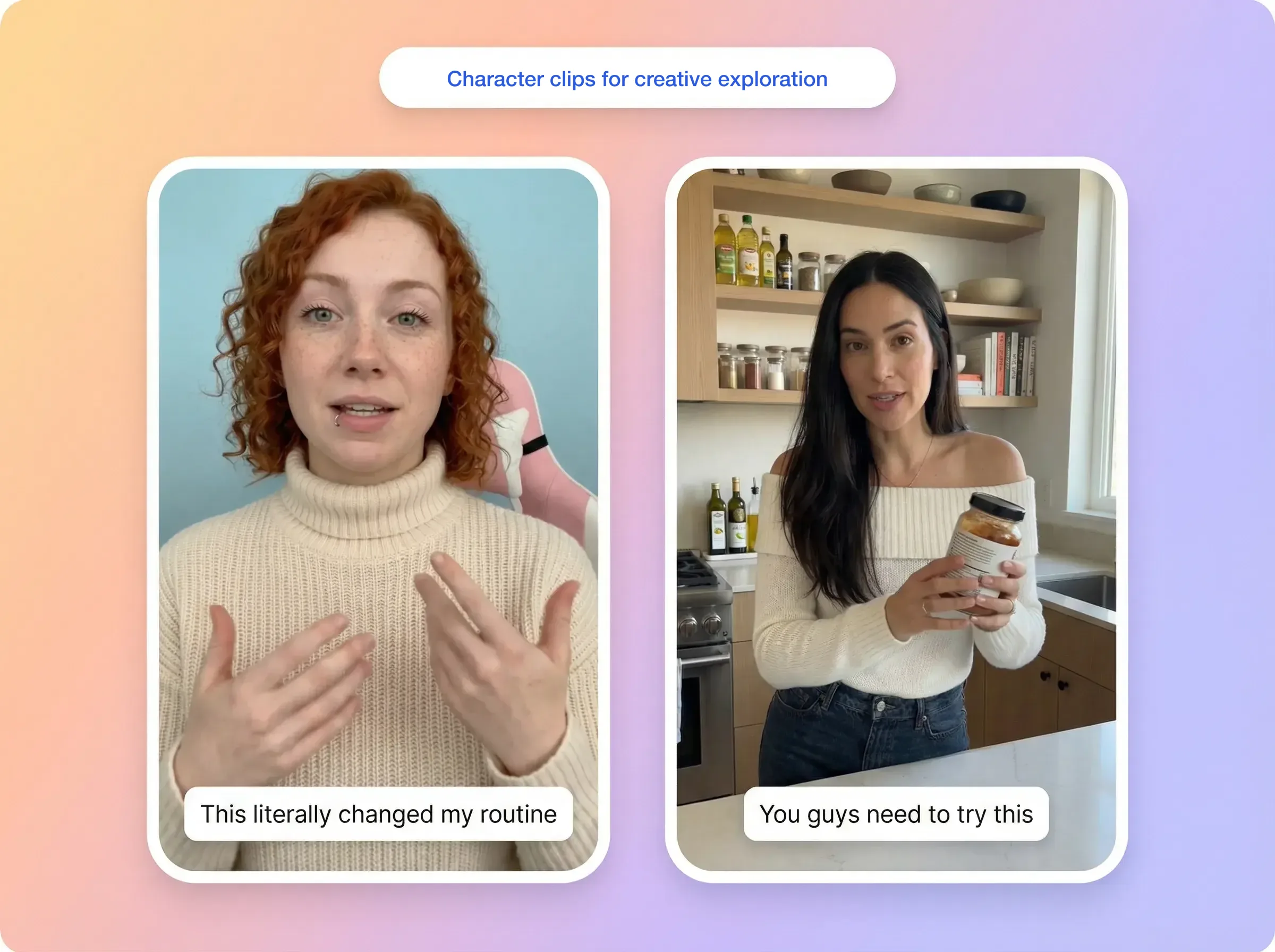
Erkunde bewegungsbasierte Charakter-Clips, die du zu Werbemitteln weiterbearbeiten kannst.
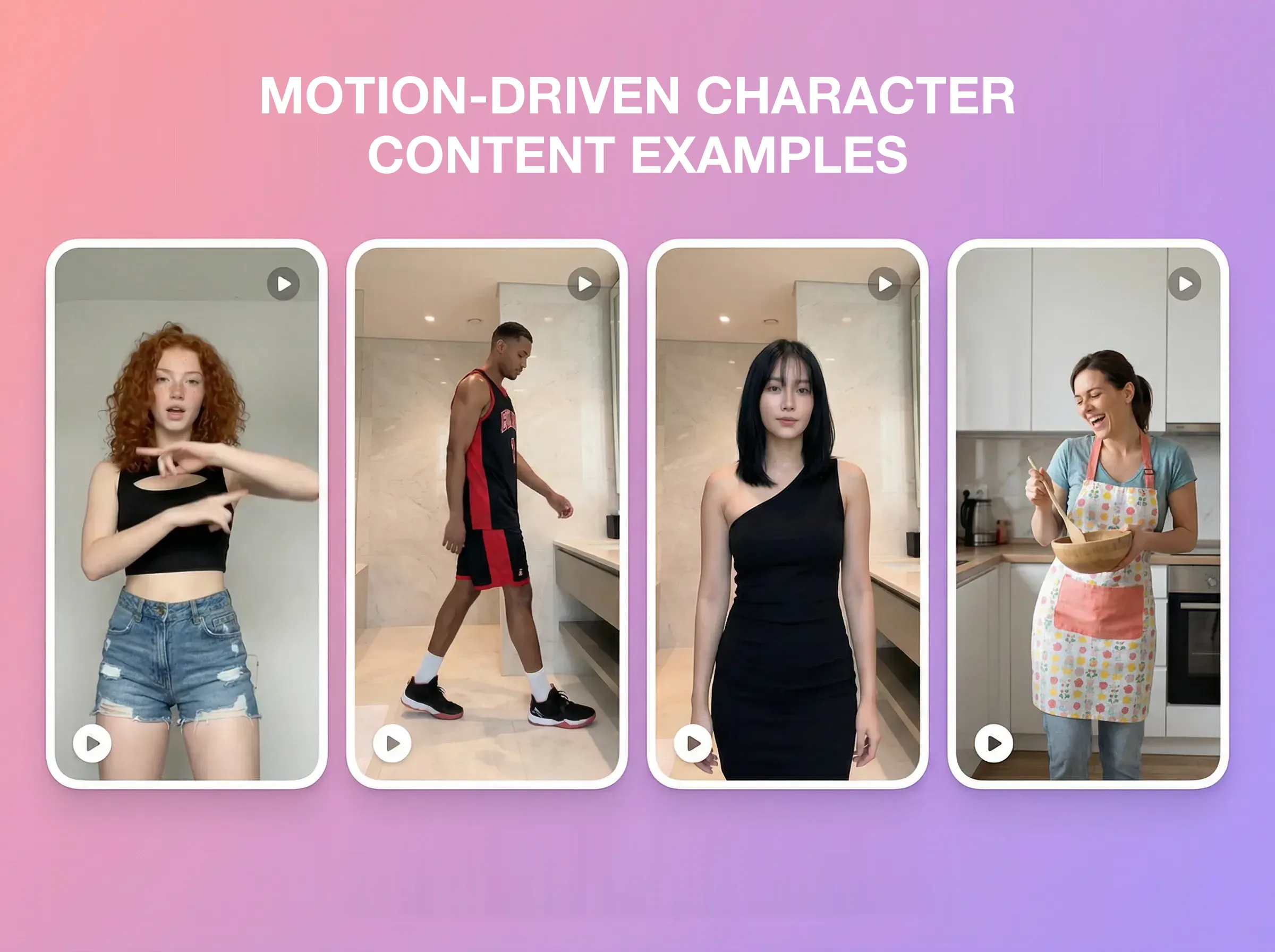
Erkunde Charakter-Clips mit verschiedenen Bewegungsreferenzen.
REFERENZVIDEO + CHARAKTERBILD
Verwende ein Referenzvideo mit der Bewegung und ein Charakterbild. Empfohlen werden eine klare Sicht auf den Körper einer einzelnen Person und ein ähnlicher Bildausschnitt in beiden Eingaben.
Das Referenzvideo steuert die Bewegung, das Bild bestimmt den Charakter. Generierte Details können abweichen – prüfe daher Charakter, Hände und Bewegung vor der Verwendung.
Wähle eine klare, durchgehende Referenz mit einer einzelnen sichtbaren Person und wenig Verdeckung. Prüfe schnelle Bewegungen, Nahaufnahmen der Hände und Gesichtsdetails sorgfältig.
3–30 Sekunden bei Ausrichtung wie im Video oder 3–10 Sekunden bei Ausrichtung wie im Bild, bis zu 200 MB. Diese Grenzen gelten für den Upload der Referenz.
Wähle im Workspace der Bewegungssteuerung 720p oder 1080p.
Ja. Verwende dasselbe Charakterbild in separaten Generierungen mit verschiedenen Referenzvideos. Prüfe in jedem Ergebnis, ob der Charakter konsistent ist.
Sieh dir vor der Generierung die aktuelle Credit-Schätzung im Workspace an. Als aktuelles Beispiel kostet ein 15-Sekunden-Clip 315 Credits in 720p oder 420 Credits in 1080p. Schlägt die Generierung fehl, werden die Credits erstattet.
Die Generierung dauert im Schnitt etwa 3–4 Minuten. Die tatsächliche Dauer variiert. Den Fortschritt siehst du im Workspace.
Ja. Der Originalton des Referenzvideos bleibt erhalten. Er kann in der Bewegungssteuerung weder ersetzt noch entfernt werden. Du brauchst einen separaten Lippensynchronisations-Workflow mit eigenem Audio? Probiere Lippensynchronisation, ein separates AdsTurbo-Tool.
Ja. Ergebnisse der Bewegungssteuerung dürfen in kommerziellen Inhalten verwendet werden. Verwende Referenzvideos und Charakterbilder, die du nutzen darfst, und prüfe das Ergebnis vor der Veröffentlichung.
Öffne den Workspace, lade eine Bewegungsreferenz und ein Charakterbild hoch. Wähle deine Einstellungen, generiere den Clip und prüfe das Ergebnis.
 AdsTurbo


