Von adsturbo.ai | Veröffentlicht 2026-10-13 | Aktualisiert 2026-10-13
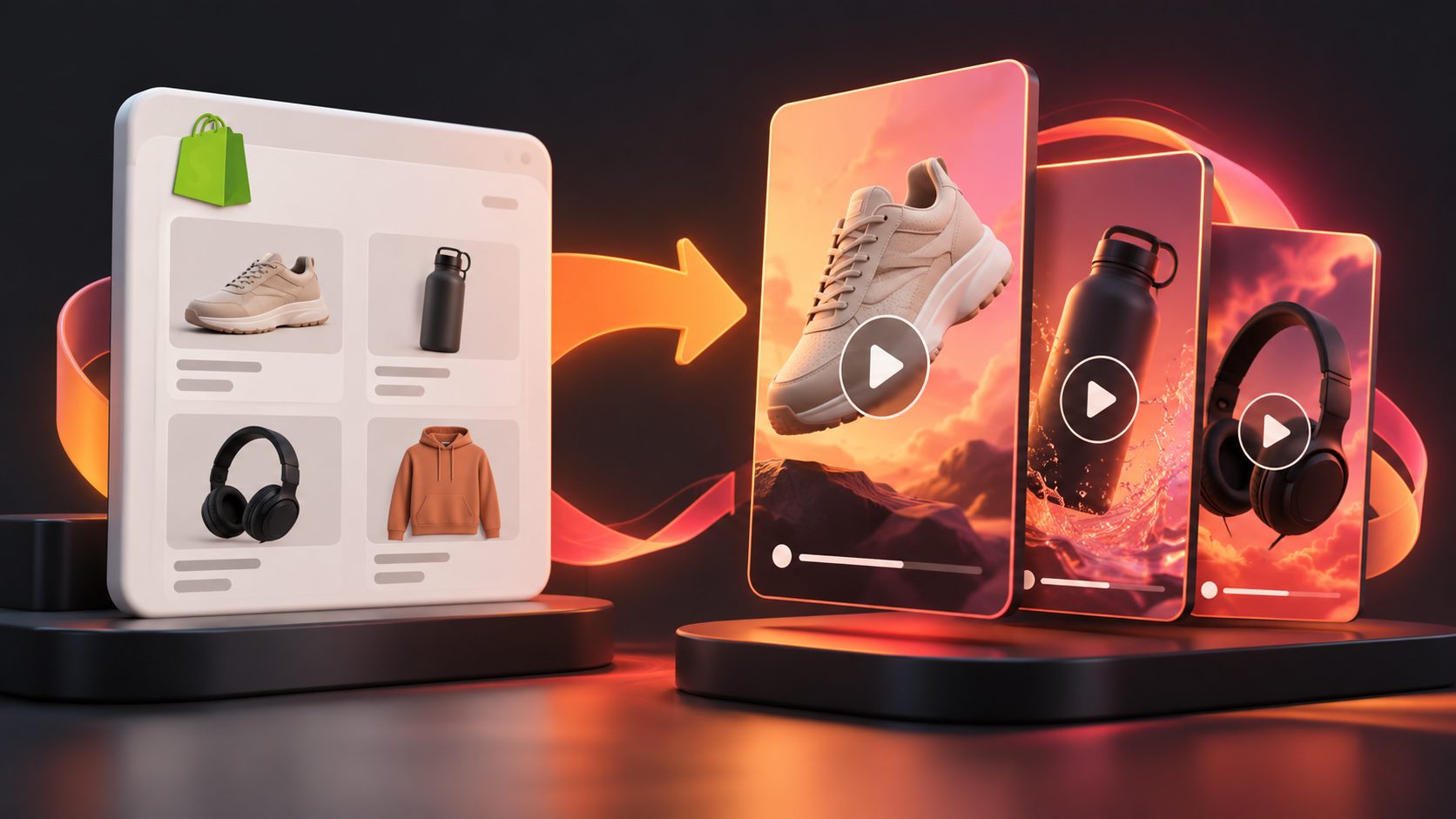
Shopify Flow automatisierte Video Generierung verbindet ein Shop-Ereignis – etwa die Aktivierung eines Produkts oder den Beginn einer Rabattaktion – mit einer externen Video-API. Dadurch entsteht aus Produktbild, Titel, Vorteilen und Kampagnendaten automatisch ein neuer Videoauftrag, ohne dass das Marketingteam jedes Creative manuell anlegen muss.
Entscheidend ist jedoch nicht nur der API-Aufruf. Ein belastbarer Workflow benötigt klare Freigaberegeln, eine asynchrone Verarbeitung und einen Schutz vor doppelten Aufträgen.
Was bedeutet automatisierte Videogenerierung mit Shopify Flow?
Shopify Flow ist eine Automatisierungsplattform, die Shop-Ereignisse über Auslöser, Bedingungen und Aktionen verarbeitet. Für ein Werbevideo prüft Flow beispielsweise, ob ein Produkt aktiv ist, ausreichende Bilder besitzt und für eine Kampagne markiert wurde. Anschließend übergibt der Workflow die Produktdaten an einen Videodienst.
Shopify Flow kann auf den Plänen Basic, Grow, Advanced und Plus eingesetzt werden. Die native Aktion „Send HTTP request“, die externe APIs aufruft, steht laut Shopify jedoch nur für Grow, Advanced und Plus bereit. (help.shopify.com)
Typische Automatisierungsanlässe sind:
- ein Produkt wechselt von „Entwurf“ zu „Aktiv“,
- ein Kampagnen-Tag wie
video-readywird gesetzt, - ein Rabatt oder Aktionszeitraum beginnt,
- neue Produktbilder werden hinterlegt,
- ein geplanter Lauf findet noch nicht verarbeitete Produkte.
Shopify dokumentiert dafür sowohl ereignisbasierte Workflows als auch geplante Abläufe mit Produktabfragen und Schleifen. (help.shopify.com)
Welche Architektur verhindert fehlerhafte oder doppelte Videos?
Ein zuverlässiger Prozess sollte drei Prüfstellen besitzen: Eignung, Generierung und Freigabe. Dieses 3-Gate-Modell trennt Shop-Logik, technische Verarbeitung und Qualitätskontrolle. So löst nicht jede kleine Produktänderung ungeplant einen kostenpflichtigen Videoauftrag aus.
| Gate | Aufgabe | Beispielregel |
|---|---|---|
| 1. Eignung | Prüft die Eingangsdaten | Status aktiv, Bild vorhanden, Tag video-ready |
| 2. Generierung | Erstellt genau einen Auftrag | Kein vorhandener Job mit gleicher Produktversion |
| 3. Freigabe | Kontrolliert das Ergebnis | Video geprüft, Aussagen korrekt, Format passend |
Als eindeutiger Schlüssel eignet sich beispielsweise eine Kombination aus Produkt-ID, Aktualisierungszeitpunkt und Kampagnentyp. Erhält die API denselben Schlüssel erneut, sollte sie keinen zweiten Auftrag erzeugen.
Diese Idempotenz ist besonders wichtig, weil Shopify fehlgeschlagene HTTP-Anfragen abhängig von der Konfiguration erneut versuchen kann. Bei Fehlercodes wie 429 oder 5XX sind Wiederholungen über einen längeren Zeitraum möglich. (help.shopify.com)
Wie wird der Shopify-Flow-Workflow eingerichtet?
Der Kernworkflow besteht aus einem Produktauslöser, mehreren Bedingungen und einer HTTP-Aktion. Für Produktstarts eignet sich „Product status updated“. Zeitlich begrenzte Kampagnen lassen sich dagegen über „Scheduled time“ und eine anschließende Produktabfrage steuern.
- Auslöser wählen: Produktstatus wurde aktualisiert.
- Status prüfen: Der neue Status ist „Active“.
- Assets prüfen: Mindestens ein freigegebenes Produktbild ist vorhanden.
- Kampagnenregel prüfen: Tag oder Metafeld enthält
video-ready. - HTTP-Anfrage senden: Produktdaten an die Video-API oder Middleware übertragen.
- Job-ID speichern: Auftrag einem Produkt oder externen Datensatz zuordnen.
- Status verarbeiten: Fertigstellung über Webhook oder Statusabfrage empfangen.
- Freigabe anfordern: Marketingteam über das neue Video informieren.
Shopify Flow unterstützt Secrets für Zugangsdaten. API-Schlüssel können dadurch als geschützte Variablen in URL, Header oder Body verwendet werden, ohne im normalen Ausführungsprotokoll sichtbar zu sein. Die HTTP-Antwort steht nachfolgenden Schritten zur Verfügung und kann über „Run code“ als JSON verarbeitet werden. (help.shopify.com)
Welche Produktdaten sollte Flow an die Video-API senden?
Die API sollte nur strukturierte, freigegebene Informationen erhalten, die für Skript, Szenen und Call-to-Action erforderlich sind. Freie Produktbeschreibungen allein sind riskant, weil sie häufig technische Hinweise, SEO-Texte oder nicht werbetaugliche Aussagen enthalten.
Ein schematischer Request-Body kann so aussehen:
{
  "product_id": "{{product.id}}",
  "title": "{{product.title}}",
  "image_url": "{{product.featuredMedia.preview.image.url}}",
  "campaign_type": "product_launch",
  "language": "de-DE",
  "format": "9:16",
  "selling_points": [
    "Vorteil aus freigegebenem Metafeld",
    "Material oder Anwendung",
    "Versand- oder Aktionshinweis"
  ],
  "cta": "Jetzt entdecken",
  "idempotency_key": "Produkt-ID-plus-Version"
}
Die Feldnamen sind als Architekturbeispiel zu verstehen und müssen an die verwendete API angepasst werden. Produktvorteile, Zielgruppe, CTA und rechtlich sensible Aussagen sollten in kontrollierten Metafeldern liegen statt automatisch aus langen Beschreibungen übernommen zu werden.
Wer zunächst die Creative-Logik definieren möchte, findet im Leitfaden zum skalierbaren KI-Video-Ad-Workflow für E-Commerce eine passende Grundlage.
Warum muss die Videoerstellung asynchron laufen?
Videogenerierung dauert meist länger als das Antwortfenster einer normalen Flow-Anfrage. Shopify Flow wartet bei „Send HTTP request“ maximal 30 Sekunden auf eine Antwort. Deshalb sollte die API sofort eine Job-ID zurückgeben und das Video anschließend unabhängig fertigstellen. (help.shopify.com)
AdsTurbo führt Generierungsaufträge asynchron aus. Der Abschluss kann über Status-Polling oder einen Webhook verarbeitet werden. Die API nutzt Bearer-API-Key-Authentifizierung und bietet kombinierbare Module für Bildgenerierung, Persona, AI Actor, Ad Clone, Videogenerierung und Aufgabenverarbeitung.
Der empfohlene Ablauf lautet:
Shopify Flow
→ Auftrag mit Produktdaten senden
→ Job-ID empfangen
→ Video wird asynchron erzeugt
→ Webhook meldet Fertigstellung
→ Ergebnis und Produkt-ID zuordnen
→ Prüfung durch Marketing
Eine Middleware ist sinnvoll, wenn Webhook-Ereignisse gespeichert, Dateilinks verwaltet oder Daten zurück in Shopify geschrieben werden sollen. Sie entkoppelt den Shop außerdem von Änderungen einzelner Video-Endpunkte.
Wie werden Produktstart und Rabattaktion unterschiedlich automatisiert?
Produktstarts benötigen dauerhaft nutzbare Creatives, während Rabattvideos zeitgebundene Angaben enthalten. Deshalb sollten beide Fälle getrennte Vorlagen, Trigger und Freigaberegeln verwenden.
Produktstart
Der Workflow startet beim Wechsel auf „Active“. Er verwendet Produktbild, drei freigegebene Vorteile und einen allgemeinen CTA. Sinnvolle Ausgaben sind Produktvorstellung, Demonstration oder UGC-orientierter Kurzclip.
Rabattaktion
Ein geplanter Workflow sucht Produkte mit Kampagnen-Tag und gültigem Aktionszeitraum. Übertragen werden zusätzlich Rabattwert, Gutscheincode, Startdatum und Enddatum. Nach Ablauf sollte das Video nicht automatisch weiterverwendet werden.
Für neue Artikel ohne vorhandenes Filmmaterial zeigt der Leitfaden E-Commerce-Video-Ads ohne eigenen Dreh erstellen, wie Produktbilder als Ausgangsmaterial vorbereitet werden. Bei Creator-Kampagnen lässt sich der Prozess außerdem mit einem automatisierten Shopify-Collabs-Workflow für Video-Ads kombinieren.
Welche Qualitätskontrollen gehören in den Workflow?
Automatische Generierung sollte die Produktion beschleunigen, nicht die Freigabe überspringen. Vor der Veröffentlichung müssen Produktdarstellung, Werbeaussagen, Rabattdaten, Untertitel und sichtbare Markenbestandteile geprüft werden.
Eine kompakte Prüfliste umfasst:
- Stimmt das gezeigte Produkt mit der ausgewählten Variante überein?
- Sind Farben, Form und Anwendung realistisch dargestellt?
- Enthält das Video nur freigegebene Produkteigenschaften?
- Sind Preis, Rabattcode und Aktionszeitraum korrekt?
- Bleiben Text und CTA innerhalb sicherer Bildschirmbereiche?
- Sind Musik, Bilder, Personen und Referenzmaterial zulässig?
- Funktioniert das Creative ohne Ton durch verständliche Untertitel?
AdsTurbo bietet unter anderem Produktvideo-Erstellung, Video Subtitle, Übersetzung, Lip Sync, Character Swap, AI Upscaling und Clip-by-Clip-Bearbeitung. Das fertige Ergebnis kann dadurch nach der Generierung lokalisiert oder für unterschiedliche Seitenverhältnisse weiterbearbeitet werden.
Häufige Fragen
Kann Shopify Flow selbst ein KI-Video rendern?
Nein. Shopify Flow steuert den Prozess, sammelt Produktdaten und ruft eine externe API oder App auf. Das eigentliche Rendering übernimmt der Videodienst.
Funktioniert Shopify Flow automatisierte Video Generierung im Basic-Plan?
Flow selbst ist im Basic-Plan nutzbar. Die native Aktion zum Senden externer HTTP-Anfragen ist laut Shopify jedoch auf Grow, Advanced und Plus beschränkt. Alternativ ist eine App mit eigener Flow-Aktion erforderlich. (help.shopify.com)
Sollte das Video automatisch veröffentlicht werden?
Für einfache, standardisierte Inhalte ist das technisch denkbar. Bei Werbevideos ist jedoch ein Freigabeschritt empfehlenswert, insbesondere wenn Preise, Rabatte, Produkteigenschaften oder Personen dargestellt werden.
Welche Ausgangsbilder eignen sich?
Verwendet werden sollten scharfe, unverdeckte Produktfotos. AdsTurbo Product Video unterstützt JPG- und PNG-Dateien bis 10 MB; AdsTurbo Product Image erzielt mit klaren Aufnahmen vor einem einfarbigen Hintergrund die besten Ergebnisse.
Fazit: Automatisieren, ohne die Kontrolle abzugeben
Shopify Flow automatisierte Video Generierung funktioniert am zuverlässigsten als kontrollierte Produktionspipeline. Flow entscheidet, welches Produkt verarbeitet wird, eine API erzeugt das Video asynchron und ein Webhook meldet das Ergebnis zurück. Das 3-Gate-Modell verhindert dabei unvollständige, doppelte oder ungeprüfte Creatives.
Mit Metafeldern für freigegebene Aussagen, einem Idempotenzschlüssel und einer abschließenden Qualitätskontrolle lässt sich der Workflow für Produktstarts, saisonale Aktionen und Creative-Tests wiederverwenden. AdsTurbo für automatisierte E-Commerce-Videoworkflows einsetzen.