produktfoto weißer hintergrund erstellen: Anleitung für Shops

Zusammenfassen mit
Zusammenfassung
produktfoto weißer hintergrund erstellen: Freistellen, Schatten und Export richtig planen. Mit Praxis-Checkliste für Amazon, Shopify und Ads.
adsturbo.ai | Veröffentlicht 2026-10-22 | Aktualisiert 2026-10-22
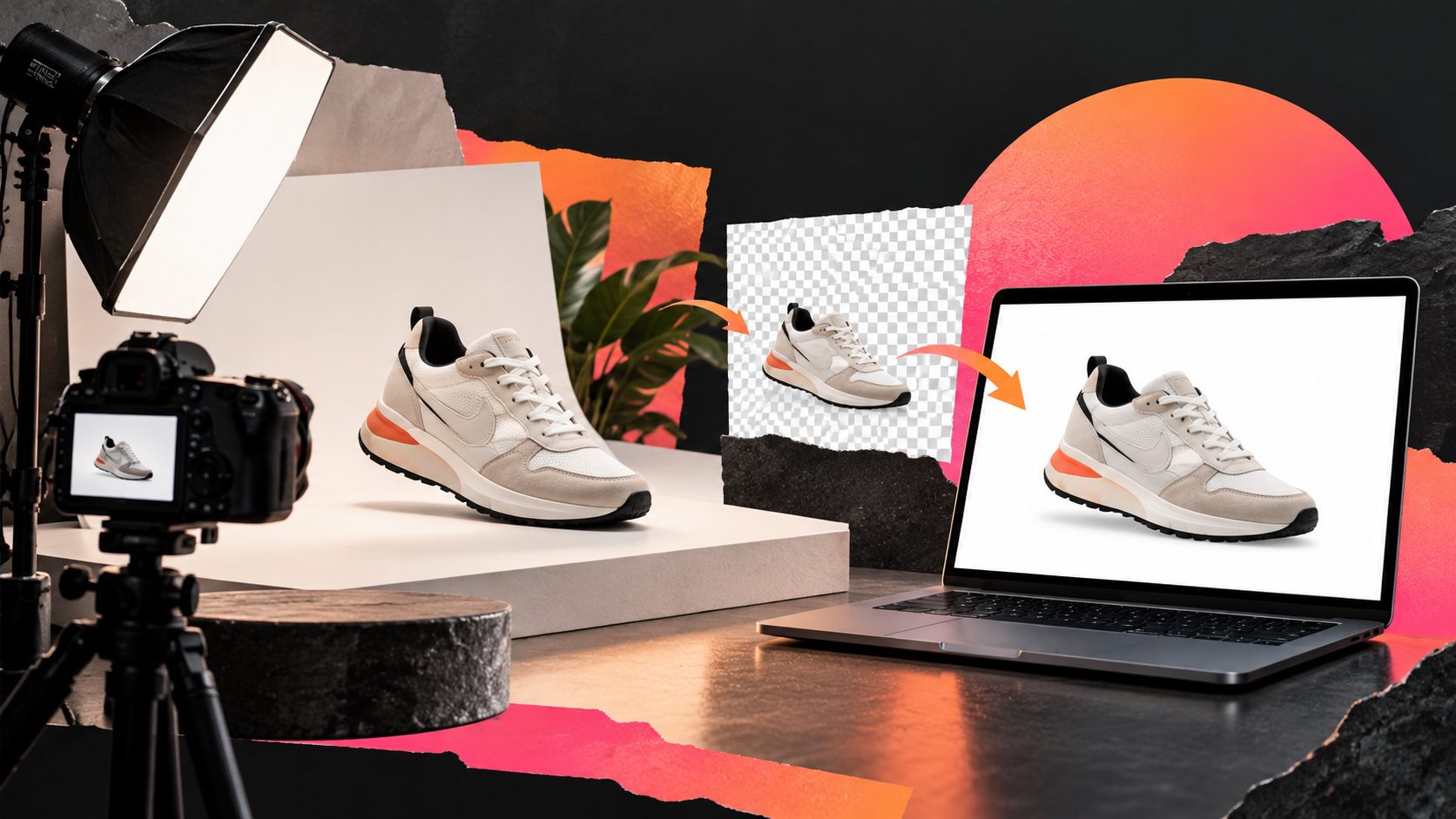
Ein produktfoto weißer hintergrund erstellen bedeutet nicht nur, die Hintergrundfarbe auf Weiß zu setzen. Entscheidend sind eine saubere Freistellung, realistische Kanten, ein passender Schatten und ein Exportformat, das zum jeweiligen Verkaufskanal passt.
Warum sind Produktfotos mit weißem Hintergrund wichtig?
Ein weißer Hintergrund reduziert visuelle Ablenkung und lenkt den Blick direkt auf Form, Farbe und Zustand des Produkts. Dadurch eignen sich solche Bilder besonders für Hauptbilder in Shops, Marktplätzen, Katalogen und Produktanzeigen.
Ein weißer Produktfoto-Hintergrund ist ein neutraler Präsentationsstandard, aber kein Ersatz für gute Produktdarstellung. Ein Bild kann technisch weiß sein und trotzdem unprofessionell wirken, wenn das Produkt schwebt, die Konturen ausgefranst sind oder wichtige Details überbelichtet werden.
Shopify empfiehlt für Produktaufnahmen einen ruhigen, einheitlichen Hintergrund und eine konstante Kameraposition, damit mehrere Bilder im Sortiment visuell zusammenpassen. (help.shopify.com) Für Amazon-Motive wird in den offiziellen europäischen Verkaufsinformationen ein vollständig weißer Hintergrund genannt. (m.media-amazon.com)
Produktfoto weißen Hintergrund erstellen: Welche Methode ist die beste?
Die passende Methode hängt vom Ausgangsbild, der Produktart und der benötigten Menge ab.
| Methode | Geeignet für | Typische Schwäche |
|---|---|---|
| Weißer Hintergrund beim Fotografieren | neue Produkte, kleine Serien | Schatten und Falten bleiben sichtbar |
| Manuelles Freistellen | wenige komplexe Motive | hoher Zeitaufwand |
| Automatische Hintergrundentfernung | viele Standardprodukte | feine Kanten müssen geprüft werden |
| KI-Produktfotografie | Varianten, Kampagnen und Marktplätze | Ergebnis braucht Qualitätskontrolle |
Ein direkt fotografierter weißer Hintergrund ist sinnvoll, wenn du die Aufnahme kontrollieren kannst. Für bestehende Bilder ist das Freistellen meist schneller. Bei Glas, glänzendem Metall, transparenten Verpackungen oder feinen Textilien sollte das Ergebnis immer vergrößert kontrolliert werden.
So machst du einen weißen Hintergrund aus einem bestehenden Produktfoto
Der zuverlässigste Workflow besteht aus fünf Schritten:
- Ausgangsbild prüfen: Das Produkt sollte vollständig sichtbar, scharf und ausreichend groß sein. Ein stark komprimiertes oder verwackeltes Foto lässt sich nur begrenzt verbessern.
- Motiv freistellen: Entferne Wand, Tisch, Schatten und andere störende Elemente. Kontrolliere besonders Griffkanten, Ecken, Flaschenhälse, Haare, Stofffasern und transparente Teile.
- Weiße Fläche einsetzen: Verwende ein echtes Weiß, wenn der Kanal dies verlangt. Für viele Kataloge ist RGB 255, 255, 255 beziehungsweise #FFFFFF der sichere Referenzwert. (gs1.at)
- Bodenhaftung ergänzen: Ein sehr weicher, heller Schatten kann die räumliche Wirkung erhalten. Ein harter schwarzer Schatten wirkt dagegen schnell wie ein nachträglich eingefügtes Element.
- Export kontrollieren: Prüfe Format, Bildgröße, Kompression, Produktposition und Randabstände vor dem Upload.
Ein wichtiger Unterschied: Freigestellt bedeutet nicht automatisch verkaufsbereit. Ein sauberer Freisteller kann als transparentes PNG gespeichert werden. Für ein fertiges Shop-Hauptbild brauchst du dagegen häufig ein JPG mit weißer Fläche.
Welche Fehler machen Produktbilder auf Weiß unprofessionell?
Die häufigsten Probleme entstehen nicht durch die Hintergrundfarbe, sondern durch den Übergang zwischen Produkt und Hintergrund.
Ausgefranste Konturen
Automatische Tools können an dünnen Kabeln, Schuhsohlen, glänzenden Kanten oder transparenten Verpackungen Pixel verlieren. Zoome deshalb in die Kontur hinein und achte auf helle Säume.
Zu starker oder fehlender Schatten
Ein komplett schattenloses Produkt kann schweben. Ein zu dunkler Schatten verschmutzt dagegen den weißen Hintergrund. Besser ist ein kurzer, weicher Schatten mit geringer Deckkraft, der die Auflagefläche andeutet.
Weißes Produkt auf weißer Fläche
Weiße Schuhe, Keramik oder Kleidung benötigen Kontrast. Der Hintergrund darf weiß bleiben, aber die Beleuchtung sollte Form und Material durch leichte Tonwerte sichtbar machen. Shopify weist ebenfalls darauf hin, dass bei weißen Produkten auf weißem Hintergrund besondere Aufmerksamkeit nötig ist. (help.shopify.com)
Unterschiedliche Ausschnitte im Sortiment
Wenn jedes Produkt anders groß wirkt, sieht der Shop unruhig aus. Lege deshalb eine feste Regel fest, zum Beispiel: Produkt mittig ausrichten, gleiche Randzone verwenden und ähnliche Produkte im gleichen Maßstab darstellen.
Eigener Qualitätsrahmen: der 4-Kanten-Check
Eine praktische Kontrolle für Produktbilder ist der 4-Kanten-Check. Er ergänzt die übliche Prüfung von Hintergrund und Auflösung um die Stellen, an denen Käufer den Unterschied zwischen sauberer und künstlicher Bearbeitung am schnellsten erkennen:
- Oben: Gibt es einen hellen Saum oder abgeschnittene Details?
- Unten: Steht das Produkt auf einer Fläche oder schwebt es?
- Links und rechts: Sind Henkel, Kabel, Kanten oder abstehende Teile vollständig erhalten?
- Innenflächen: Sind Öffnungen, Glaselemente und Zwischenräume korrekt ausgeschnitten?
Diese Prüfung dauert pro Bild nur wenige Sekunden und ist besonders nützlich bei Serienproduktionen. Das Ziel ist nicht das „perfekt weiße“ Bild, sondern ein Produkt, das trotz Bearbeitung glaubwürdig und vollständig aussieht.
Weißer Hintergrund für Amazon, Shopify und Werbung
Nicht jeder Kanal stellt dieselben Anforderungen. Amazon-Hauptbilder benötigen in der Regel ein klares, vollständig weißes Motiv ohne dekorative Elemente. Für Shopify kannst du die Galerie vielseitiger aufbauen: ein neutrales Hauptbild, Detailaufnahmen, Anwendungsszenen und Größenvergleiche.
Für Werbeanzeigen ist ein weißes Hauptbild oft nur der Ausgangspunkt. Aus demselben Produktfoto können zusätzlich Lifestyle-Motive, Angebotsgrafiken oder kurze Produktvideos entstehen. AdsTurbo Product Image verarbeitet JPG- und PNG-Produktbilder, analysiert Form, Farbe und Kategorie und unterstützt mehrere Bildtypen wie Banner, Detailbild, Anwendungsszene und Markenbild. Für unterschiedliche Kanäle stehen außerdem neun Ausgabeformate zur Verfügung.
Wer aus einem Produktfoto direkt einen kurzen Werbeclip entwickeln möchte, kann den Workflow mit einem KI-UGC-Video für E-Commerce erweitern. Für Kampagnen mit Rabatt, Aktionszeitraum oder Gutscheincode eignet sich zusätzlich die Erstellung von E-Commerce-Event-Postern.
Mit welchem Dateiformat solltest du exportieren?
Für einen weißen Hintergrund ist JPG meist praktisch, weil die weiße Fläche vollständig Teil des Bildes ist. PNG ist sinnvoll, wenn du zusätzlich eine transparente Version für weitere Layouts, Anzeigen oder Videos behalten möchtest.
Vor dem Export solltest du diese Punkte prüfen:
- Ist der Hintergrund wirklich gleichmäßig weiß?
- Sind Produktkanten ohne sichtbare Halos?
- Ist das Motiv nicht zu eng beschnitten?
- Sind Logos, Etiketten und Produktfarben unverändert?
- Ist die Datei für den Zielkanal ausreichend groß?
- Wurde keine unnötige Kompression angewendet?
Bewahre idealerweise zwei Versionen auf: einen transparenten Freisteller als Arbeitsdatei und eine fertige weiße Variante für den konkreten Shop oder Marktplatz.
Wann lohnt sich ein automatisierter Workflow?
Automatisierung lohnt sich vor allem bei vielen SKUs, regelmäßigen Katalogupdates oder mehreren Verkaufskanälen. Statt jedes Bild einzeln zu bearbeiten, definierst du feste Regeln für Hintergrund, Position, Seitenverhältnis und Export.
AdsTurbo Product Image kann Produktbilder im JPG- oder PNG-Format verarbeiten und Einzel- oder Batch-Downloads unterstützen. Für ein vollständigeres Anzeigen-Setup lassen sich Produktbilder mit Produktvideos, Hintergrundersetzung, Untertiteln und weiteren Werbemitteln kombinieren. Die Anleitung zum Produktfoto-Hintergrund weiß machen zeigt den praktischen Zusammenhang zwischen Freistellung und Shop-Material.
Häufige Fragen
Muss der Hintergrund immer reinweiß sein?
Nein. Für bestimmte Hauptbilder und Marktplätze kann reines Weiß erforderlich oder sinnvoll sein. In ergänzenden Galerie- und Anzeigenmotiven können helle Grau-, Marken- oder Lifestyle-Hintergründe mehr Kontext geben.
Kann ich ein Smartphone-Foto verwenden?
Ja, wenn das Bild scharf ist, das Produkt vollständig zeigt und keine harten Schatten oder Reflexionen enthält. Eine gleichmäßige Beleuchtung ist wichtiger als eine teure Kamera.
Weißer Hintergrund oder transparenter Hintergrund?
Ein weißer Hintergrund ist sofort für Shop- und Katalogbilder einsetzbar. Ein transparenter PNG-Freisteller ist flexibler, wenn du das Produkt später in Banner, Videos oder verschiedene Szenen einbauen möchtest.
Warum sieht mein freigestelltes Produkt künstlich aus?
Meist fehlen natürliche Schatten, die Kanten wurden zu stark geglättet oder das Produkt ist falsch skaliert. Prüfe zuerst den 4-Kanten-Check und anschließend Position, Maßstab und Bodenhaftung.
Wie kann ich mehrere Produktbilder einheitlich bearbeiten?
Verwende dieselben Regeln für Ausschnitt, Rand, Hintergrundfarbe und Export. Bei größeren Serien helfen Produktbild-Workflows mit Batch-Verarbeitung und festen Vorlagen.