Poner fondo blanco a una foto de producto: guía práctica

Resumir con
Resumen
Aprende a poner fondo blanco a una foto de producto, corregir bordes, elegir formato y preparar imágenes consistentes para ecommerce. Pruébalo.
adsturbo.ai | Publicado 2026-10-27 | Actualizado 2026-10-27
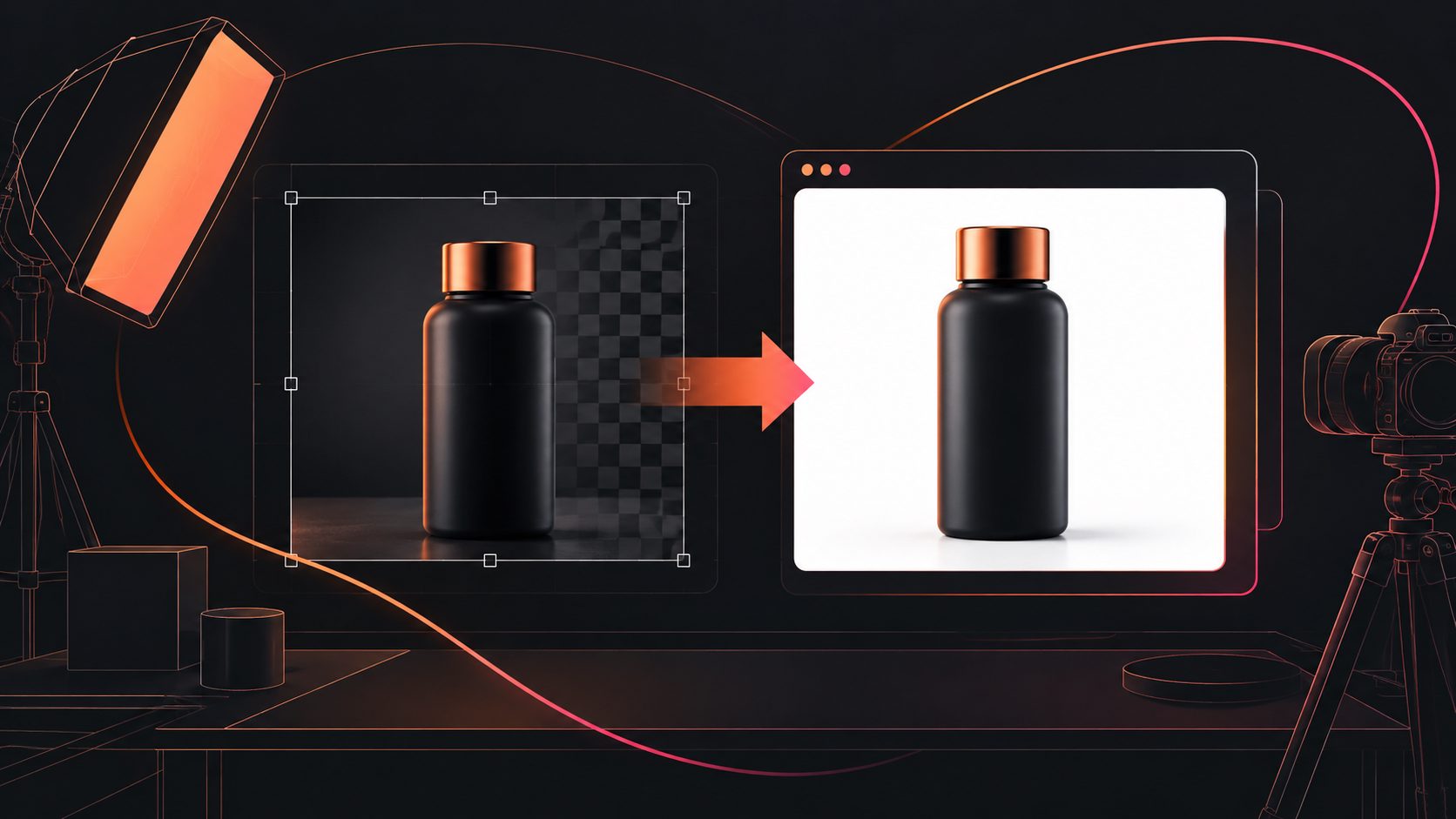
Poner fondo blanco a una foto de producto consiste en separar el artículo del fondo original y colocarlo sobre un blanco uniforme, normalmente #FFFFFF. El proceso no es simplemente pintar la imagen: la calidad del recorte, los bordes, la escala y el espacio alrededor determinan si el resultado parece profesional o artificial.
En ecommerce, una imagen limpia ayuda a comparar productos rápidamente y mantiene una apariencia coherente entre fichas, anuncios y catálogos. Esta guía explica cómo hacerlo, qué errores evitar y cómo preparar un sistema visual reutilizable para varias plataformas.
¿Por qué usar un fondo blanco en las fotos de producto?
El fondo blanco elimina elementos que compiten con el producto y facilita una presentación uniforme. También permite reutilizar la misma imagen en una tienda online, un catálogo, una campaña de anuncios o una publicación social, siempre que se adapte el formato final.
El blanco puro no debe confundirse con un fondo gris claro o una cartulina blanca mal iluminada. En una fotografía tomada con el móvil, la superficie puede adquirir tonos amarillos, grises o azulados. Por eso, para una imagen de catálogo conviene separar digitalmente el producto y aplicar un lienzo blanco consistente.
Como referencia, las guías de imagen de Amazon destacan el uso de fondo blanco para la imagen principal y recomiendan evitar elementos que distraigan del artículo. (images-na.ssl-images-amazon.com)
Fondo blanco o fondo transparente: ¿cuál elegir?
La elección depende del uso:
| Necesidad | Formato recomendado | Motivo |
|---|---|---|
| Imagen principal de producto | JPG con fondo blanco | Presentación uniforme y compatible con catálogos |
| Diseño para banners o anuncios | PNG transparente | Permite colocar el producto sobre distintos fondos |
| Ficha de marketplace | JPG o PNG según sus reglas | Facilita adaptar el archivo al canal |
| Biblioteca maestra | PNG transparente más una versión blanca | Conserva flexibilidad para futuros diseños |
Una buena práctica es conservar ambas versiones: una con blanco puro para la ficha de producto y otra transparente para creatividades, banners o composiciones.
¿Cómo poner fondo blanco a una foto de producto?
La forma más eficiente es trabajar en cinco pasos: preparar la imagen, eliminar el fondo, colocar blanco puro, ajustar el encuadre y revisar los bordes antes de exportar.
1. Elige una foto adecuada
La herramienta puede corregir un fondo, pero no puede recuperar con precisión todos los detalles de una imagen desenfocada, demasiado oscura o comprimida. Para obtener un mejor recorte:
- Usa una foto nítida y con buena iluminación.
- Evita que el producto se mezcle con objetos del mismo color.
- Deja cierto espacio alrededor del artículo.
- Mantén el producto completo dentro del encuadre.
- Fotografía sobre una superficie relativamente uniforme.
En AdsTurbo Product Image, las imágenes JPG o PNG del producto funcionan mejor cuando el objeto aparece claro sobre un fondo de color uniforme. El sistema puede analizar su forma, color y categoría, y permite descargar resultados de forma individual o por lotes.
2. Elimina el fondo original
El objetivo es crear una máscara precisa alrededor del producto. Los bordes más sencillos suelen corresponder a artículos opacos, bien iluminados y separados visualmente del fondo.
Los casos que requieren más revisión son:
- Vidrio, plástico transparente o superficies reflectantes.
- Pelo, fibras, flecos y tejidos finos.
- Productos blancos fotografiados sobre fondos blancos.
- Sombras duras pegadas al objeto.
- Bordes con reflejos de color procedentes del fondo anterior.
No conviene aceptar automáticamente el primer resultado. Amplía la imagen y revisa especialmente esquinas, asas, cables, tapas y zonas estrechas.
3. Aplica un blanco realmente uniforme
Una vez separado el producto, coloca detrás un fondo #FFFFFF. No uses un blanco ligeramente gris si la imagen se utilizará junto a otras fotografías, porque las diferencias de tono se notan en una cuadrícula de productos.
Sin embargo, el producto no debe quedar “flotando”. Si el canal permite una sombra suave, puedes conservar una sombra natural muy ligera. Si la plataforma exige una imagen limpia y sin ambientación, es preferible reducirla o eliminarla.
4. Ajusta tamaño, margen y posición
El producto debe estar centrado y mantener sus proporciones. Un error frecuente es ampliar demasiado el artículo hasta tocar los bordes, lo que hace que la fotografía parezca recortada de forma accidental.
Utiliza este control práctico:
- Centra el producto horizontal y verticalmente.
- Deja un margen visual alrededor.
- Comprueba que no se haya deformado.
- Mantén una escala similar entre los productos de una misma colección.
- Exporta una versión cuadrada si la ficha o la cuadrícula la necesita.
El tamaño final debe responder al canal de venta. No existe una única dimensión universal: la imagen principal de un marketplace puede necesitar un formato diferente al de una creatividad para redes sociales.
5. Exporta y comprueba el resultado
Para una ficha de producto, un JPG de buena calidad suele ser suficiente. Para composiciones posteriores, conserva también el PNG transparente.
Antes de publicar, revisa la imagen al 100 % de zoom y en tamaño reducido. El primer modo revela halos y bordes irregulares; el segundo muestra si el producto sigue siendo reconocible dentro de una cuadrícula o anuncio.
Errores habituales al crear fotos de producto con fondo blanco
Confundir “fondo claro” con blanco puro
Una pared clara puede parecer blanca a simple vista, pero presentar variaciones de color. En una tienda con decenas de productos, esas diferencias reducen la sensación de coherencia.
Borrar también detalles del producto
Los algoritmos pueden interpretar como fondo partes muy brillantes, transparentes o delgadas. Revisa logotipos, bordes metálicos, asas, boquillas y zonas de cristal.
Aumentar la exposición para blanquear el fondo
Subir demasiado la exposición puede quemar los bordes y borrar detalles. Es mejor separar el fondo digitalmente que sobreexponer toda la fotografía.
Usar una escala distinta en cada imagen
Aunque todas tengan fondo blanco, una colección se verá desordenada si un producto ocupa el 90 % del lienzo y otro solo el 45 %. Define un margen visual común antes de procesar el lote.
Añadir texto a la imagen principal
Los precios, descuentos y mensajes promocionales funcionan mejor en imágenes secundarias o anuncios. La imagen principal debe priorizar la identificación clara del producto y respetar las reglas del canal correspondiente.
Un método propio para revisar la calidad: la prueba de tres fondos
Una forma práctica de detectar problemas que suelen pasar desapercibidos es revisar el recorte sobre tres fondos diferentes:
- Blanco puro: revela halos oscuros, sombras sucias y zonas mal eliminadas.
- Gris medio: muestra bordes demasiado suavizados o partes transparentes que se perdieron.
- Negro: descubre restos claros del fondo anterior y reflejos de color.
Esta prueba es especialmente útil para productos blancos, cromados o transparentes. No significa que debas publicar el producto sobre esos colores; sirve como control técnico antes de generar el archivo final. En la práctica, revisar los tres fondos suele ser más fiable que observar únicamente la composición blanca.
Cómo convertir una imagen limpia en más recursos de venta
El fondo blanco es ideal para la imagen principal, pero no debería ser el único recurso visual de una tienda. A partir de una fotografía bien recortada puedes crear:
- Una imagen cuadrada para la ficha.
- Un banner horizontal para una campaña.
- Una composición vertical para anuncios móviles.
- Una imagen de detalle o textura.
- Una escena de uso para redes sociales.
- Un vídeo corto centrado en el producto.
AdsTurbo Product Image permite generar diferentes tipos de imágenes, como banners principales, escenas de estilo de vida, primeros planos, detalles de materiales, instrucciones de uso y composiciones de marca. También admite nueve proporciones de salida para adaptar el contenido a canales como Amazon, Shopify, TikTok Shop e Instagram.
Para pasar de una imagen estática a una pieza publicitaria, puedes consultar esta guía sobre cambiar el fondo de fotos de productos online. Si el producto necesita demostración, la guía para crear vídeos de producto muestra cómo convertir sus características en escenas explicativas.
Preguntas frecuentes
¿Puedo poner fondo blanco a una foto tomada con el móvil?
Sí. Una foto móvil puede funcionar si tiene suficiente nitidez, buena luz y contraste entre el producto y el fondo. La calidad inicial influye directamente en la precisión de los bordes.
¿Es mejor fotografiar directamente sobre blanco o editar después?
Fotografiar sobre un fondo continuo y bien iluminado puede producir sombras naturales. Editar después ofrece más control y suele ser más práctico cuando necesitas procesar muchos productos o corregir fotos tomadas en lugares distintos.
¿Qué hago si el producto también es blanco?
Usa contraste durante la toma: un fondo gris claro, azul suave o de otro tono neutro ayuda a separar los bordes. Después, sustituye ese fondo por blanco puro y comprueba que no se pierdan detalles.
¿Qué formato debo descargar?
Usa JPG cuando necesites una imagen final con fondo blanco. Conserva un PNG transparente como archivo maestro si vas a reutilizar el producto en banners, vídeos o composiciones.
¿Se puede procesar un lote de productos?
Sí. AdsTurbo Product Image admite imágenes JPG y PNG y ofrece descarga individual o por lotes. Para mantener un catálogo coherente, utiliza imágenes con encuadres parecidos y revisa los resultados antes de publicarlos.
Conclusión
Poner fondo blanco a una foto de producto no consiste únicamente en cambiar un color. El resultado depende de cuatro decisiones: la calidad de la foto original, la precisión del recorte, la consistencia del encuadre y el formato de exportación.
Para obtener un catálogo más profesional, conserva una versión transparente, crea una versión con #FFFFFF, revisa los bordes sobre varios fondos y adapta el tamaño al canal de venta. Con un flujo organizado, una sola imagen de producto puede convertirse en múltiples recursos para fichas, anuncios y campañas.