quitar barras negras video producto amazon: guía de recorte y reencuadre

Resumir con
Resumen
Aprende a quitar barras negras de un video de producto para Amazon sin deformar el artículo, elegir el encuadre correcto y validar la exportación. Aplica el método.
Por adsturbo.ai | Publicado 2026-10-30 | Actualizado 2026-10-30
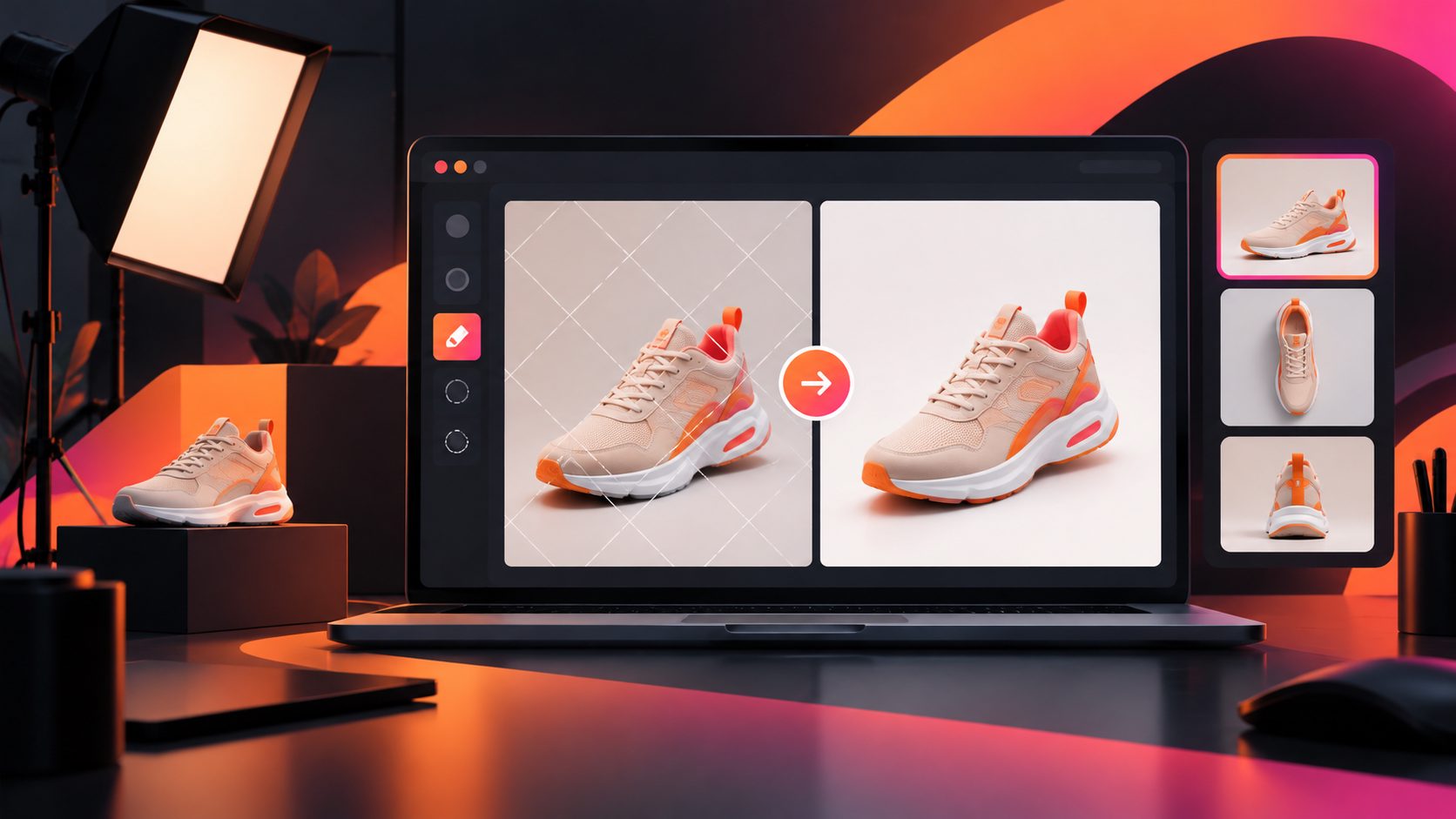
Si necesitas quitar barras negras video producto amazon, la solución correcta suele ser recortar los bordes incrustados y volver a encuadrar el producto, no estirar toda la imagen. El objetivo es conseguir un vídeo limpio, con proporciones naturales y suficiente espacio visual para que el comprador entienda el producto desde los primeros segundos.
Amazon Ads recomienda vídeos horizontales 16:9 para Sponsored Products, con una resolución recomendada de 1920 × 1080 px y sin barras negras. También indica que el producto debería ocupar al menos el 50 % del encuadre. (advertising.amazon.com)
¿Por qué aparecen barras negras en un vídeo de producto?
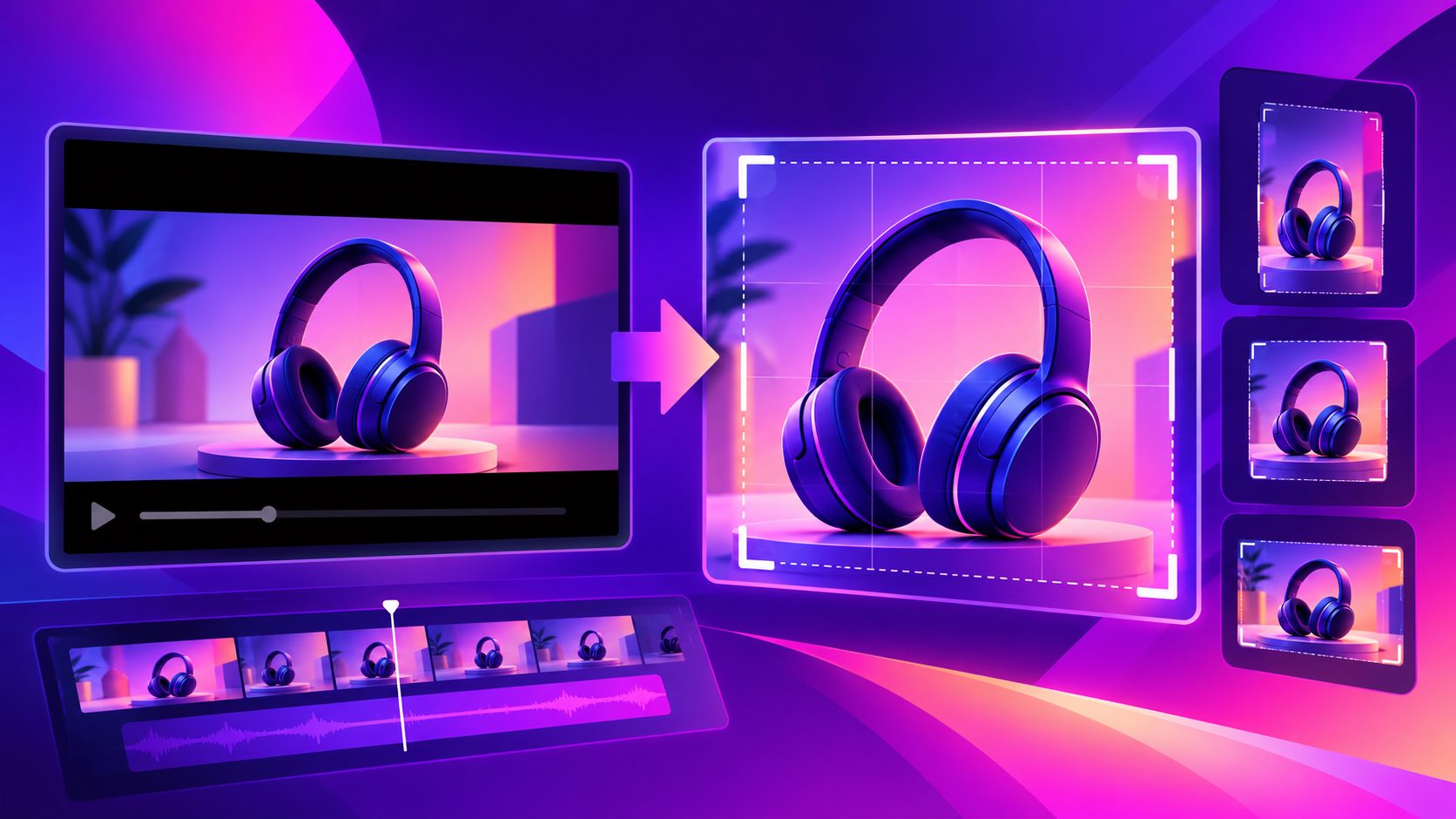
Las barras negras aparecen cuando la relación de aspecto del vídeo original no coincide con la del lienzo de salida. Por ejemplo, un vídeo vertical colocado dentro de un formato horizontal puede mostrar franjas a izquierda y derecha; un vídeo panorámico dentro de un marco 16:9 puede generar bandas arriba y abajo.
En un vídeo de Amazon, esto no es solo un problema estético. Las barras reducen el área útil del producto, hacen que los textos se vean más pequeños y pueden provocar que el artículo ocupe menos espacio del recomendado en pantalla.
Antes de editar, identifica qué tipo de borde tienes:
- Letterbox: bandas negras arriba y abajo.
- Pillarbox: bandas negras a izquierda y derecha.
- Marco añadido: bordes negros integrados deliberadamente en la composición.
- Lienzo incorrecto: el vídeo no tiene barras incrustadas, pero se exportó con una proporción inadecuada.
La diferencia es importante: si las barras forman parte real del archivo, cambiar el tamaño del lienzo no las elimina. Hay que recortar, ampliar o reconstruir el encuadre.
¿Recortar, hacer zoom o cambiar el tamaño?
Quitar barras negras significa eliminar píxeles inútiles del borde. Cambiar el tamaño solo modifica las dimensiones del archivo, mientras que hacer zoom amplía la imagen y puede ocultar parte del producto.
| Acción | Qué modifica | Cuándo usarla | Riesgo principal |
|---|---|---|---|
| Recortar | Elimina bordes del encuadre | Barras uniformes o márgenes vacíos | Cortar producto o texto |
| Zoom | Amplía el contenido visible | El producto está demasiado pequeño | Perder detalles laterales |
| Redimensionar | Cambia la resolución o proporción | Preparar el archivo de salida | Mantener las barras incrustadas |
| Expandir fondo | Añade espacio alrededor | No quieres perder el encuadre original | Inconsistencias visuales |
| Reencuadrar por escena | Ajusta cada plano | El producto se mueve durante el vídeo | Más trabajo de edición |
Las herramientas de recorte automático suelen detectar bordes negros uniformes y eliminarlos sin deformar la imagen. Sin embargo, pueden fallar en escenas oscuras, fondos negros o planos donde el tamaño de la barra cambia. Por eso conviene revisar la vista previa completa antes de exportar. (deus.video)
Cómo quitar las barras negras de un vídeo de Amazon
1. Comprueba el archivo original
Trabaja con la copia de mayor resolución disponible. Evita editar un vídeo que ya haya pasado por varias exportaciones, porque cada recodificación puede reducir la nitidez de los bordes, textos y detalles del producto.
Revisa cuatro elementos:
- Resolución y relación de aspecto.
- Posición del producto en los primeros segundos.
- Presencia de texto, logotipo o precio cerca de los bordes.
- Si las barras aparecen durante todo el vídeo o solo en algunas escenas.
Si el archivo original es vertical, no intentes convertirlo automáticamente a 16:9 sin comprobar cuánto espacio se pierde. En algunos casos será mejor mantener el producto grande y reconstruir el fondo.
2. Detecta si el recorte automático es seguro
El recorte automático funciona mejor cuando las franjas son negras, uniformes y permanecen en la misma posición durante todo el clip. Es el caso típico de un vídeo panorámico colocado dentro de un lienzo 16:9.
No lo apliques sin revisión cuando:
- El producto tiene partes negras.
- El fondo es oscuro y cambia de luminosidad.
- Hay subtítulos pegados al borde inferior.
- El vídeo alterna planos horizontales y verticales.
- El borde negro contiene una llamada a la acción.
Una regla práctica es conservar un margen de seguridad alrededor del producto y del texto. Si el recorte toca una palabra, una mano o una esquina del embalaje, el encuadre ya es demasiado agresivo.
3. Reencuadra el producto, no solo el lienzo
Después de eliminar las barras, centra el artículo según su función visual. No siempre debe quedar matemáticamente en el centro: una persona usando el producto puede necesitar espacio hacia el lado al que mira, y un objeto con texto frontal puede necesitar un encuadre más simétrico.
Para una ficha de producto, utiliza esta secuencia:
- Mantén el producto visible antes del segundo dos.
- Haz que el artículo ocupe aproximadamente la mitad o más del marco.
- Evita cortar asas, tapas, cables, accesorios o etiquetas.
- Coloca los textos lejos de las zonas que podrían recortarse.
- Revisa el plano en tamaño móvil, no solo en una pantalla grande.
La guía de Amazon Ads también aconseja que los vídeos muestren las características, beneficios o uso del producto y que el artículo sea el foco visual principal. (advertising.amazon.com)
4. Exporta una versión específica para Amazon
Para Sponsored Products, parte de una salida horizontal 16:9. La referencia habitual es 1920 × 1080 px, en MP4 o MOV, aunque debes comprobar siempre los requisitos del emplazamiento concreto antes de cargar el archivo. Amazon también señala que el audio puede eliminarse en determinados vídeos de Sponsored Products, por lo que la comprensión visual debe funcionar sin depender exclusivamente de la voz. (advertising.amazon.com)
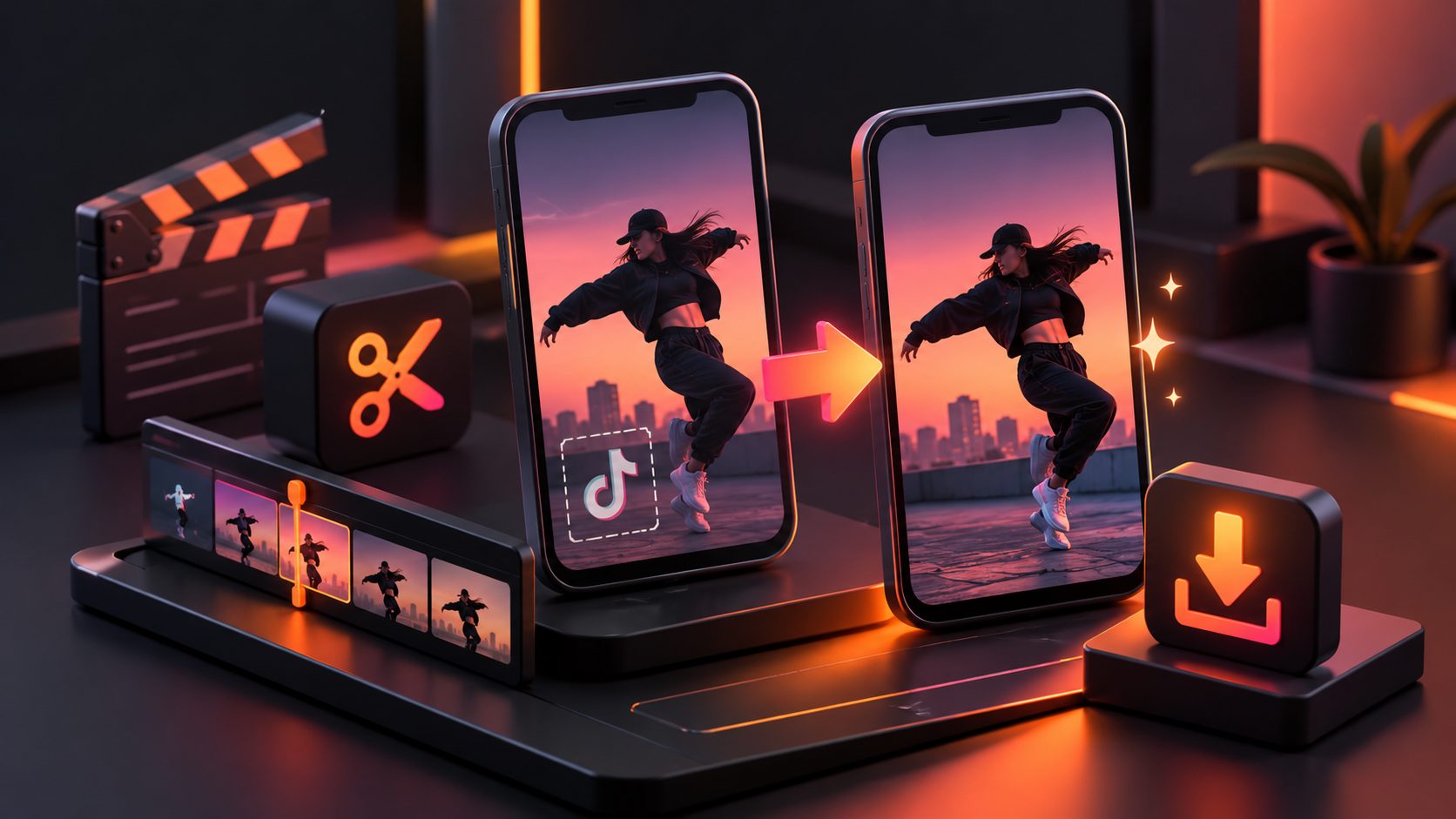
No reutilices automáticamente esa misma exportación para TikTok, Reels o Shorts. Un vídeo horizontal adaptado a vertical puede volver a generar barras negras o dejar el producto demasiado pequeño. Para cada canal, prepara un encuadre propio.
Método de control de calidad en 5 puntos
La mayoría de los errores no se detectan al pulsar “exportar”, sino al reproducir el archivo completo. Usa esta lista antes de subirlo:
- Bordes: no aparecen franjas negras en ningún cambio de escena.
- Producto: el artículo no queda cortado ni deformado.
- Texto: las palabras se leen en una pantalla pequeña.
- Movimiento: el producto permanece dentro del encuadre durante paneos y acercamientos.
- Archivo: se reproduce de principio a fin y conserva una calidad suficiente.
Un método útil es revisar tres fotogramas por escena: inicio, punto central y final. Si el producto está bien colocado en los tres, el recorte probablemente es estable. Si cambia mucho, necesitas un reencuadre por clip o un ajuste manual de posición.
Para crear una versión más completa, puedes combinar el recorte con edición por clips, subtítulos y mejora de resolución para vídeos de producto. La mejora de resolución resulta especialmente útil cuando el recorte reduce el área visible y hace más evidentes los defectos del archivo original.
¿Qué hacer si recortar elimina demasiado contenido?
Si las barras ocupan poco espacio, recortar suele ser la opción más limpia. Si al recortar desaparecen partes importantes del producto, existen tres alternativas:
- Reencuadrar manualmente cada escena para conservar el objeto principal.
- Sustituir el fondo por una composición más amplia y coherente.
- Crear una nueva versión del vídeo a partir de la imagen del producto y los mensajes clave.
La tercera alternativa puede ser más eficiente para catálogos con muchos ASIN. AdsTurbo permite generar vídeos de producto a partir de imágenes JPG o PNG, además de trabajar con subtítulos, traducción, edición por clips y mejora de resolución. Para ampliar el flujo creativo, consulta la guía sobre crear vídeos publicitarios a partir de fotos de productos.
Preguntas frecuentes
¿Quitar las barras negras reduce la calidad del vídeo?
Puede reducir la resolución efectiva porque elimina parte del encuadre. El recorte no deforma la imagen, pero si el archivo original ya es pequeño, el producto puede perder detalle al ampliarse. Utiliza la fuente de mayor calidad y evita exportar repetidamente.
¿Puedo eliminar las barras negras cambiando solo la resolución?
No siempre. Si las barras están incrustadas en los píxeles del vídeo, cambiar de 1280 × 720 a 1920 × 1080 no las elimina. Primero debes recortar, ampliar o reconstruir el encuadre.
¿Es mejor recortar o hacer zoom?
Recorta cuando las barras sean espacio vacío y el producto tenga margen suficiente. Usa zoom cuando necesites llenar el marco, pero revisa que no desaparezcan partes importantes, textos o demostraciones de uso.
¿Qué relación de aspecto conviene para Amazon?
Para Sponsored Products, Amazon Ads indica el formato horizontal 16:9 como referencia y recomienda evitar las barras negras. El formato final debe adaptarse al emplazamiento concreto y a sus requisitos técnicos. (advertising.amazon.com)
¿Cómo puedo crear varias versiones sin editar cada vídeo desde cero?
Conserva una copia maestra sin barras, define una plantilla de encuadre y genera versiones separadas para Amazon, TikTok, Instagram y Shorts. Así puedes cambiar proporciones, subtítulos y mensajes sin degradar el archivo original.
Conclusión
Para quitar barras negras video producto amazon sin perjudicar la presentación, sigue este orden: identifica el tipo de borde, recorta solo el espacio vacío, reencuadra el producto por escena y valida el archivo en una pantalla pequeña. El resultado debe ser un vídeo horizontal limpio, legible y centrado en el artículo, no simplemente un archivo con otra resolución.
Si el material original no permite un recorte limpio, combinar producto, fondo, subtítulos y edición por clips suele ser más eficaz que forzar el encuadre existente.