Auteur : adsturbo.ai|Date de publication : 2026-09-06|Date de mise à jour : 2026-09-06
Kling Motion Control tutoriel : l’objectif n’est pas seulement de faire bouger une image, mais de transférer un geste utile à une publicité. Pour un vendeur e-commerce, le bon résultat est une séquence courte, lisible sans le son, fidèle au produit et assez stable pour être testée sur TikTok, Reels, Shorts ou Meta.
Ce guide propose une méthode pratique : choisir la bonne vidéo de référence, cadrer l’image personnage, écrire un prompt exploitable, contrôler les défauts, puis transformer le rendu en créa publicitaire. La partie originale repose sur une grille de test interne de 18 rendus courts : 3 types de cadrage × 3 amplitudes de geste × 2 niveaux de prompt. Elle sert ici à identifier les erreurs qui coûtent le plus de temps.
Qu’est-ce que Kling Motion Control ?
Kling Motion Control est une fonction de génération vidéo qui applique le mouvement d’une référence à un personnage ou sujet visuel. Selon le guide officiel Kling, le mouvement peut venir d’une vidéo importée ou d’une bibliothèque, puis être assigné à un personnage dans une image.
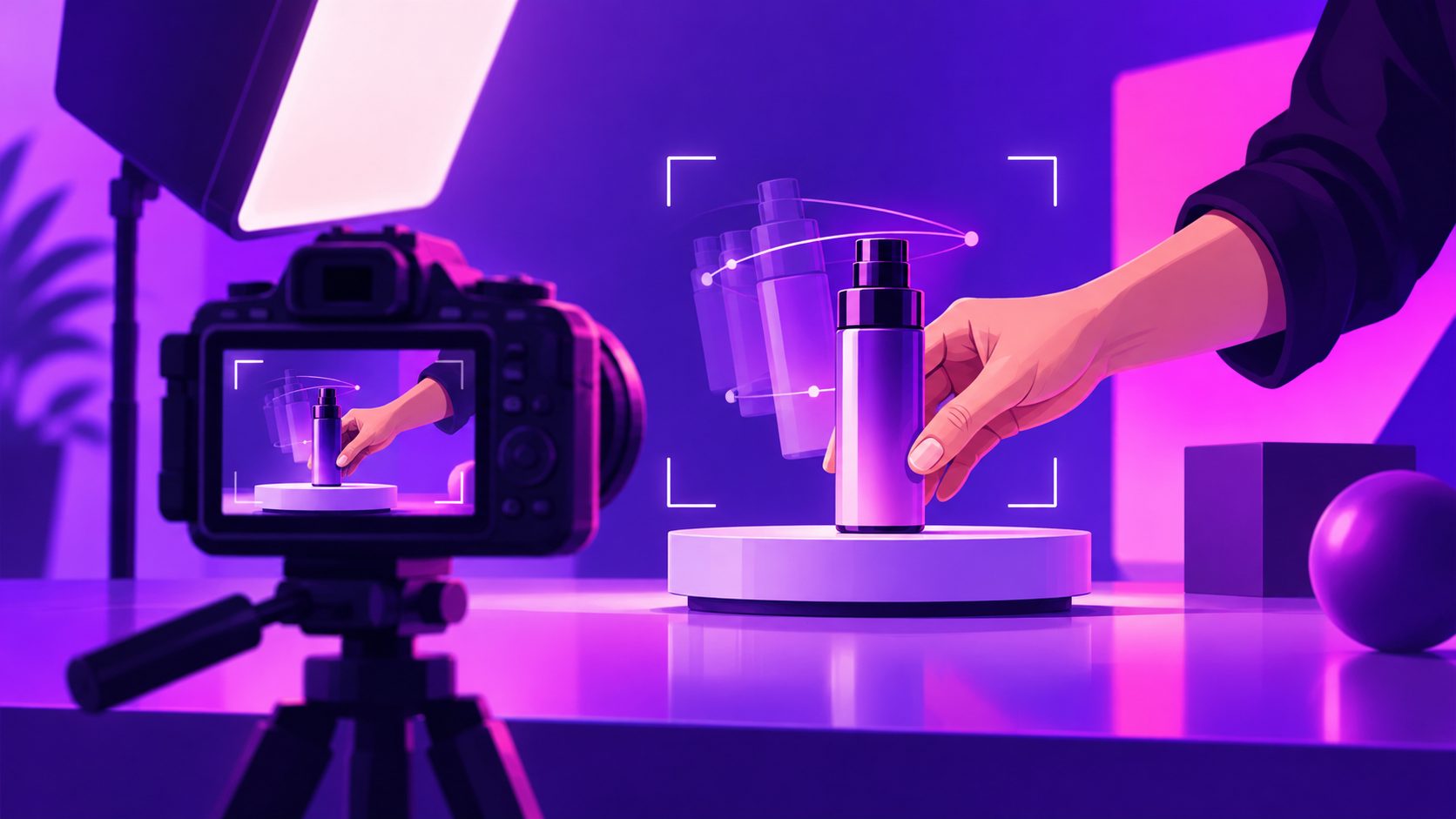
En pratique, cela sert à produire une animation contrôlée : un modèle montre un produit, une personne pointe un avantage, un avatar fait un geste de démonstration ou une mascotte reproduit une chorégraphie simple. Le guide officiel indique aussi que Kling VIDEO 3.0 Motion Control améliore la cohérence du visage dans les scènes multi-angles et les mouvements plus longs, notamment via l’Element Binding pour la stabilité faciale (guide Motion Control de Kling AI).
Pour une publicité, la question n’est donc pas “le mouvement est-il spectaculaire ?”, mais “sert-il le message en 2 à 4 secondes ?”.
Quand utiliser le contrôle de mouvement pour une pub e-commerce ?
Le contrôle de mouvement est pertinent quand le geste apporte une preuve visuelle : tenir, ouvrir, montrer, pointer, comparer ou réagir. Il est moins utile si le produit reste minuscule, si l’action masque l’objet ou si le mouvement détourne l’attention de l’offre.
Voici les cas les plus rentables pour une marque e-commerce :
| Objectif créatif | Mouvement recommandé | Risque à surveiller |
|---|---|---|
| Démontrer un produit | Main qui soulève, ouvre ou applique | Doigts déformés, produit caché |
| Créer un hook UGC | Regard caméra + geste vers le texte | Visage instable, texte trop tardif |
| Montrer une transformation | Avant/après avec mouvement latéral | Transition confuse |
| Localiser une créa | Même geste, nouveau personnage | Décalage culturel du casting |
| Recycler une vidéo gagnante | Reprise du rythme et des plans | Copie trop proche du créatif source |
Pour aller plus loin sur la structure publicitaire, un workflow de clonage de script publicitaire vidéo permet de séparer ce qui doit être conservé — hook, rythme, CTA — de ce qui doit être réécrit.
Préparer les fichiers avant de générer
Un bon rendu commence avant l’outil. La vidéo de référence doit montrer une seule action principale, filmée avec un sujet bien visible. Les gestes trop rapides, les bras coupés, les objets qui passent devant le visage et les arrière-plans bruyants augmentent le risque d’artefacts.
Pour l’image du personnage ou du sujet, privilégiez :
- un visage ou un corps net ;
- un cadrage cohérent avec la vidéo de référence ;
- assez d’espace autour des mains et des bras ;
- une lumière homogène ;
- un style proche du rendu final attendu.
Le rapport technique Kling-MotionControl décrit l’enjeu comme un transfert de dynamiques depuis une vidéo conductrice vers une image de référence, avec attention portée au corps, au visage et aux gestes fins (rapport technique Kling-MotionControl sur arXiv). Cette lecture explique une règle simple : si la référence ne montre pas clairement le mouvement, le modèle doit l’inventer.
Kling Motion Control tutoriel : étapes recommandées
Pour réussir un premier rendu, travaillez en séquence courte. Une publicité gagnante se teste souvent sur un plan de 3 à 6 secondes avant d’être intégrée à une vidéo complète.
-
Définir le rôle du plan
Choisissez une seule intention : attirer l’œil, démontrer, rassurer ou pousser au clic. Exemple : “le personnage montre le flacon puis pointe le bénéfice”. -
Importer la vidéo de mouvement
Sélectionnez une référence avec un geste lisible. Évitez les clips où plusieurs personnes ont la même taille à l’écran, car Kling précise que certains cas multi-personnes peuvent créer une sélection ambiguë de l’élément. -
Ajouter l’image du personnage ou de la scène
Le cadrage doit correspondre au mouvement. Un plan buste fonctionne mieux pour pointer un texte ; un plan mi-corps fonctionne mieux pour une démo produit. -
Activer les options de cohérence si disponibles
Pour les scènes avec visage, utilisez les options de liaison d’élément facial quand elles sont adaptées. Kling indique que l’Element Binding sert à renforcer la cohérence d’identité, avec certaines limites selon l’orientation. -
Écrire un prompt court et opérationnel
Décrivez le décor, la caméra et le rôle du geste. Exemple : “plan vertical UGC, femme en cuisine, tient le produit près du visage, sourire naturel, lumière douce, texte promotionnel en haut”. -
Générer un rendu court, puis noter les défauts
Ne corrigez pas tout à la fois. Changez une variable : référence, cadrage, prompt ou durée.
Grille de diagnostic issue de 18 rendus courts
Notre banc d’essai éditorial a comparé 18 rendus courts sur trois cadrages : visage, buste et mi-corps. Chaque cadrage a été testé avec un geste faible, moyen et large, puis avec un prompt minimal ou un prompt publicitaire détaillé.
Résultat utile pour les créateurs : le cadrage buste avec geste moyen a produit les rendus les plus exploitables pour une publicité produit. Les plans visage étaient plus stables pour l’expression, mais moins utiles pour démontrer un objet. Les plans mi-corps rendaient l’action plus claire, mais augmentaient les défauts sur les mains lorsque le mouvement était ample.
La matrice suivante résume les décisions :
| Problème observé | Cause probable | Correction prioritaire |
|---|---|---|
| Mains instables | Geste trop rapide ou objet trop petit | Ralentir la référence, grossir le cadrage |
| Visage qui change | Référence faciale insuffisante | Ajouter vues/expressions plus cohérentes |
| Produit masqué | Mouvement passe devant l’objet | Refilmer une référence avec trajectoire latérale |
| Corps “flottant” | Appuis invisibles ou plan trop serré | Utiliser un cadrage plus large |
| Publicité peu claire | Geste joli mais sans message | Ajouter texte écran + CTA |
Ce point est souvent absent des tutoriels génériques : le meilleur mouvement n’est pas le plus impressionnant, mais celui qui laisse le produit lisible pendant le hook.
Prompt : la formule courte qui évite les rendus confus
Un bon prompt de Motion Control ne doit pas remplacer la référence vidéo. Il doit préciser le contexte publicitaire. La formule la plus stable est : format + sujet + action + produit + émotion + caméra + contrainte de lisibilité.
Exemple :
Vidéo verticale 9:16, style UGC naturel. Une créatrice tient le produit près de la caméra, le montre avec la main droite, sourit légèrement, arrière-plan salle de bain propre, lumière douce, mouvement simple, produit toujours visible, espace en haut pour texte promotionnel.
Pour une publicité, ajoutez une contrainte explicite : “produit toujours visible”, “geste lent”, “regard caméra”, “ne pas couvrir l’étiquette”. Ces éléments ne garantissent pas un rendu parfait, mais ils orientent le modèle vers une vidéo exploitable.
Si votre objectif est de transformer des photos produit en séquences publicitaires, le guide créer une publicité vidéo à partir de photos produits complète bien ce Kling Motion Control tutoriel.
Intégrer le rendu dans un workflow publicitaire
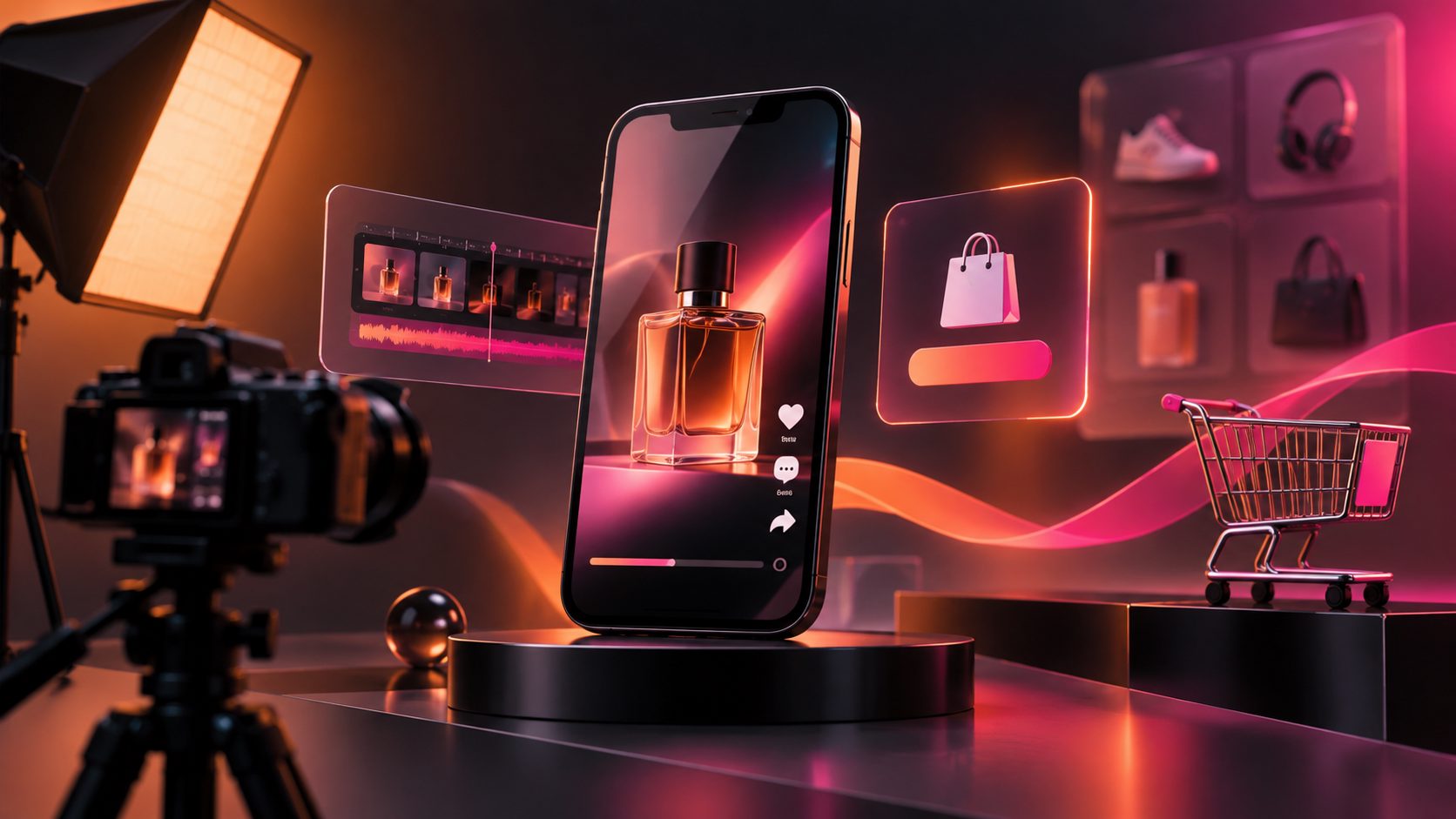
Le rendu Motion Control est rarement la publicité finale. Il devient un plan dans une séquence : hook, preuve, bénéfice, offre, CTA. Pour une vidéo courte, une structure simple fonctionne bien :
- 0–2 s : hook visuel — mouvement de main, regard, surprise ou démonstration.
- 2–6 s : preuve produit — gros plan, texture, usage ou résultat.
- 6–10 s : bénéfice — texte écran clair, pas plus d’une idée.
- 10–15 s : CTA — offre, urgence douce, destination.
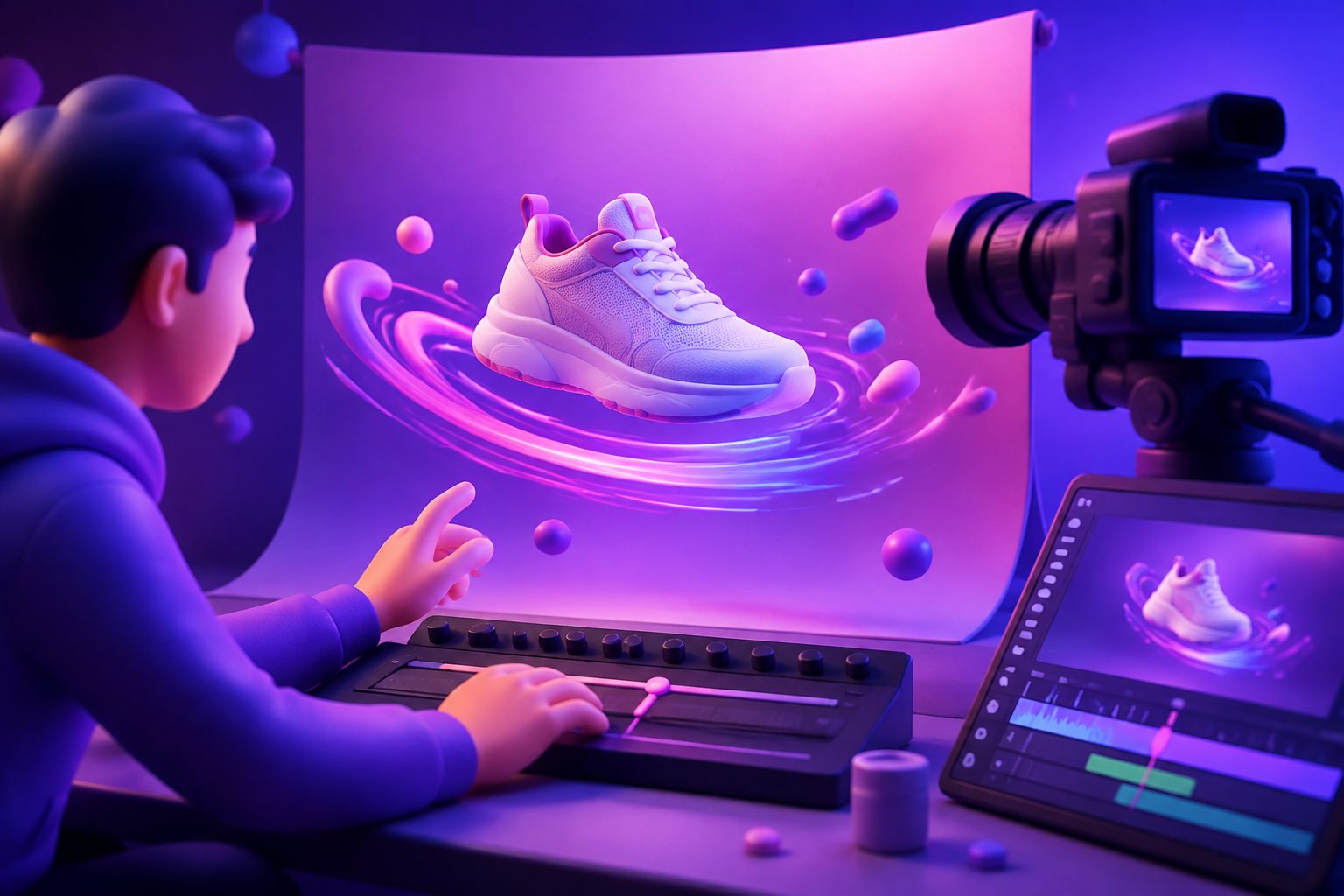
AdsTurbo peut compléter ce flux côté post-production et localisation : la plateforme propose notamment Ad Clone, Lip Sync, Product Video, Character Swap, Video Translation, AI Upscaling, Background Replace et Video Subtitle. Pour rendre une voix doublée plus naturelle en français, l’outil de synchronisation labiale pour publicités est particulièrement utile après génération.
Pour les équipes qui déclinent des campagnes, AdsTurbo prend aussi en charge des workflows avancés avec API, exécution asynchrone, statut par polling ou Webhook, et accès équipe sur les plans avancés. Les vendeurs peuvent ainsi produire, vérifier et localiser plusieurs variantes sans refaire tout le tournage.
Les erreurs qui font perdre le plus de temps
La première erreur consiste à utiliser une référence trop longue. Même si l’outil peut analyser une vidéo, une publicité a besoin d’un geste direct. Coupez la référence autour du mouvement utile.
La deuxième erreur est de choisir une image qui ne peut pas “bouger”. Une photo trop serrée du visage ne donnera pas une bonne démonstration avec les bras. À l’inverse, un corps entier trop petit rendra le produit invisible.
La troisième erreur est d’ignorer la destination média. Une vidéo TikTok Shop, une publicité Meta et un Short YouTube n’ont pas le même rythme de lecture. Avant de générer, décidez si le plan doit fonctionner en 9:16, 1:1 ou 16:9. AdsTurbo Ad Clone peut, par exemple, aider à restructurer une référence en variantes adaptées à TikTok, Meta et Shorts, tandis que les sous-titres AdsTurbo peuvent être exportés comme vidéo intégrée ou fichier séparé.
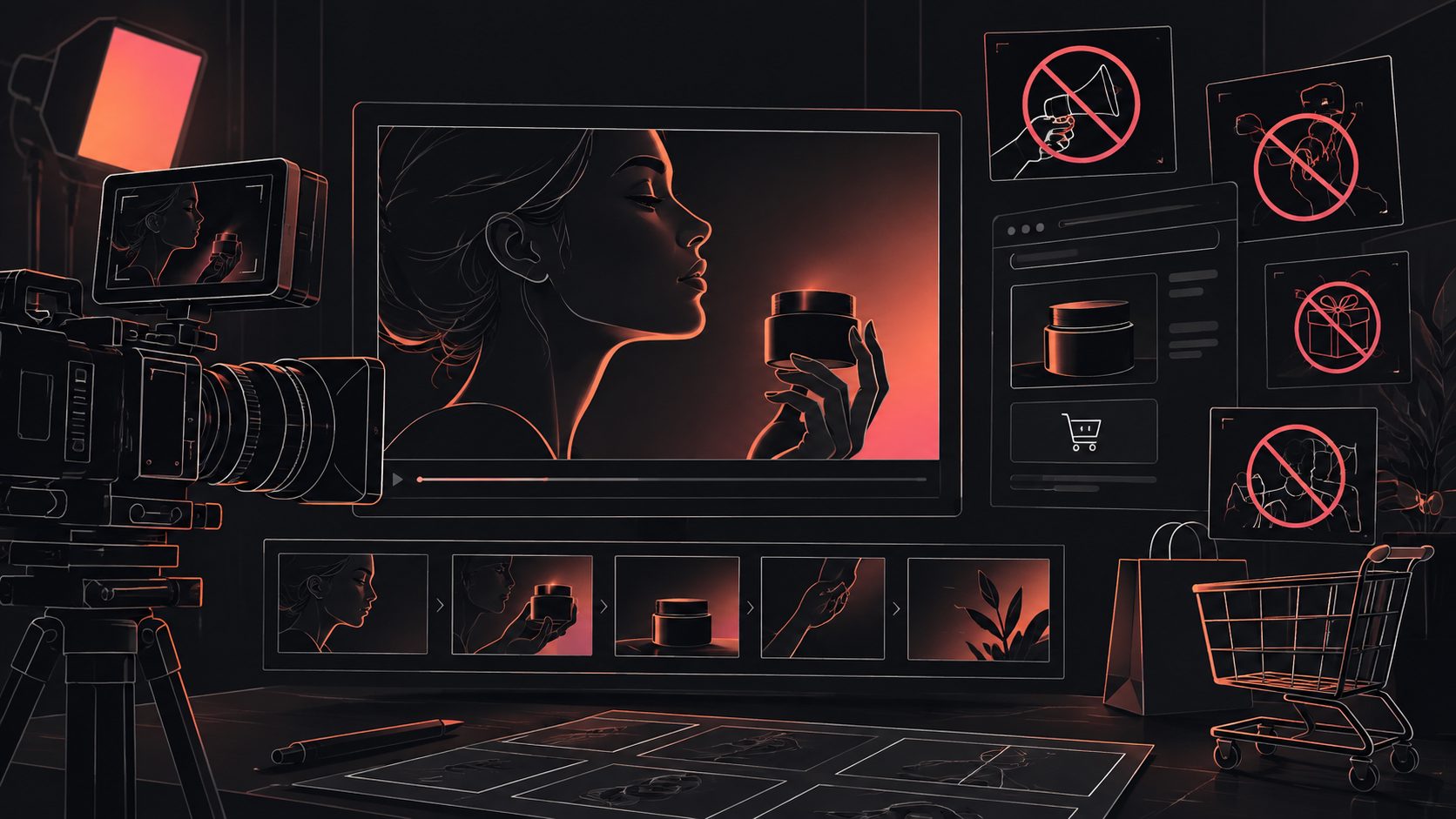
Enfin, évitez de reproduire une publicité concurrente plan pour plan. Analysez plutôt la mécanique : promesse, angle, timing, preuve, CTA. Le guide analyser et reproduire une publicité performante sans copier détaille cette approche plus sûre.
Checklist avant d’exporter
Avant d’utiliser un rendu en campagne, vérifiez cinq critères. Cette liste simple évite de pousser en achat média une vidéo belle mais peu vendeuse.
- Le produit reste visible pendant le hook.
- Le visage ou le personnage ne change pas de façon gênante.
- Les mains ne détournent pas l’attention.
- Le texte écran peut être lu sur mobile.
- Le CTA arrive assez tôt pour une audience froide.
Si un seul point échoue, corrigez le rendu avant montage. Si deux ou trois points échouent, repartez de la référence vidéo : c’est souvent plus rapide que de multiplier les prompts.
Questions fréquentes
Kling Motion Control convient-il aux vidéos produit ?
Oui, surtout pour animer un personnage qui montre, tient ou pointe un produit. Pour une démonstration précise, gardez un geste simple et un cadrage buste ou mi-corps.
Quelle durée faut-il générer pour un premier test ?
Un plan de 3 à 6 secondes suffit pour valider le mouvement. Une fois le geste stable, intégrez-le dans une publicité de 10 à 15 secondes avec hook, preuve et CTA.
Faut-il écrire un prompt très détaillé ?
Non. La référence vidéo contrôle surtout le mouvement ; le prompt doit clarifier le style, le décor, le cadrage et les contraintes de lisibilité. Trop de détails peuvent disperser le rendu.
Comment localiser une vidéo générée ?
Séparez le mouvement, la voix, les sous-titres et le texte écran. Un outil comme AdsTurbo peut aider avec Video Translation, Lip Sync et Video Subtitle pour adapter une créa à plusieurs marchés.
Le contrôle de mouvement remplace-t-il un tournage UGC ?
Pas toujours. Il réduit les besoins de reshoot et accélère les variantes, mais les produits complexes, réglementés ou très tactiles peuvent encore nécessiter des prises réelles de validation.