








✨OUTIL PHOTO PRODUIT IA

Créez des photos produit sur fond blanc avec l'IA

Partez d'une photo produit nette. Vérifiez le résultat généré avant de publier, en particulier au niveau des contours fins, des matières transparentes et des ombres.

IMAGE SUR FOND BLANC

Ouvrez l'espace de travail pour importer une photo produit et créer une image sur fond blanc.

Photo produit

Comment réaliser une photo produit sur fond blanc

Importez une image produit, envoyez la tâche, puis vérifiez et téléchargez le résultat.

  1. Étape 1 : Importez une photo produit

    Ouvrez l'espace de travail et choisissez une photo produit nette depuis votre appareil ou vos ressources.

  2. Étape 2 : Envoyez la tâche

    Chaque génération coûte 22 crédits. Après avoir importé votre photo produit, cliquez sur Generate pour envoyer la tâche.

  3. Étape 3 : Vérifiez et téléchargez

    Une fois la tâche terminée, ouvrez le résultat dans la liste des tâches. Vérifiez les détails du produit et téléchargez l'image pour votre fiche produit ou votre catalogue.

Créez des images sur fond blanc à partir de vos photos produit

Un workflow ciblé pour préparer les images produit de votre boutique et de votre catalogue.

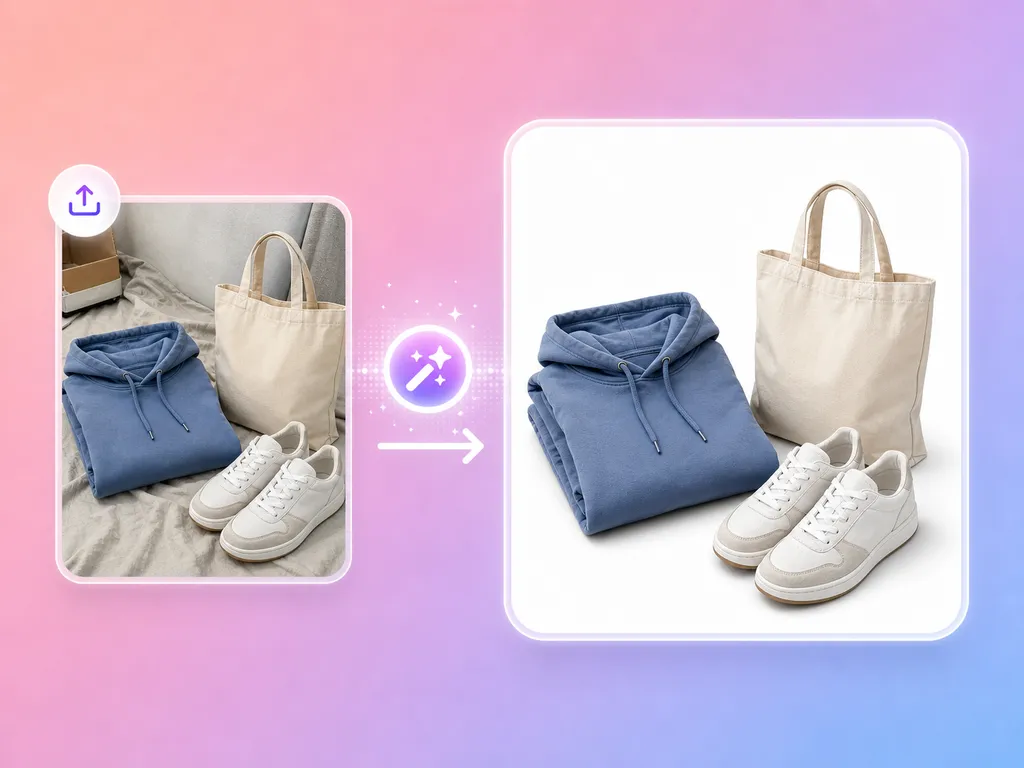
Illustration : un sweat à capuche bleu, un tote bag en toile et des baskets blanches photographiés sur un canapé, avec une flèche vers les mêmes produits sur fond blanc

Suppression de fond par IA

Importez une photo produit et envoyez-la pour le traitement du fond. Vérifiez le résultat généré avant de le télécharger.

IAIMPORT
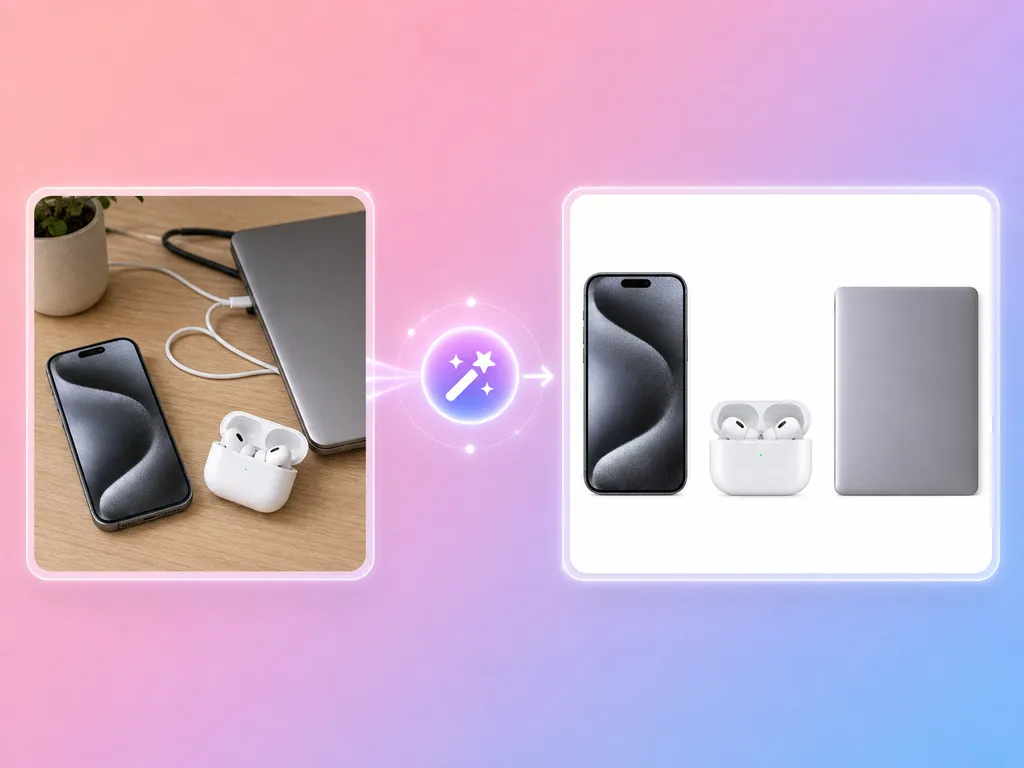
Illustration : un smartphone, des écouteurs sans fil et un ordinateur portable sur un bureau en bois, avec une flèche vers les mêmes appareils alignés sur fond blanc

Vérifiez les contours du produit

Inspectez les contours fins, les ajours, les matières transparentes et les reflets de l'image générée avant de l'utiliser.

CONTOURSVÉRIFICATION
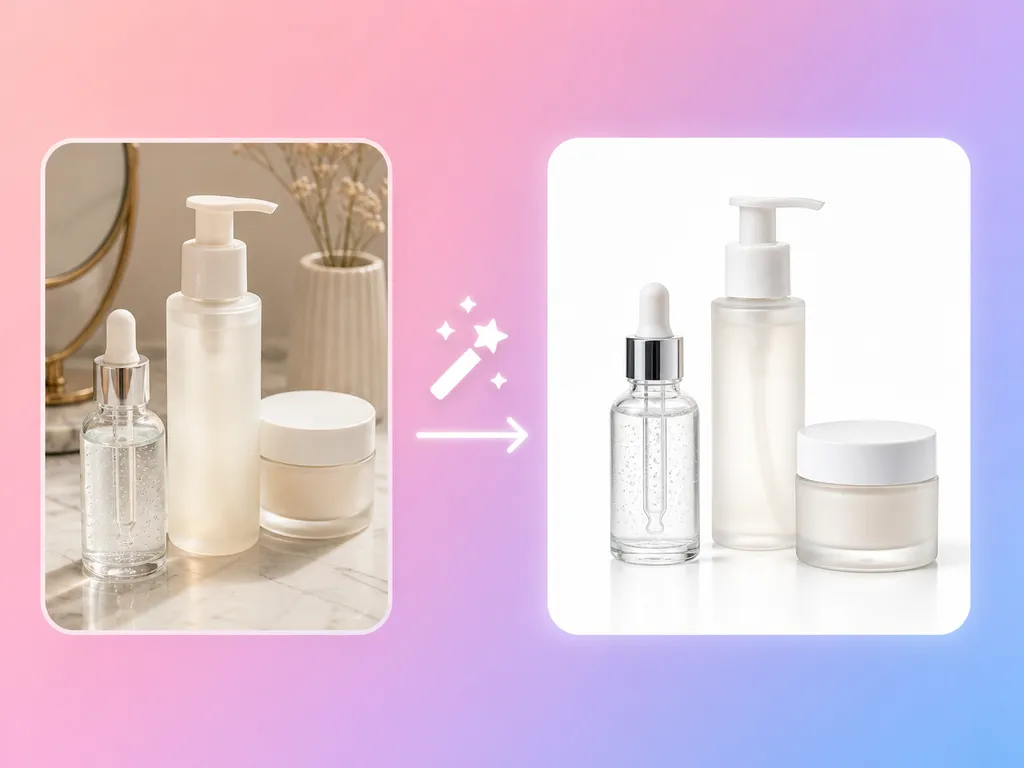
Illustration : un flacon compte-gouttes, un flacon pompe et un pot de crème sur une coiffeuse en marbre, avec une flèche vers le même set de soins sur fond blanc

Préparez des images pour vos fiches produit

Utilisez l'image générée comme ressource pour une fiche produit ou un catalogue. Consultez les règles d'image de votre plateforme cible avant de publier.

FICHES PRODUITCATALOGUE
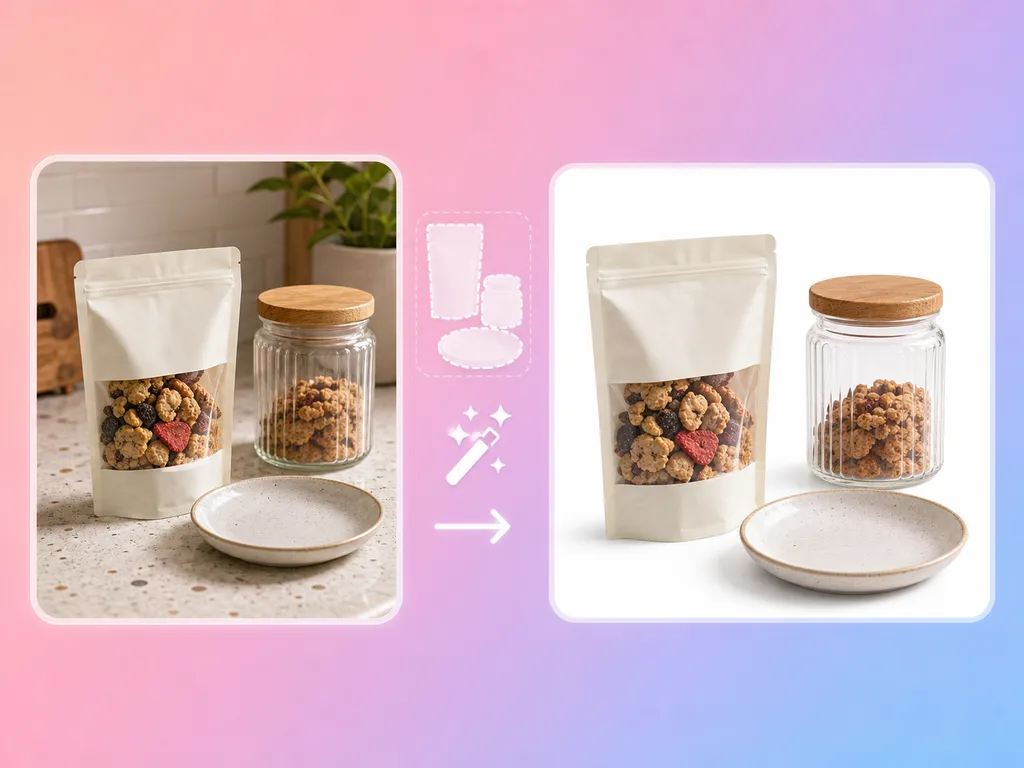
Illustration : un sachet de snacks, un bocal en verre et une assiette en céramique sur un plan de travail, avec une flèche vers les mêmes articles sur fond blanc

Une photo produit par tâche

Le workflow actuel traite une image à la fois. Envoyez une tâche distincte pour chaque photo produit.

UNE IMAGEPAR TÂCHE
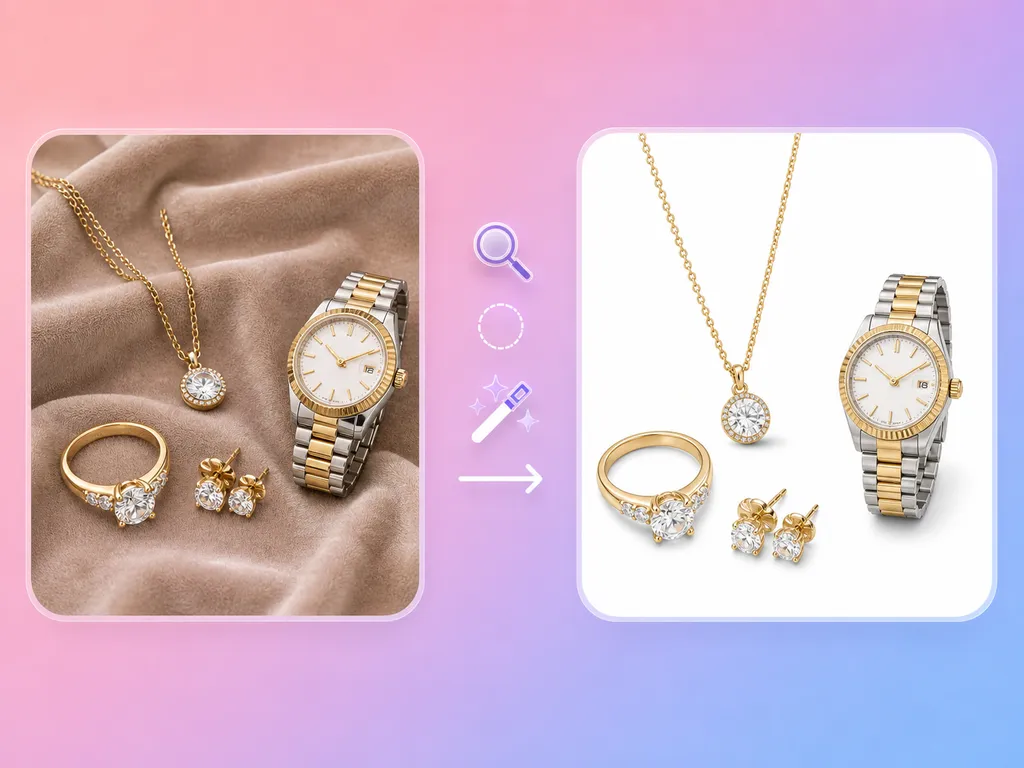
Illustration : un collier, une bague, des boucles d'oreilles et une montre dorés sur un tissu drapé, avec une flèche vers les mêmes bijoux sur fond blanc

Partez d'une photo nette

Choisissez une photo où le contour du produit est bien visible. Évitez de couper une partie du produit ou de le masquer avec d'autres objets.

PHOTO NETTEENTRÉE
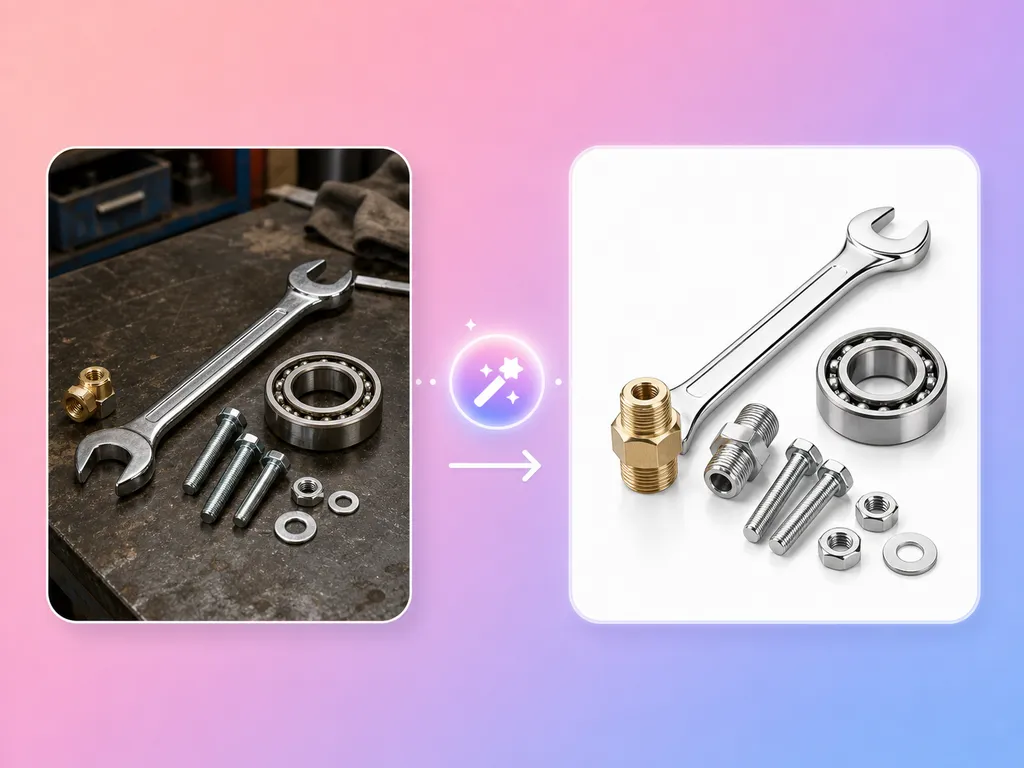
Illustration : une clé plate, un roulement, des boulons et un raccord en laiton sur un établi, avec une flèche vers les mêmes pièces sur fond blanc

Un workflow guidé pour vos images produit

Importez une photo, envoyez la tâche, puis vérifiez et téléchargez le résultat depuis la liste des tâches.

IMPORTTÉLÉCHARGEMENT

Comment préparer des photos produit sur fond blanc

Illustration : une lampe de bureau champignon photographiée sur un bureau encombré, un graphique de détection de contour au centre et la lampe seule sur fond blanc à droite

IMPORTER ET VÉRIFIER

De la photo produit au résultat téléchargeable

  • Choisissez une image produit nette depuis votre appareil ou vos ressources.
  • Envoyez l'image dans l'outil Fond blanc.
  • Ouvrez la liste des tâches pour vérifier et télécharger le résultat généré.
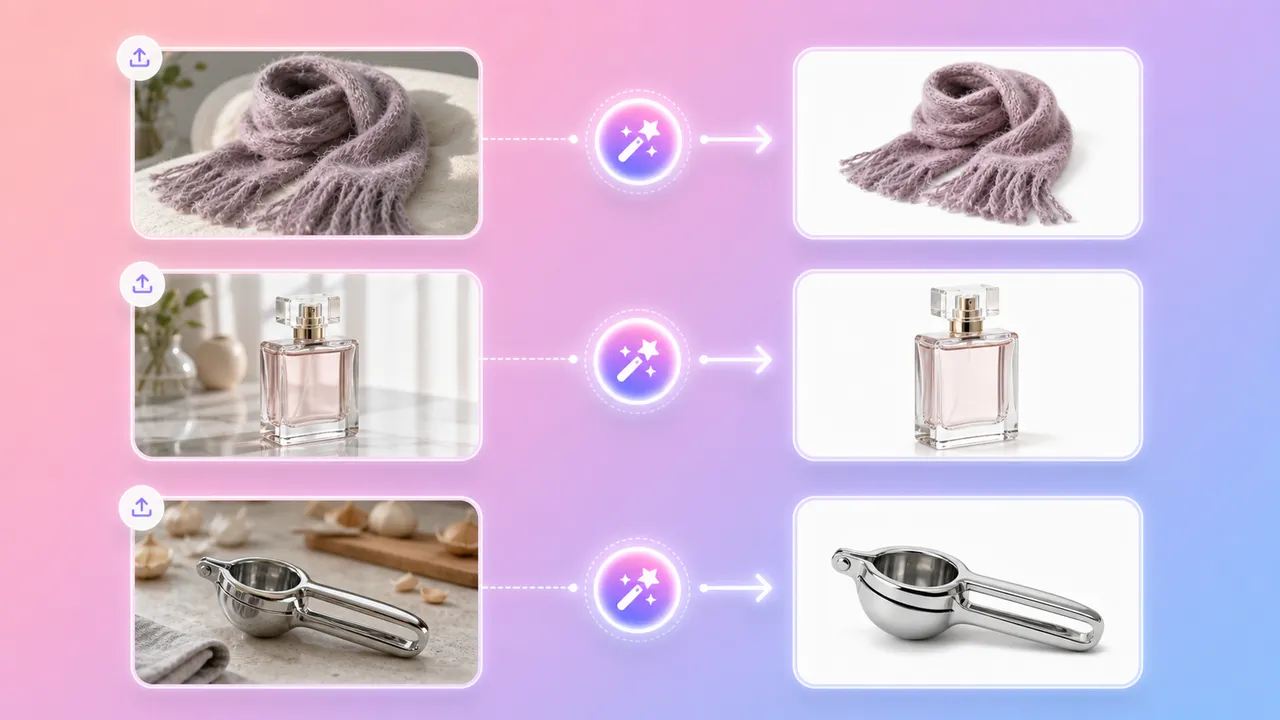
Illustration : trois rangées montrant une écharpe en maille, un flacon de parfum et un presse-agrumes en métal dans leur scène d'origine à côté de leur version sur fond blanc

CONTRÔLER LES DÉTAILS

Inspectez les contours, les matières transparentes et les ombres

  • Vérifiez le contour du produit et les petits détails.
  • Contrôlez le verre, les surfaces réfléchissantes et les zones partiellement transparentes.
  • S'il manque des détails, essayez une photo source plus nette et vérifiez le nouveau résultat.
Illustration : une grille de six images produit sur fond blanc (basket, set de soins, téléphone, sac à main, sachet de snacks et bijoux) entourée de repères de recadrage et de taille

PRÉPARER LA PUBLICATION

Vérifiez l'image pour votre fiche produit

  • Contrôlez le fond généré et le cadrage du produit.
  • Vérifiez la taille de l'image téléchargée avant de publier.
  • Respectez les exigences d'image en vigueur sur votre plateforme cible.
Illustration : une pile de photos produit à gauche qui passe par une icône de traitement et devient une grille de petites images produit sur fond blanc à droite

ORGANISER VOTRE CATALOGUE

Préparez vos photos produit une par une

  • Envoyez une photo produit par tâche.
  • Vérifiez chaque résultat généré séparément.
  • Classez par produit vos images sources et vos images validées.

Comparer les workflows de fond blanc

Choisissez le workflow qui correspond au fichier dont vous avez besoin et au degré de contrôle manuel souhaité.

Fond blanc AdsTurbo
Retouche photo manuelle
Outil de détourage
Éditeur de design
Tâche principale
Générer une image produit sur fond blanc à partir d'un seul envoi
Créer et affiner un masque à la main
Supprimer l'arrière-plan pour préparer un détourage
Composer une mise en page finale autour du produit
Fond obtenu
Image sur fond blanc
Défini par la personne qui retouche
Dépend de l'outil et des réglages d'export
Dépend du canevas et des réglages d'export
Taille de l'image
Mêmes dimensions en pixels que l'image envoyée
Dépend du document et des réglages d'export
Dépend de l'outil et des réglages d'export
Dépend du canevas et des réglages d'export
Convient pour
Pages produit et catalogues qui exigent un fond blanc uni
Retouches détaillées et masques personnalisés
Préparer un détourage produit réutilisable
Bannières et compositions marketing
Points à vérifier
Contours du produit, zones transparentes ou réfléchissantes, fond et taille
Contours du masque, retouche, fond et réglages d'export
Contours du détourage, zones transparentes et réglages d'export
Mise en page, cadrage, fond et taille d'export
Contrôle manuel
Workflow ciblé ; vérifiez le résultat généré
Contrôle direct du masque et de la retouche
Variable selon l'outil
Contrôle direct de la mise en page et de l'export

Choisissez le workflow qui correspond au fichier dont vous avez besoin. Cet outil crée une image sur fond blanc aux mêmes dimensions en pixels que votre envoi. Vérifiez le résultat avant publication.

Où utiliser des images produit sur fond blanc

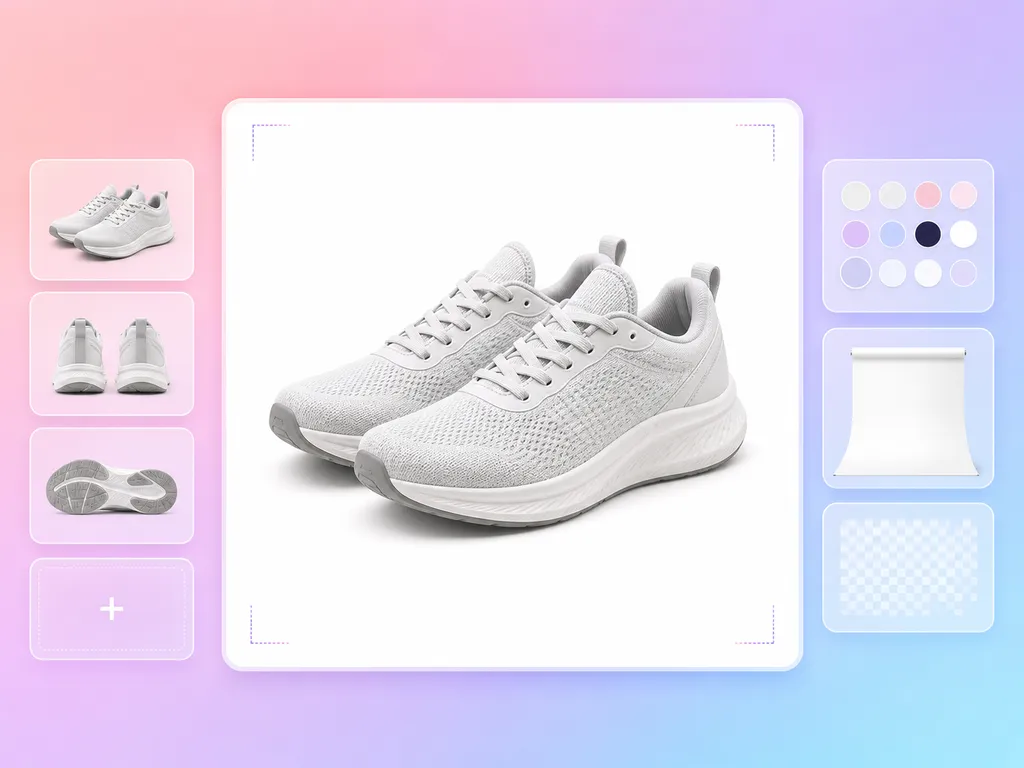
Des baskets en maille gris clair sur fond blanc, avec des vignettes d'autres angles et une palette de couleurs à côté de l'image principale

Images de fiche produit

Préparez une image pour votre fiche produit. Vérifiez les détails du produit et les exigences d'image de votre boutique avant de publier.

Illustration : un flacon de sérum compte-gouttes en verre dans une maquette de mise en page produit, entouré de quatre petites variantes de scène du même flacon

Catalogues produits

Utilisez une image produit sur fond blanc dans une mise en page de catalogue. Vérifiez chaque image avant de l'associer à d'autres produits.

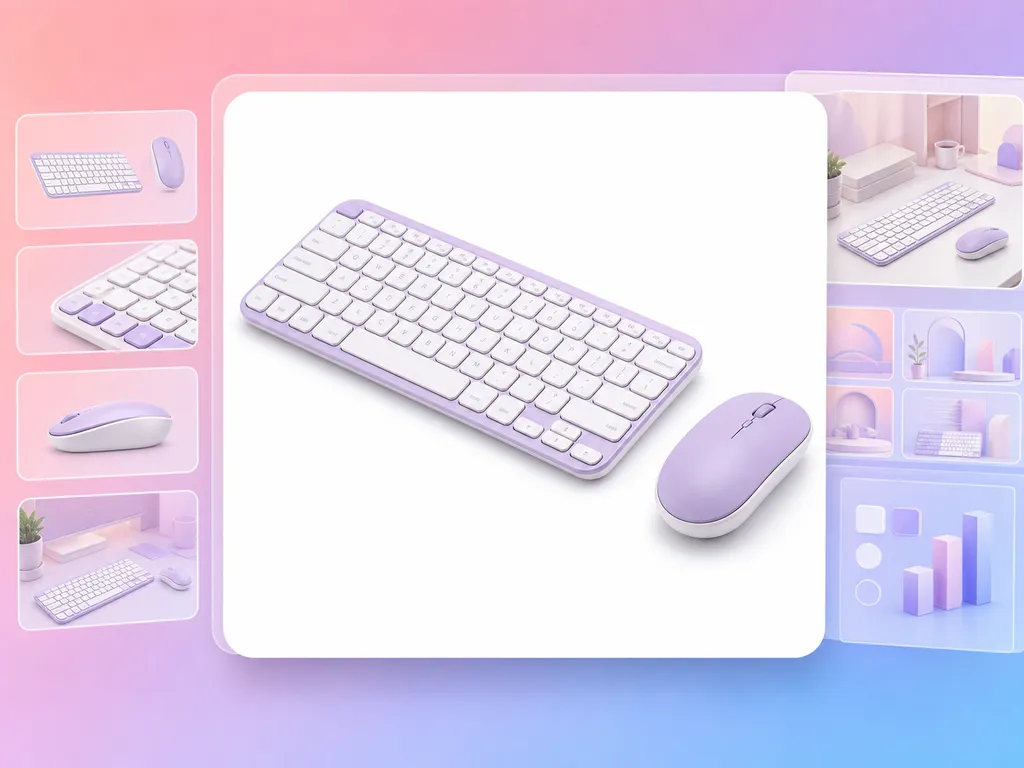
Un clavier et une souris sans fil blanc et lavande sur fond blanc, avec des vignettes d'autres angles et des maquettes de mise en page autour

Mises en page créatives

Utilisez l'image produit téléchargée comme ressource dans une publicité ou une mise en page pour les réseaux sociaux. Réalisez toute composition supplémentaire dans votre workflow de design.

Qui peut utiliser des photos produit sur fond blanc ?

Une personne à son bureau vérifie des images produit sur un ordinateur portable et une tablette, avec des paires de photos produit avant/après autour

Vendeurs e-commerce

  • Préparez des images produit pour une boutique ou un catalogue.
  • Partez de photos que vous avez le droit d'utiliser.
  • Comparez le résultat généré aux exigences de votre fiche.
Deux designers à un bureau examinent un écran affichant une grille d'images produit sur fond blanc, avec des panneaux de mise en page à côté

Dropshippers et revendeurs

  • Préparez des versions au fond nettoyé des photos produit de vos fournisseurs.
  • Gardez des détails produit fidèles à l'image source.
  • Vérifiez chaque résultat avant de l'ajouter à une fiche produit.
Une équipe en salle de réunion examine un grand écran affichant une grille d'images produit sur fond blanc, avec des produits témoins sur la table

Photographes produit et studios

  • Utilisez le traitement du fond par IA comme une étape de votre workflow de retouche.
  • Vérifiez les détails fins avant de livrer une image.
  • Appliquez des retouches supplémentaires lorsque le résultat l'exige.

Choisir la bonne photo source, puis vérifier le résultat

Ce qu'il faut préparer avant d'importer une photo produit, et ce qu'il faut regarder dans l'image générée avant de la publier.

Avant l'import

  • Montrer le produit en entierCadrez tout le produit avec un contour net. Ne coupez pas les sangles, anses, lacets ou autres parties fines avant l'import.
  • Distinguer le produit de l'arrière-planUn produit dont la couleur est proche de ce qui se trouve derrière lui est plus difficile à détourer. Choisissez une photo où le produit se détache de l'arrière-plan.
  • Utiliser une photo nette et bien éclairéeÉvitez le flou de mouvement, les ombres marquées et les objets qui masquent le produit. Importez une photo produit par tâche.
  • Vérifier la taille de la source et les limites d'importL'image générée conserve la taille en pixels de la photo source : choisissez une photo assez grande pour l'usage prévu et consultez les formats et limites de taille indiqués dans l'espace de travail.

Après le téléchargement

Contours et parties fines

Zoomez à 100 % le long du contour, des sangles, des trous, des lacets et des câbles. Repérez les parties manquantes, les bords crénelés ou un halo clair autour du produit.

Verre, reflets et poils fins

Les matières transparentes, les surfaces brillantes et les poils ou cheveux fins demandent un examen plus attentif. Vérifiez que les reflets font toujours partie du produit et qu'aucun élément important n'est devenu blanc.

Détails manquants

Si une partie du produit manque ou est floue, utilisez une photo plus nette où le produit se distingue mieux de l'arrière-plan, puis reprenez chaque point sur le nouveau résultat. Chaque génération coûte 22 crédits.

Arrière-plan et taille

L'arrière-plan est blanc, pas transparent, et l'image conserve la taille en pixels de votre photo. Avant de publier, vérifiez que la zone blanche est uniforme et que la taille respecte le minimum de votre plateforme.

Fond blanc ou fond transparent ?

Fond blanc (cet outil)

Pixels derrière le produit
Des pixels blancs remplissent l'arrière-plan.
Usage courant
Fiches produit, catalogues et images principales de marketplace.
Ce que vous obtenez ici
Une image sur fond blanc de la même taille en pixels que votre photo.

Fond transparent

Pixels derrière le produit
La zone d'arrière-plan est transparente (transparence alpha) : ce qui se trouve dessous apparaît à travers.
Usage courant
Poser le produit sur des mises en page colorées, des bannières et des affiches.
Ce que vous obtenez ici
Non produit par cet outil. Si vous avez besoin d'un fichier transparent, détourez le produit dans votre logiciel de création.

Choisir le bon outil

  • Fond blanc (cet outil)

    Une image sur fond blanc de la même taille en pixels que votre photo.

  • Remplacement d'arrière-plan

    Besoin du produit dans une scène travaillée plutôt que sur un blanc uni ?

    Utilisez Remplacement d'arrière-plan.

  • Image produit IA

    Besoin de plusieurs types d'images de fiche à partir d'une seule photo produit ?

    Utilisez Image produit IA.

FAQ Fond blanc

PHOTOS PRODUIT

01Comment créer une image produit sur fond blanc ?

Ouvrez l'outil Fond blanc, choisissez une photo produit et envoyez la tâche. Une fois le traitement terminé, vérifiez et téléchargez le résultat depuis la liste des tâches.

02Quel type de photo source dois-je utiliser ?

Partez d'une photo nette montrant le produit en entier avec un contour visible. Évitez le flou important, les obstructions majeures ou les détails du produit coupés. Consultez les consignes d'import de l'espace de travail pour connaître les fichiers pris en charge.

03Que dois-je vérifier pour le verre, les surfaces réfléchissantes ou les contours fins ?

Inspectez attentivement l'image générée autour des matières transparentes, des reflets, des contours fins et des ombres. Ces zones peuvent nécessiter des retouches supplémentaires. Une photo source plus nette vous aidera à vérifier le résultat plus facilement.

04Puis-je utiliser l'image sur une fiche produit de marketplace ?

Vous pouvez préparer une image produit pour une fiche, mais comparez le résultat téléchargé aux exigences en vigueur de votre marketplace concernant le fond, le cadrage, la taille de l'image et la fidélité du produit avant de publier.

05Puis-je traiter plusieurs photos produit à la fois ?

L'outil actuel accepte une photo produit par tâche. Envoyez des tâches distinctes pour les autres photos et vérifiez chaque résultat avant de le télécharger ou de le publier.

06L'outil renvoie-t-il un fond blanc ou transparent ?

L'outil génère des images sur fond blanc. Les dimensions de l'image de sortie correspondent à celles de l'image importée.

Créez des photos produit sur fond blanc avec l'IA

Importez une photo produit dans l'espace de travail, envoyez la tâche et vérifiez l'image générée avant de l'utiliser dans votre boutique ou votre catalogue.