Rejoindre Discord Scannez pour rejoindre le groupe WeChatAvantages événements, nouveautés produit et support 1:1
Scannez pour rejoindre le groupe WeChatScannez pour rejoindre le groupe WeChatImportez une image de référence, saisissez les informations de l'événement et choisissez un des 9 formats et une des 7 langues de sortie pour chaque génération.
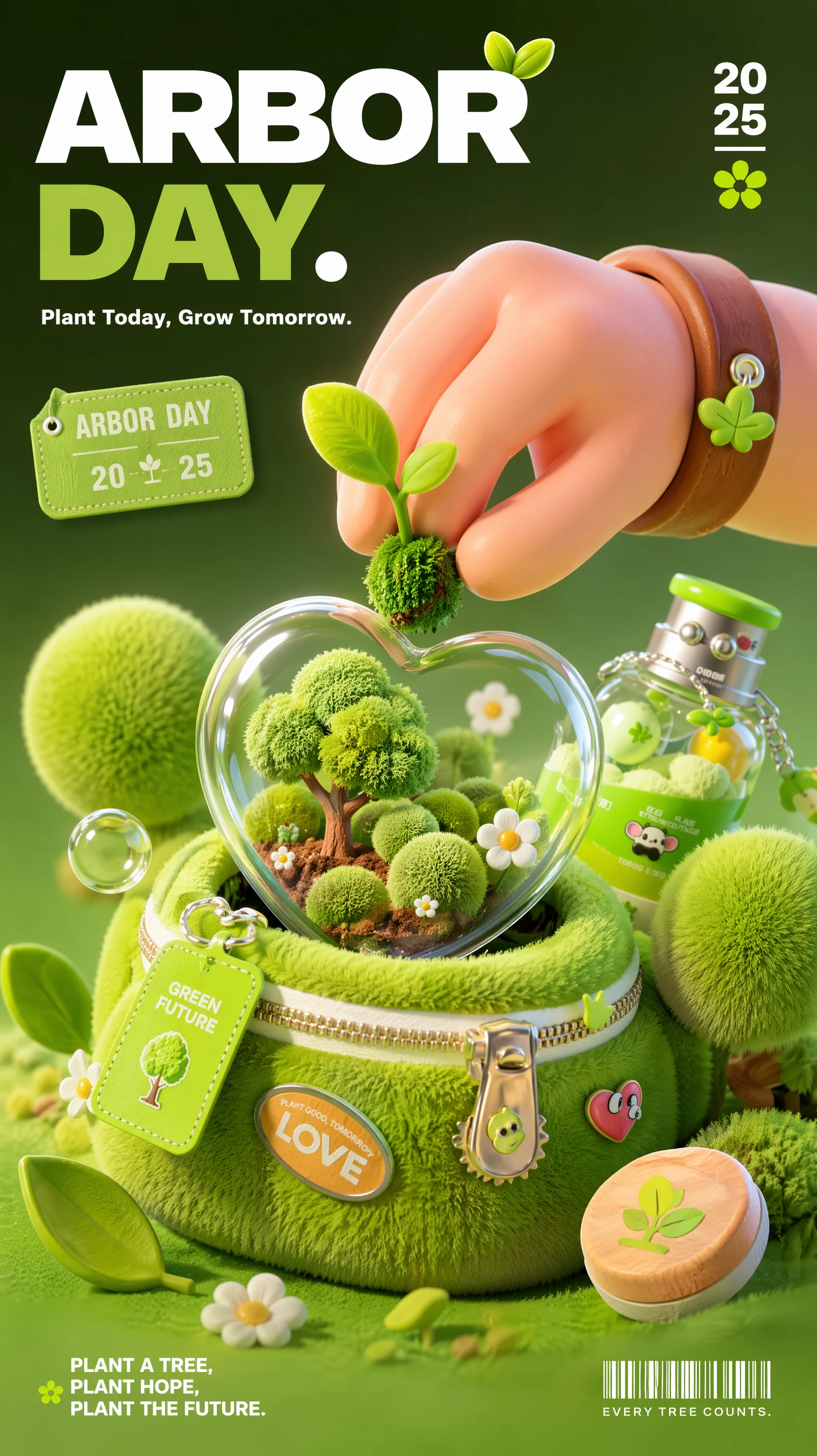
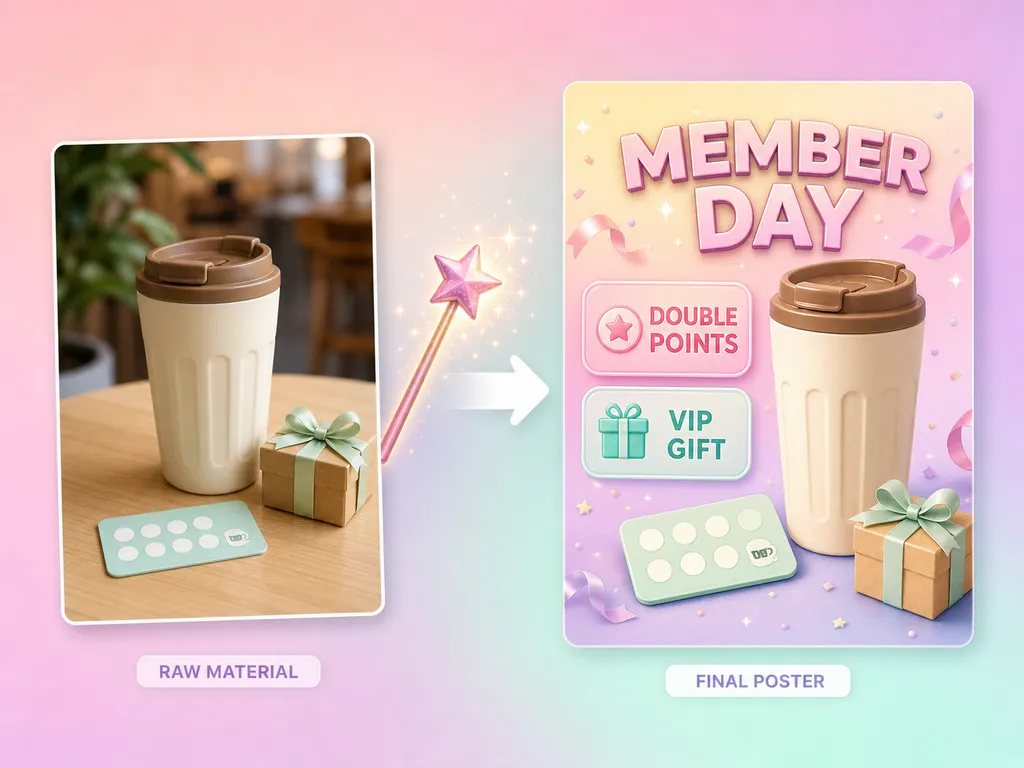
Importez une image de référence et saisissez les informations de l'événement pour générer une affiche.
Trois étapes dans l'espace de travail Affiche d'événement d'AdsTurbo. Chaque génération produit une image d'affiche.
Ouvrez l'espace de travail Affiche d'événement et importez une image de référence depuis votre appareil ou votre bibliothèque de ressources. L'image guide la direction visuelle de l'affiche.
Indiquez le nom de l'événement ou de la campagne, les dates, les détails de l'offre et le message clé à faire figurer sur l'affiche.
Choisissez un des 9 formats et une des 7 langues de sortie. Chaque génération utilise 29 crédits, produit une affiche et prend environ 2 minutes en moyenne.
Besoin d'un autre format ou d'une autre langue ? Modifiez le réglage et lancez une nouvelle génération.
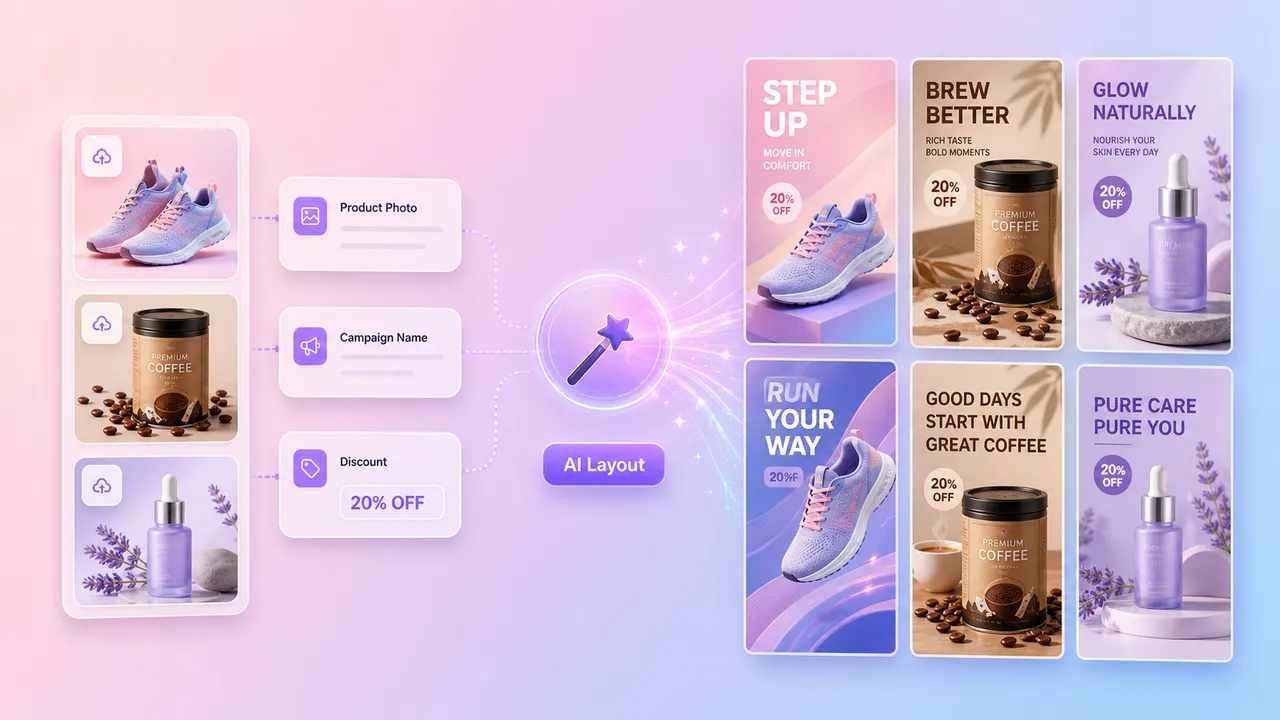
Chaque génération utilise une image de référence, les informations de votre événement, un format et une langue de sortie.
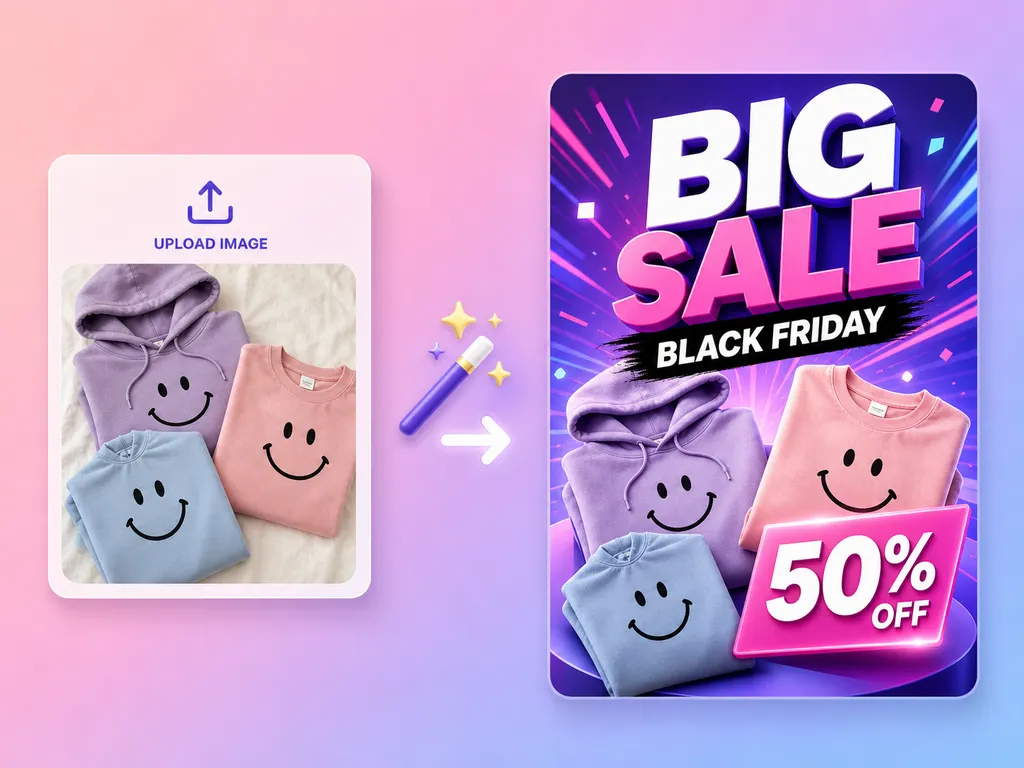
Saisissez les informations de soldes, de lancement, de fête ou de campagne saisonnière que l'affiche doit utiliser : nom, dates, offre et message clé.
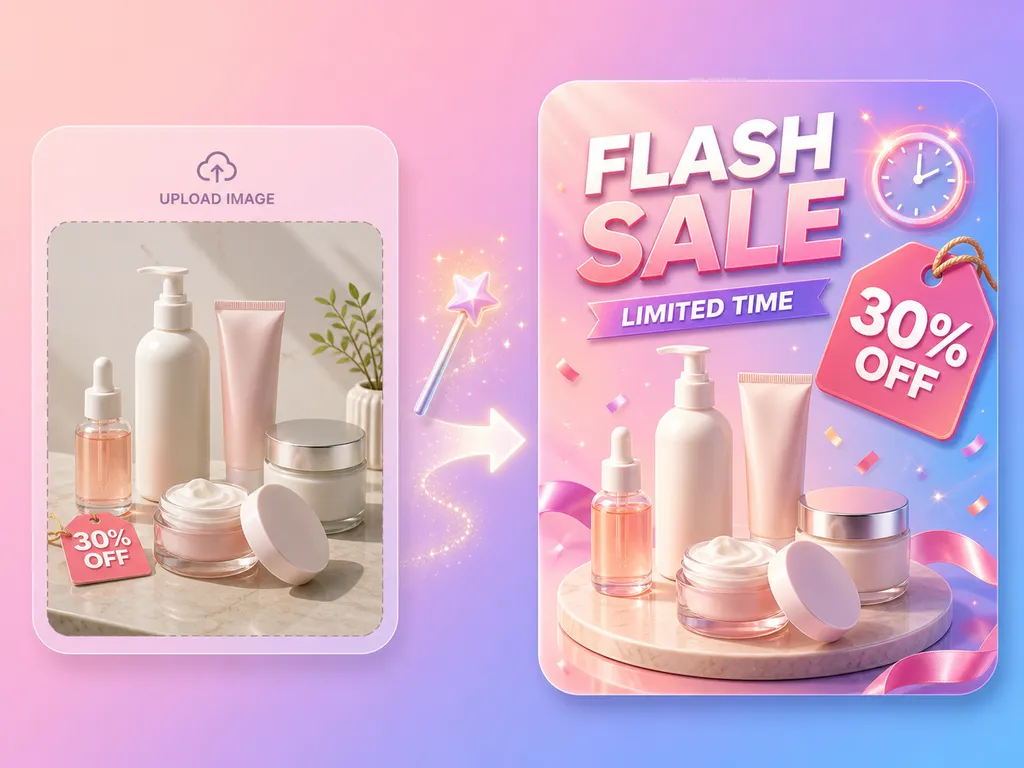
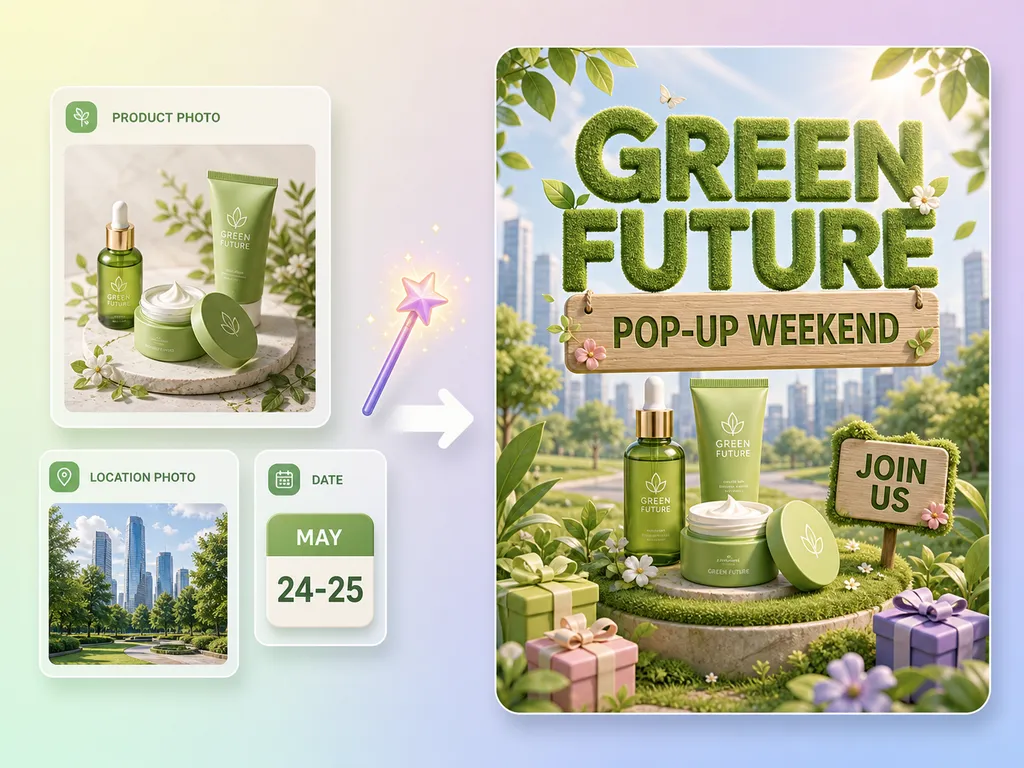
Importez une image de référence, comme une photo produit ou un visuel de marque. Elle aide à transmettre la direction visuelle à l'affiche ; les détails peuvent varier.
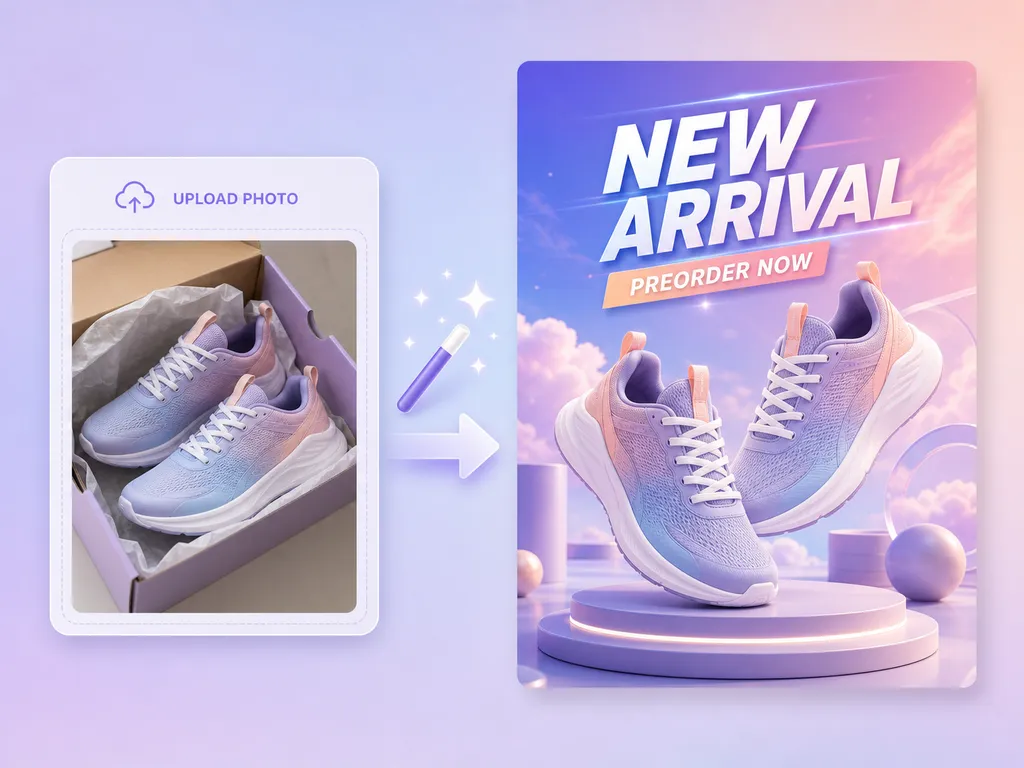
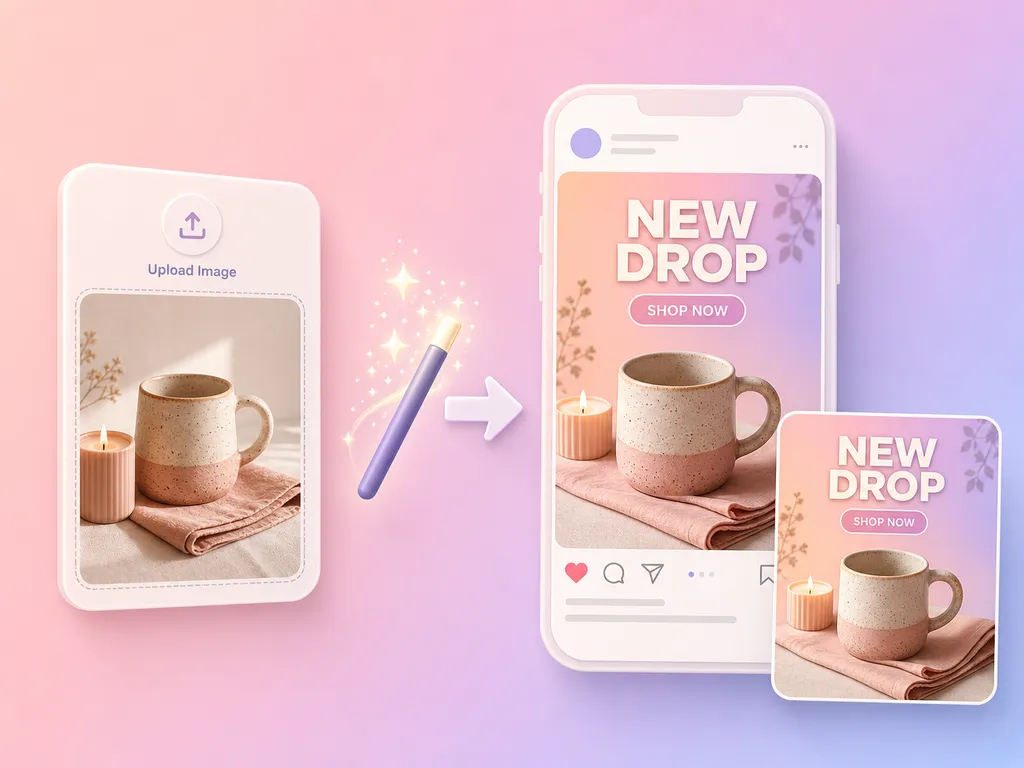
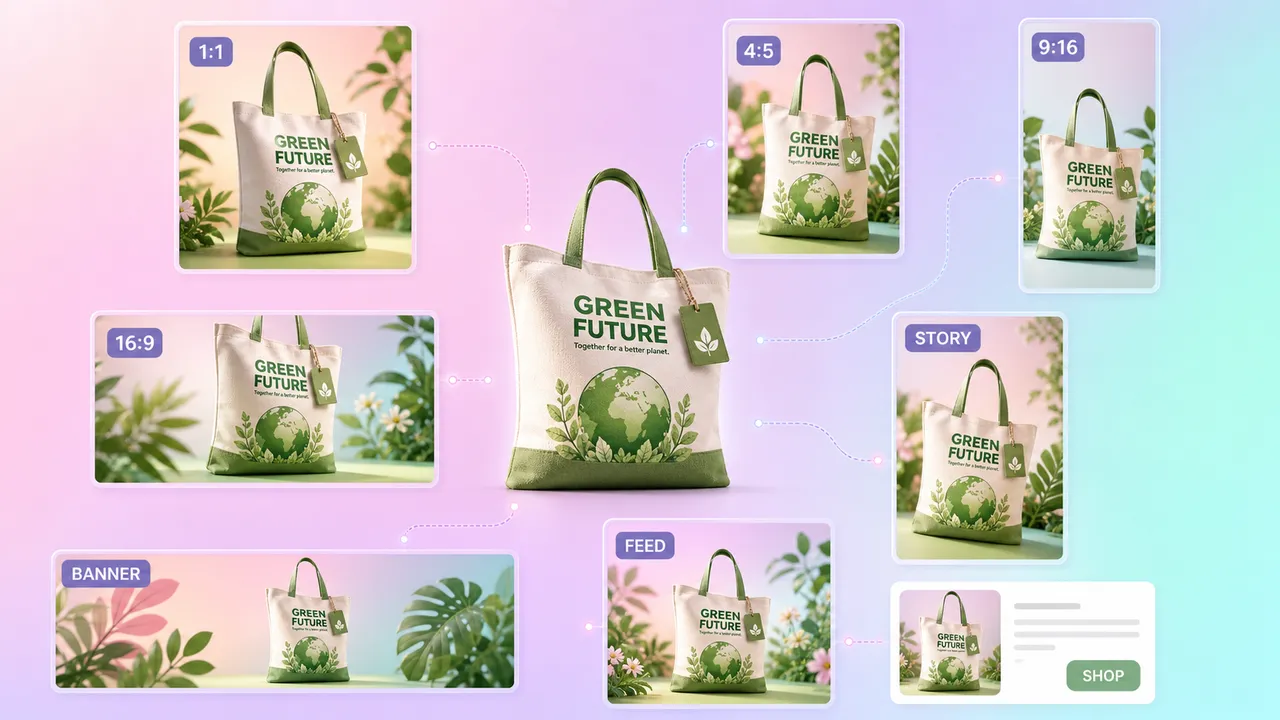
Choisissez un format par génération : 9:16, 2:3, 3:4, 4:5, 1:1, 5:4, 4:3, 3:2 ou 16:9.
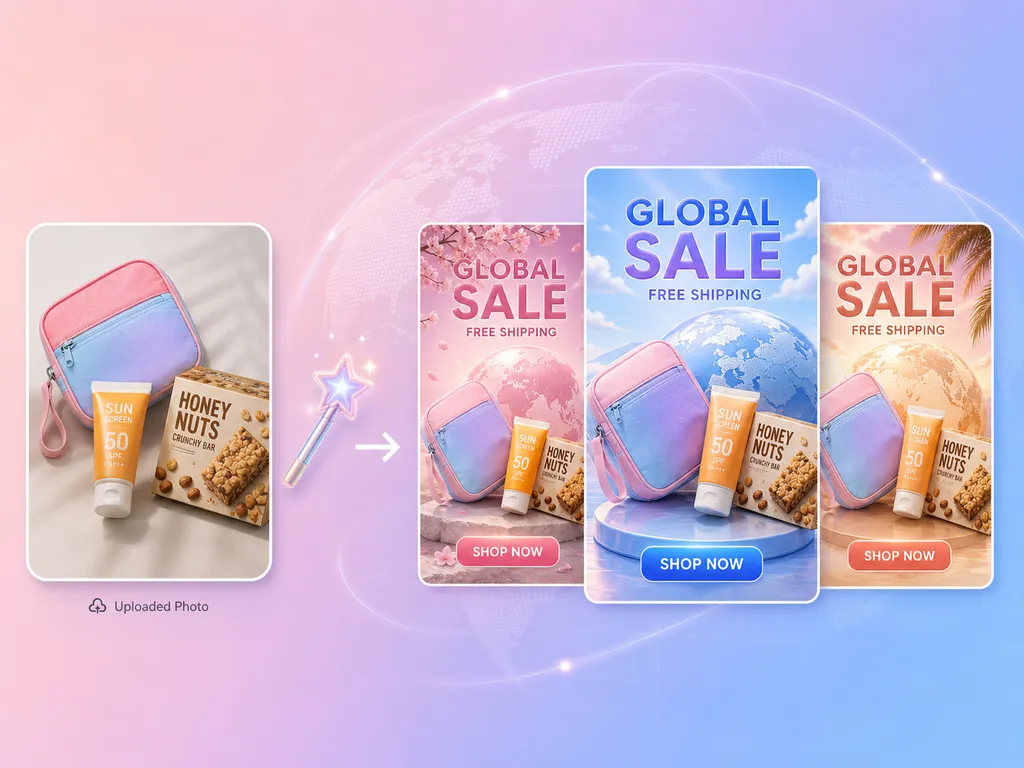
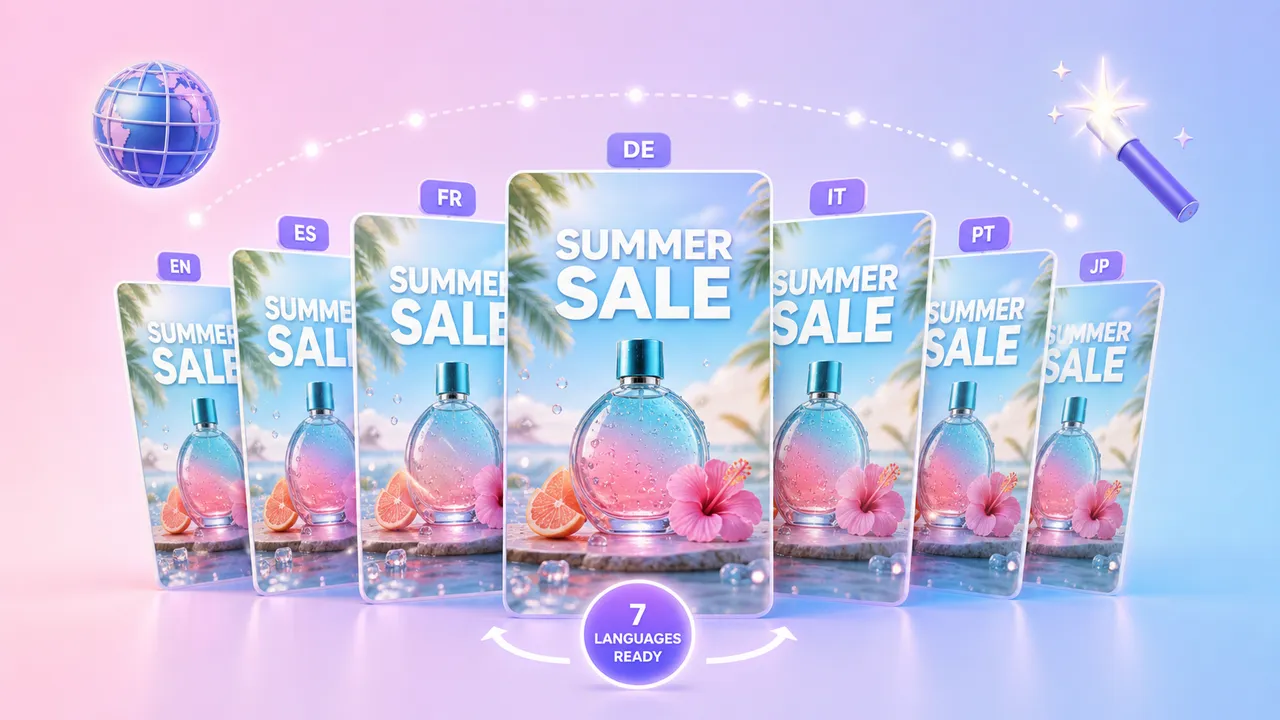
Choisissez une langue de sortie par génération : chinois, anglais, coréen, japonais, russe, français ou espagnol.
Chaque génération utilise 29 crédits et produit une image d'affiche. La génération prend environ 2 minutes en moyenne ; la durée réelle varie selon la tâche.
Téléchargez l'affiche terminée en JPG ou PNG depuis votre liste de tâches. La sortie image va de 0,5K à 4K, pour un usage numérique et imprimé ; la résolution réelle varie selon la tâche.
Entrées
Réglages
Langues
Révisions
Comparaison d'informations publiques
Vérifié le 13/10/2026. Les données AdsTurbo sont confirmées par l'équipe produit AdsTurbo ; les entrées TopView et Creatify proviennent de leurs pages officielles, et les affirmations des éditeurs sur la vitesse n'ont pas fait l'objet de mesures indépendantes. Les trois outils définissent la tâche différemment : ce tableau n'est pas un classement.
Sources : TopView AI Poster Generator · Guide des crédits TopView · Creatify Image Ads · Tarifs Creatify
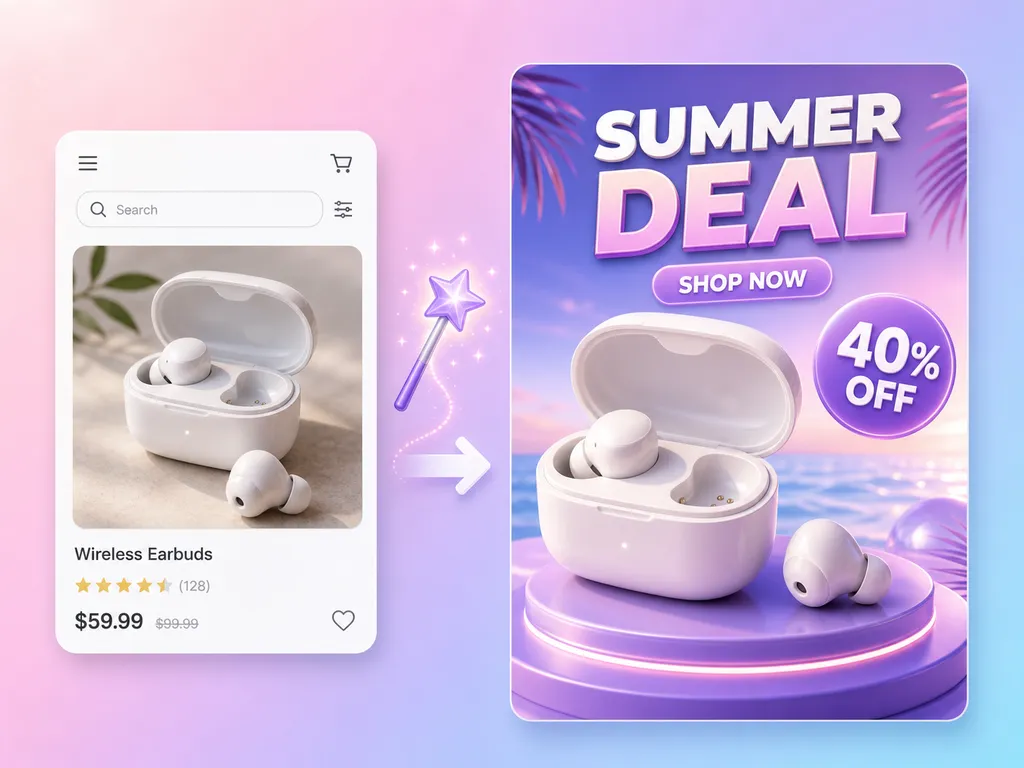
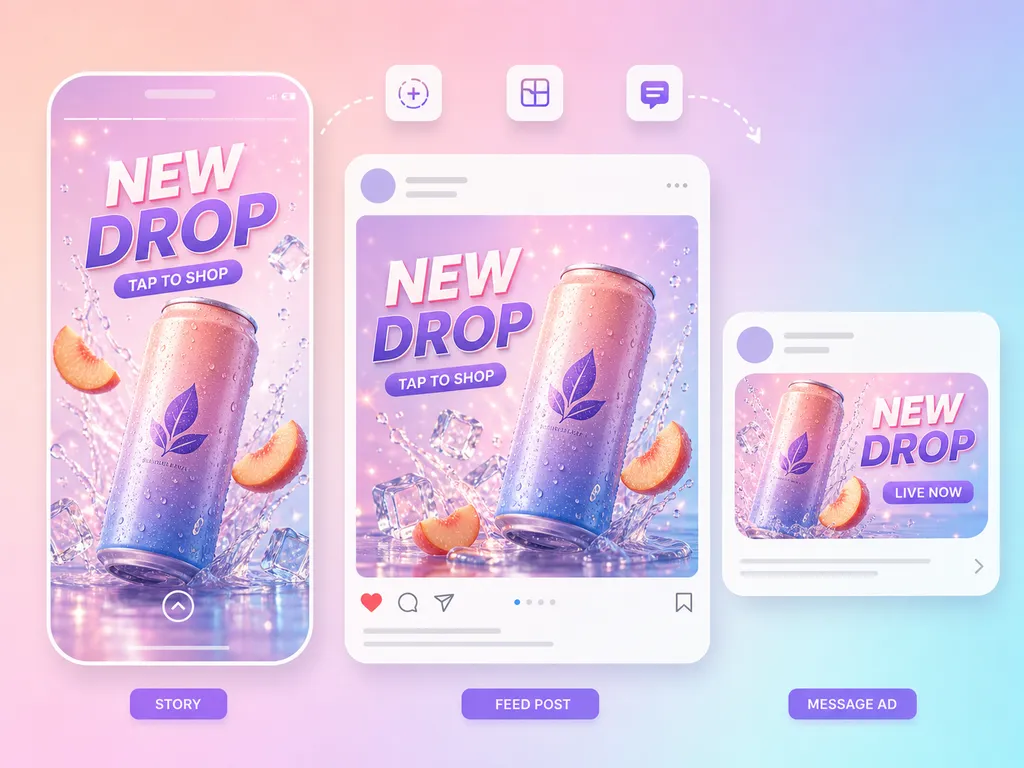
Affiches d'événement et de promotion pour les soldes et les offres à durée limitée, reprenant la remise, les dates et le message clé de vos informations.
Affiches d'annonce pour les lancements de produit, les nouveautés et les événements comme les courses, les pop-up stores et les lives.
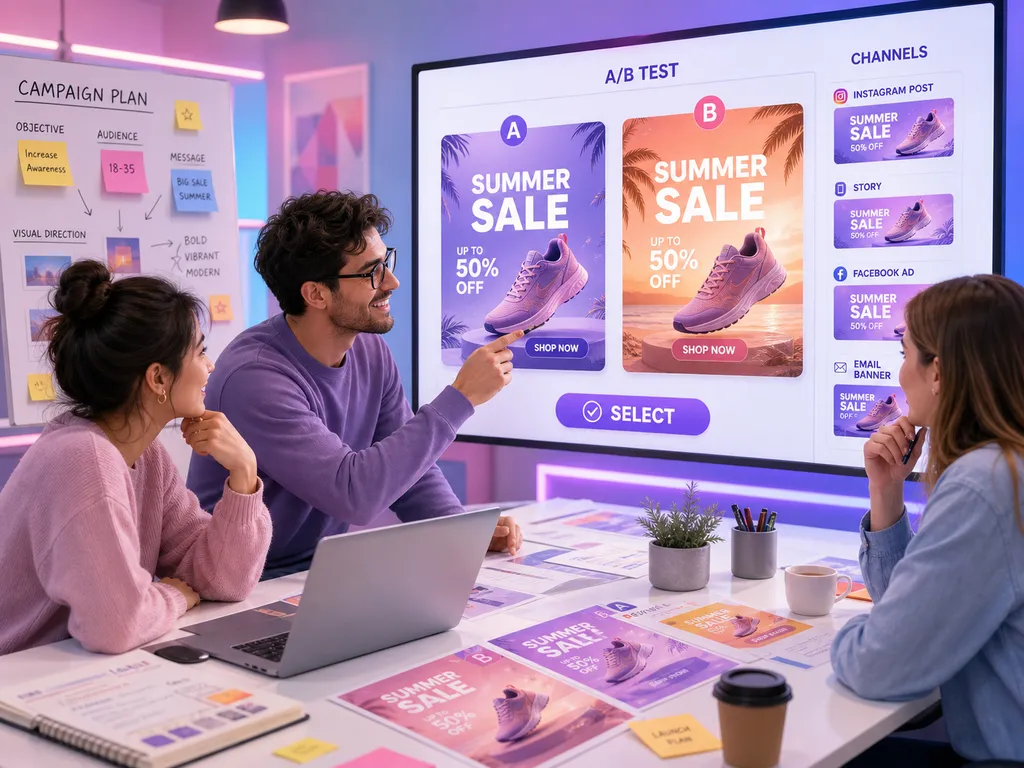
Affiches d'événement pour les campagnes festives et saisonnières, générées dans le format et la langue de sortie de votre choix.
AFFICHE D'ÉVÉNEMENT
Importez une image de référence, comme une photo produit ou un visuel de marque, que l'affiche doit suivre. Elle guide la direction visuelle ; l'affiche peut différer dans les détails. Si votre photo produit a d'abord besoin d'un fond propre, essayez Image sur fond blanc.
Ajoutez le nom de l'événement ou de la campagne, les dates, les détails de l'offre et le message clé à faire figurer sur l'affiche.
Non. Choisissez un seul format parmi les 9 à chaque génération, puis relancez une génération pour obtenir un autre format.
Une langue par génération : chinois, anglais, coréen, japonais, russe, français ou espagnol.
Chaque génération utilise 29 crédits et produit une image d'affiche.
Environ 2 minutes en moyenne. La durée réelle de traitement varie selon la tâche.
Les affiches terminées sont disponibles en JPG ou PNG. La sortie image va de 0,5K jusqu'à 4K, ce qui couvre les usages numériques et imprimés ; la résolution réelle varie selon la tâche.
Oui. Les affiches générées peuvent être utilisées commercialement. Vous restez responsable des droits sur toute image que vous importez.
Téléchargez les affiches terminées depuis votre liste de tâches ou la bibliothèque de ressources dans AdsTurbo. Gérez ou supprimez les ressources générées depuis votre page Project.
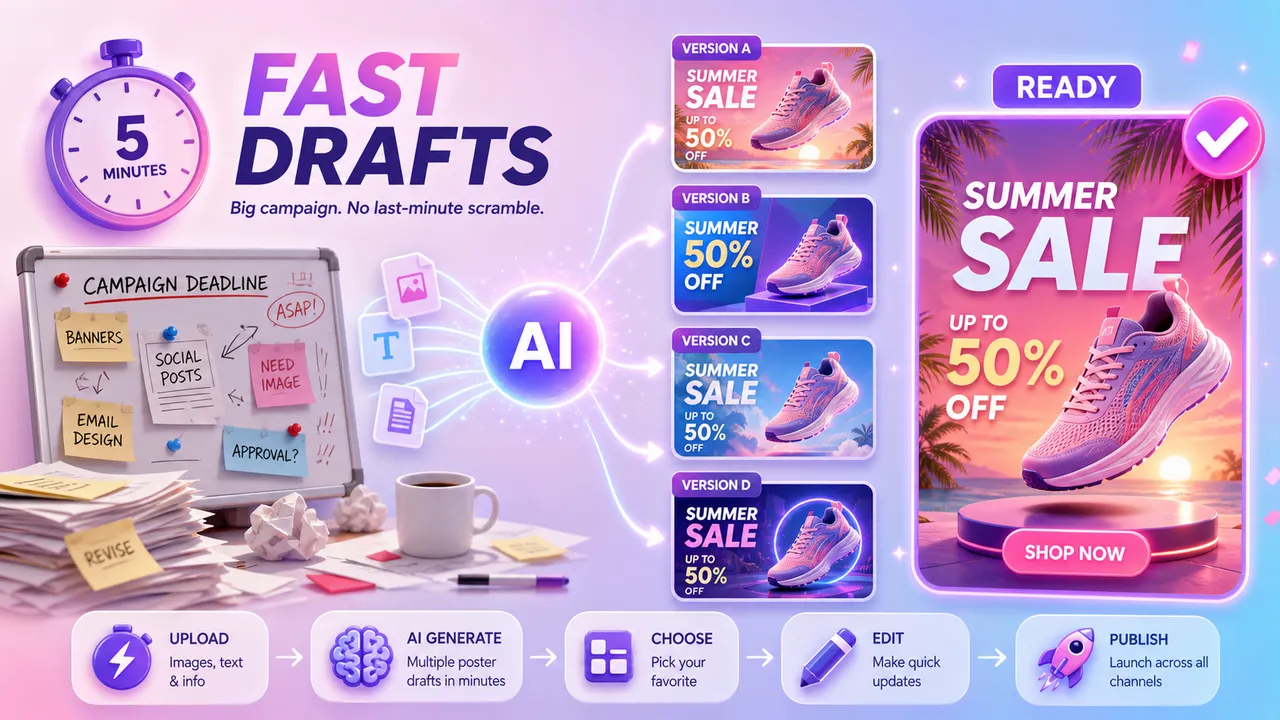
Oui. Mettez à jour l'image de référence, les informations, le format ou la langue de sortie et lancez une autre génération. Chaque génération est une nouvelle tâche.
Saisissez les informations de l'événement, choisissez un format et une langue de sortie, puis lancez la génération. Chaque génération utilise 29 crédits et produit une affiche.
 AdsTurbo


