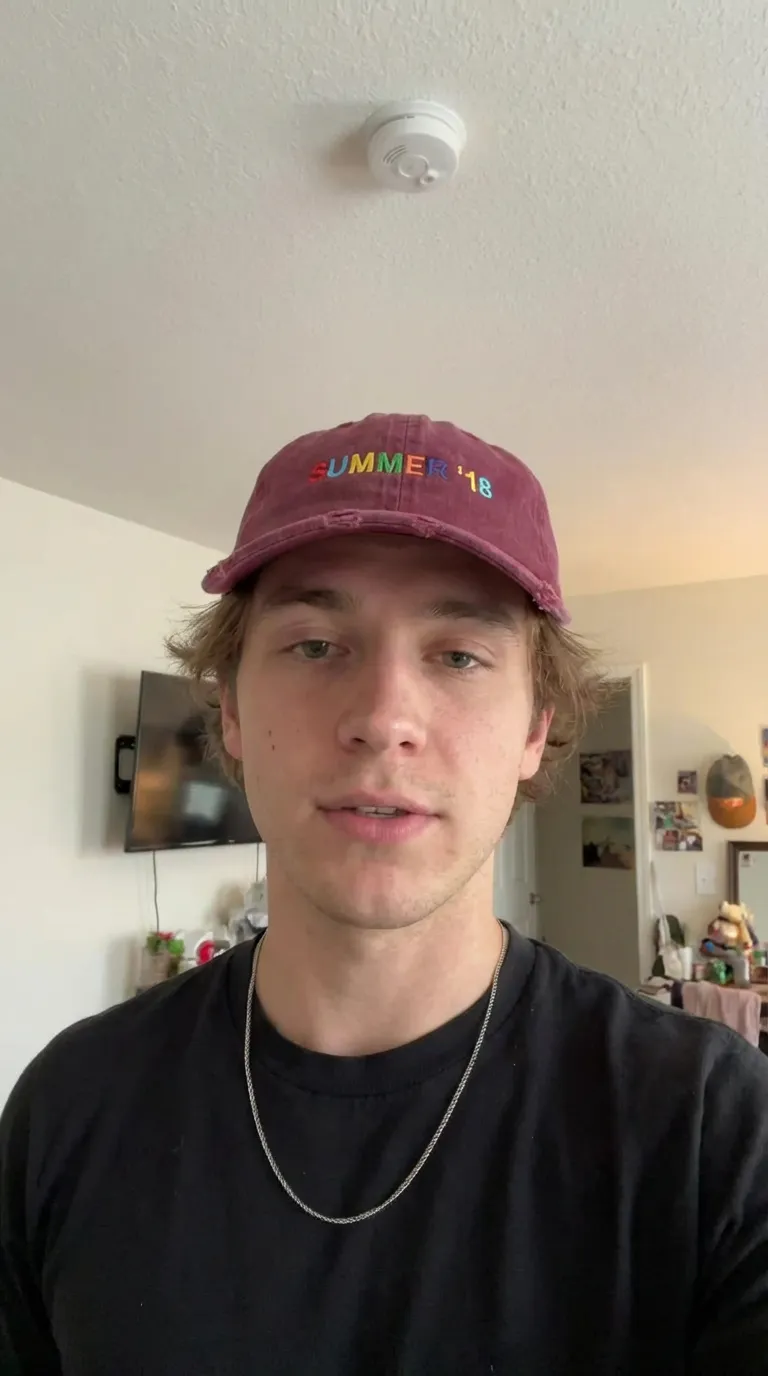
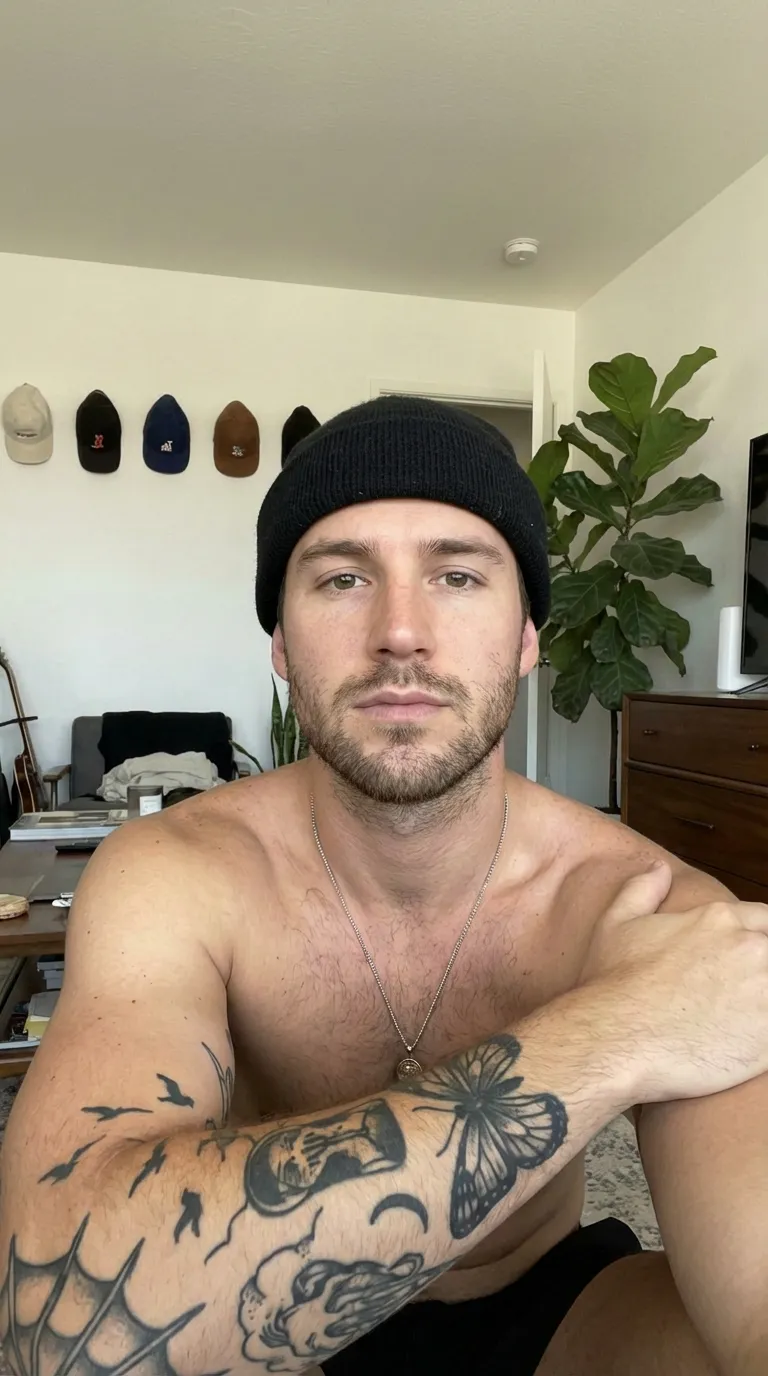
✨AI LIP SYNC

AI Lip Sync —transformez un portrait et un audio en vidéo parlante

Importez une photo de portrait et une voix off pour créer une vidéo parlante en synchronisation labiale. Utilisez-la comme point de départ pour vos créations publicitaires et présentations produit, puis vérifiez le résultat avant publication.
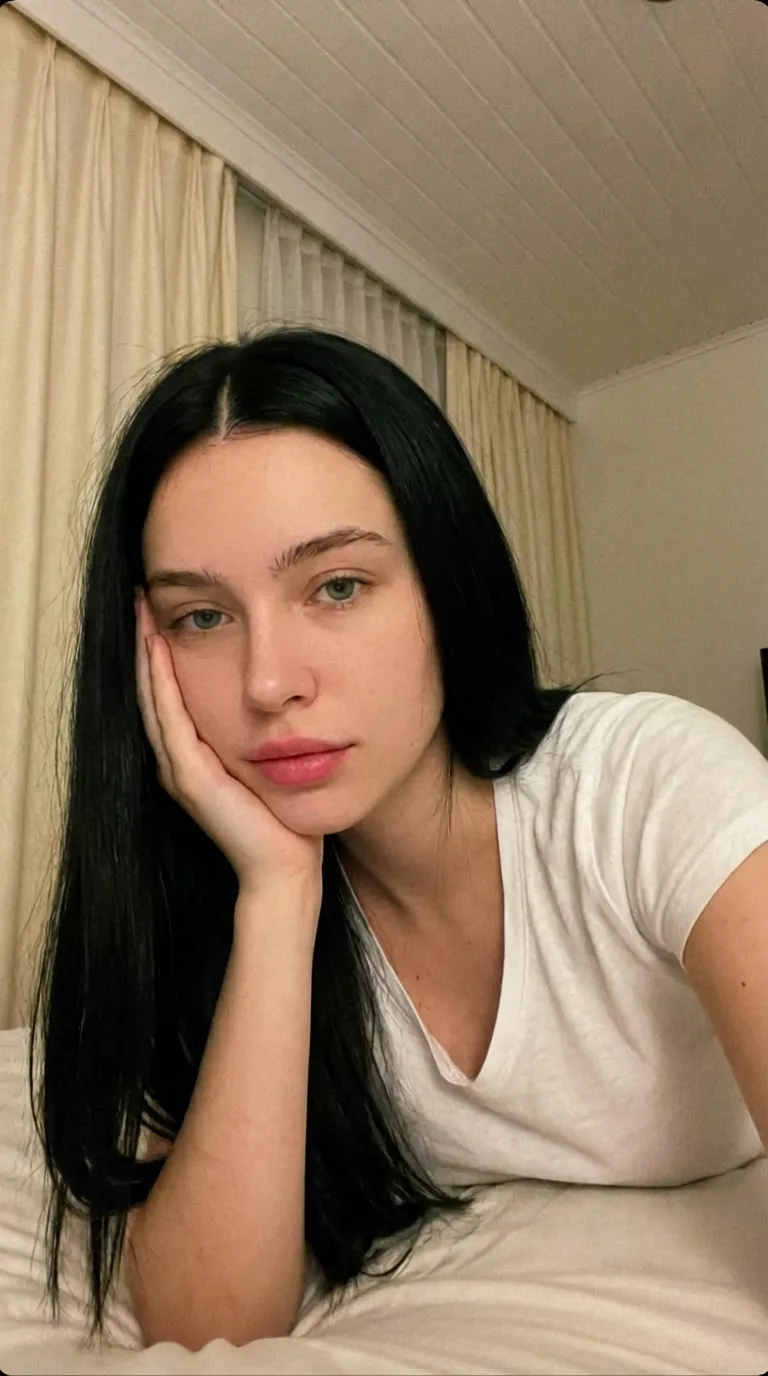
SYNCHRONISATION LABIALE

Importez une photo de portrait et une voix off préparée pour créer une vidéo parlante.

Votre portrait

Fichier audio
Importer l'audioou déposez le fichier ici

Comment créer une vidéo parlante avec AI Lip Sync

Photo de portrait + voix off → une vidéo parlante en synchronisation labiale. Le portrait est l’entrée visuelle, l’audio fournit le contenu parlé et le rythme. Vérifiez le résultat avant de l’utiliser dans une campagne.

  1. Ajoutez une photo de portrait

    Importez un portrait net ou choisissez une image source disponible.

  2. Préparez la voix off

    Importez la voix off que le portrait doit prononcer.

  3. Envoyez et vérifiez

    Lancez la tâche dans l’espace de travail, puis vérifiez la vidéo générée une fois le traitement terminé.

Comment AI Lip Sync utilise votre portrait et votre audio

Préparez le portrait et la voix off, puis vérifiez la vidéo générée.
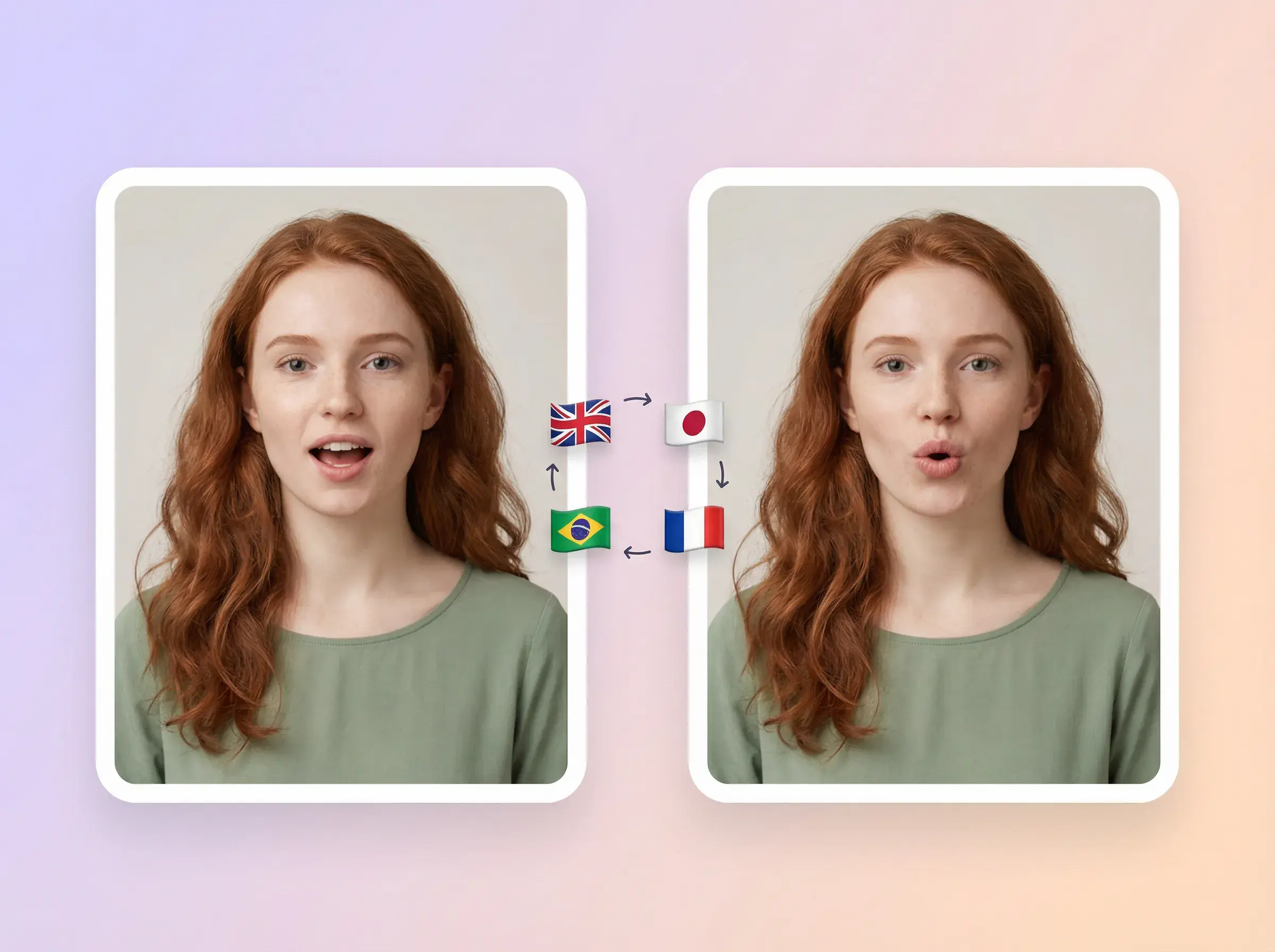
Illustration : deux images de la même femme rousse avec des repères de langue anglais, japonais, portugais et français.

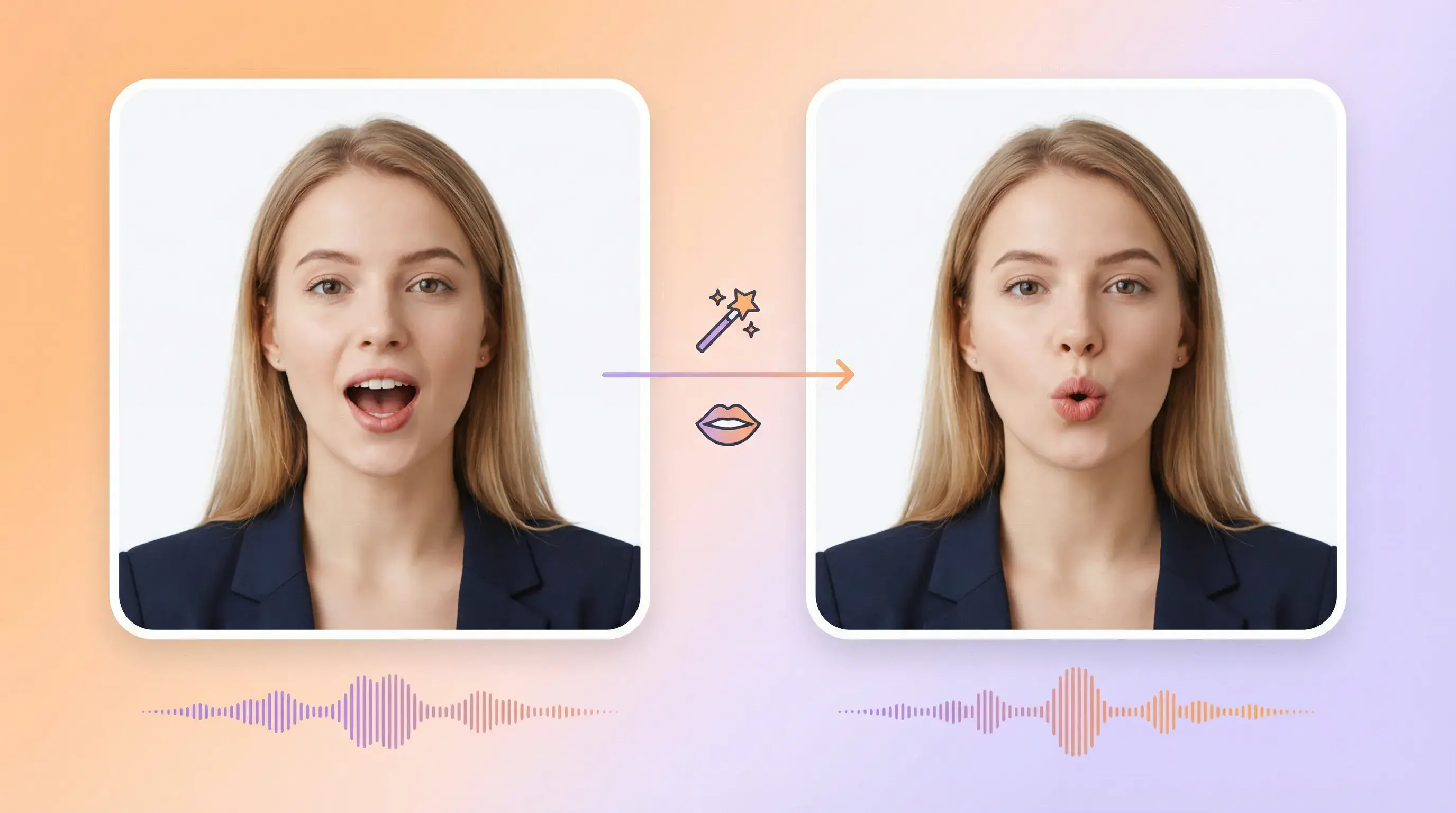
Mouvement des lèvres piloté par l’audio

Votre voix off sert de référence au timing des lèvres. Vérifiez la synchronisation et la netteté de la vidéo générée.
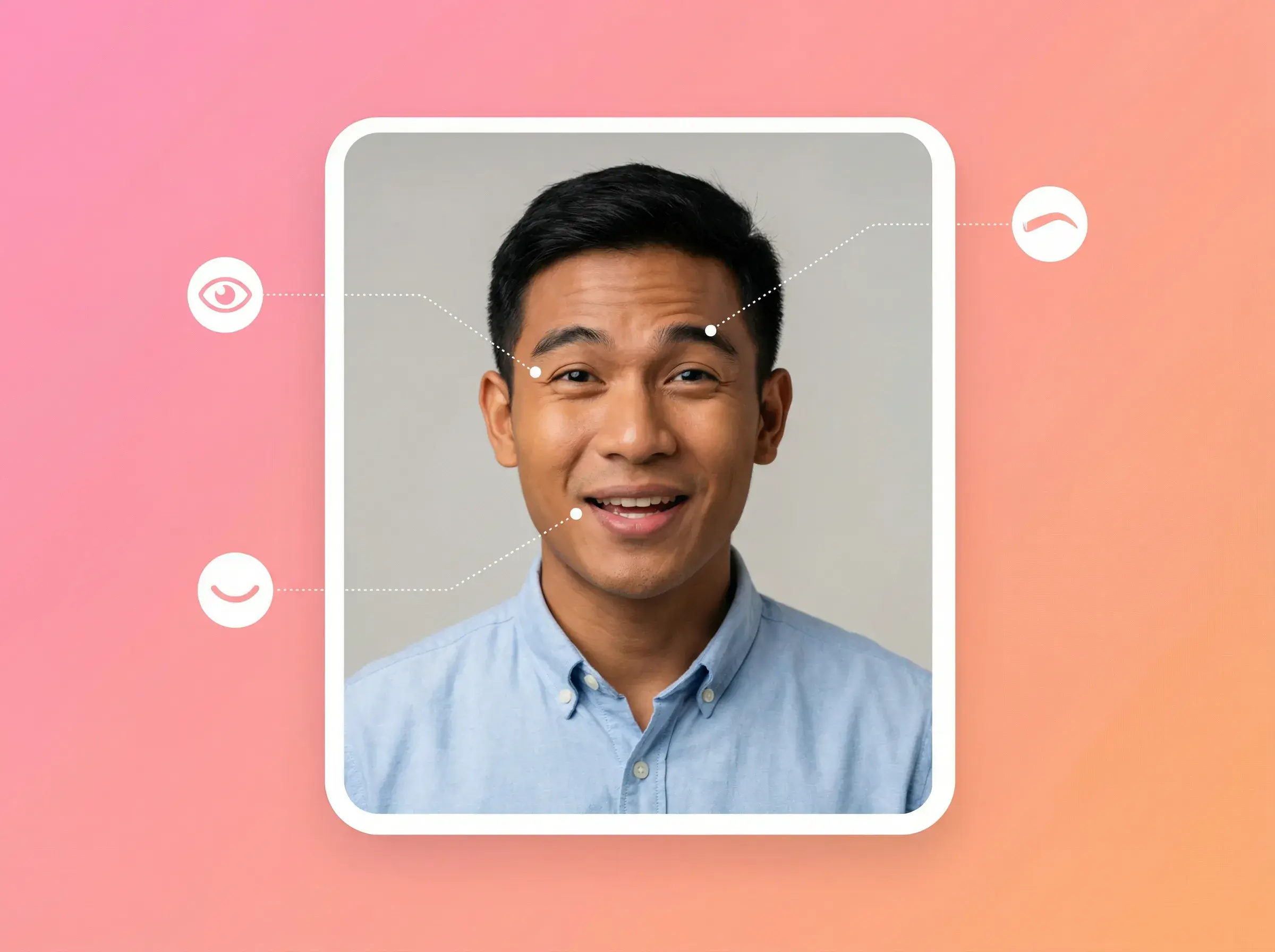
AUDIOLIP SYNC
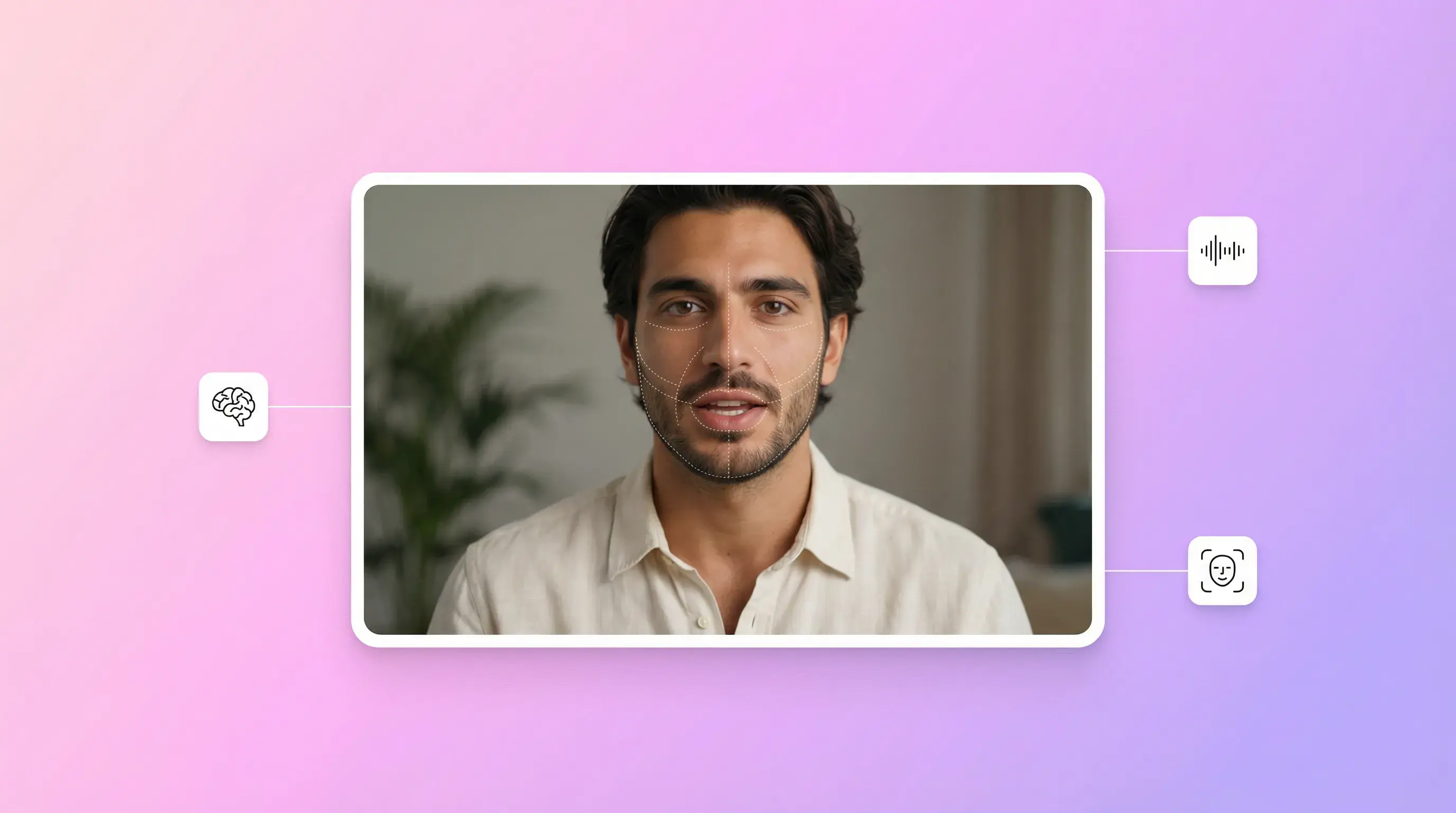
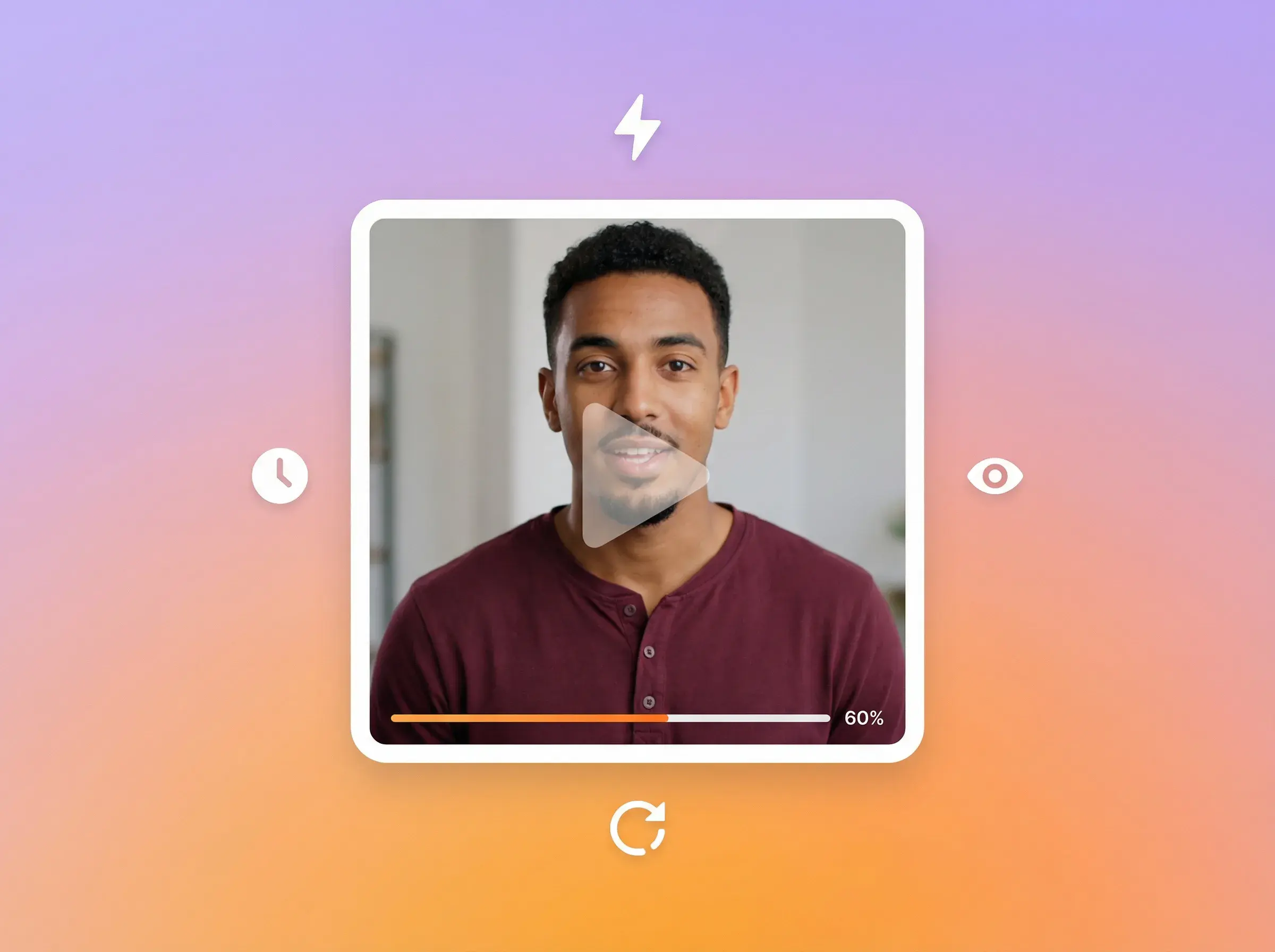
Illustration : homme souriant dans un cadre portrait, entouré d’icônes de lèvres et d’audio.

Vidéo de portrait parlant

Créez une vidéo parlante à partir d’une photo de portrait fixe. Vérifiez l’apparence du visage et le mouvement dans chaque résultat.
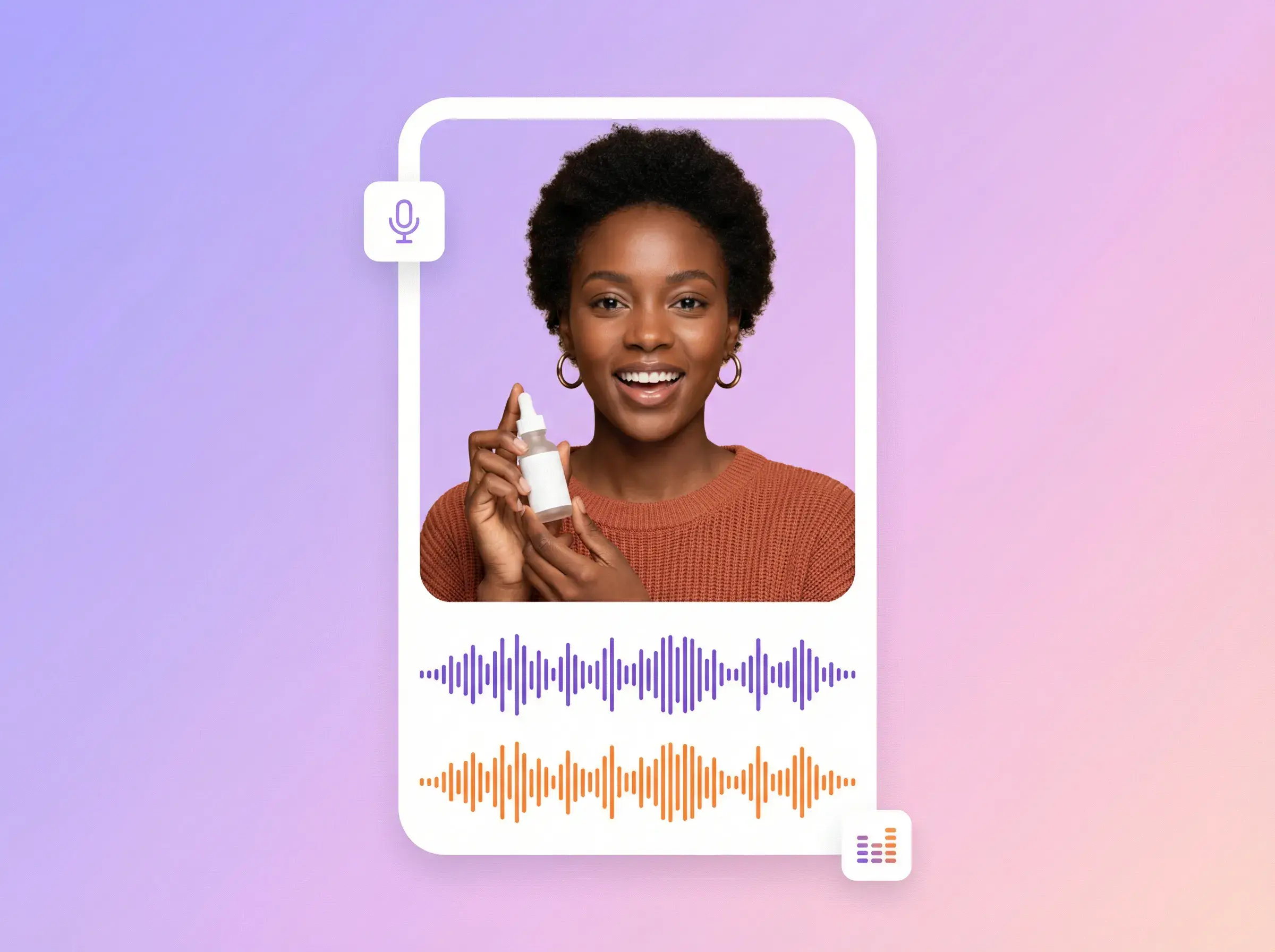
PORTRAITVIDÉO
Illustration : femme qui parle dans un cadre portrait, au-dessus de deux formes d’onde audio colorées.

Voix off préparée

Préparez une voix off avec le ton souhaité avant de générer votre vidéo.
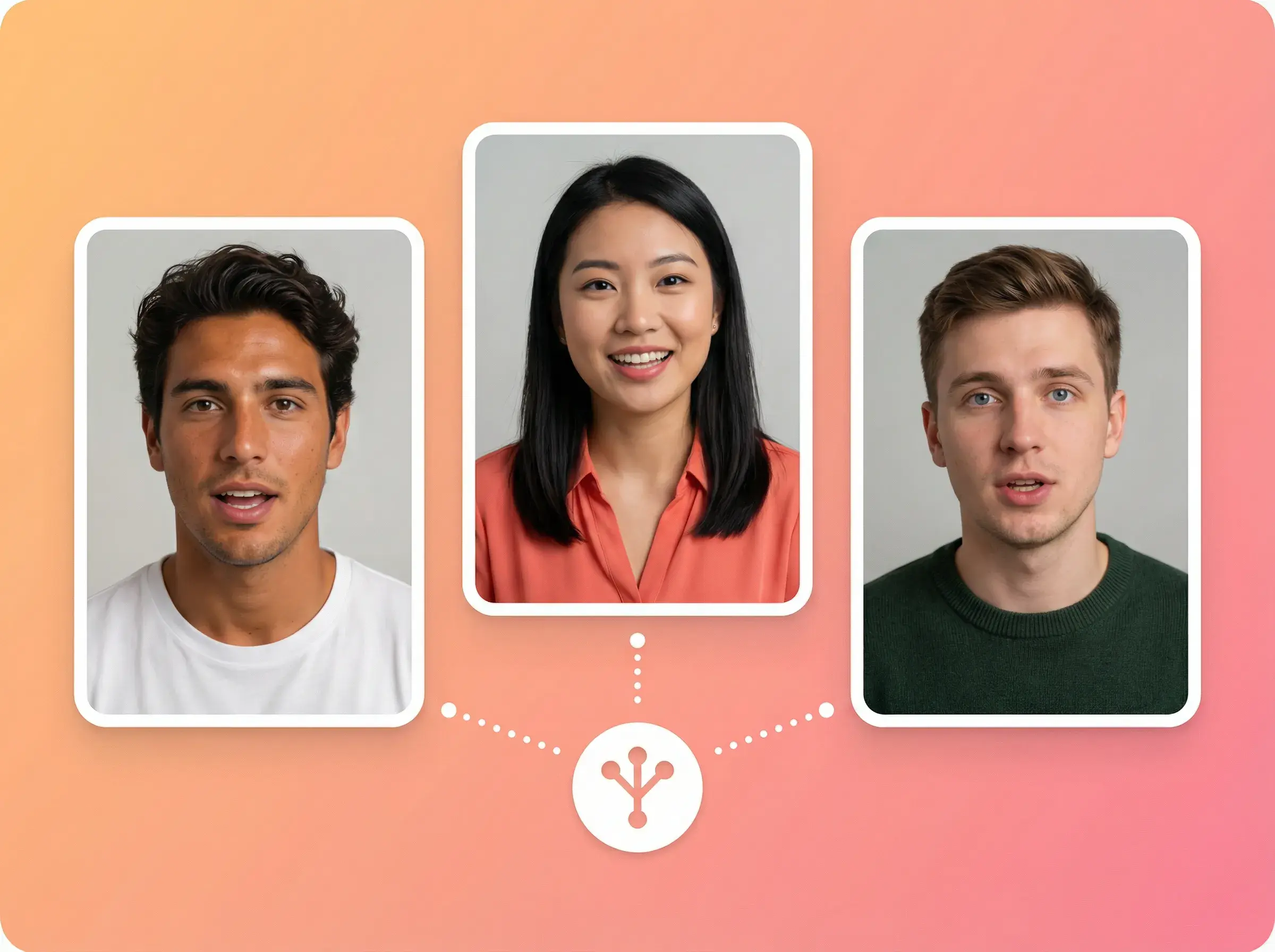
VOIX OFFTON
Illustration : trois portraits d’intervenants reliés autour d’une icône multi-intervenants.

Rythme de l’audio

Définissez le rythme et les pauses dans votre voix off avant de l’importer.
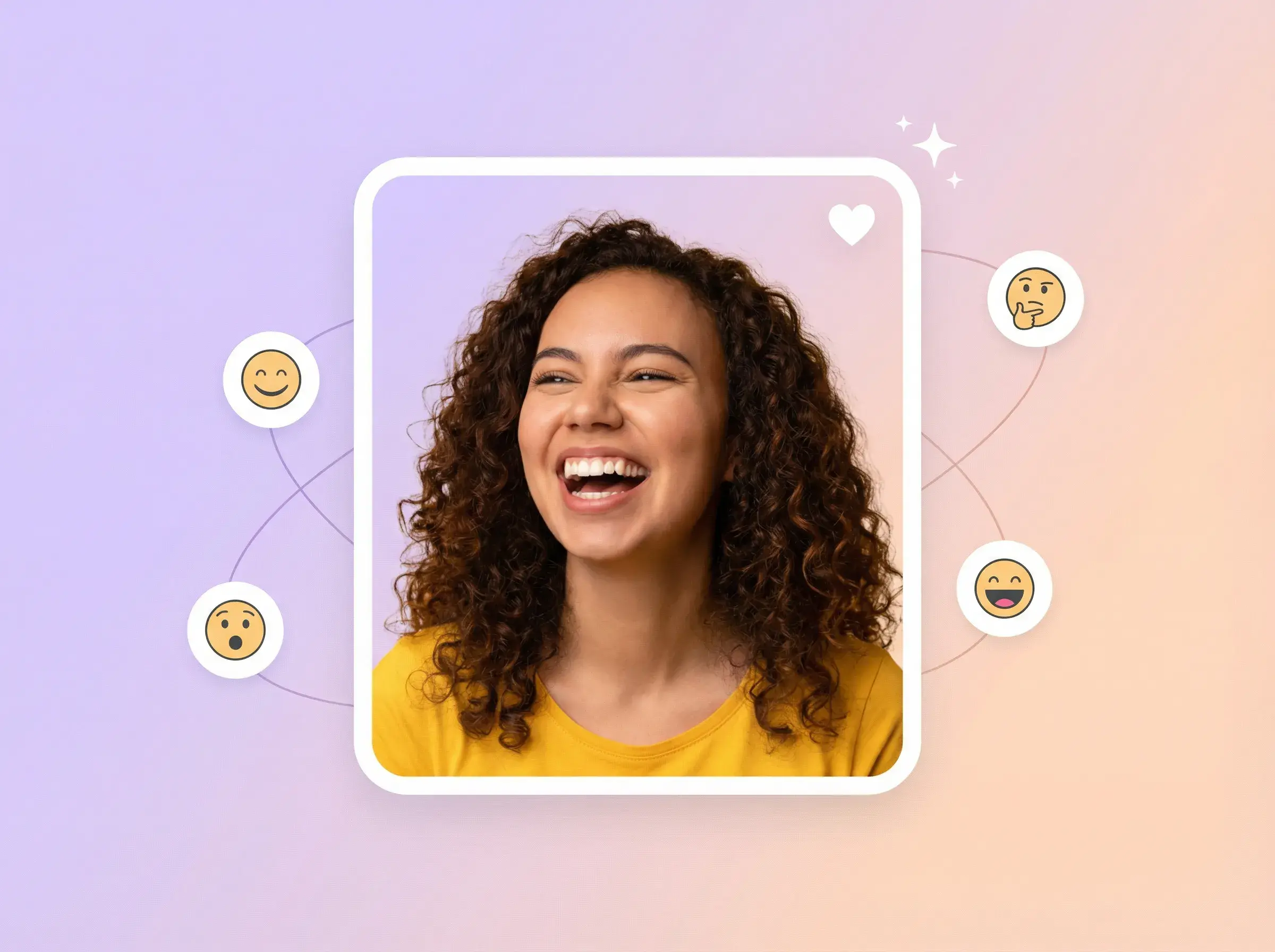
AUDIORYTHME
Illustration : femme souriante dans un portrait, entourée d’icônes d’émojis d’expressions.

Portrait et audio

Associez une photo de portrait à une voix off pour envoyer une tâche de synchronisation labiale.
PORTRAITAUDIO
Illustration : aperçu d’une vidéo de visage parlant avec des commandes de lecture, de synchronisation et de vérification.

Réutilisez le portrait source

Utilisez le même portrait source avec différentes pistes audio pour créer des versions distinctes. Vérifiez chaque résultat avant de choisir une version.
VERSIONSVÉRIFICATION

Tout ce que contient AdsTurbo AI Lip Sync

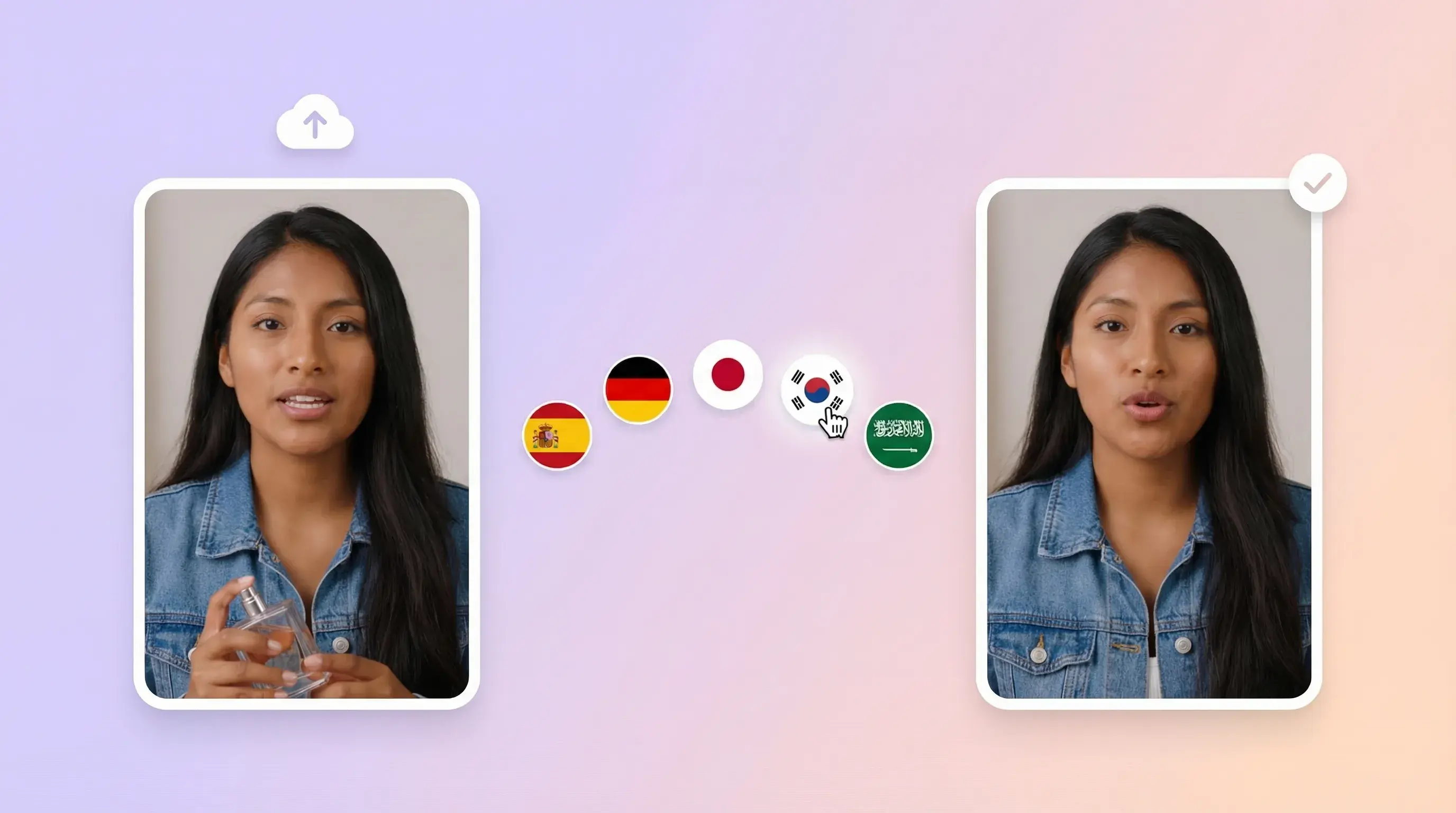
Illustration : cadres d’entrée et de sortie d’un portrait reliés par plusieurs repères de langue.

Portrait et audio

Créez une vidéo parlante à partir d’un portrait et d’une voix off

  • Choisissez une photo de portrait nette et préparez une voix off
  • Envoyez une tâche de synchronisation labiale dans l’espace de travail
  • Vérifiez le résultat généré avant publication
Illustration : homme dans une image de vidéo de visage parlant, entouré d’icônes d’analyse et de synchronisation.

Brouillons de créations publicitaires

Préparez des clips de photo parlante pour tester vos créations

  • Préparez une voix off différente pour chaque accroche ou script
  • Réutilisez le portrait source pour des versions distinctes
  • Vérifiez chaque clip généré avant de l’utiliser en publicité
Illustration : deux images d’une femme qui parle, à côté d’une forme d’onde audio et d’icônes d’édition.

Voix off pour différents marchés

Préparez des versions audio pour chaque marché cible

  • Fournissez une voix off pour le marché cible
  • Réutilisez le portrait source lorsque vous envoyez une autre version
  • Utilisez la Traduction vidéo pour traduire une vidéo existante
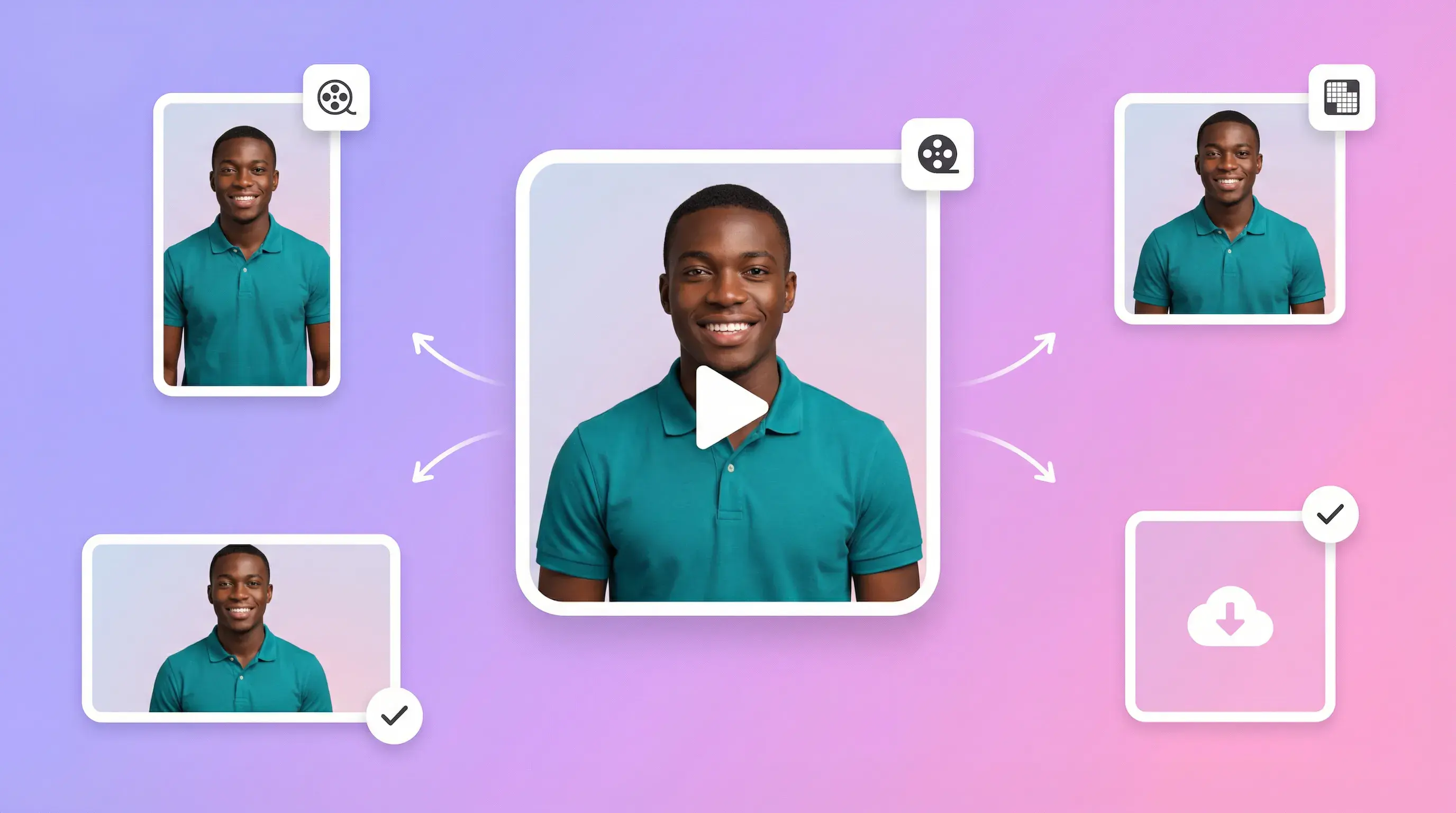
Illustration : vidéo d’un présentateur avec de petits aperçus de sortie et des icônes d’état d’export.

Préparez l’élocution

Définissez le ton et le rythme dans la voix off

  • Préparez le ton de l’élocution dans votre audio
  • Définissez les pauses et l’emphase dans la voix off avant l’import
  • Importez l’audio préparé et vérifiez le résultat généré

AdsTurbo AI Lip Sync et les autres workflows de production

Comparez les entrées et les étapes de préparation

AdsTurbo AI Lip Sync
Montage manuel (coupes + retouches de bouche)
Tournage traditionnel
Recruter des acteurs / un studio
Délai de réalisation
Dépend de l’entrée et du traitement
Dépend de l’ampleur du montage
Dépend du planning de tournage
Dépend des talents et du planning de tournage
Matériel source
Photo de portrait existante et audio préparé
Rushes existants et audio préparé
Nouvel enregistrement
Nouvel enregistrement avec des talents réservés
Créer une autre version
Envoyer une autre version audio
Monter une autre version
Enregistrer une autre prise
Organiser une autre prise
Préparation de la langue cible
Préparer la voix off dans la langue cible
Préparer et monter l’audio dans la langue cible
Enregistrer les répliques dans la langue cible
Réserver des talents pour la langue cible
Cohérence visuelle
Réutiliser le portrait source et vérifier le résultat
Vérifier les rushes montés
Vérifier chaque enregistrement
Estimation du coût
Consulter les crédits dans l’espace de travail
Demander un devis de montage
Demander un devis de production
Demander un devis pour les talents et le studio

Ce qu'AI Lip Sync peut générer

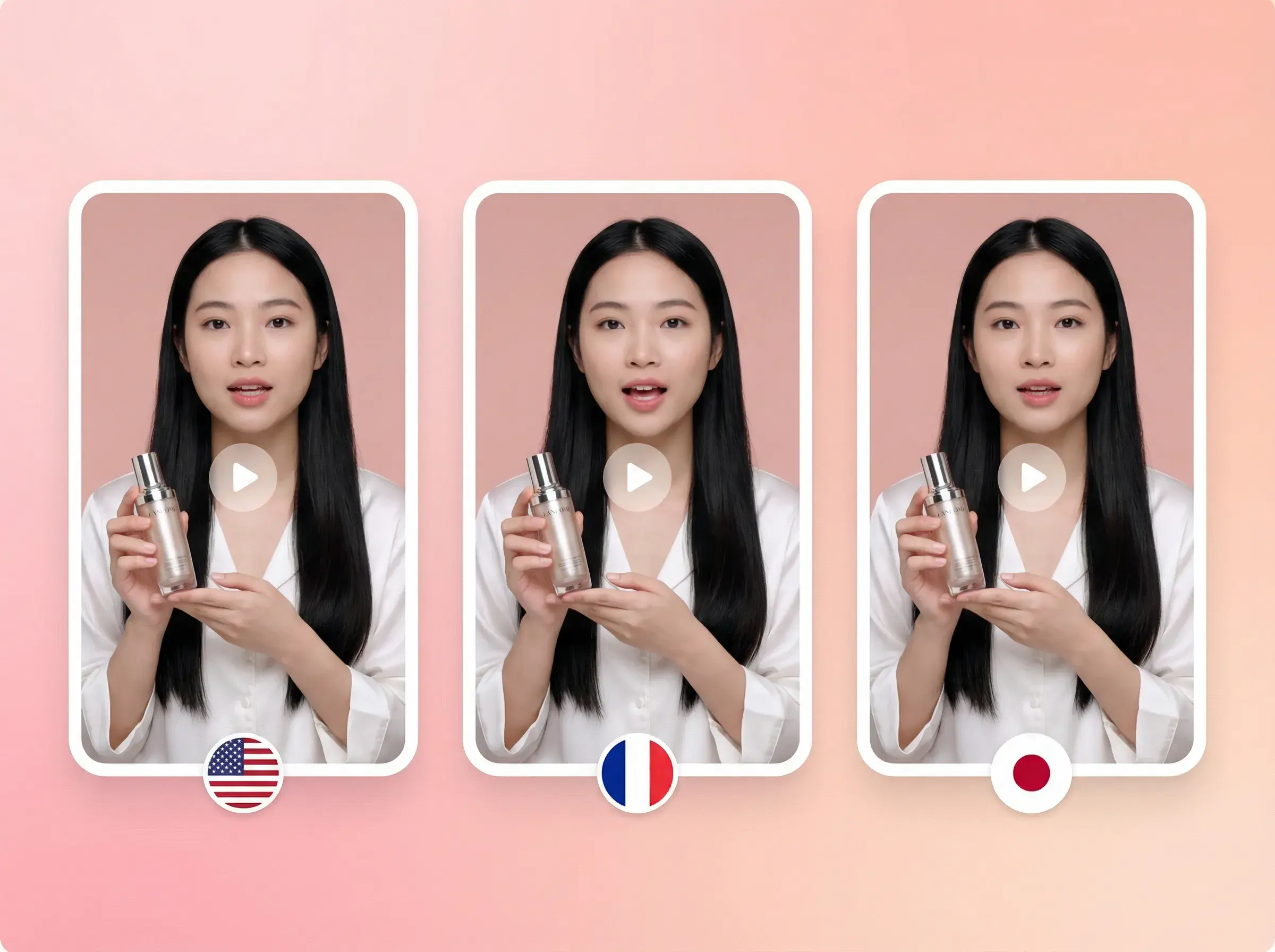
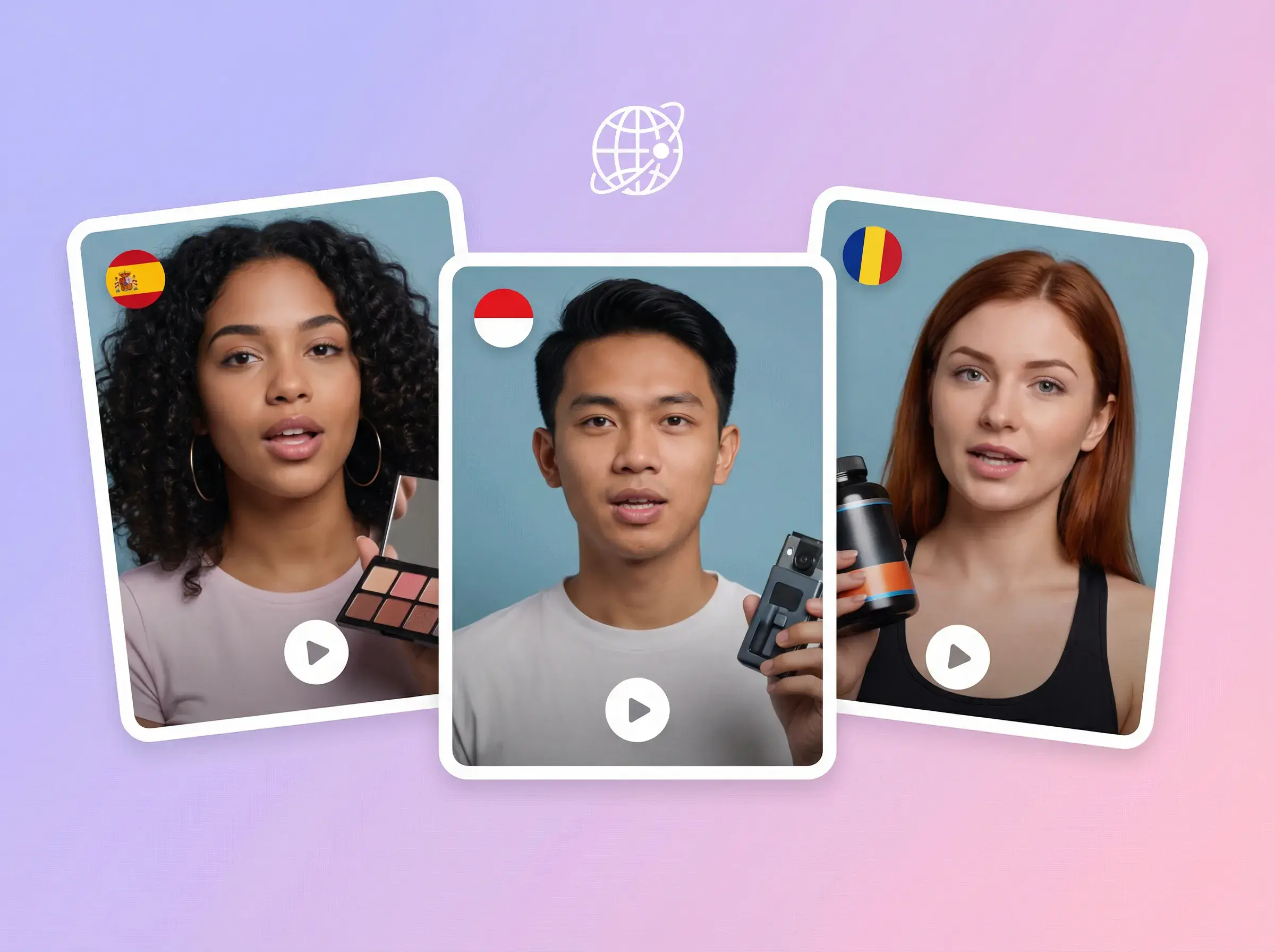
Illustration : trois vidéos verticales de visages parlants avec des repères de langue anglais, français et japonais.

Brouillons publicitaires en vidéo parlante

Créez des clips parlants centrés sur un portrait, comme brouillons pour la revue de vos créations publicitaires.

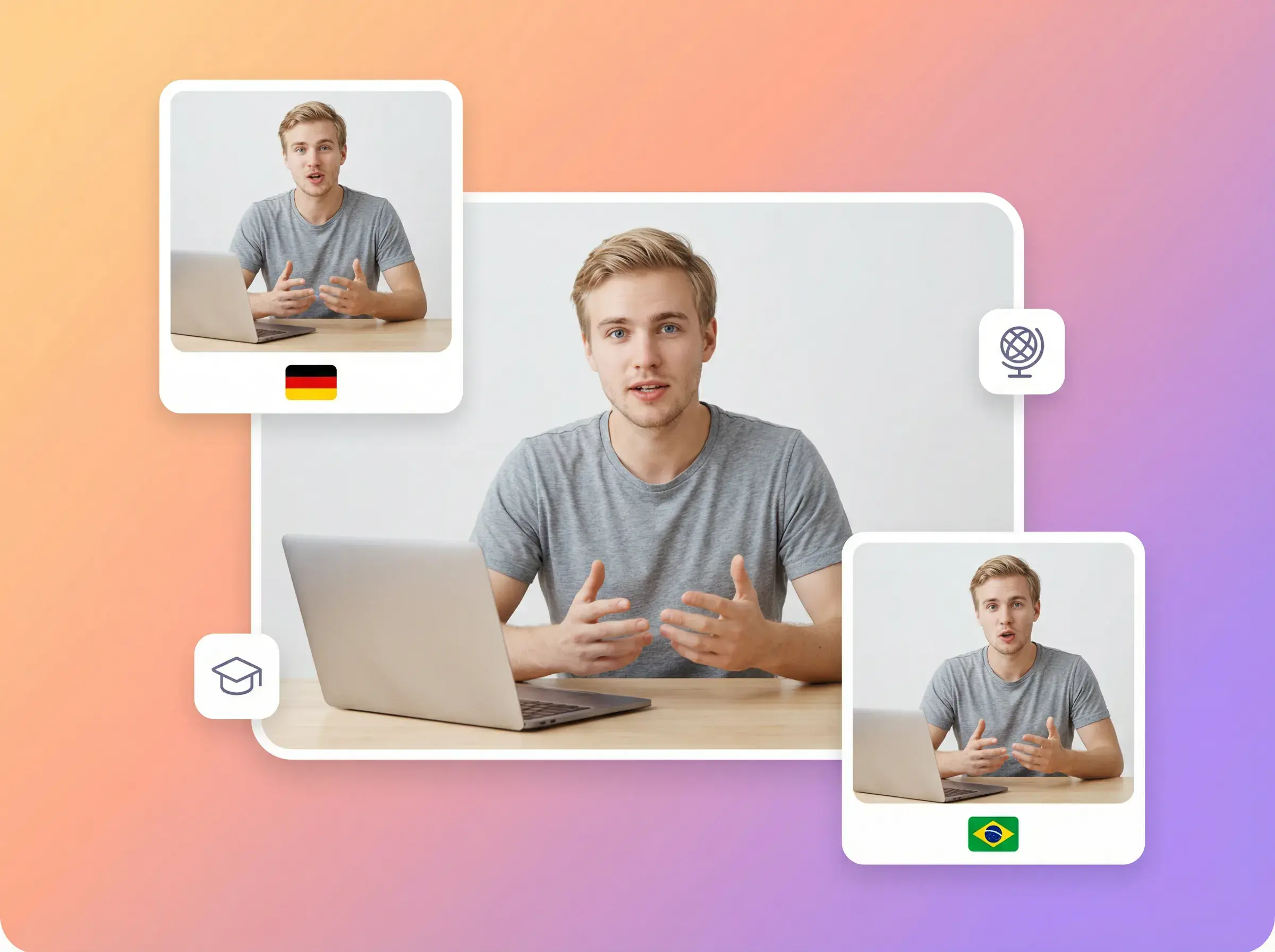
Illustration : apprenant devant un ordinateur portable avec des versions vidéo localisées en allemand et en portugais du Brésil.

Versions de voix off pour les marchés cibles

Préparez une piste audio distincte pour chaque marché et vérifiez chaque version générée.

Illustration : trois vidéos verticales de créateurs avec des commandes de langue et d’audio.

Brouillons de présentations produit

Utilisez une narration préparée pour créer un brouillon de présentation produit centré sur un portrait.

Entrées et sortie d’AI Lip Sync

Préparez ces éléments avant d’ouvrir l’espace de travail et sachez à quoi ressemble le résultat généré.

Photo de portrait
Utilisez une image nette, de face, avec le visage et la bouche visibles, en JPG ou PNG de 10 Mo maximum (WebP et GIF ne sont pas pris en charge). Les formats courants sont 9:16, 16:9, 4:3, 3:4 et 1:1. Les personnages non humains sont pris en charge. Les images avec plusieurs personnes, des sujets de profil ou des visages peu lisibles peuvent donner des résultats de moindre qualité.
Voix off
Importez la voix off que le portrait doit prononcer (MP3, WAV, M4A ou AAC, 10 minutes maximum), ou générez-la par synthèse vocale à partir d’un script de 500 caractères maximum. Pour un envoi stable, gardez le fichier audio sous 50 Mo. Définissez le ton, le rythme et les pauses dans l’audio avant l’envoi.
Langue de la voix off
Préparez une voix off pour chaque langue cible. L’audio n’est pas traduit automatiquement. Le chant est pris en charge, mais une musique de fond peut réduire la qualité du résultat.
Vidéo générée
Une vidéo parlante en synchronisation labiale en 1080p. Le format suit celui du portrait importé et aucun sous-titre n’est inclus. Les résultats apparaissent sur la page Project de l’espace de travail.
Vérifiez avant utilisation
Contrôlez le timing des lèvres, la clarté de l’audio et l’apparence du visage dans chaque résultat avant d’utiliser le clip dans une campagne.

À qui s'adresse AI Lip Sync ?

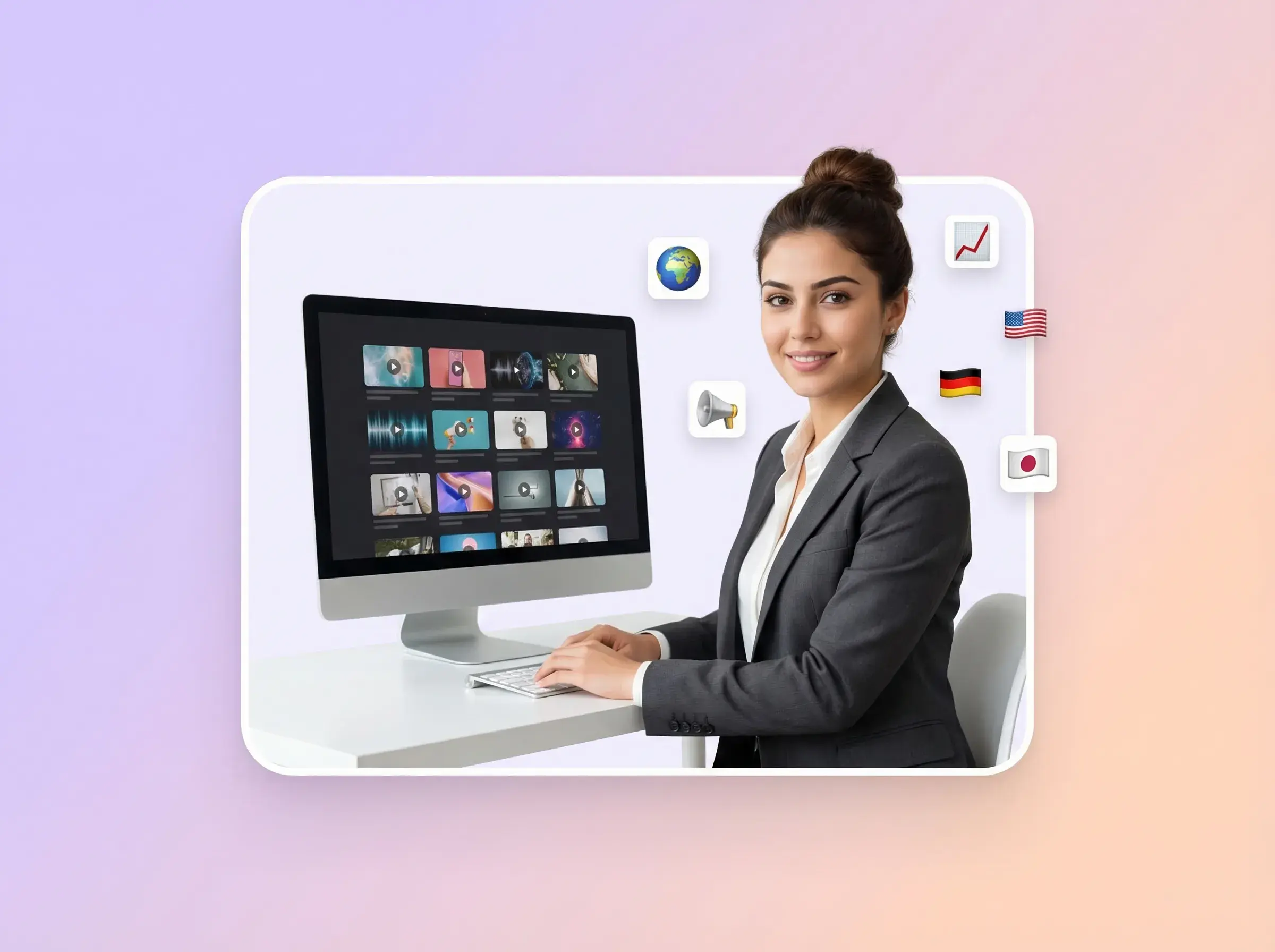
Illustration : marketeur qui passe en revue plusieurs vidéos parlantes localisées sur un écran.

Équipes e-commerce et performance

  • Préparer des présentations produit centrées sur un portrait
  • Tester différentes accroches en voix off
  • Vérifier les brouillons générés avant usage en campagne
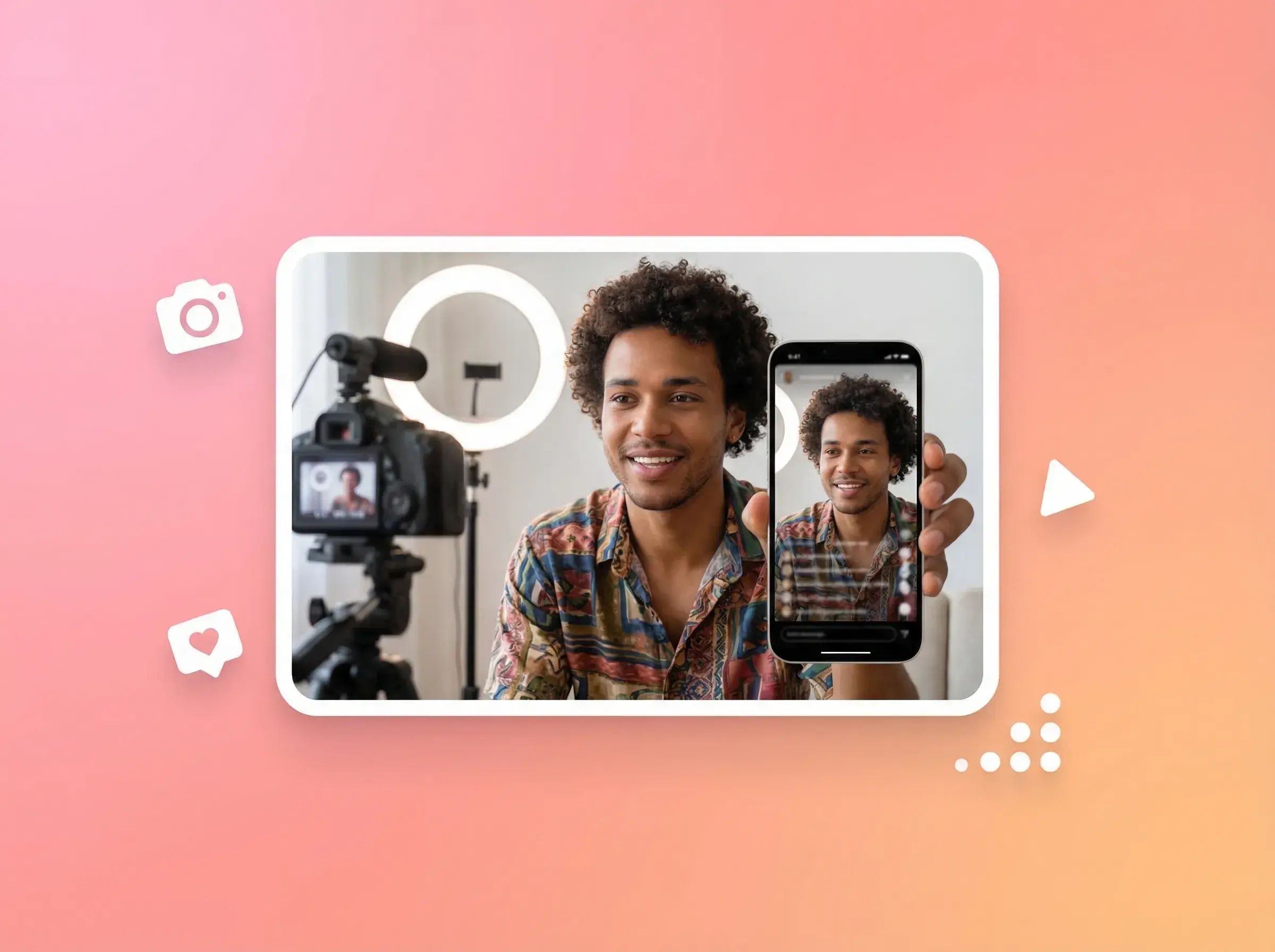
Illustration : créateur filmant un présentateur avec une caméra et un aperçu sur mobile.

Créateurs et équipes social media

  • Préparer des brouillons de vidéo parlante à partir d’un portrait
  • Réutiliser des portraits sources pour des scripts distincts
  • Vérifier le timing des lèvres et l’apparence du visage
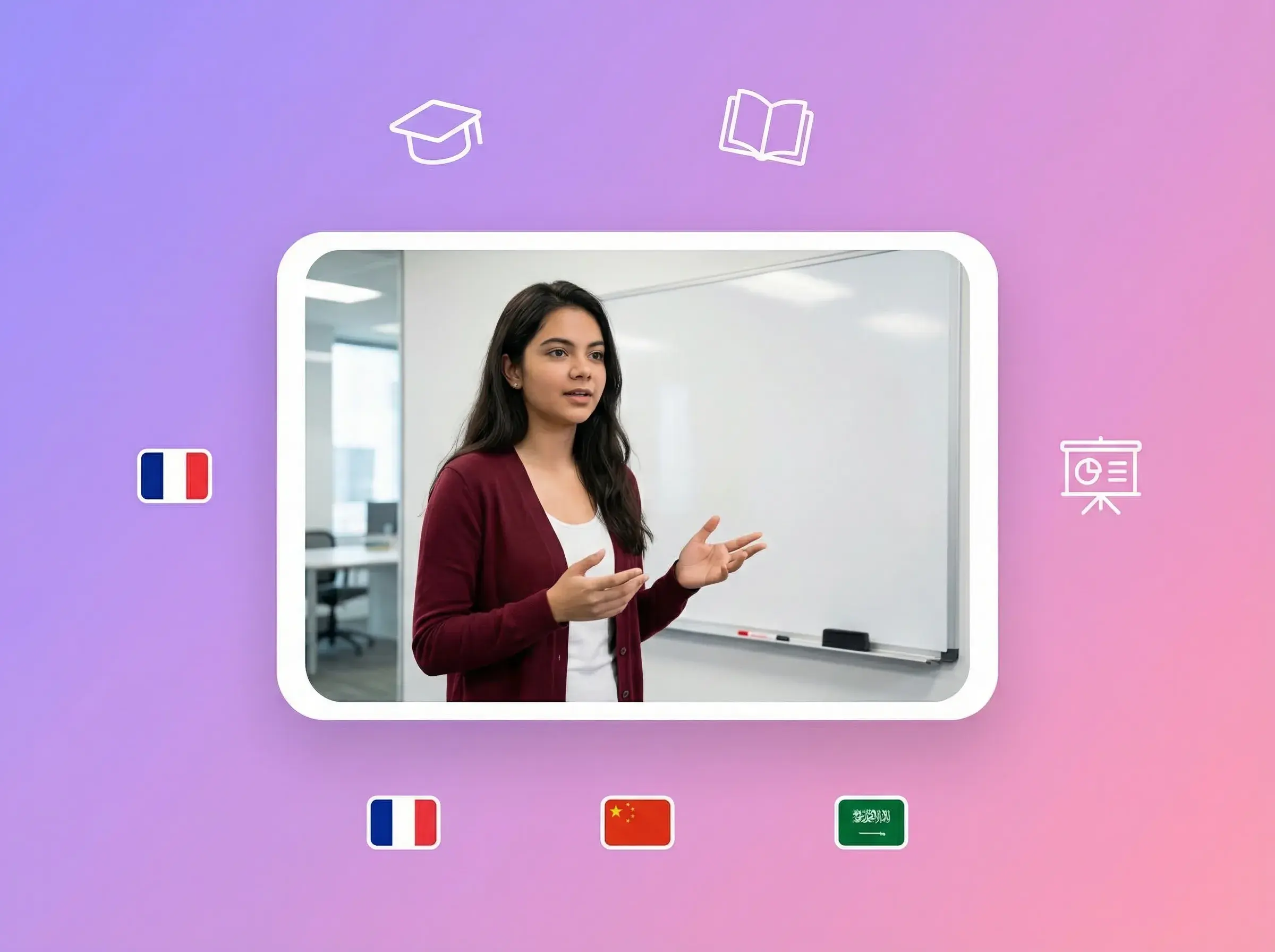
Illustration : enseignante qui fait cours dans une vidéo de classe avec des repères de langue français, chinois et arabe.

Agences et équipes créatives

  • Préparer des brouillons centrés sur un portrait pour validation client
  • Créer des versions de voix off distinctes
  • Vérifier les droits d’utilisation des entrées et les résultats générés

Questions fréquentes

AI LIP SYNC

01De quelles entrées ai-je besoin ?

D’une photo de portrait et d’une voix off préparée. La photo peut être un JPG ou un PNG de 10 Mo maximum. WebP et GIF ne sont pas pris en charge. L’audio importé peut être au format MP3, WAV, M4A ou AAC et durer jusqu’à 10 minutes. Pour un envoi stable, nous recommandons de garder le fichier sous 50 Mo. Vous pouvez aussi générer la voix off par synthèse vocale à partir d’un script de 500 caractères maximum.

02Comment vérifier la qualité de la synchronisation labiale ?

L’outil génère le mouvement des lèvres à partir de votre audio. Vérifiez le timing des lèvres et l’apparence du visage dans le résultat avant d’utiliser la vidéo.

03Puis-je contrôler l’émotion ou le style d’élocution ?

Préparez le ton, le rythme et les pauses dans la voix off avant l’import. Le workflow web actuel ne propose pas de champ « Character Performance » distinct.

04Puis-je créer des versions pour des tests créatifs ?

Réutilisez un portrait source et importez un audio différent pour chaque version. Envoyez et vérifiez chaque résultat séparément.

05Puis-je créer des versions dans d’autres langues ?

Préparez une voix off pour chaque langue cible et envoyez une autre version avec le même portrait source. Pour traduire une vidéo existante, découvrez la Traduction vidéo.

06Puis-je utiliser du texte au lieu d’importer un audio ?

Oui. Utilisez l’option de synthèse vocale pour préparer une voix off à partir d’un script de 500 caractères maximum. La synthèse vocale est gratuite et sans restriction de niveau d’abonnement. La génération vidéo utilise actuellement 24 crédits par seconde d’audio.

07Comment les crédits sont-ils calculés ?

La génération vidéo utilise actuellement 24 crédits par seconde d’audio. La synthèse vocale est gratuite et les crédits sont restitués si la génération échoue. Il n’y a pas d’essai gratuit. Consultez l’estimation dans l’espace de travail avant l’envoi.

08Combien de temps prend la génération ?

La génération est traitée sous forme de tâche. Consultez le statut de la tâche dans l’espace de travail et vérifiez le résultat une fois terminé.

09Où puis-je vérifier le résultat généré ?

Les résultats générés apparaissent sur la page Project en 1080p. Le format de la vidéo suit celui de l’image importée et aucun sous-titre n’est inclus. Vérifiez le résultat avant usage en campagne. Besoin de sous-titres pour votre clip ? Découvrez les Sous-titres vidéo.
10Puis-je utiliser une vidéo existante ?

Non. Les workflows web et API présentés ici partent d’une image de portrait. Pour traduire une vidéo existante, découvrez la Traduction vidéo.

Créez une vidéo parlante à partir d’un portrait et d’une voix off

Préparez votre portrait et votre audio, ouvrez l’espace de travail et vérifiez le résultat généré avant publication.