Rejoindre Discord Scannez pour rejoindre le groupe WeChatAvantages événements, nouveautés produit et support 1:1
Scannez pour rejoindre le groupe WeChatScannez pour rejoindre le groupe WeChatTransformez une photo produit en 1 à 6 images pour votre fiche. Sélectionnez 1 à 6 types d'image, un format et une langue de sortie, puis générez dans l'espace de travail AdsTurbo.
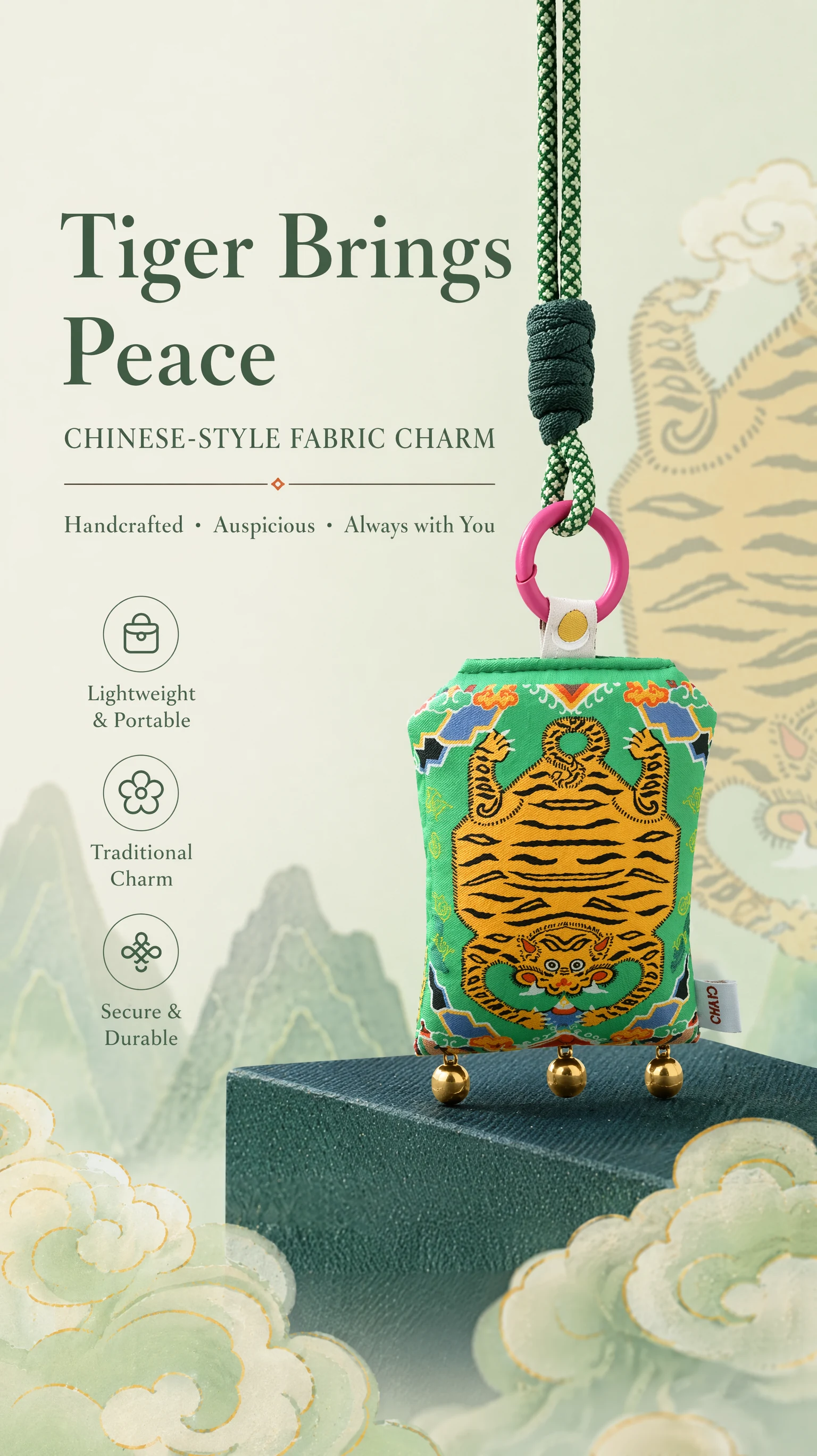
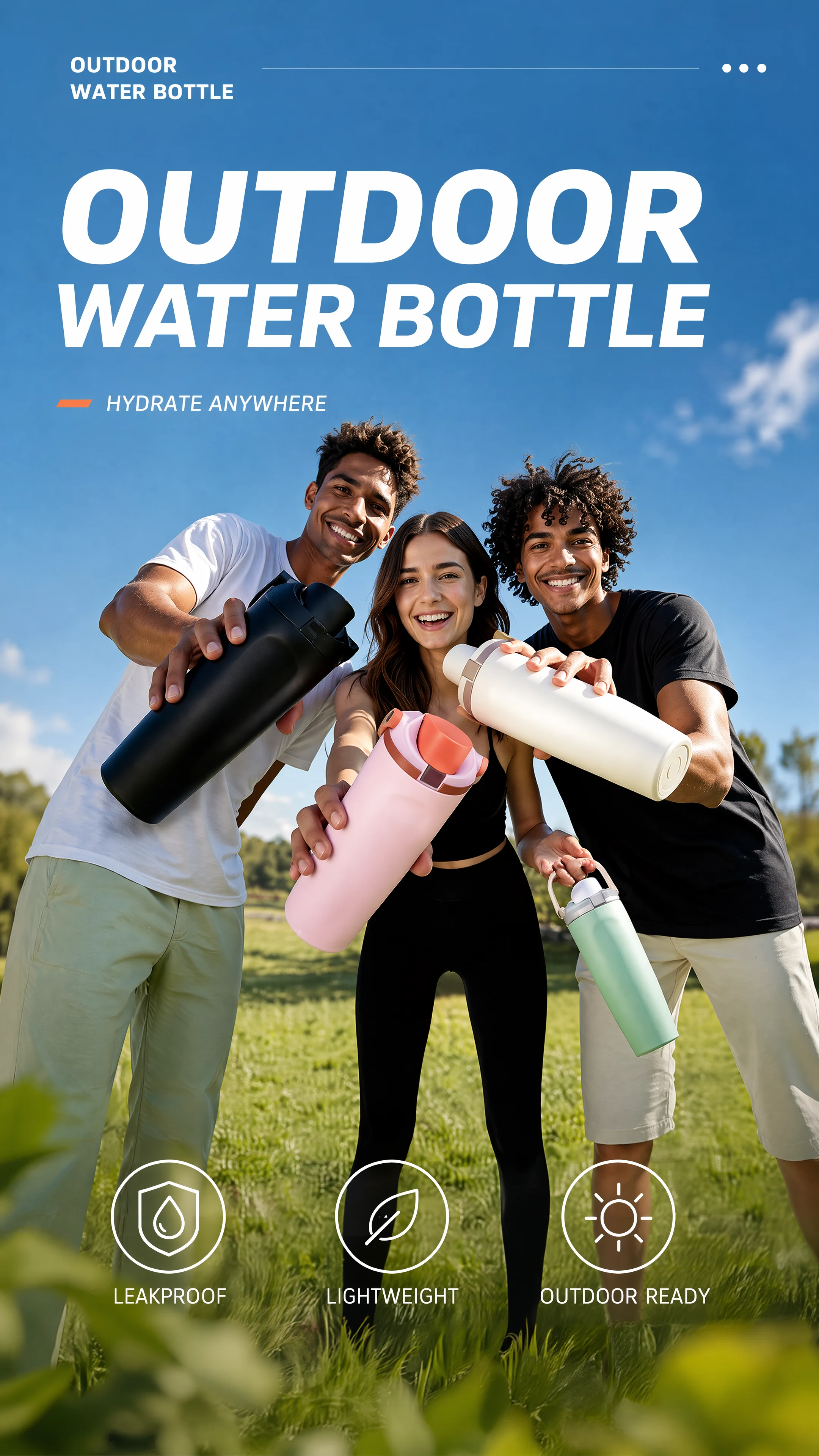
Découvrez les options, puis ouvrez l'espace de travail pour générer vos images produit.
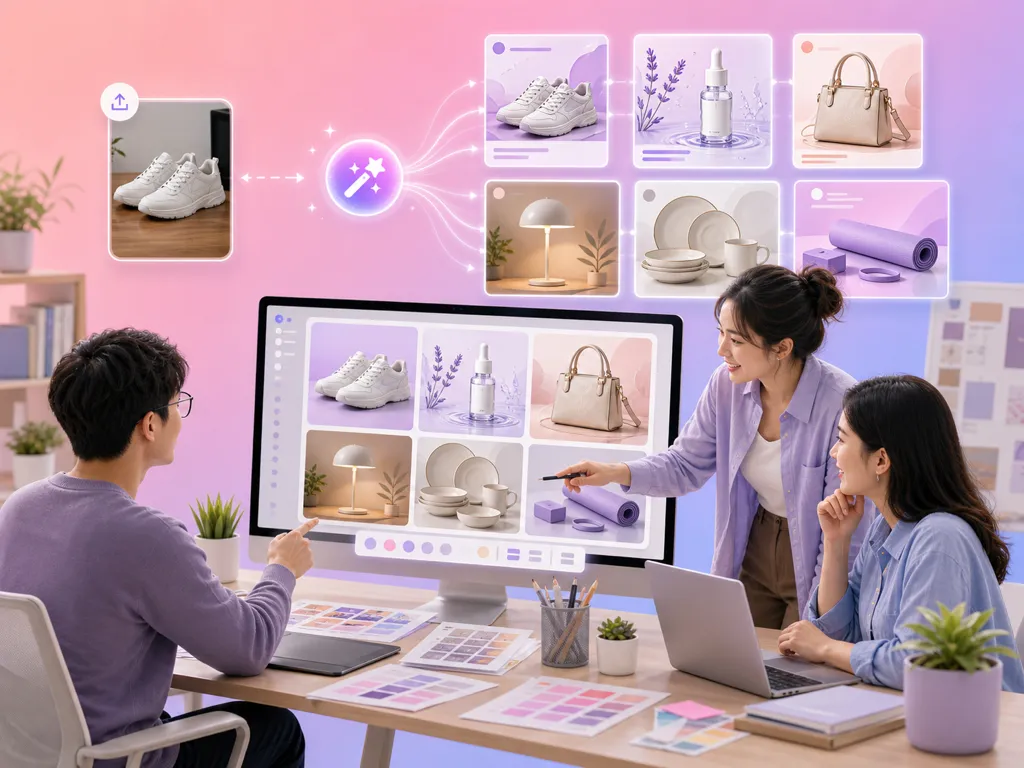
Trois étapes, d'une photo produit à des images vérifiées dans l'espace de travail AdsTurbo.
Ouvrez l'espace de travail Image produit et importez une photo de référence nette. Ajoutez des détails produit si vous souhaitez décrire l'article ou la scène.
Sélectionnez 1 à 6 types d'image pour générer une image par type choisi. Choisissez un format d'image et une langue de sortie. Chaque image coûte 24 crédits ; le bouton de génération affiche le total avant de commencer.
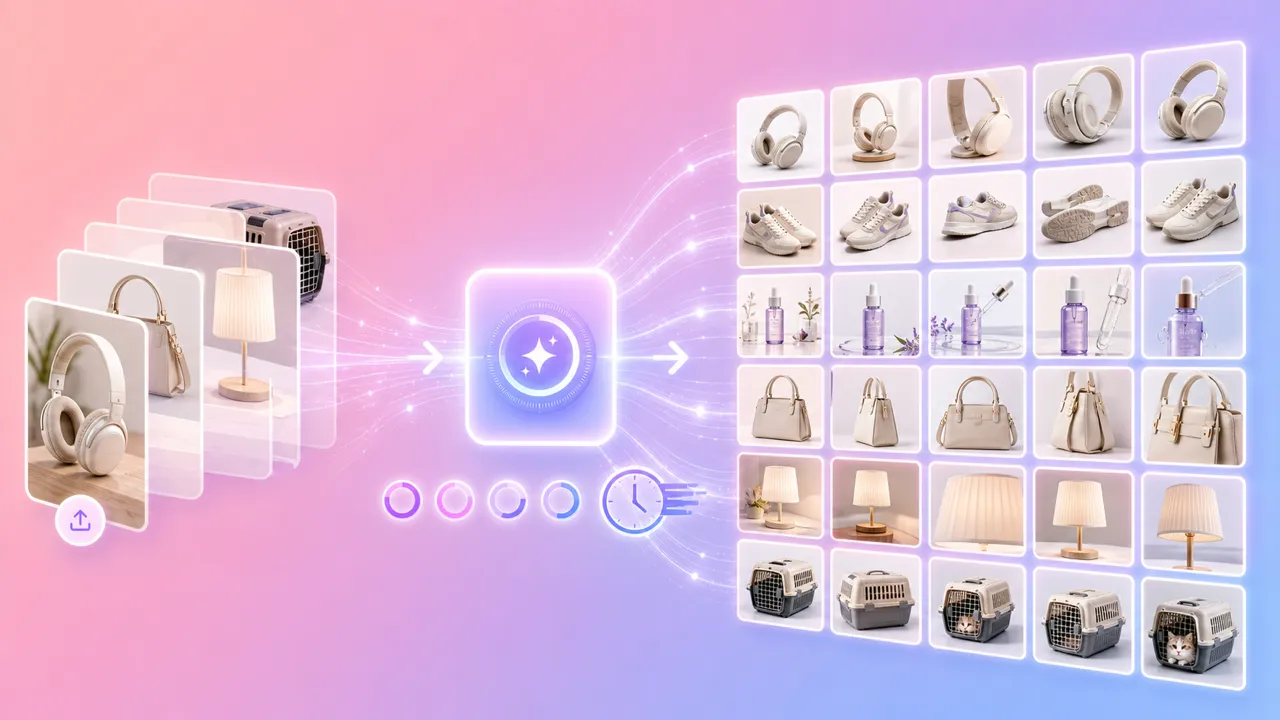
Lancez la tâche et vérifiez les résultats dans AdsTurbo. Contrôlez la forme, les couleurs, les logos, le texte et les détails du produit avant d'utiliser une image dans votre fiche.
Sélectionnez 1 à 6 types d'image pour générer une image de chaque type choisi. Choisissez un format d'image et une langue de sortie pour la tâche.
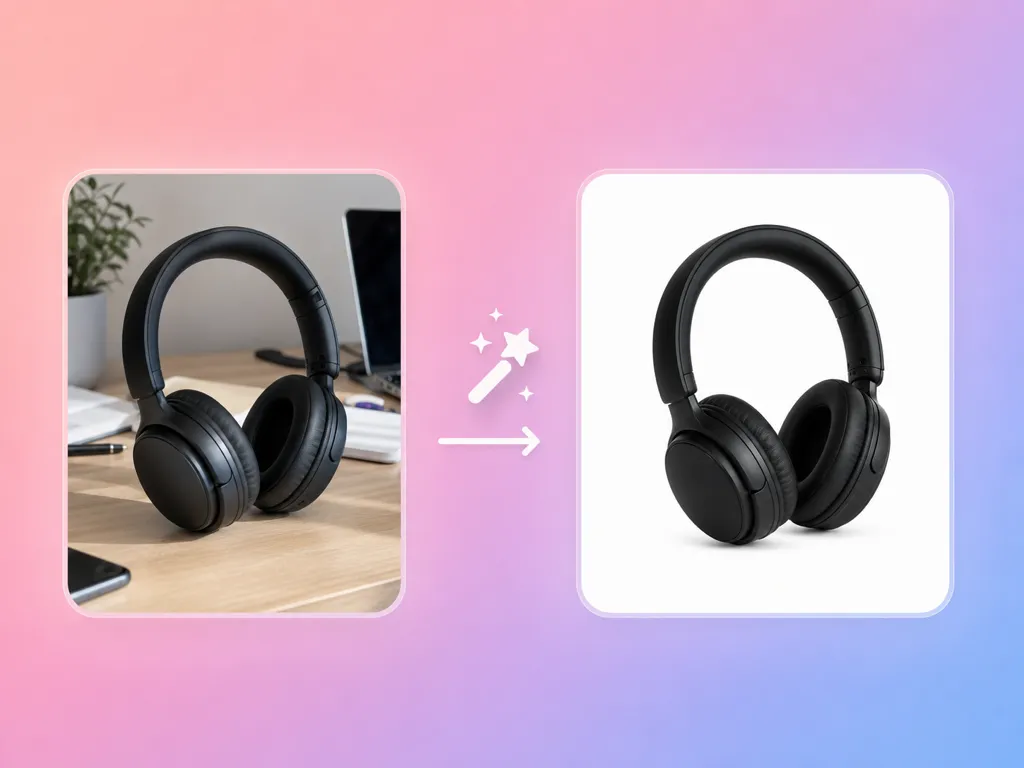
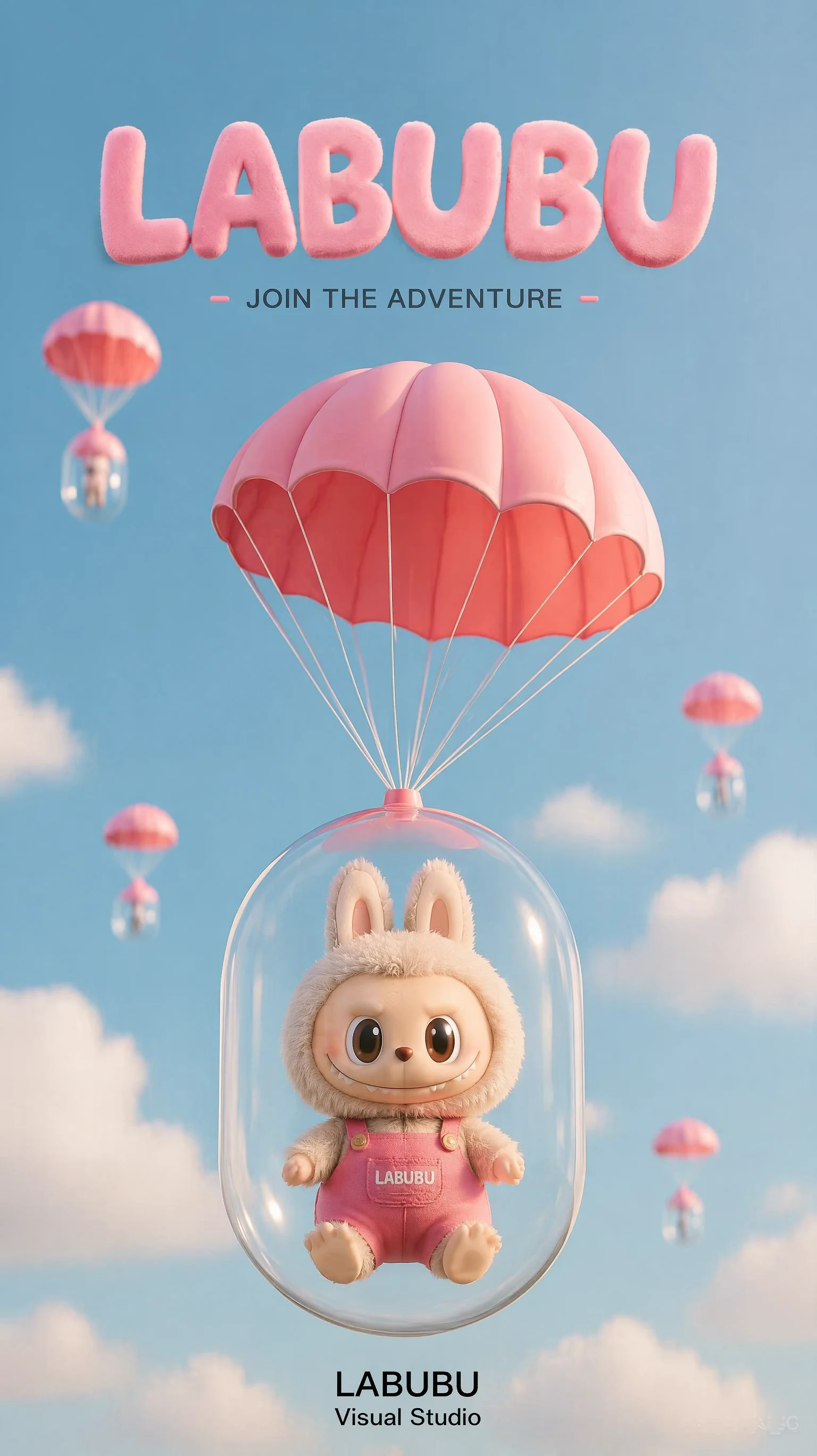
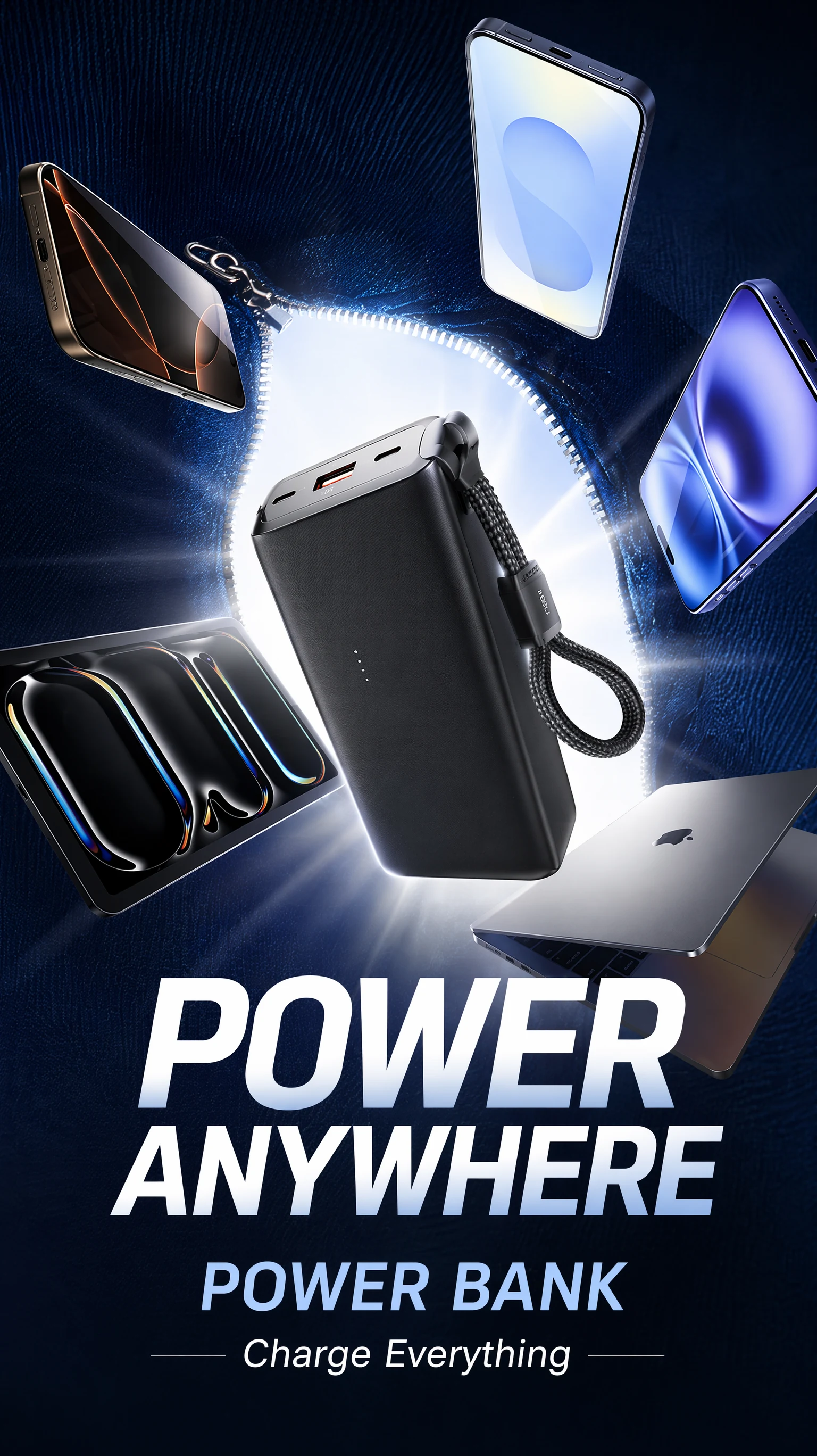
Créez un visuel principal qui place votre produit dans une composition ou un fond choisi. Vérifiez le résultat avant de l'utiliser dans une fiche.
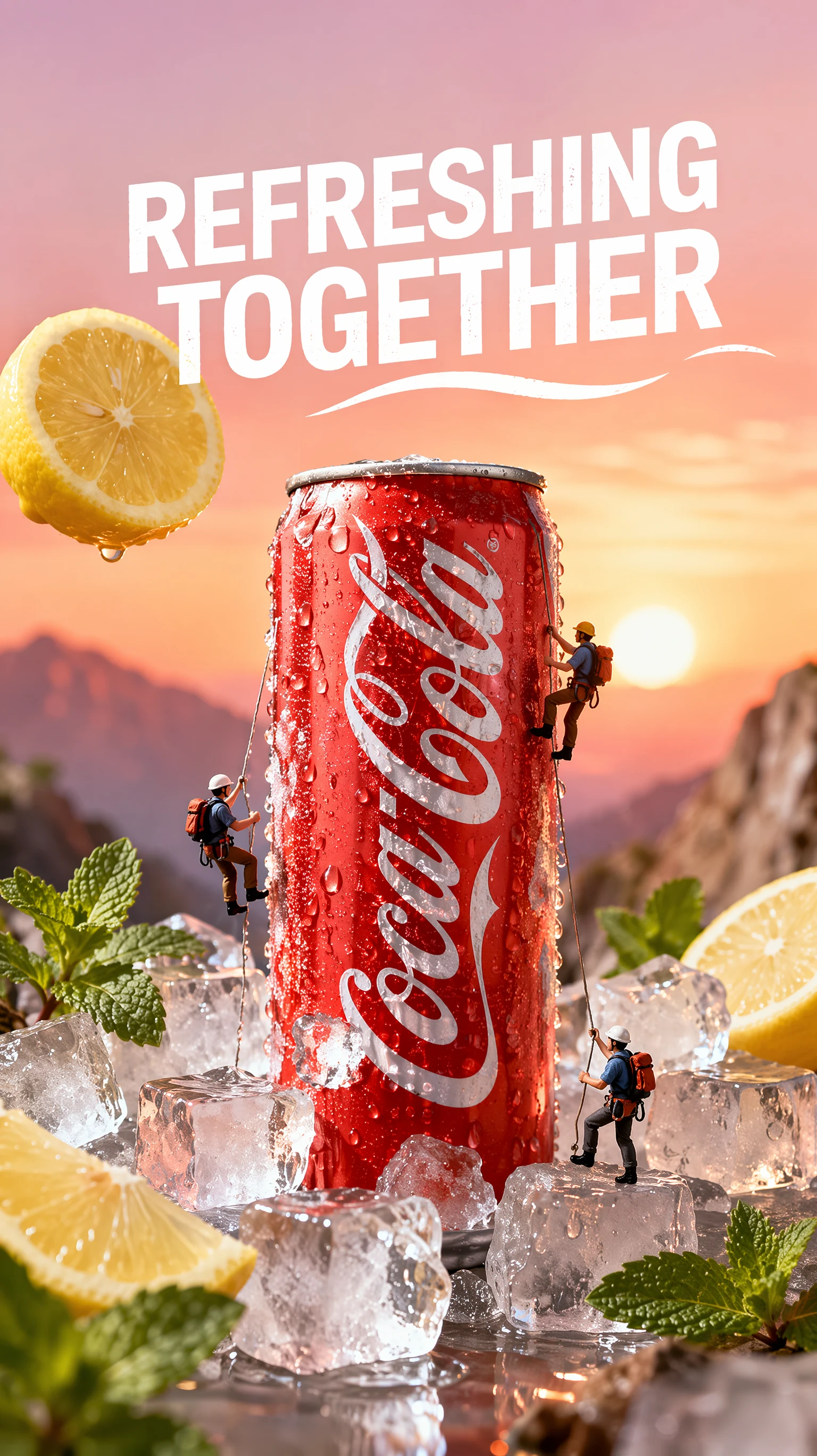
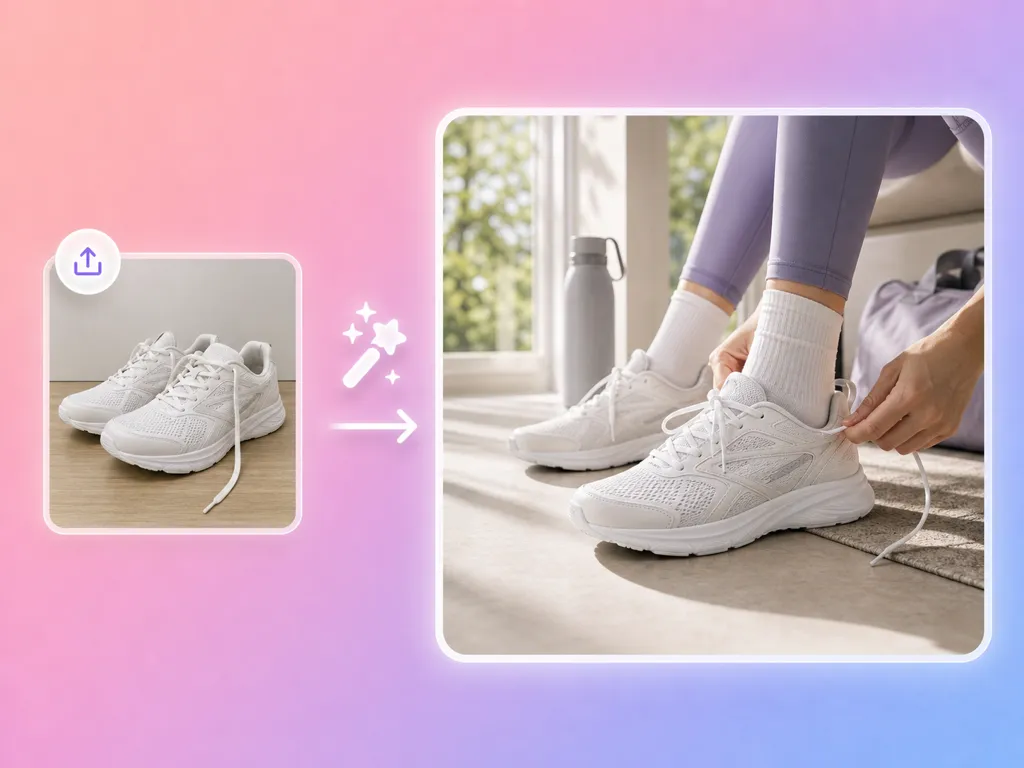
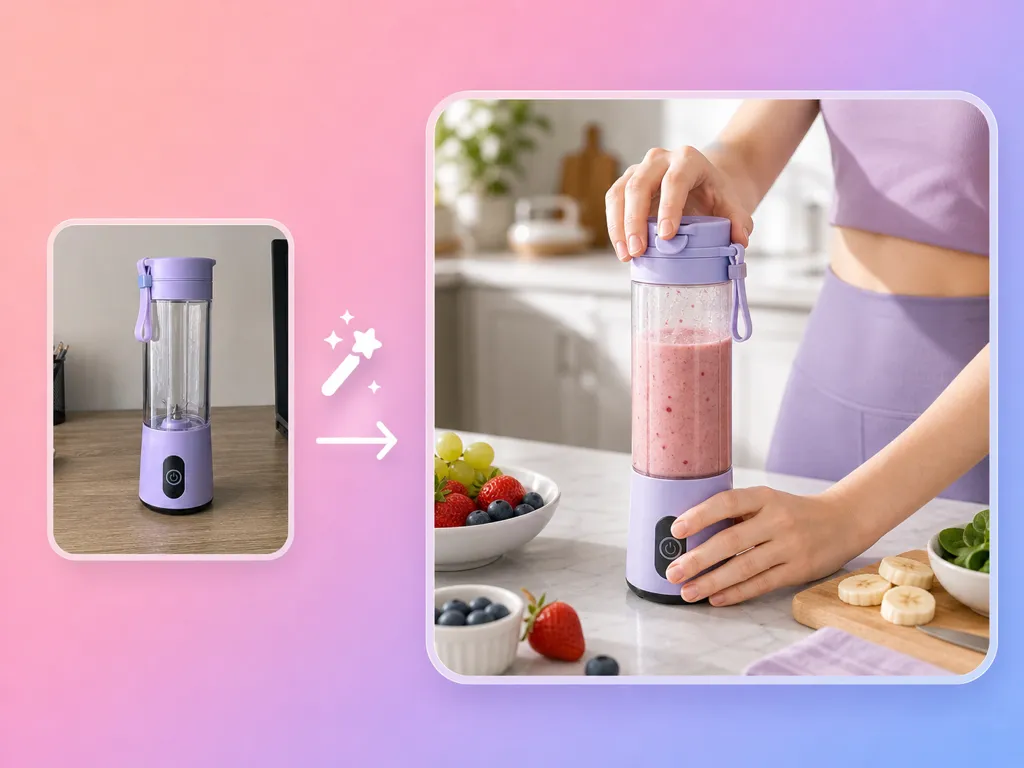
Montrez votre produit dans un cadre comme une cuisine, un bureau ou un extérieur. Vérifiez que la scène générée représente fidèlement le produit.
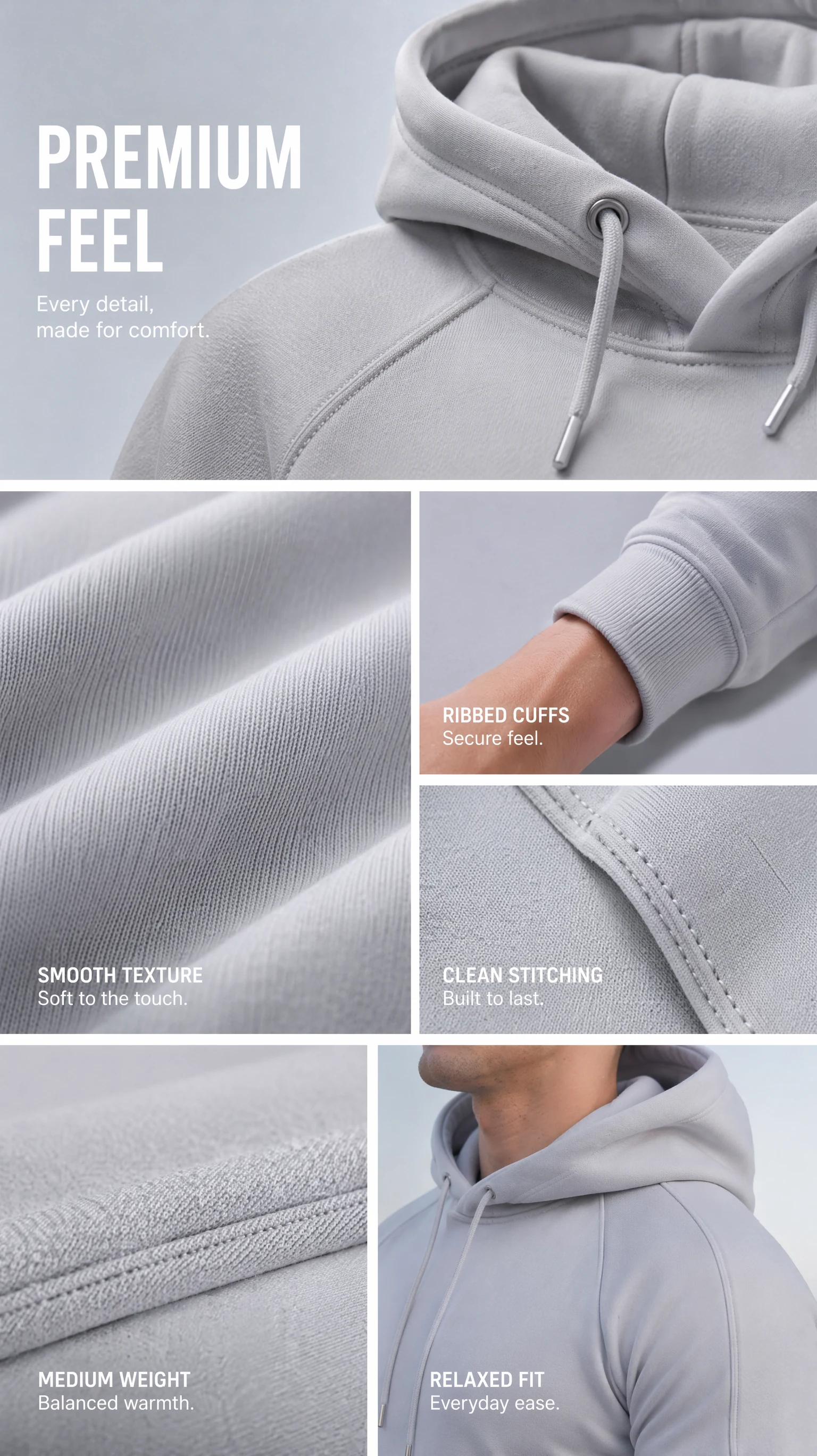
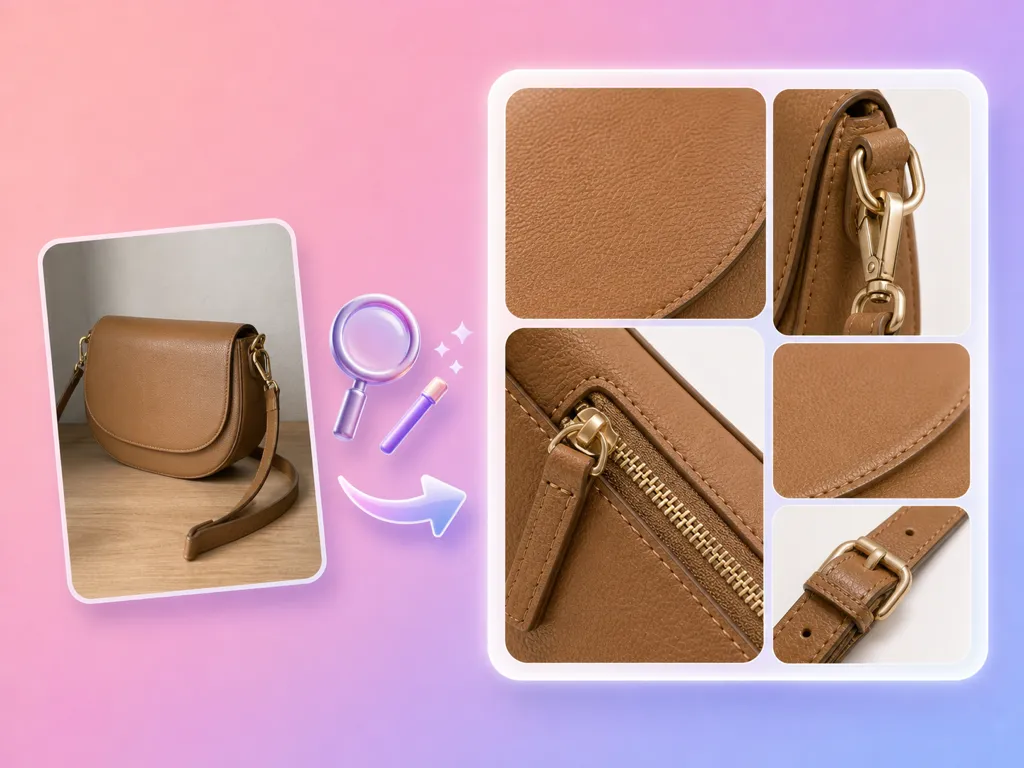
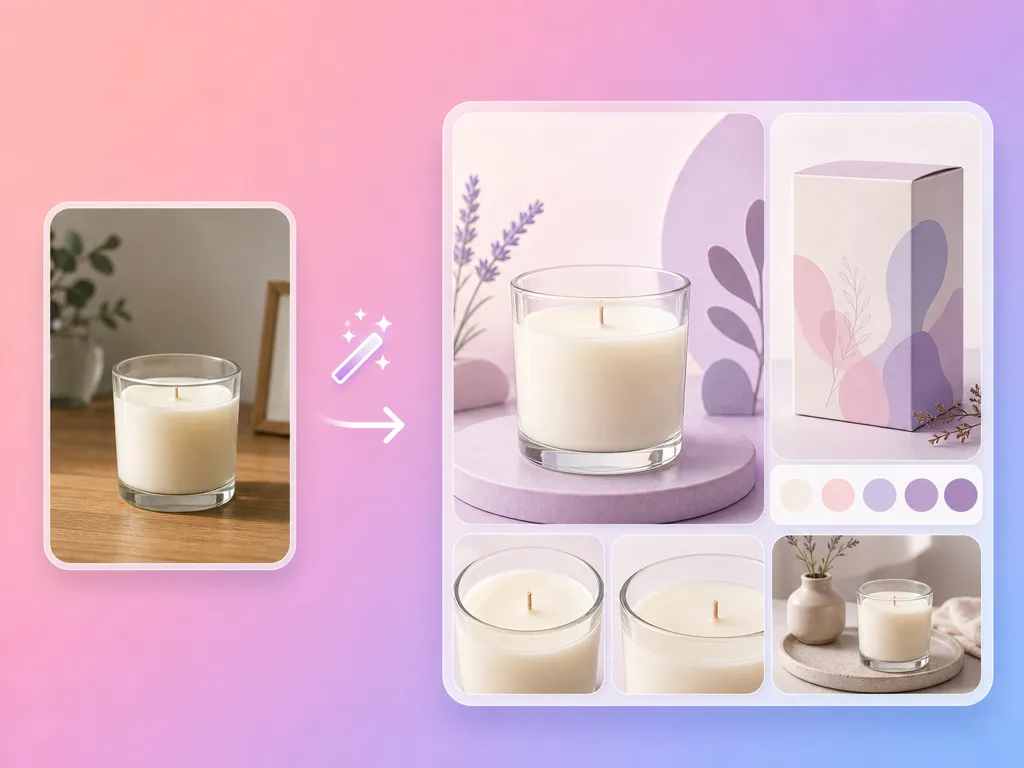
Créez une vue rapprochée du produit. Comparez les textures et les détails générés avec la photo d'origine avant de publier.
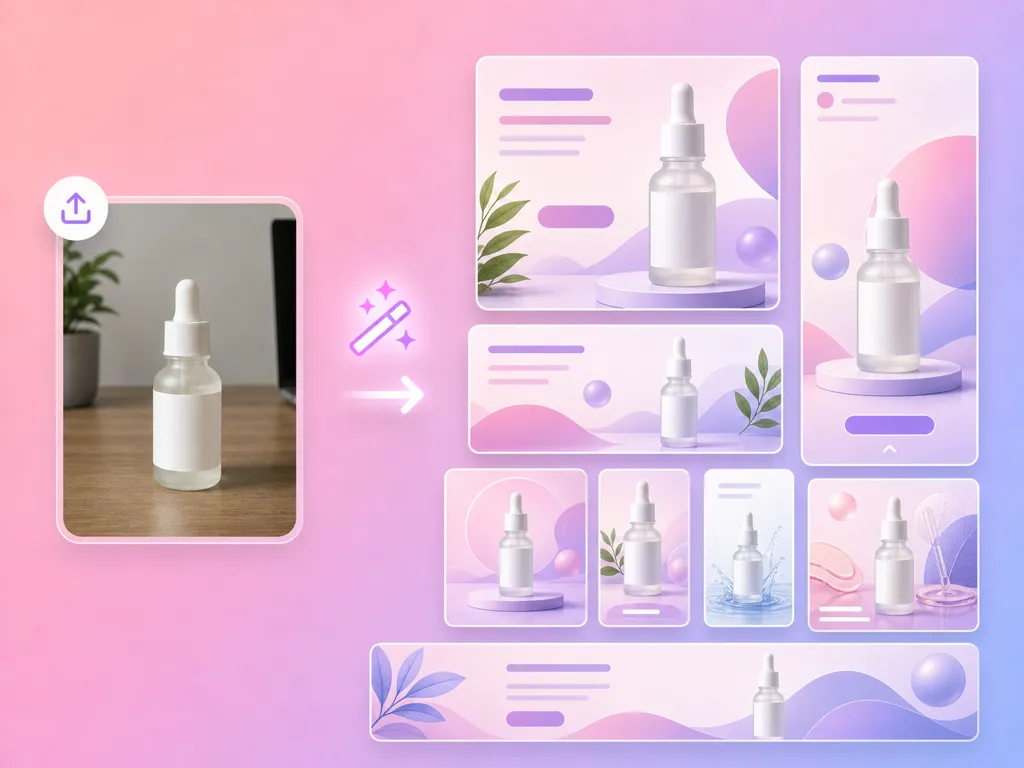
Choisissez l'un des neuf formats d'image pour chaque tâche de génération. Vérifiez l'image selon les exigences du canal où vous comptez l'utiliser.
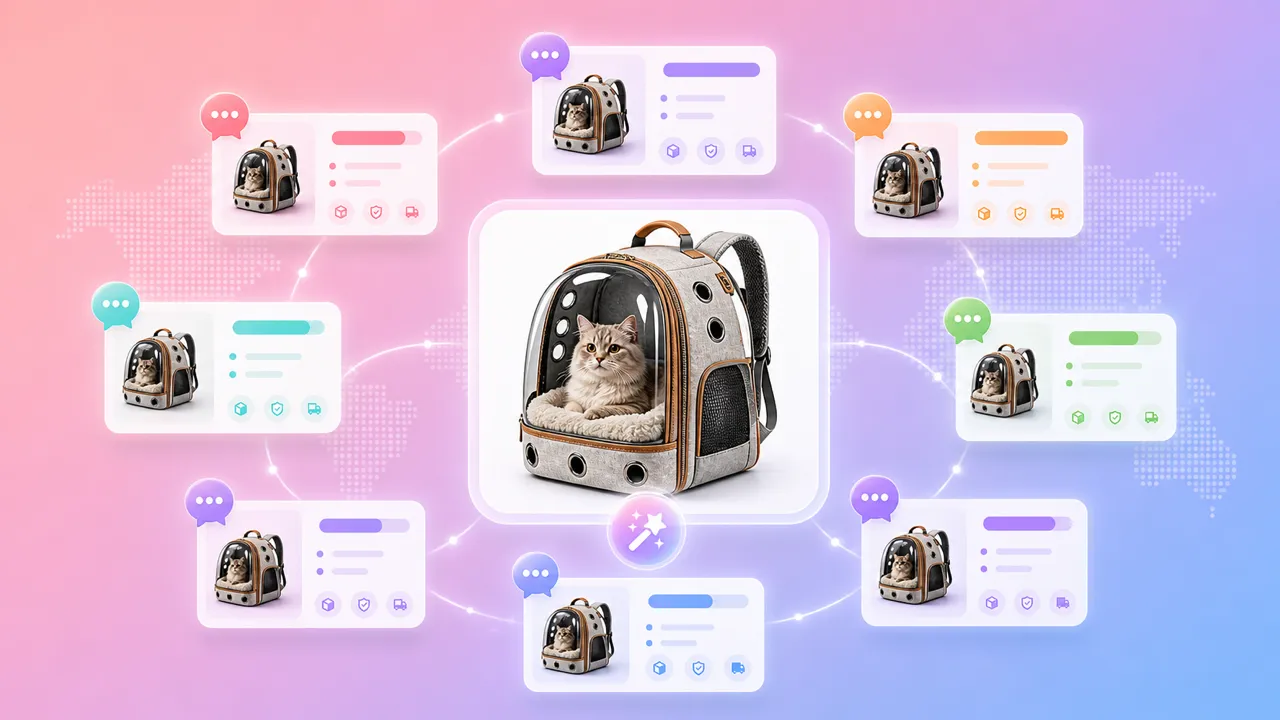
Choisissez le chinois, l'anglais, le coréen, le japonais, le russe, le français ou l'espagnol comme langue de sortie de la tâche. Le texte généré dans l'image utilise cette langue.
Sélectionnez 1 à 6 types parmi Image principale, Gros plan détail, Scène lifestyle, Mise en avant matière, Mode d'emploi et Clôture de marque. Chaque type sélectionné génère une image, soit 1 à 6 images au total.
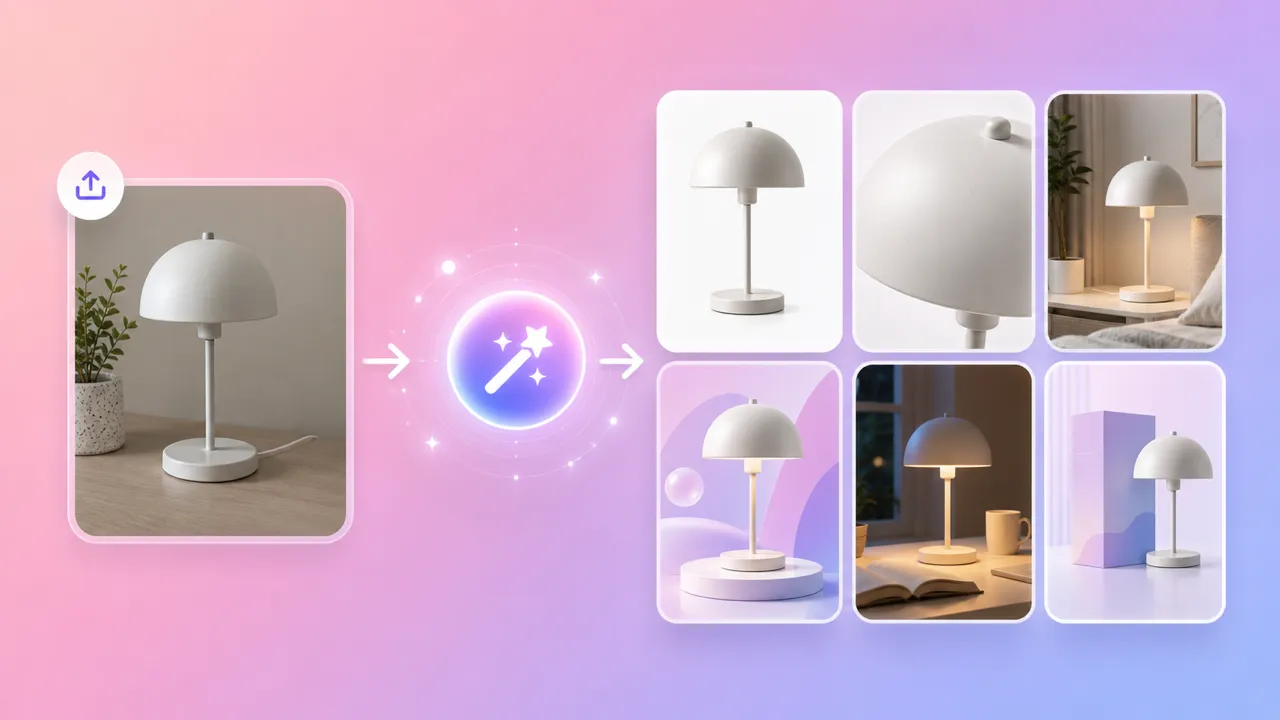
Partez d'une photo
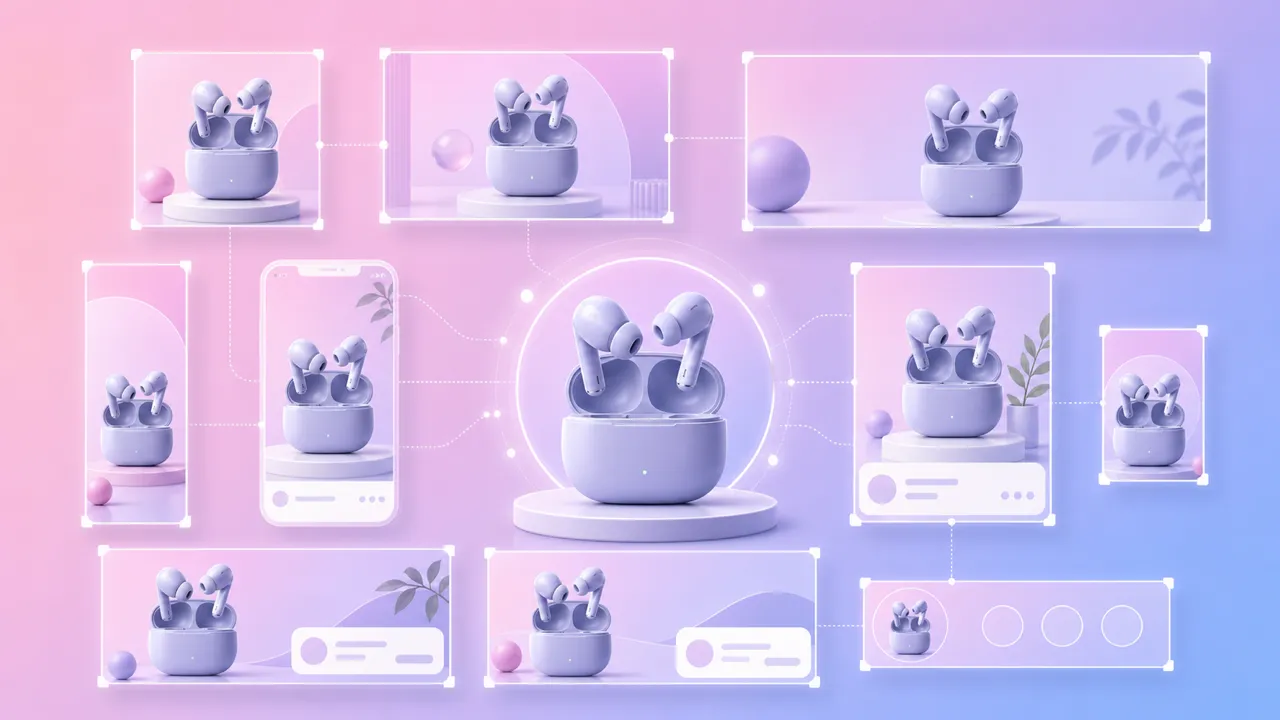
Choisissez un format d'image
Vérifiez les résultats
Besoin de contenu vidéo pour le même produit ? Découvrez Vidéo produit.
Choisissez une langue de sortie
Vitesse + cohérence + coût
Image produit est conçu pour les vendeurs qui ont besoin de visuels prêts à publier, rapidement, sans studio ni équipe de design.
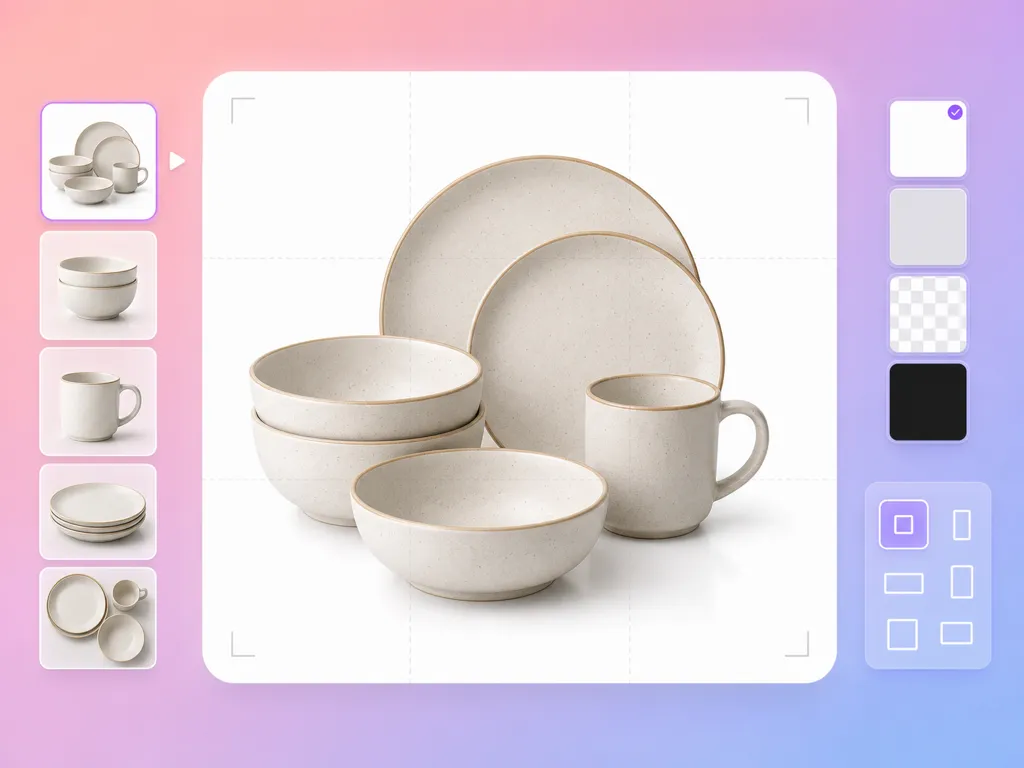
Exemples de compositions principales de produit. Vérifiez les règles de la plateforme avant d'utiliser une image générée comme image principale d'une fiche.
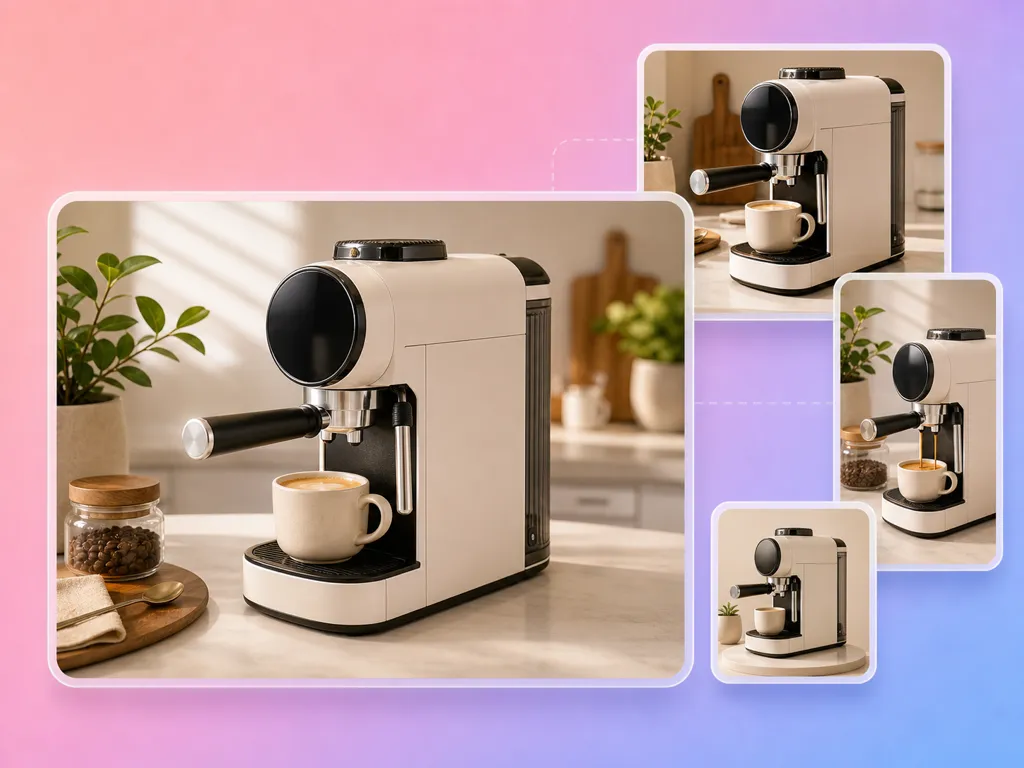
Exemples de produits présentés dans une scène. Vérifiez le décor généré et les détails du produit avant de publier.
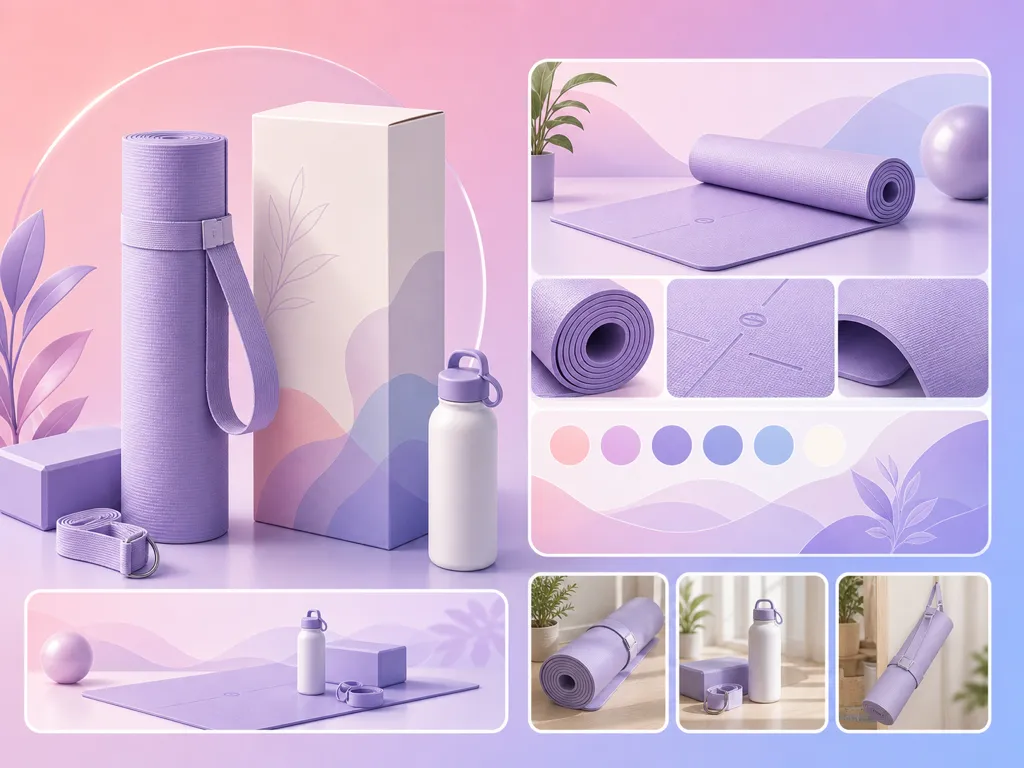
Exemples de vues rapprochées du produit. Vérifiez les textures et les détails de matière par rapport au produit d'origine.
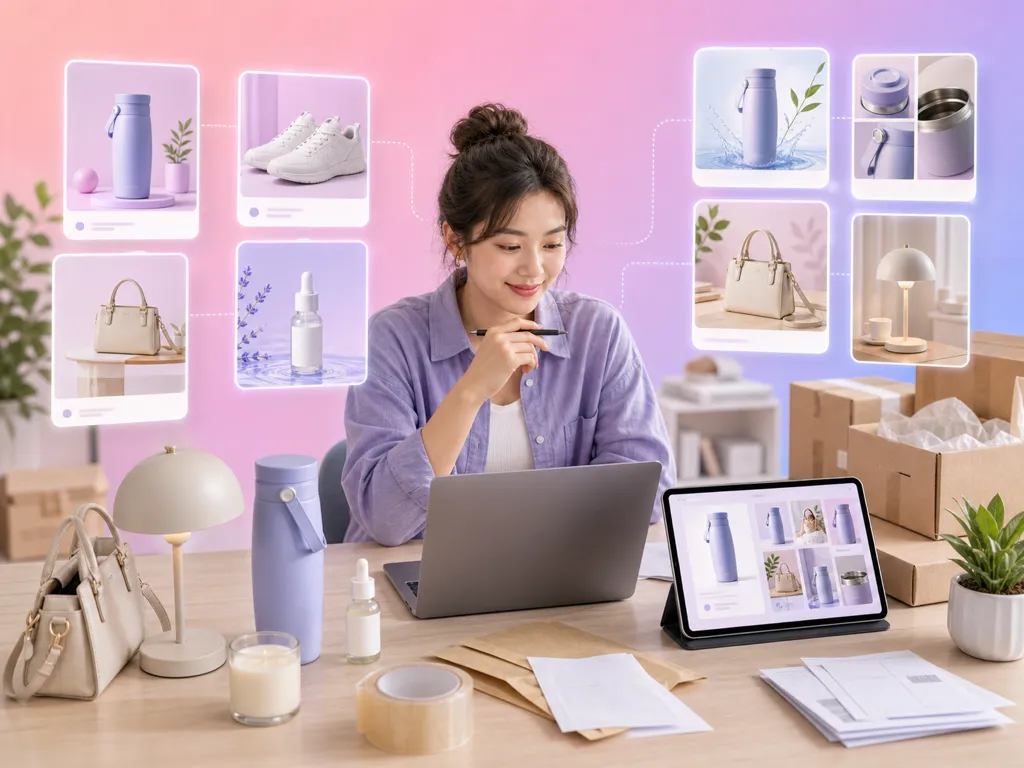
Entrées, réglages et vérification
Utilisez une photo JPG ou PNG nette qui montre bien le produit. Un fond simple facilite l'identification du produit. Consultez les exigences d'import affichées dans l'espace de travail.
Choisissez 1 à 6 types parmi Image principale, Gros plan détail, Scène lifestyle, Mise en avant matière, Mode d'emploi et Clôture de marque. Chaque type sélectionné génère une image, soit 1 à 6 images au total.
Oui. Choisissez l'un des neuf formats d'image pour chaque tâche de génération. Si vous avez besoin d'un autre format, créez une nouvelle tâche et vérifiez la composition pour ce cadrage.
Oui. Choisissez une langue de sortie par tâche parmi le chinois, l'anglais, le coréen, le japonais, le russe, le français ou l'espagnol. Le texte généré dans l'image utilise cette langue. Vérifiez le texte généré avant de publier.
L'espace de travail Image produit actuel accepte une photo de référence produit à la fois. Il ne propose pas d'import en masse de SKU. Créez des tâches séparées pour les autres produits.
Les images générées par IA peuvent modifier des détails du produit. Comparez le résultat avec votre photo de référence et vérifiez la forme, les couleurs, les logos, le texte et les matières avant de publier.
Chaque image coûte 24 crédits. Choisissez 1 à 6 types d'image pour générer 1 à 6 images. Vérifiez le coût total en crédits sur le bouton de génération avant de commencer, puis consultez les résultats dans AdsTurbo.
Sélectionnez 1 à 6 types d'image, un format et une langue de sortie dans l'espace de travail AdsTurbo. Générez une image par type choisi et vérifiez les résultats avant de les ajouter à votre fiche.
 AdsTurbo


