Rejoindre Discord Scannez pour rejoindre le groupe WeChatAvantages événements, nouveautés produit et support 1:1
Scannez pour rejoindre le groupe WeChatScannez pour rejoindre le groupe WeChatOuvrez l'espace de travail Contrôle de mouvement, importez une vidéo de référence de mouvement et une image de personnage, puis générez et vérifiez votre clip.
Ceci est un aperçu. Importez votre vidéo de référence et votre image de personnage dans l'espace de travail Contrôle de mouvement pour générer un clip.
Vidéo de référence
Image de personnage
Le Contrôle de mouvement IA utilise une vidéo de référence pour guider le mouvement d'une image de personnage. Il combine l'entrée de mouvement et l'image du personnage pour générer un nouveau clip. L'import et la génération se font dans l'espace de travail AdsTurbo.
Ouvrez l'espace de travail Contrôle de mouvement, puis importez une vidéo de référence de mouvement et une image de personnage.
Choisissez 720p ou 1080p et l'orientation du personnage (suivre la vidéo ou suivre l'image). Vous pouvez décrire l'arrière-plan avec un prompt ; il ne contrôle pas le personnage.
Générez le clip, puis vérifiez le personnage, les mains et le mouvement avant de le télécharger ou de le monter. La génération prend en moyenne 3 à 4 minutes ; la durée réelle varie.
Utilisez une vidéo de référence pour guider le mouvement de votre image de personnage.
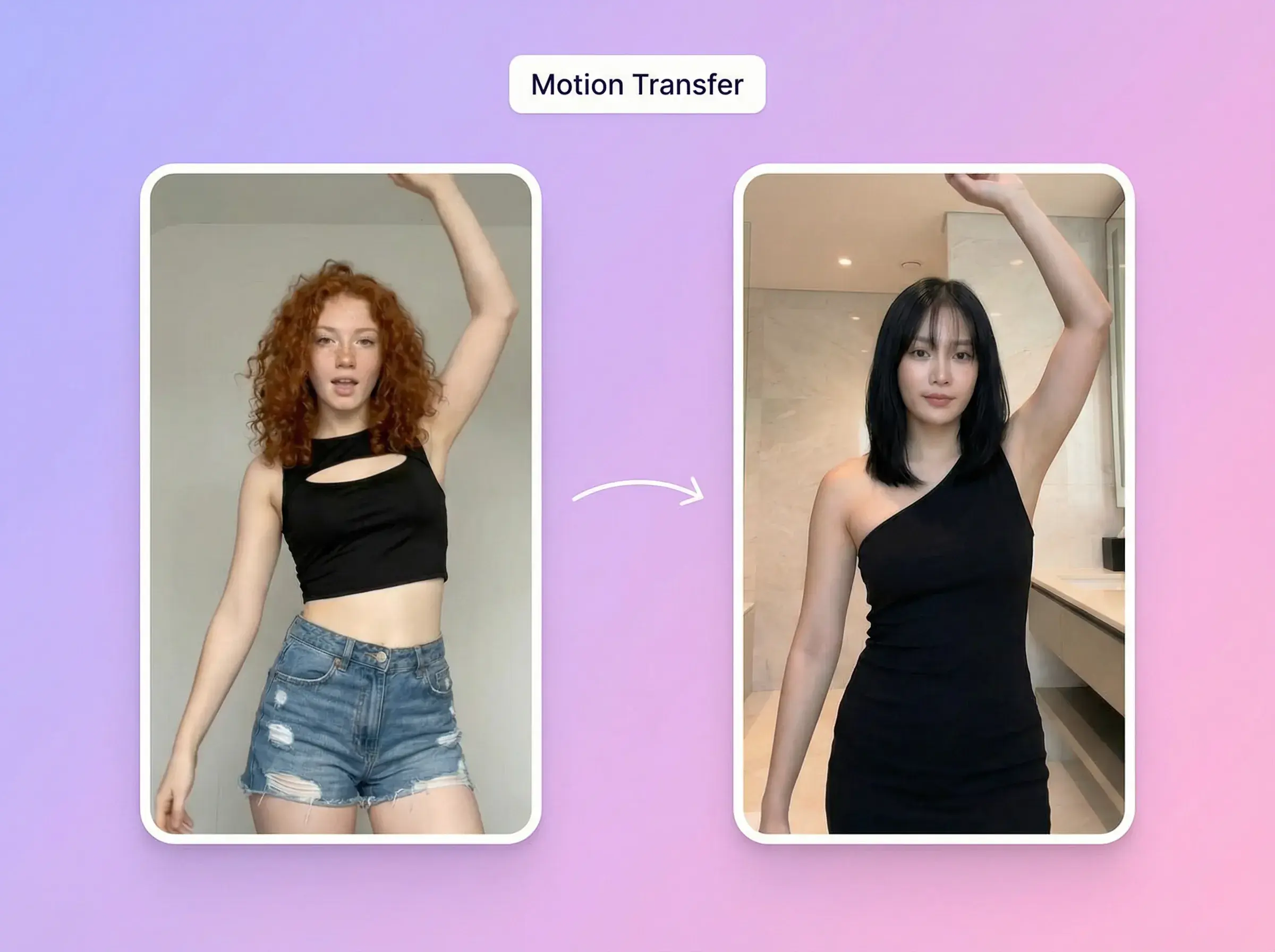
Utilisez une vidéo de référence nette où le mouvement du corps est visible.
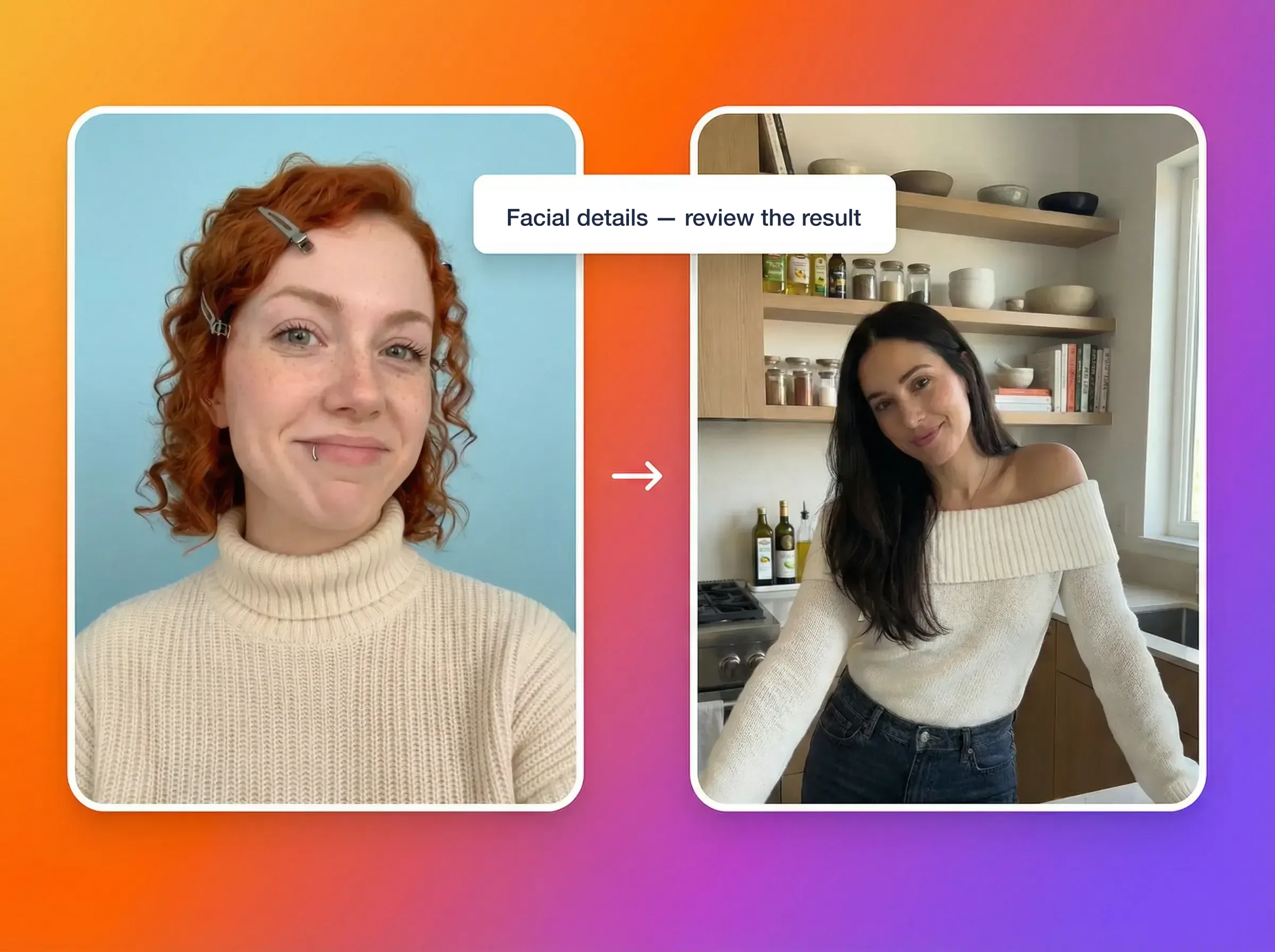
Guidez le mouvement avec une référence de danse ou de gestes. Vérifiez les détails du visage dans le résultat.
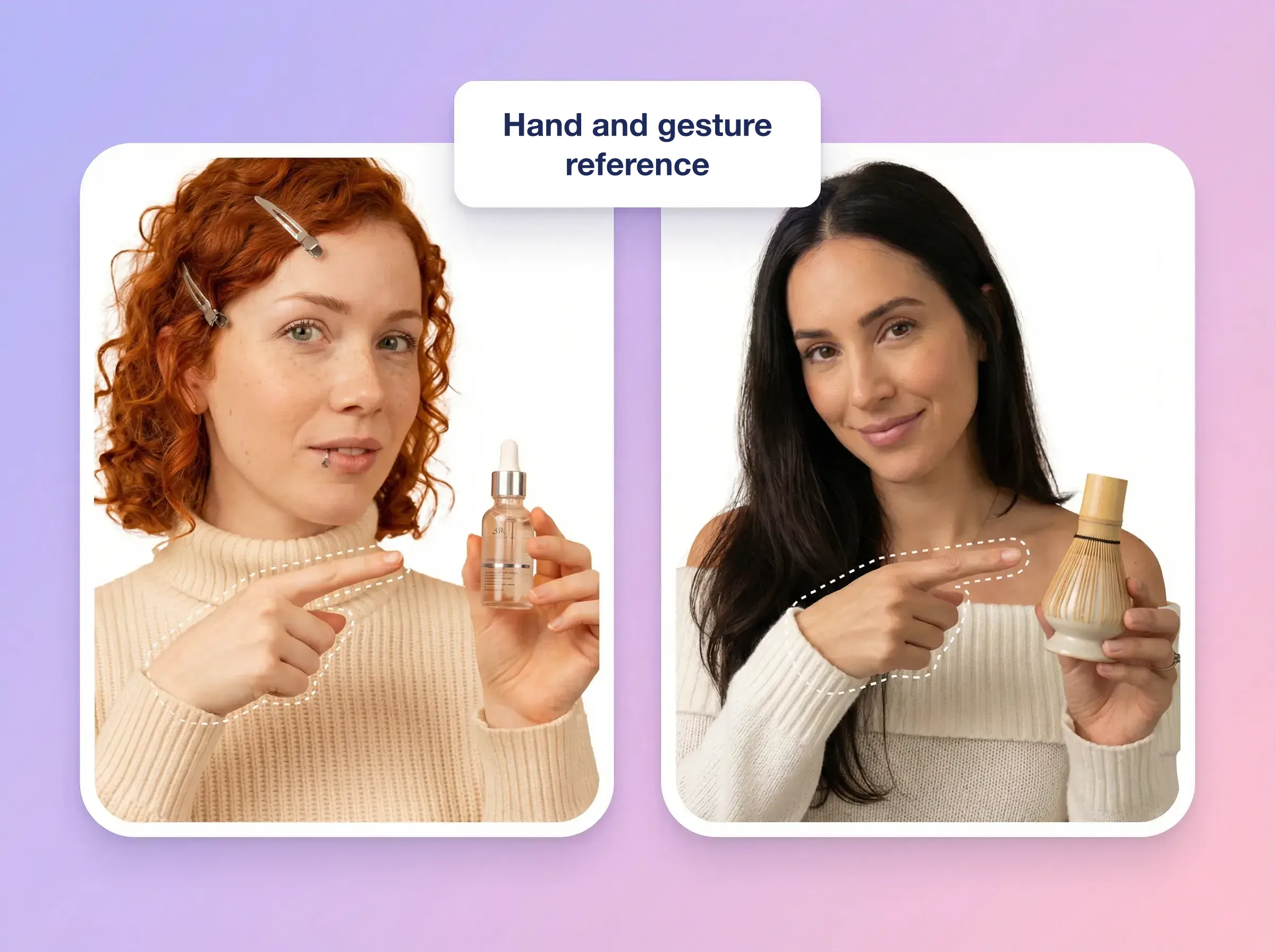
Gardez les mains visibles dans la référence et contrôlez les détails des mains générées.
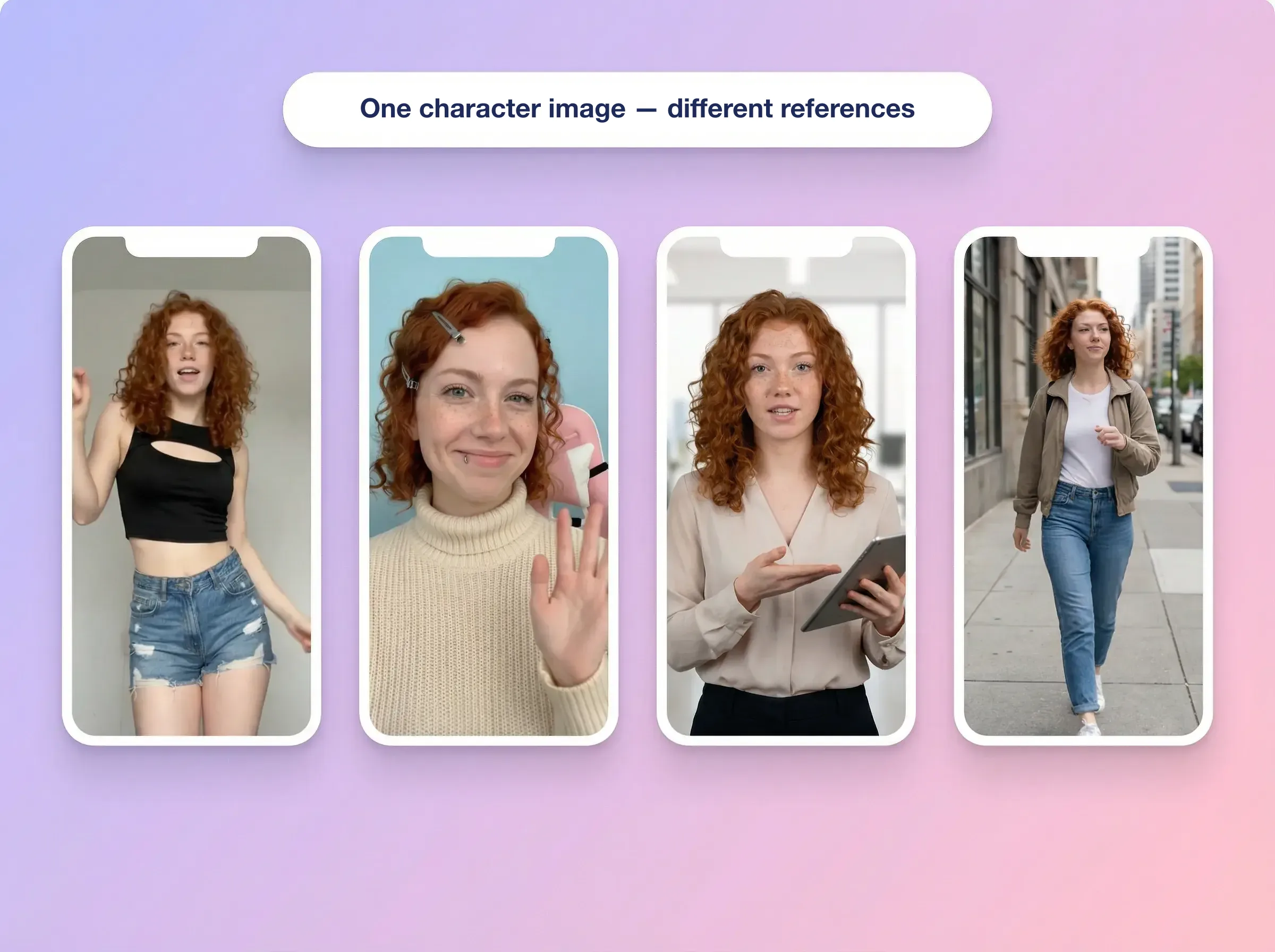
Utilisez une image pour définir l'apparence du personnage. Vérifiez la cohérence de l'identité après la génération.
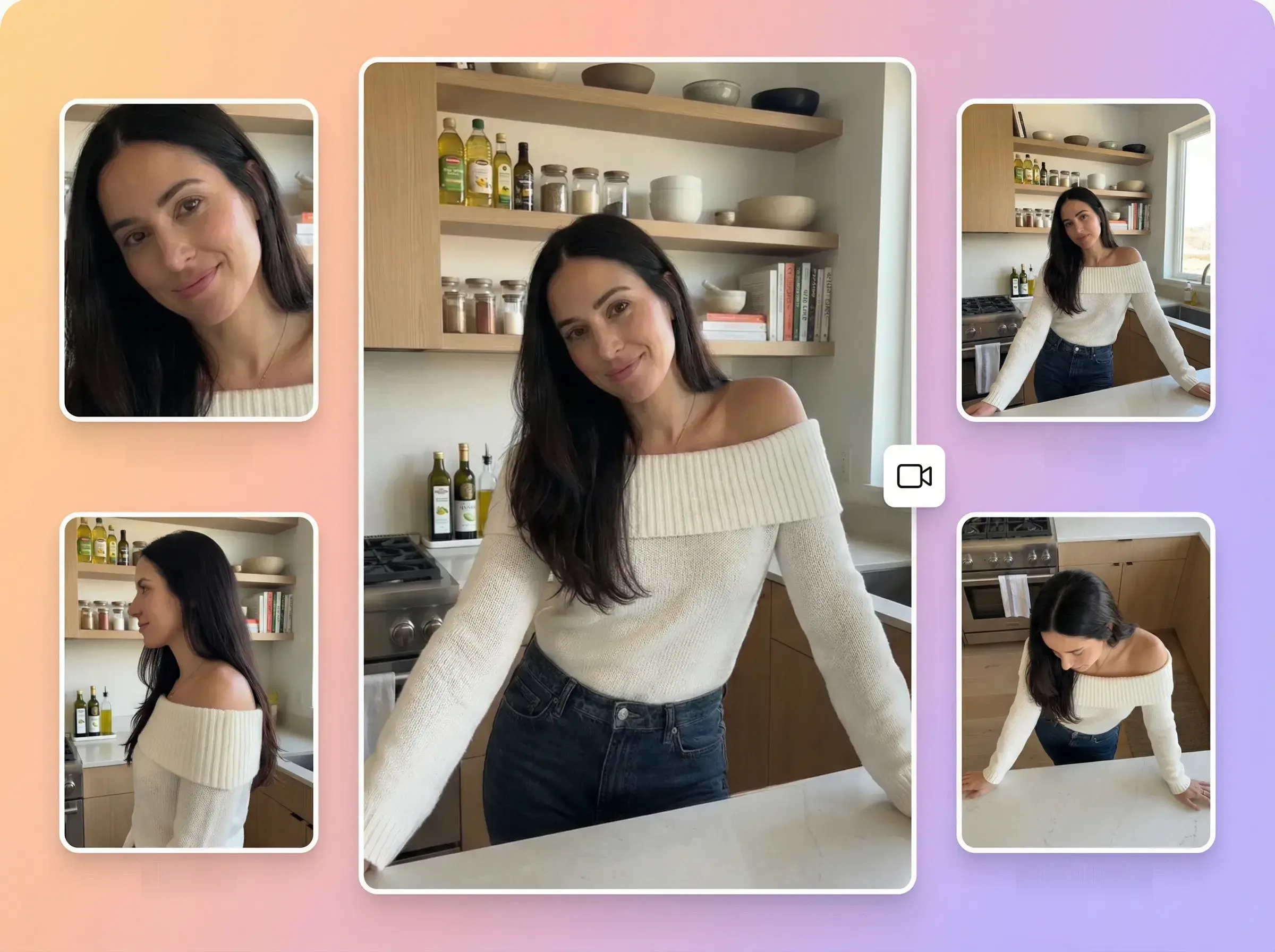
Choisissez si l'angle de caméra et le cadrage suivent la vidéo ou l'image. Le mouvement est guidé par la vidéo de référence.
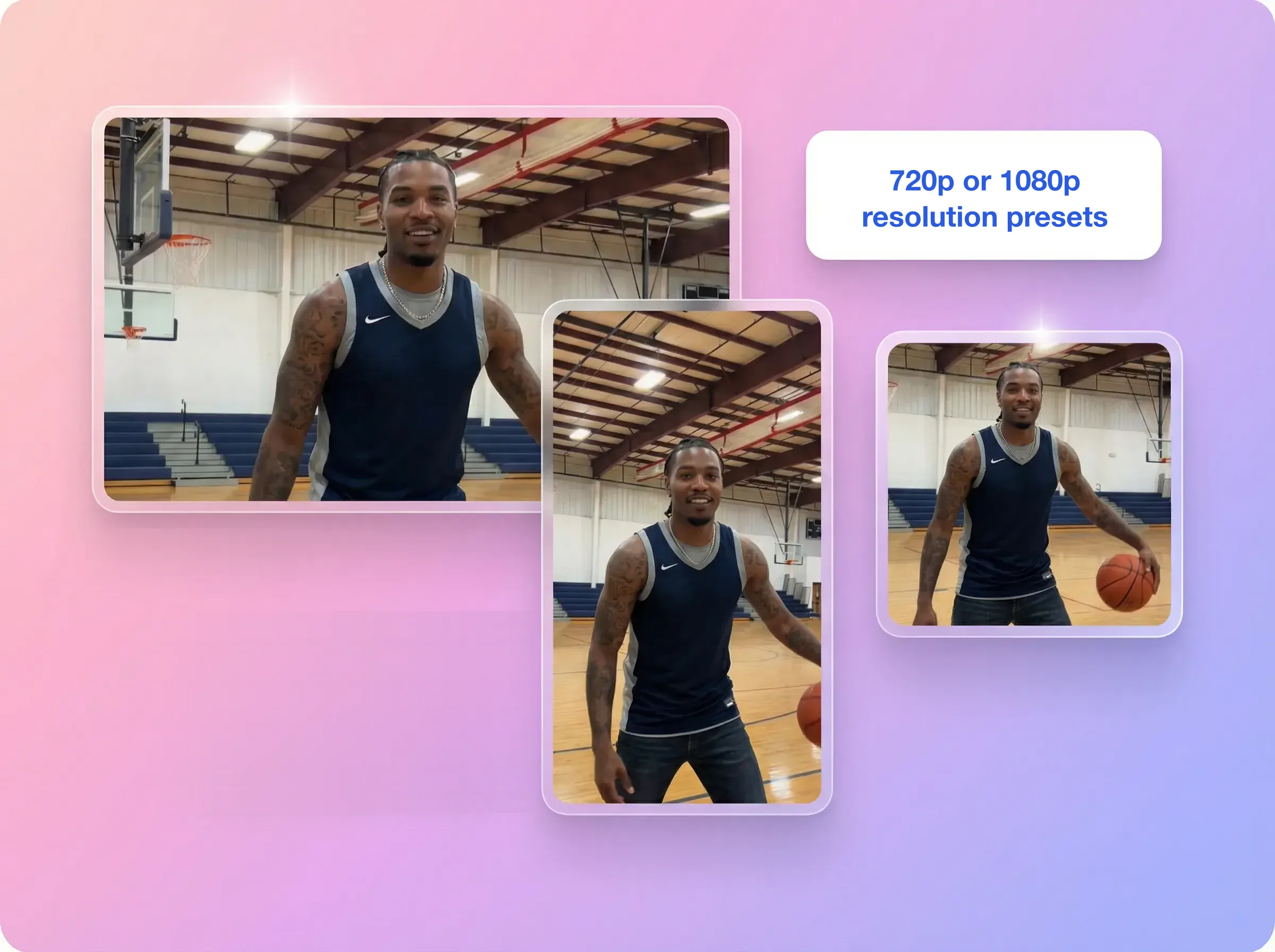
Choisissez l'un des deux préréglages de résolution de sortie.
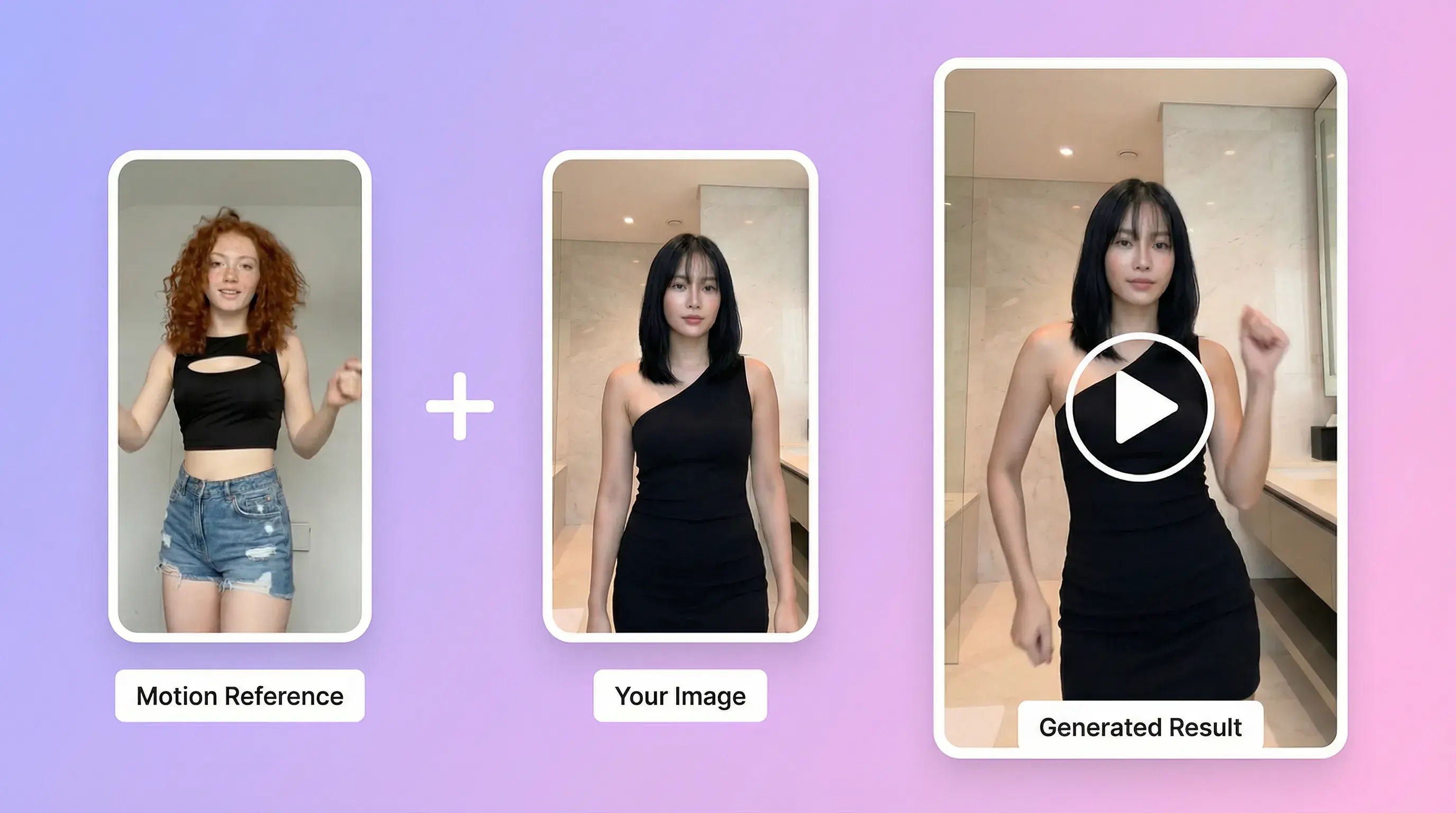
Génération guidée par la référence
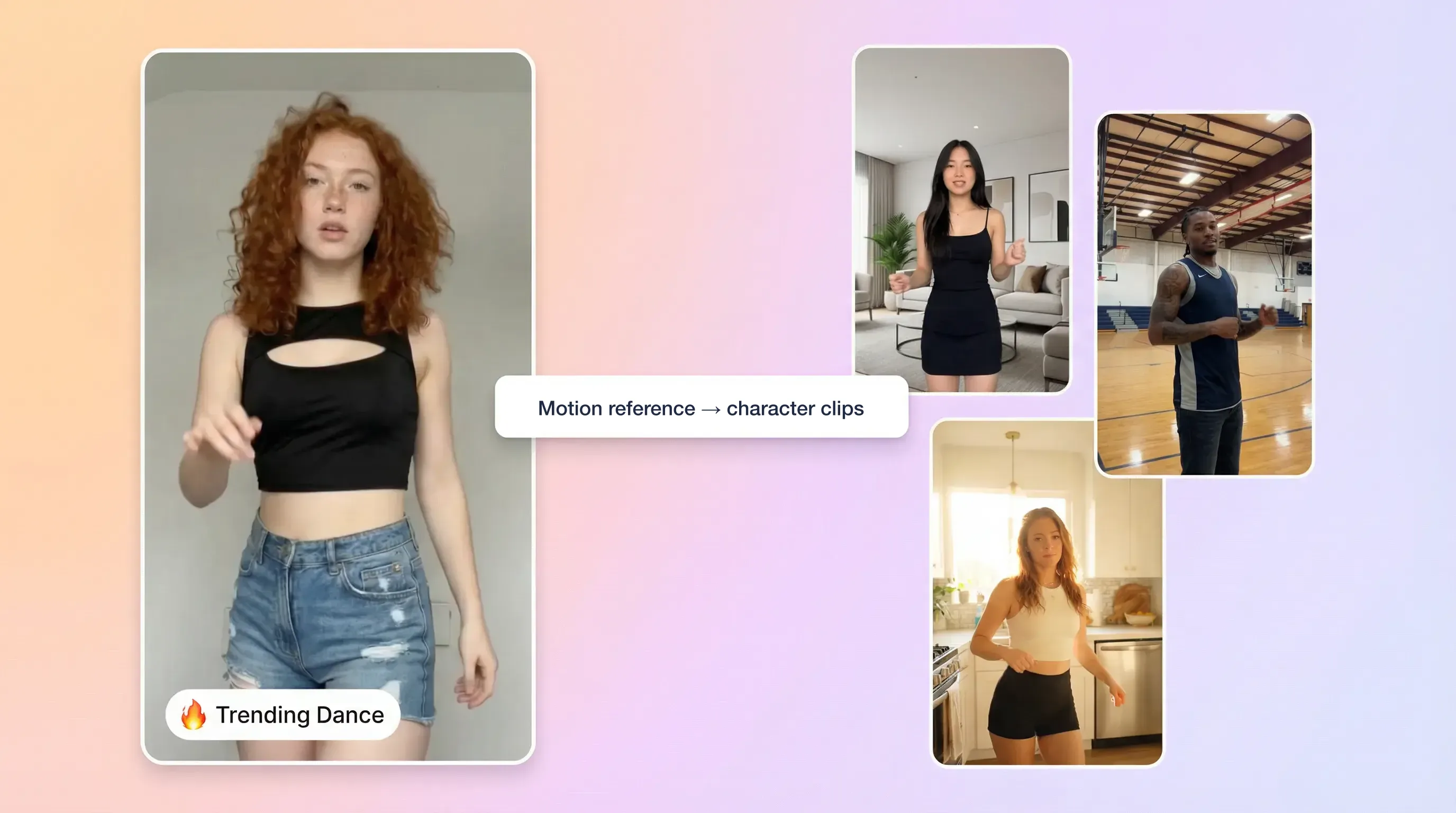
Exploration créative
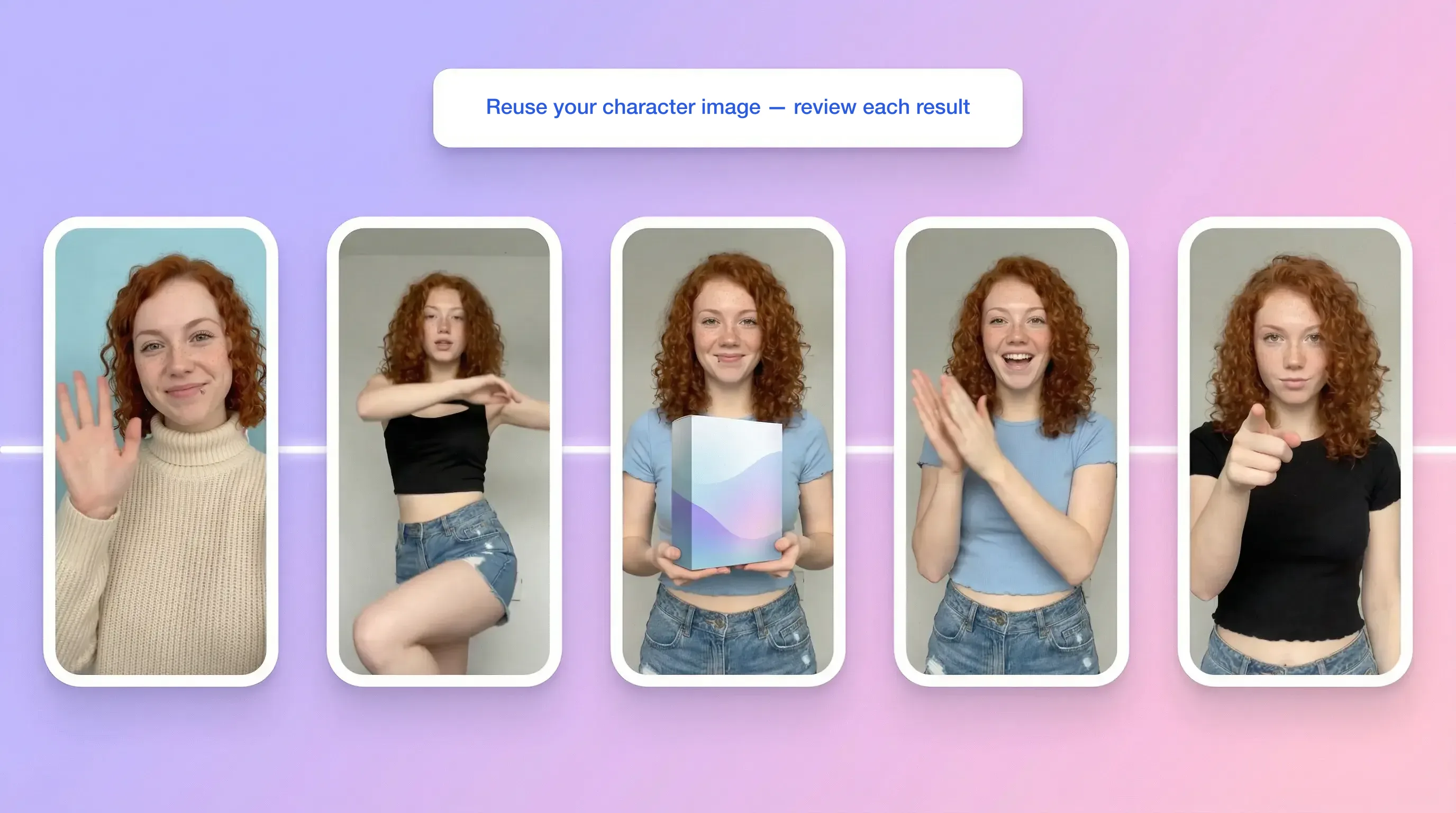
Réutilisez votre image de personnage
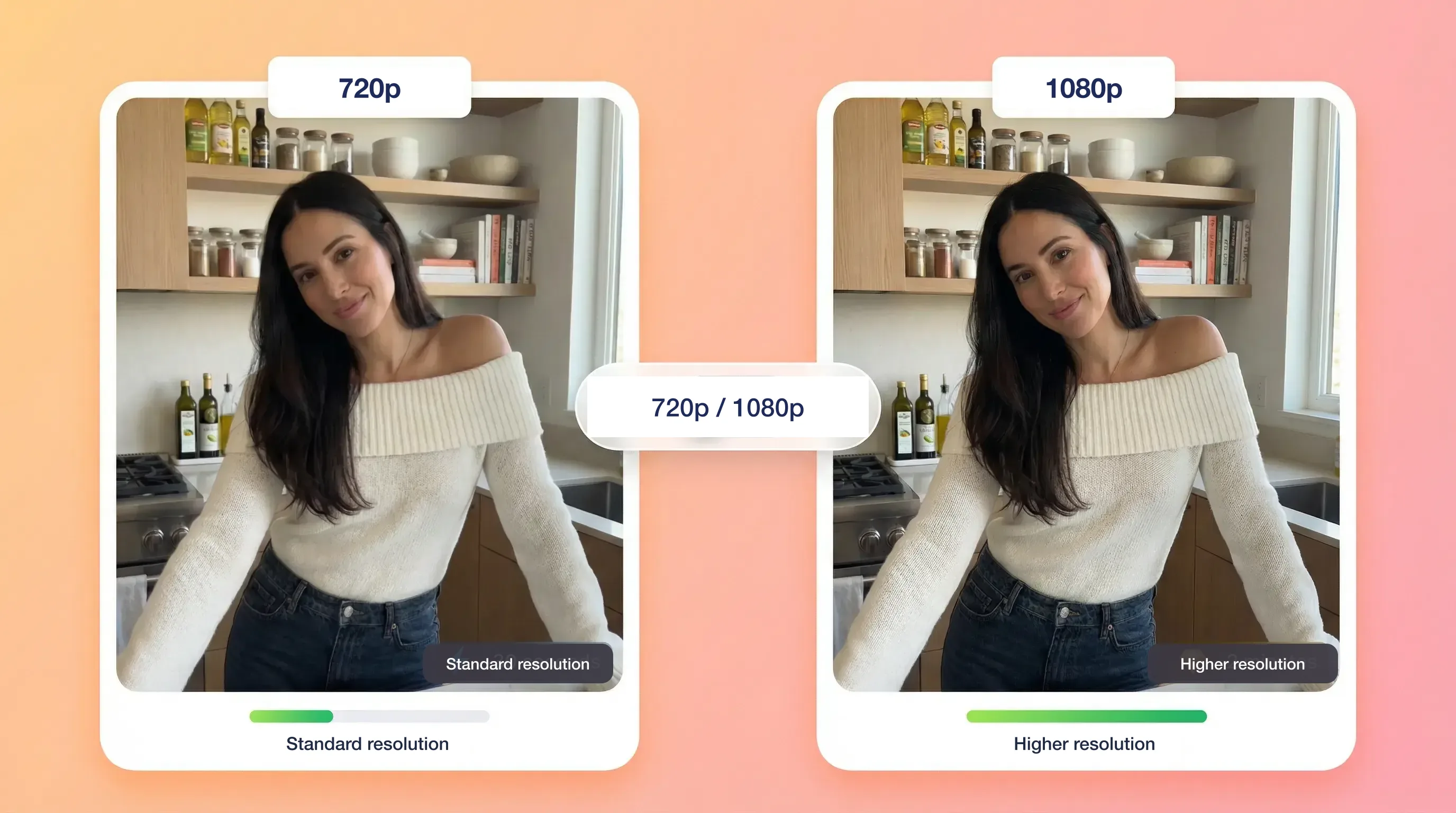
Préréglages de résolution
Entrées, préparation et vérification
Choisissez un flux de travail selon vos entrées, vos besoins de vérification et les exigences du projet.
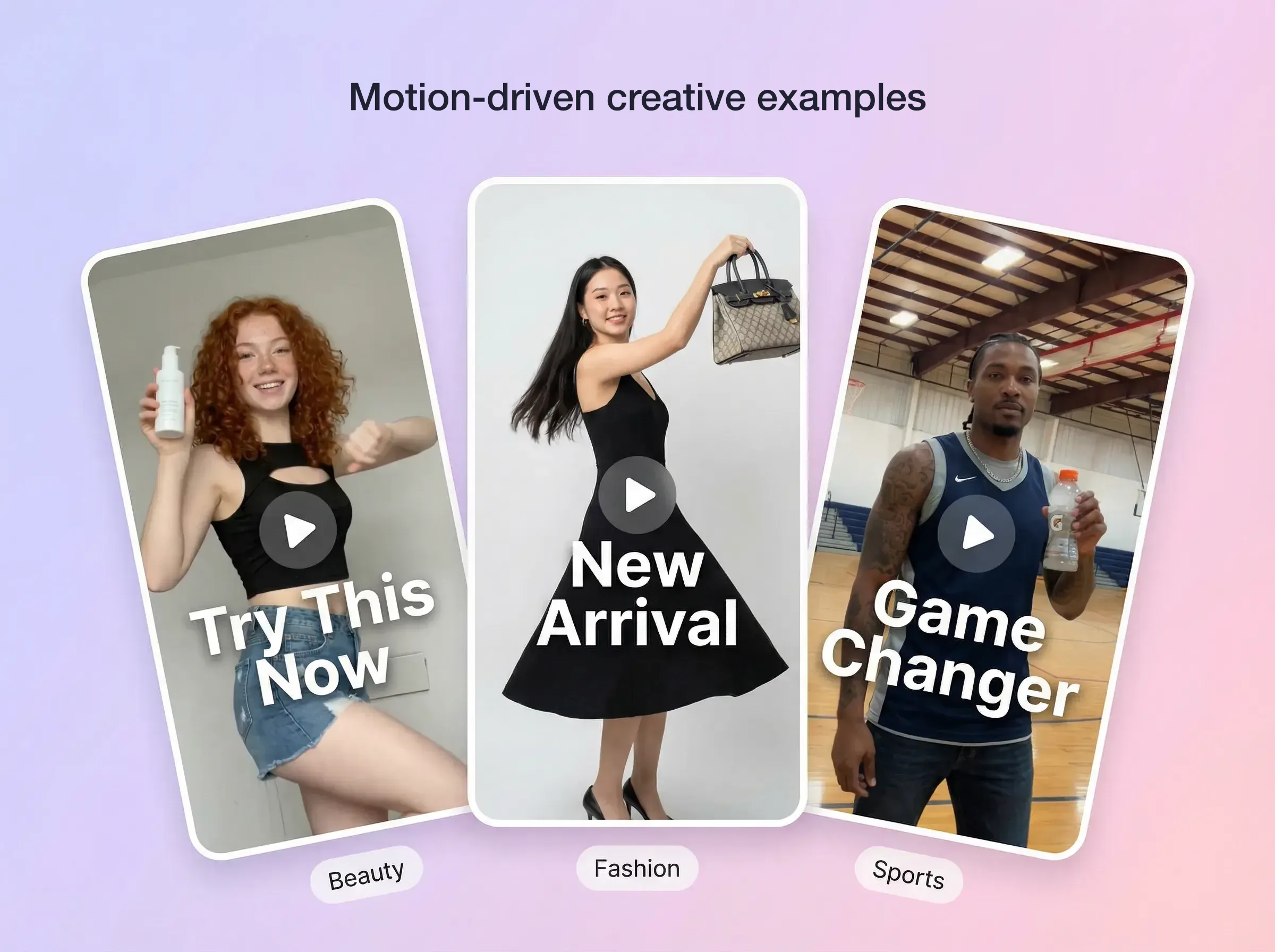
Utilisez une image de personnage avec une référence de danse ou d'action, puis vérifiez le clip.
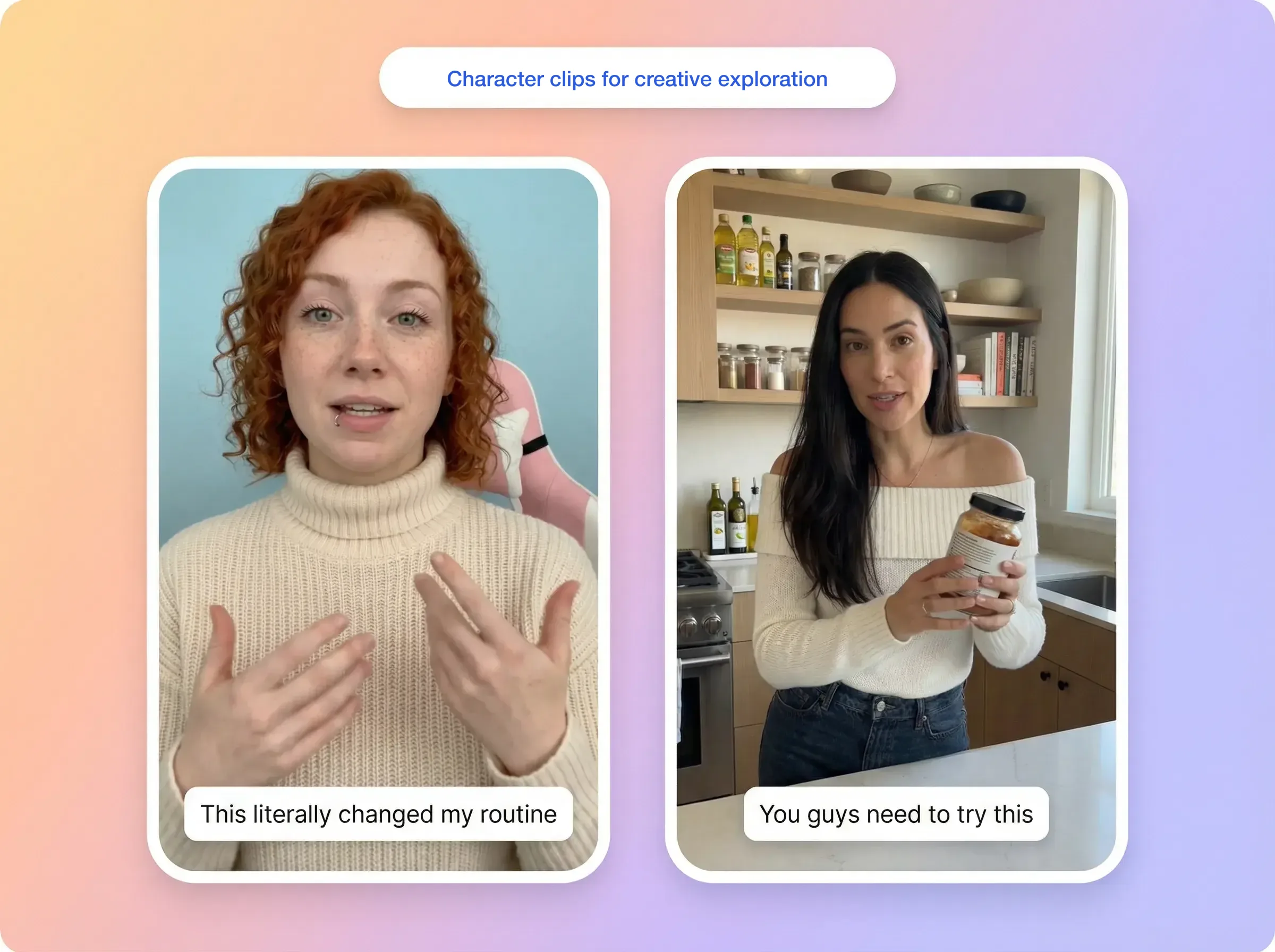
Explorez des clips de personnages basés sur le mouvement à monter dans vos créations publicitaires.
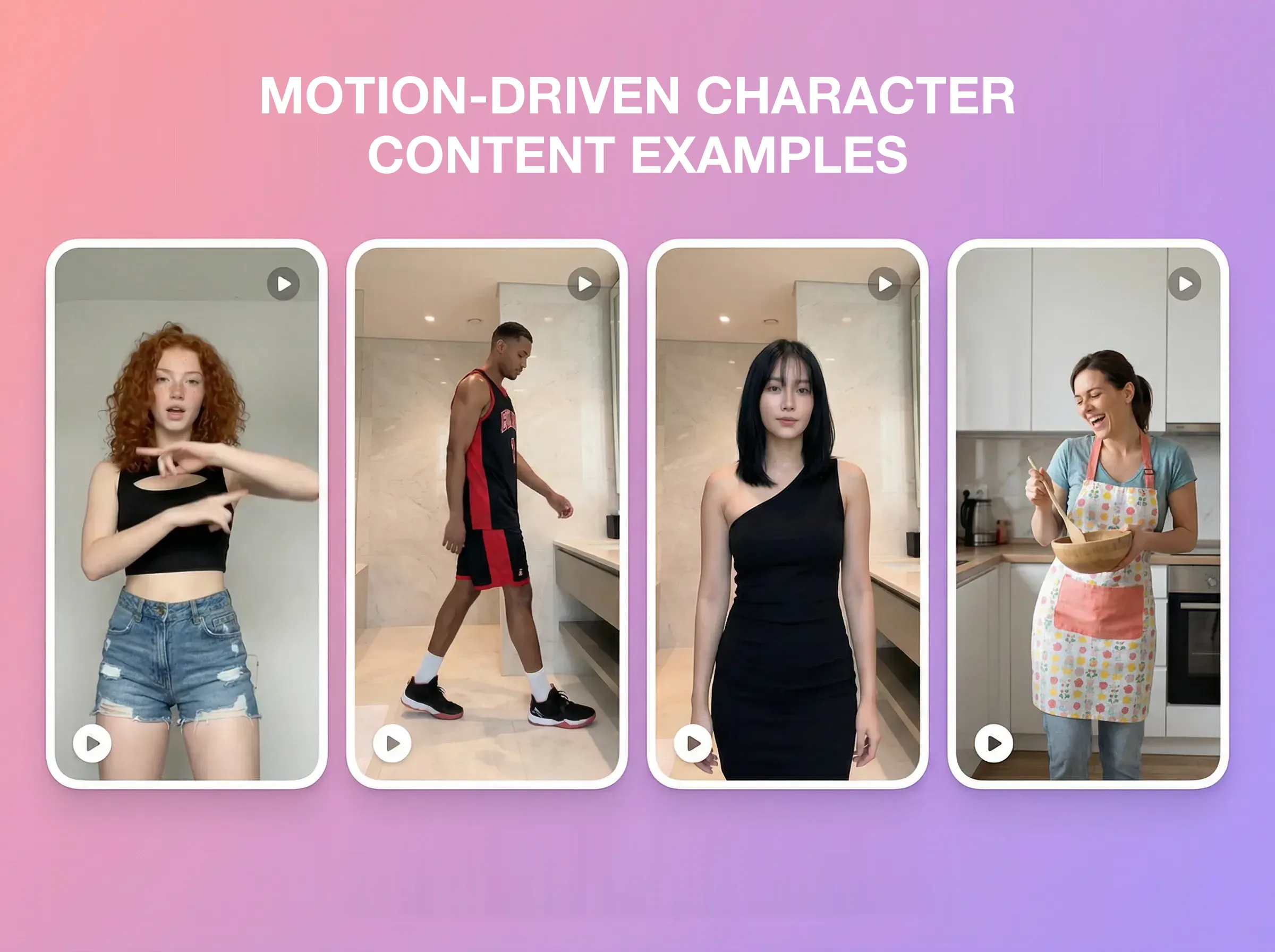
Explorez des clips de personnage avec différentes références de mouvement.
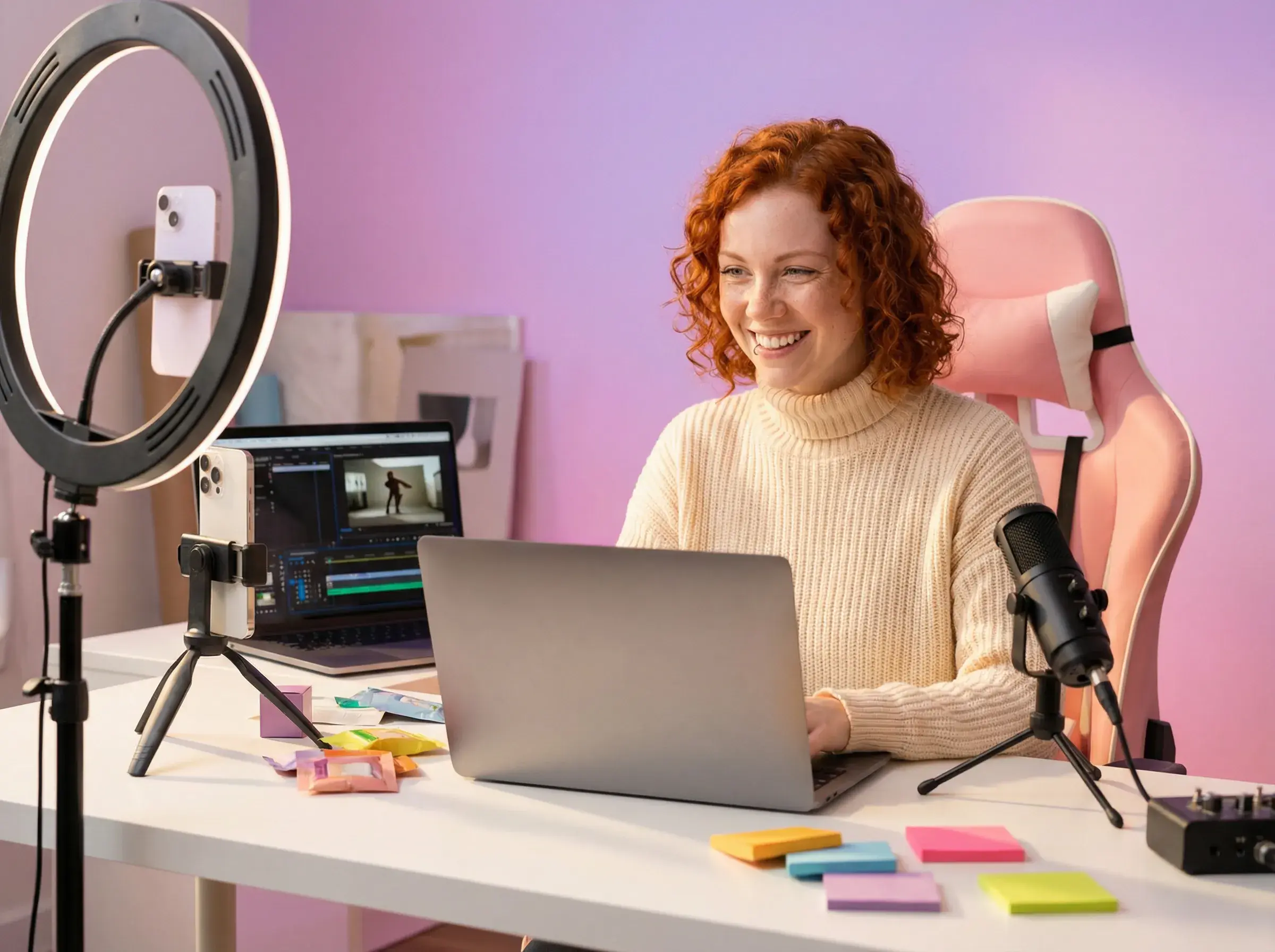
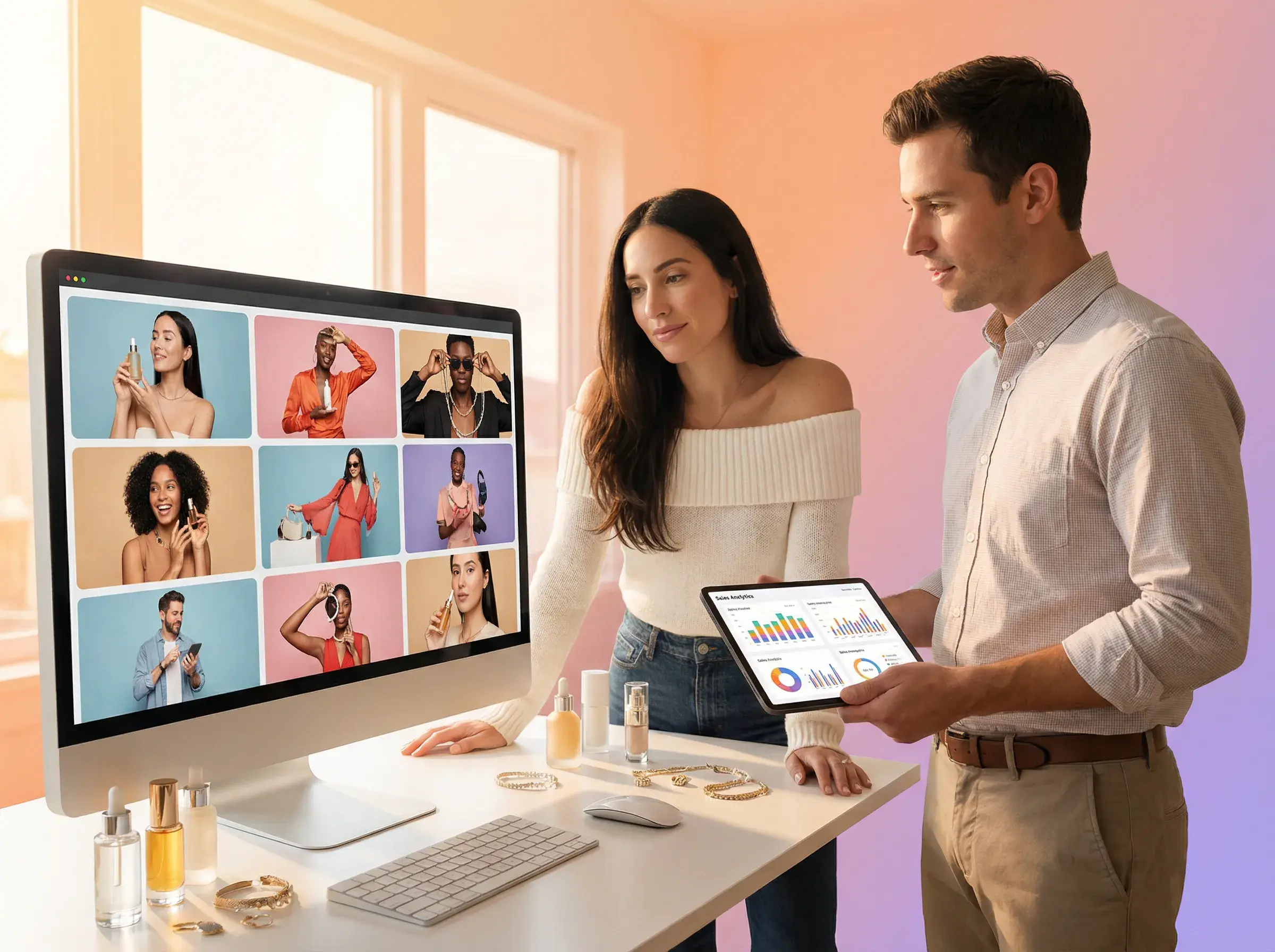
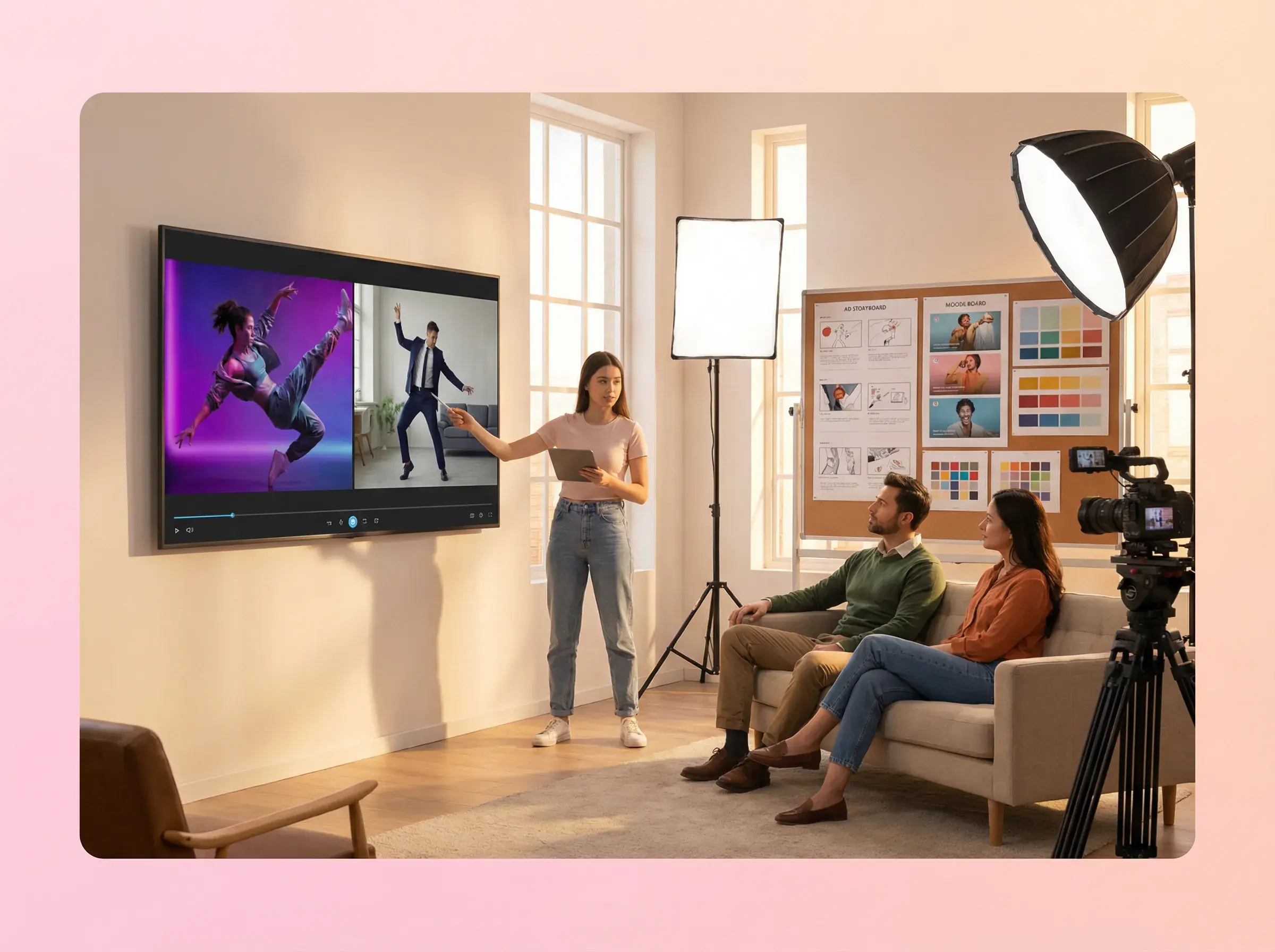
VIDÉO DE RÉFÉRENCE + IMAGE DE PERSONNAGE
Utilisez une vidéo de référence de mouvement et une image de personnage. Une vue nette du corps d'une seule personne et un cadrage similaire dans les deux entrées sont recommandés.
La vidéo de référence guide le mouvement et l'image définit le personnage. Les détails générés peuvent différer : vérifiez le personnage, les mains et le mouvement avant utilisation.
Choisissez une référence nette et continue avec une seule personne visible et peu d'occlusions. Vérifiez soigneusement les mouvements rapides, les gros plans sur les mains et les détails du visage.
3 à 30 secondes en orientation vidéo ou 3 à 10 secondes en orientation image, jusqu'à 200 Mo. Ces limites s'appliquent à l'import de la référence.
Choisissez 720p ou 1080p dans l'espace de travail Contrôle de mouvement.
Oui. Utilisez la même image de personnage dans des générations distinctes avec différentes vidéos de référence. Vérifiez la cohérence du personnage dans chaque résultat.
Consultez l'estimation en crédits actuelle dans l'espace de travail avant de générer. À titre d'exemple actuel, un clip de 15 secondes coûte 315 crédits en 720p ou 420 crédits en 1080p. Les crédits sont remboursés si la génération échoue.
La génération prend en moyenne 3 à 4 minutes. Le délai réel varie. Suivez la progression dans l'espace de travail.
Oui. Le son d'origine de la vidéo de référence est conservé. Il ne peut être ni remplacé ni supprimé dans Contrôle de mouvement. Besoin d'un flux de synchronisation labiale distinct avec votre propre audio ? Essayez Synchronisation labiale, un autre outil AdsTurbo.
Oui. Les résultats du Contrôle de mouvement peuvent être utilisés dans un contenu commercial. Utilisez des vidéos de référence et des images de personnage que vous êtes autorisé à utiliser, et vérifiez le résultat avant publication.
Ouvrez l'espace de travail pour importer une référence de mouvement et une image de personnage. Choisissez vos paramètres, puis générez et vérifiez le résultat.
 AdsTurbo


