Rejoindre Discord Scannez pour rejoindre le groupe WeChatAvantages événements, nouveautés produit et support 1:1
Scannez pour rejoindre le groupe WeChatScannez pour rejoindre le groupe WeChatImportez une photo ou une courte vidéo ainsi que l’image de fond souhaitée. Générez une nouvelle scène, puis vérifiez les détails du sujet, la lumière et les contours avant de télécharger le résultat.
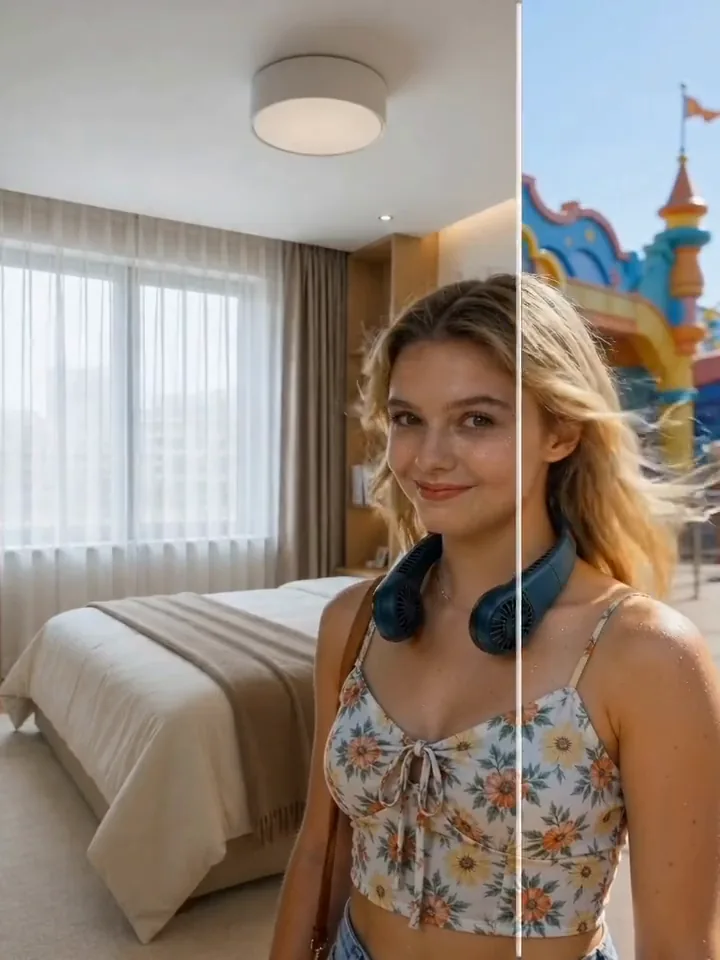
Aperçu de démonstration. Ouvrez l’espace de travail pour importer vos fichiers et générer une nouvelle scène.
Média cible
Téléversez l'image ou la vidéo dont vous voulez remplacer le fond
Image d'arrière-plan
Téléversez le fond vers lequel basculer
Préparez une photo ou une courte vidéo source et une image de fond.
Importez un fichier source ou choisissez un média existant dans votre bibliothèque. Utilisez une vue nette du sujet.
Importez une image montrant la scène complète ou sélectionnez-la dans votre bibliothèque. Consultez le coût en crédits affiché avant de générer.
Ouvrez la tâche terminée dans le centre de tâches. Vérifiez les détails du sujet et son intégration dans la scène avant de télécharger. Utilisez Rééditer pour choisir un autre fond et créer une nouvelle tâche.
Chaque nouvelle version est une tâche distincte. Consultez le coût en crédits avant l’envoi.
Choisissez une référence de scène pour votre sujet, générez une variante et vérifiez le résultat avant publication.
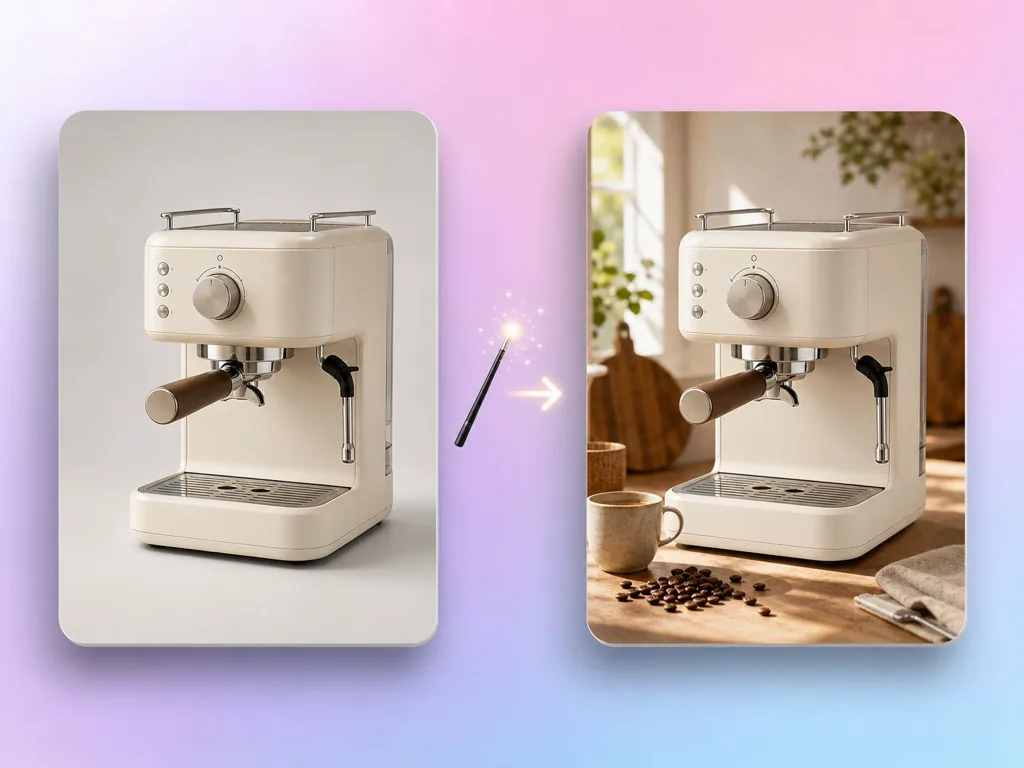
Essayez une référence de scène illustrant l’utilisation possible du produit. Vérifiez ses détails et les exigences de mise en ligne avant publication.
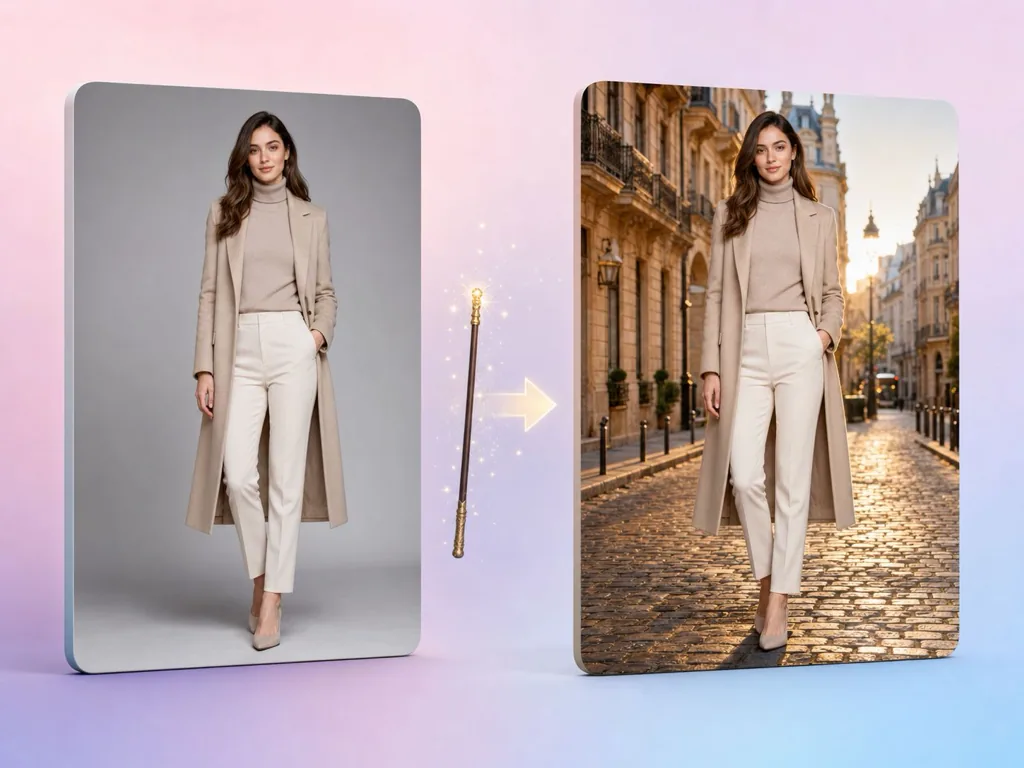
Explorez un nouveau décor pour un portrait avec une image de fond. Vérifiez les détails du visage, les cheveux et les contours du résultat.
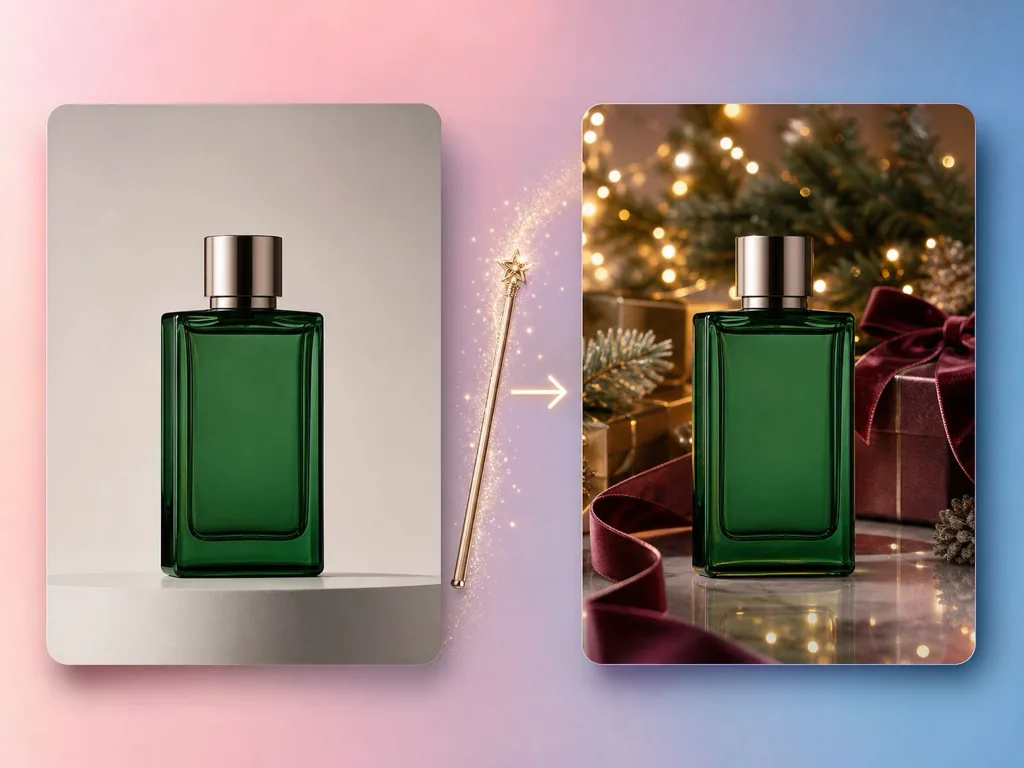
Choisissez une référence de fond festive ou saisonnière pour une nouvelle scène de campagne.
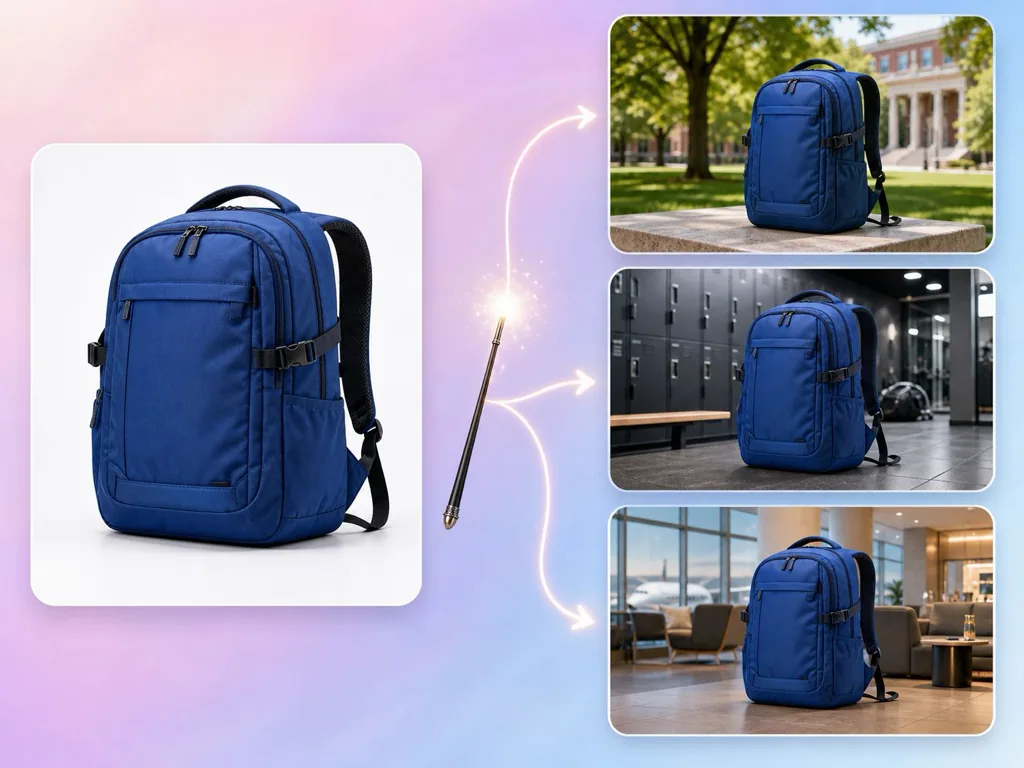
Essayez une autre idée de publication en générant une nouvelle version avec un fond différent.
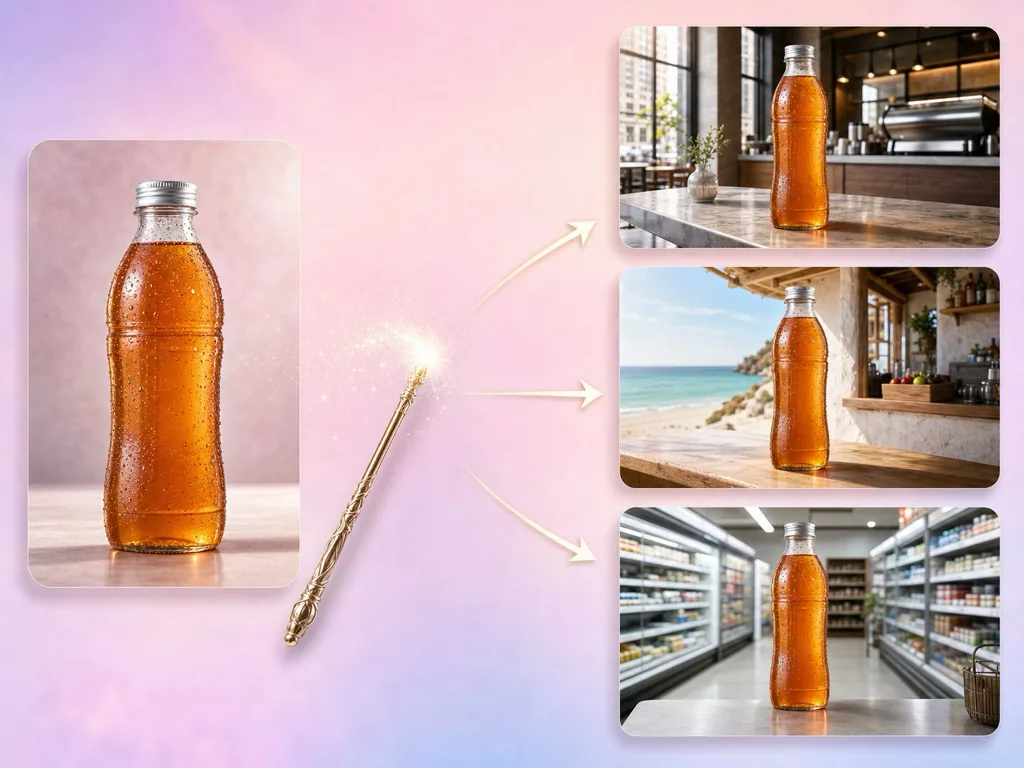
Explorez des références de scène pertinentes pour votre public et vérifiez les détails culturels avant publication.
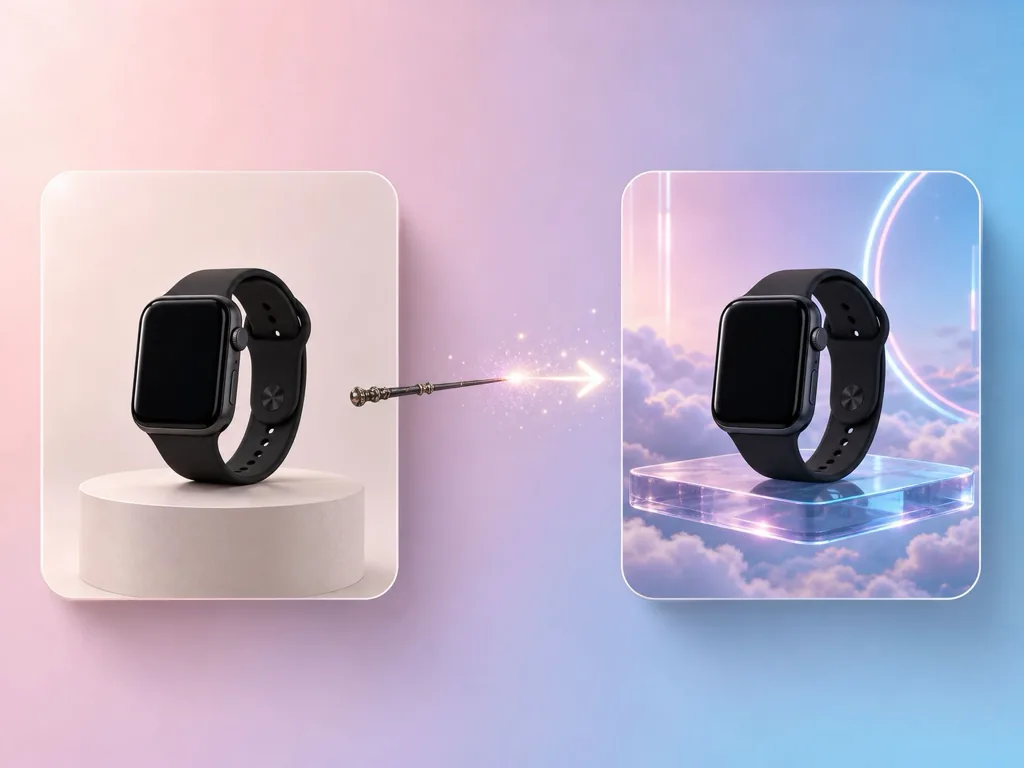
Essayez une image de fond pour une composition créative, puis vérifiez l’intégration du sujet dans la scène.
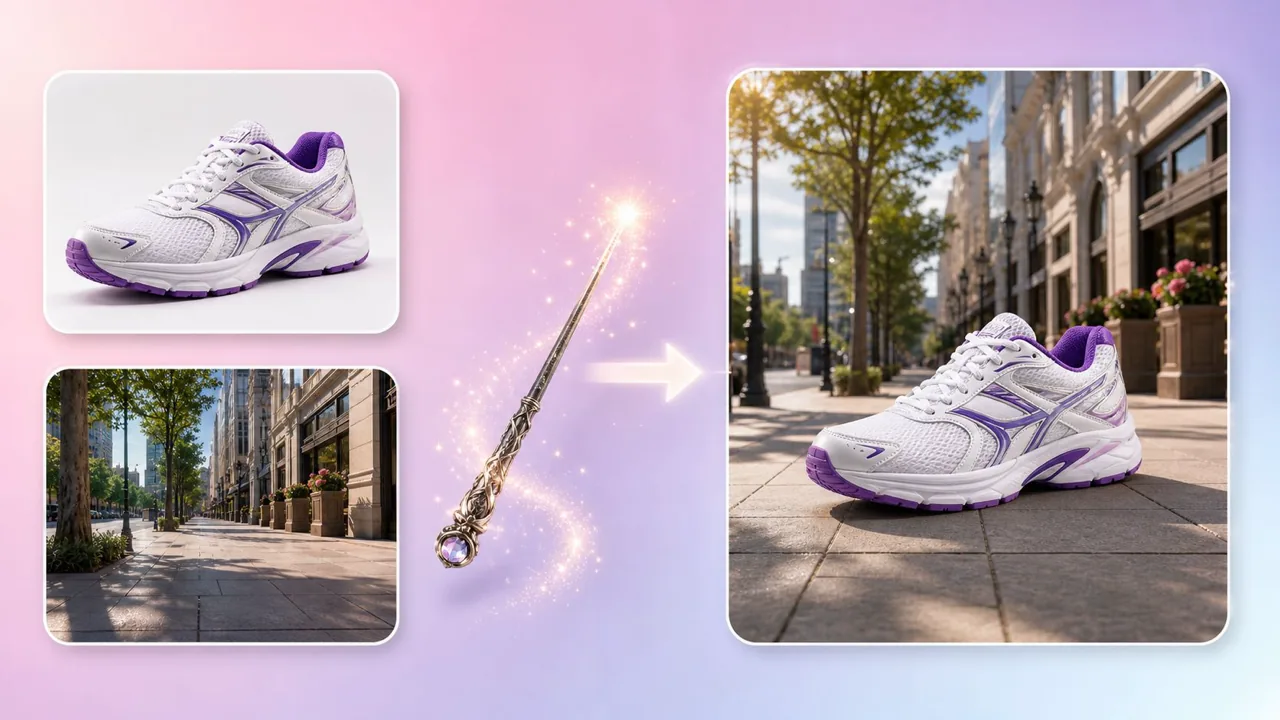
Importez et générez
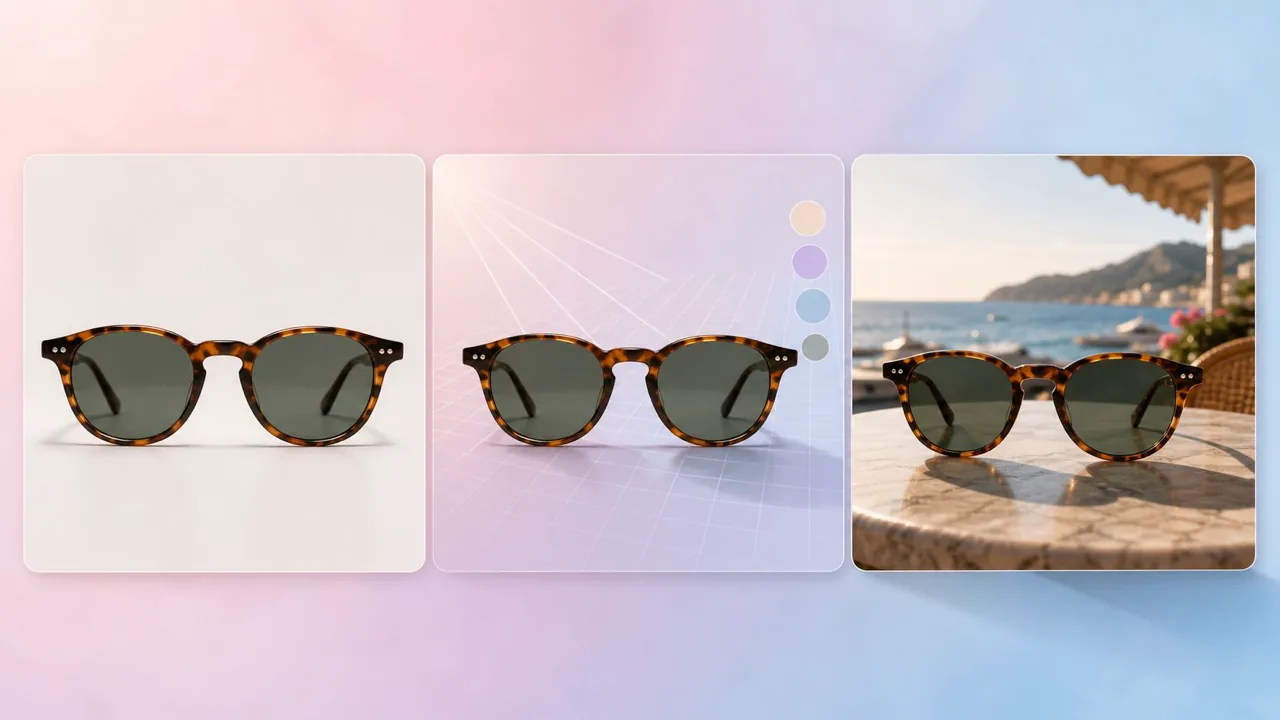
Vérifiez le résultat
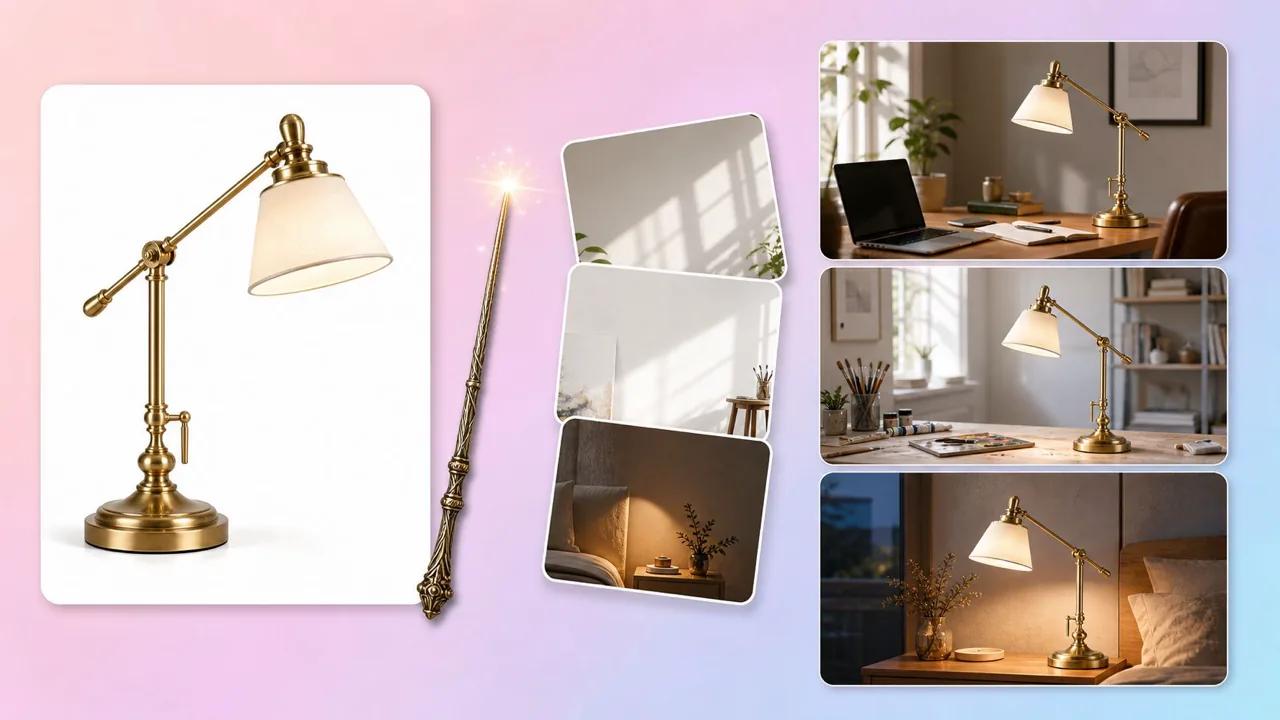
Références de fond
Vous avez seulement besoin d'un fond blanc propre plutôt que d'un nouveau décor ? Utilisez Fond blanc.
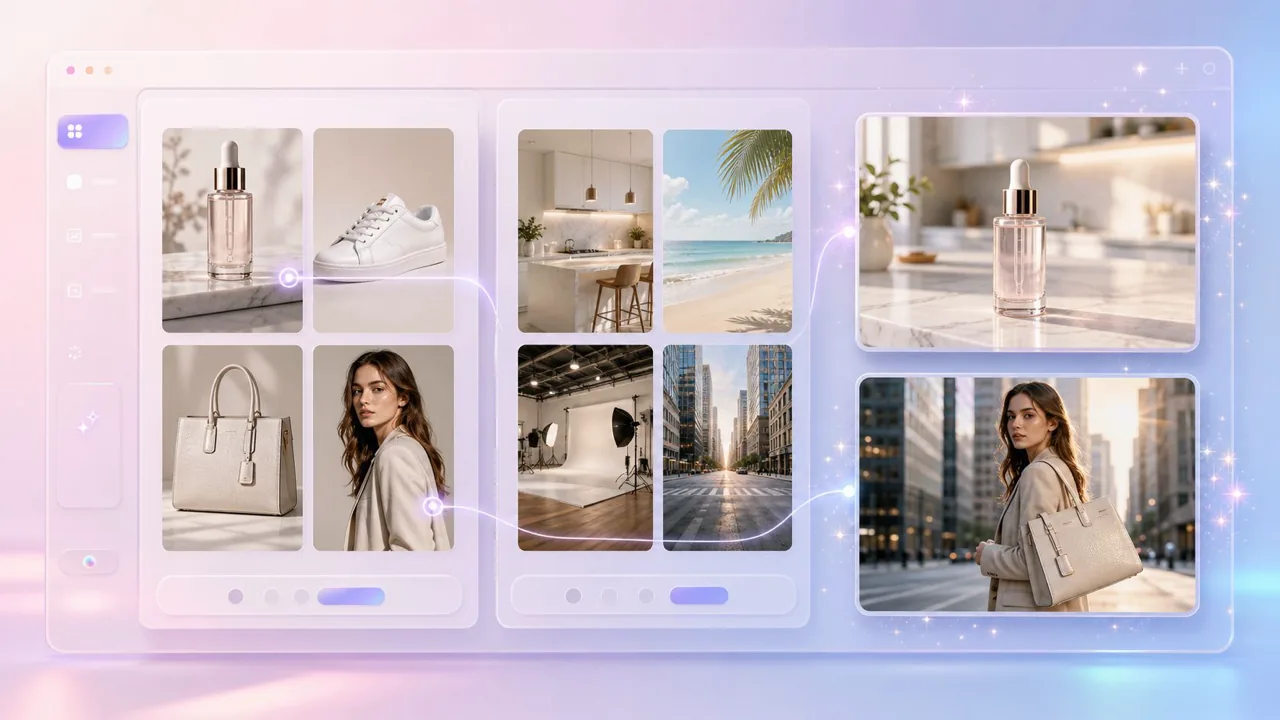
Bibliothèque de ressources
Vérifiez vos fichiers avant de les importer
Le nouveau fond est une image pour les tâches photo comme vidéo. Consultez les exigences supplémentaires affichées dans l’espace de travail.
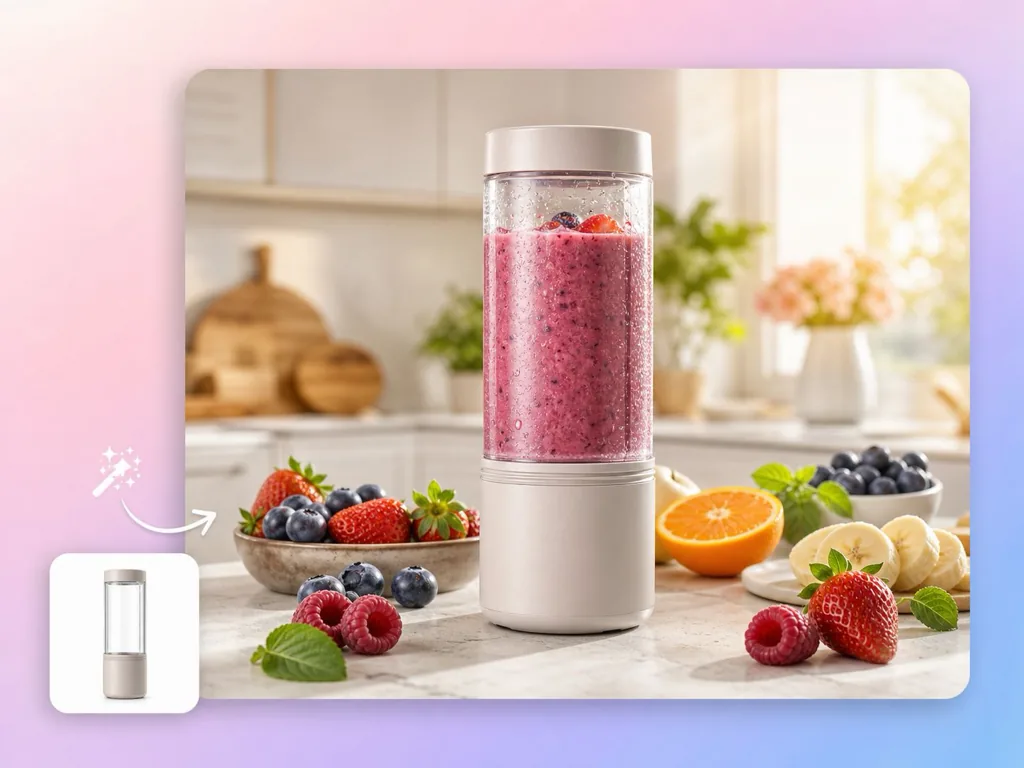
Explorez une nouvelle scène pour un produit. Vérifiez sa fidélité, la qualité du résultat et les exigences de la plateforme avant publication.
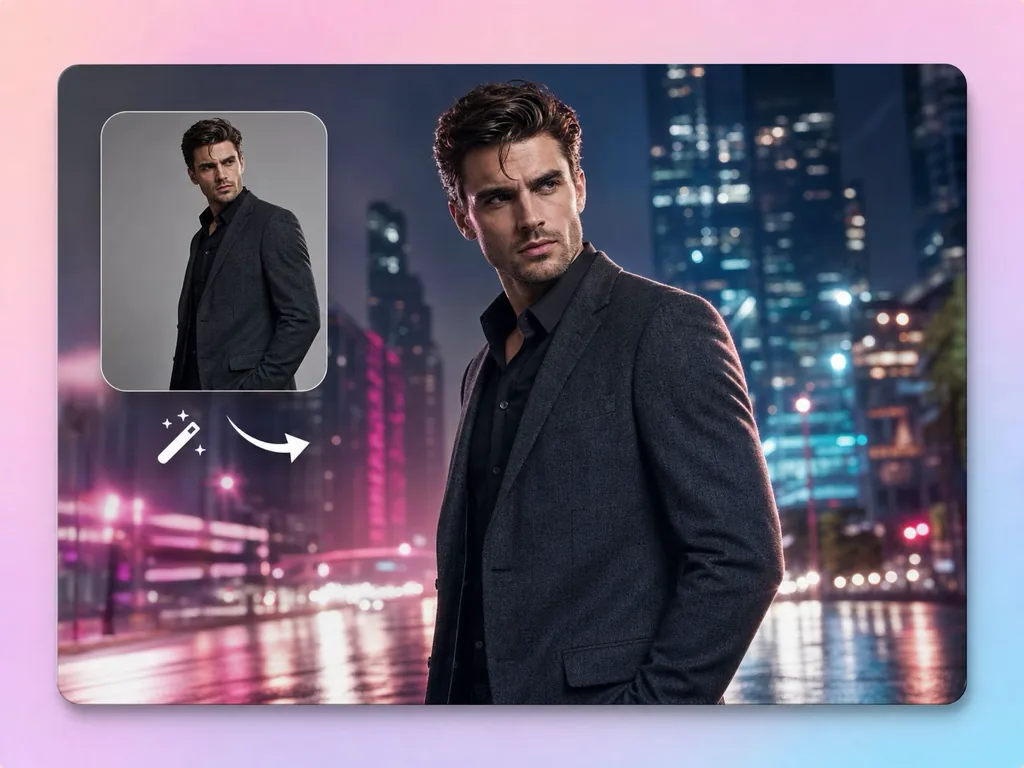
Explorez un décor de studio ou d’extérieur pour un portrait. Vérifiez l’intégration du sujet et du fond avant utilisation.
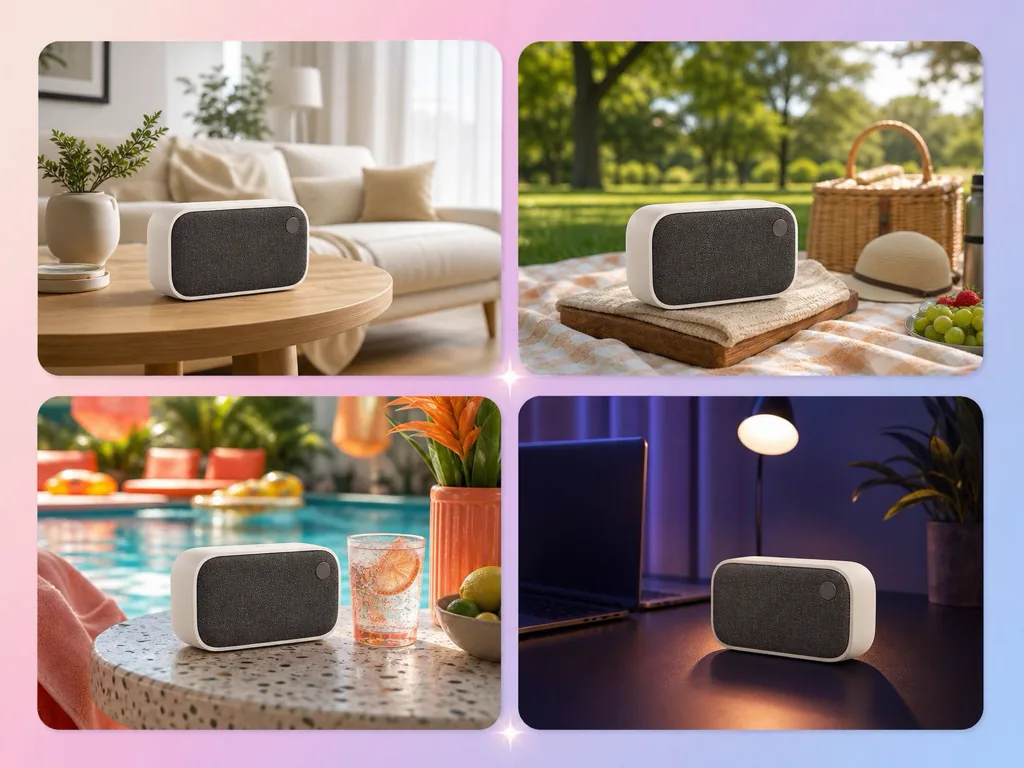
Choisissez un nouveau fond pour chaque tâche afin de créer des versions de scène distinctes pour vos tests de campagne.

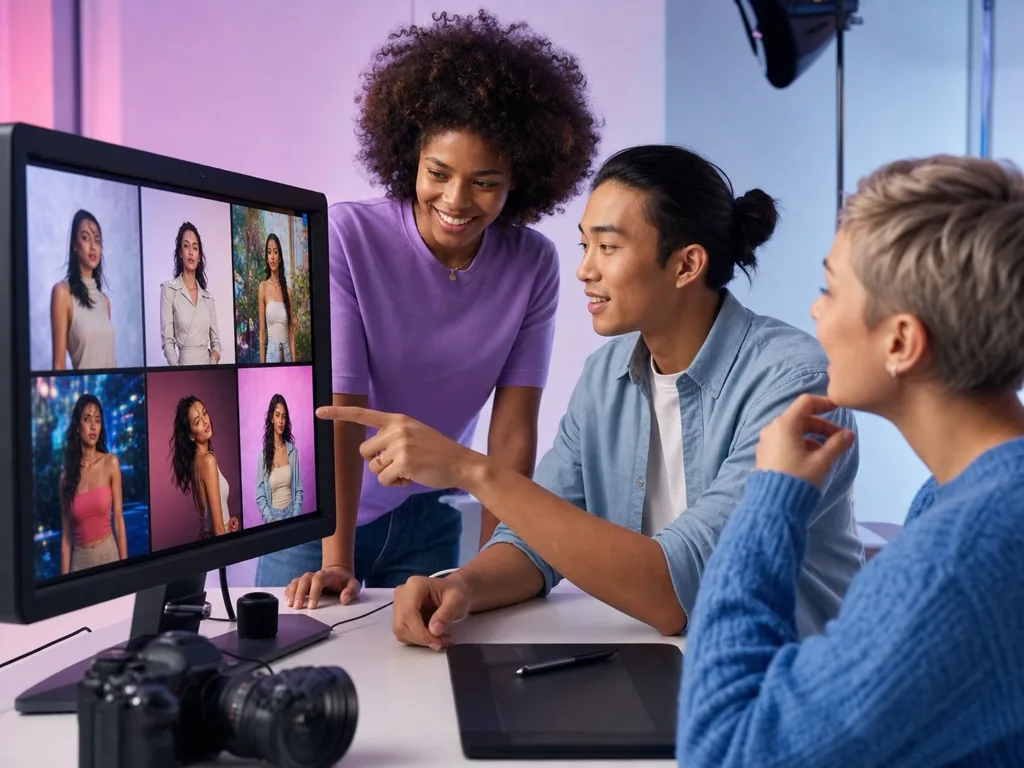

Ce qu’il faut vérifier avant d’importer le fichier source et l’image de fond, et ce qu’il faut contrôler dans la photo ou la vidéo générée avant de la publier.
Zoomez sur le contour du sujet, les cheveux et les visages. Repérez les parties manquantes, les bords irréguliers ou les détails modifiés.
Vérifiez que les textes, étiquettes et logos du sujet restent exacts. Les détails générés peuvent différer de la source.
Vérifiez que la taille du sujet, la direction de la lumière et l’angle de prise de vue s’accordent avec la nouvelle scène.
Pour une vidéo, visionnez le clip entier et vérifiez la durée, le mouvement et l’audio, qui peuvent différer de la source.
Applique une nouvelle scène, à partir d’une image de fond, à une photo ou une courte vidéo par tâche.
Besoin d’un simple fond blanc pour le produit plutôt que d’une nouvelle scène ?
Utilisez Fond blanc.
Besoin de plusieurs types d’images de fiche produit à partir d’une seule photo ?
Utilisez Image produit.
Remplacement d'arrière-plan
Fournissez une photo ou une courte vidéo contenant votre sujet ainsi qu’une image de fond. Vous pouvez importer les fichiers ou sélectionner des médias existants dans votre bibliothèque.
Oui. Importez une vidéo cible MP4, AVI ou MOV de 2 à 15 secondes, de 200 MB maximum, puis fournissez une image de fond. Vérifiez le clip entier avant de le télécharger.
Utilisez un média source net où le sujet est entièrement visible. Choisissez un fond montrant une scène complète, de préférence sans personne ni obstacle. Les images peuvent être en JPG, JPEG, PNG, BMP ou WEBP. Consultez les exigences supplémentaires dans l’espace de travail.
Une tâche image utilise 17 crédits. Une tâche vidéo utilise 18 crédits par seconde. Vérifiez le total affiché avant l’envoi.
Cet outil utilise une image de fond comme référence. Importez ou sélectionnez l’image de scène souhaitée ; l’interface actuelle de remplacement de fond n’a pas de champ de prompt textuel pour le fond.
L’outil sert à changer la scène autour de votre sujet, mais les détails générés peuvent varier. Vérifiez les contours, les visages, les étiquettes produit et les logos avant utilisation. Pour une vidéo, visionnez le clip entier et vérifiez sa durée et son audio, qui peuvent différer de la source.
Lors de notre test du 13 octobre 2026, la tâche image a renvoyé un PNG de 1254 × 1254 et la tâche vidéo un MP4 (H.264) de 834 × 1112. Il s’agit d’exemples, pas de spécifications fixes. Les dimensions, la durée, la fréquence d’images et l’audio peuvent différer de votre source. Vérifiez le résultat téléchargé.
Utilisez le remplacement de fond si vous avez une nouvelle image de scène à appliquer. Si vous avez seulement besoin d’un fond blanc pour le produit, consultez l’outil Fond blanc et ses propres exigences.
Utilisez-le pour explorer des scènes produit, des décors de portrait et des variantes de fond pour vos campagnes. Vérifiez le résultat et les exigences d’utilisation ou de la plateforme avant publication.
Utilisez des fichiers sources et des images de fond que vous avez le droit d’utiliser, et vérifiez le contenu généré avant tout usage commercial. Selon la Politique de confidentialité d’AdsTurbo, le contenu privé des utilisateurs n’est pas utilisé pour entraîner des modèles d’IA publics sans votre autorisation explicite. Si une tâche se termine avec le statut Échec, ses crédits sont restitués automatiquement selon les conditions en vigueur. Consultez les Conditions d’utilisation pour en savoir plus.
Préparez une photo ou une courte vidéo et une image de fond. Ouvrez l’espace de travail, consultez le coût en crédits affiché et vérifiez le résultat avant de le télécharger.
 AdsTurbo