Par adsturbo.ai | Publié le 2026-10-21 | Mis à jour le 2026-10-21
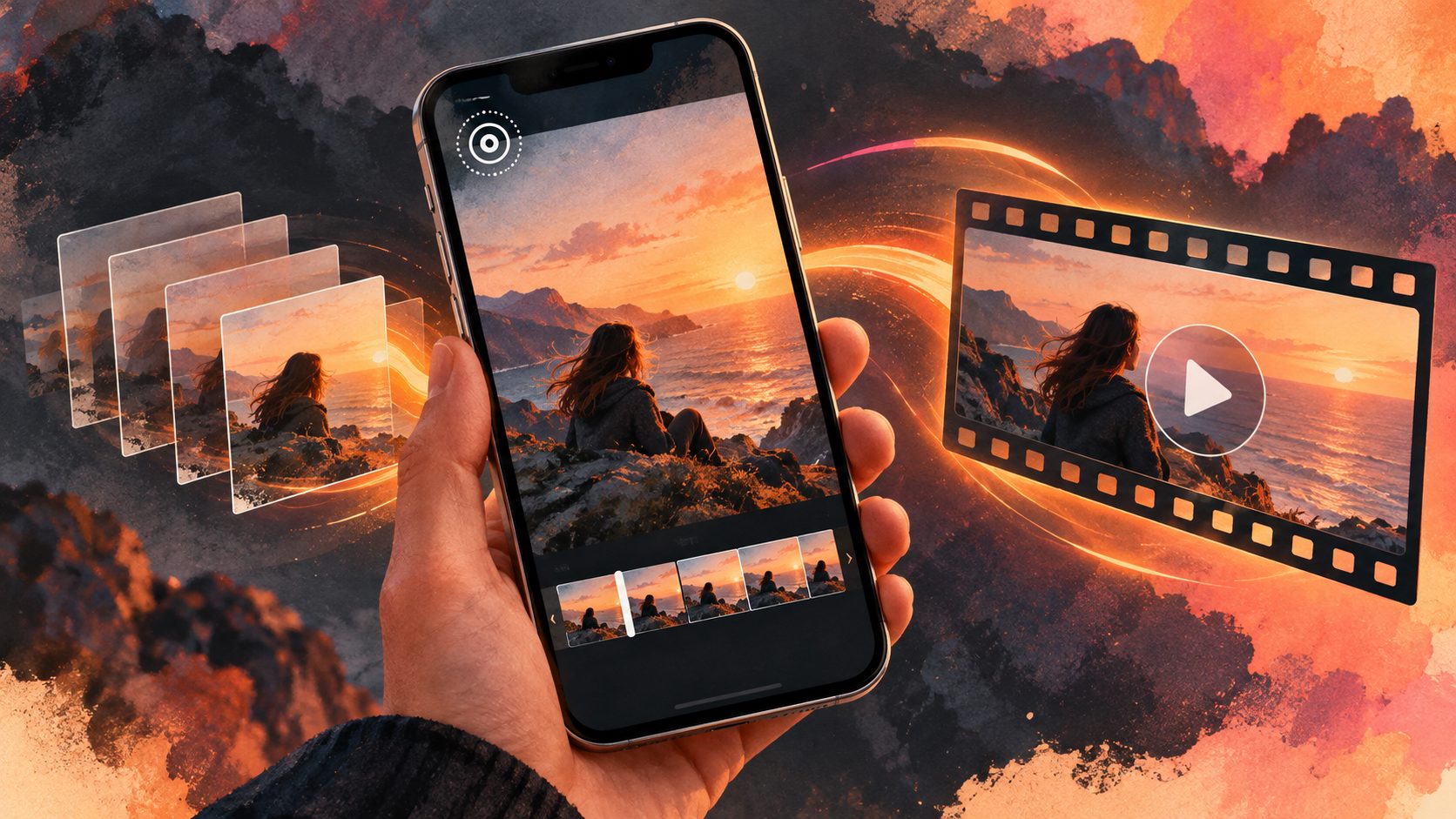
Savoir transformer live photo en video permet d'exploiter pleinement les capacités de captation de l'iPhone. Ce format hybride, exclusif à l'écosystème iOS lors de sa prise de vue, enferme souvent des moments spontanés, des textures dynamiques ou des micro-réactions de produits impossibles à figer sur un cliché statique. Pourtant, dès qu'il s'agit de partager ces images avec des utilisateurs Android, de les diffuser sur TikTok ou Instagram Reels, ou de les monter dans un logiciel professionnel, le conteneur propriétaire d'Apple montre ses limites.
Sur iOS, l'opération permettant de transformer live photo en video s'effectue en quelques secondes directement depuis l'application Photos, sans installer d'application tierce ni passer par un abonnement payant. Ce guide détaille la procédure pas à pas, les réglages techniques d'exportation, les méthodes de traitement groupé et les techniques d'optimisation pour le marketing vidéo et l'e-commerce.
Qu’est-ce qu’une Live Photo et pourquoi la convertir ?
Introduite avec l'iPhone 6s, la Live Photo combine une photo haute résolution au format HEIC (ou JPEG) et un court clip vidéo au format MOV encodé en H.264 ou HEVC (H.265). Ce mini-clip enregistre 1,5 seconde avant et 1,5 seconde après l'appui sur le déclencheur, soit une séquence totale de 3 secondes à une fréquence généralement comprise entre 12 et 30 images par seconde, accompagnée d'une piste audio stéréo.
La décision de transformer live photo en video s'impose dans plusieurs contextes stratégiques :
- Diffusion multiplateforme : Les réseaux sociaux comme TikTok, YouTube Shorts ou Pinterest Idea Pins n'interprètent pas les métadonnées Live Photo. Sans conversion préalable, ils traitent le fichier comme une simple photo fixe, perdant tout le dynamisme de la scène.
- Interopérabilité universelle : L'envoi via WhatsApp, Telegram, par e-mail ou sur des appareils Android d'une Live Photo brute se solde souvent par l'envoi de la seule photo clé, ou par un fichier compressé illisible pour le destinataire.
- Post-production et montage : Les logiciels d'édition vidéo (Final Cut Pro, DaVinci Resolve, Adobe Premiere Pro ou CapCut) nécessitent des pistes vidéo autonomes en MP4 ou MOV pour appliquer des étalonnages colorimétriques, des transitions ou des effets sonores.
- Réutilisation en marketing e-commerce : Transformer un geste naturel pris sur le vif (un packaging qu'on ouvre, un tissu qui bouge, une texture cosmétique étalée) en clip dynamique permet de concevoir des publicités vidéo authentiques à très faible coût.
Apple garantit que la Live Photo d'origine demeure intacte dans votre photothèque après l'exportation. La manipulation génère un clone vidéo indépendant dans l'album des éléments récents, sans écraser les données source. (support.apple.com)
Comment transformer Live Photo en vidéo directement sur iPhone ?
Depuis iOS 13 et les versions ultérieures (notamment iOS 16, iOS 17 et iOS 18), Apple a considérablement simplifié la manipulation en intégrant l'option d'exportation native directement au menu contextuel.
Procédure étape par étape pour une image unique
Pour transformer live photo en video sur un fichier unique, procédez de la manière suivante :
- Ouvrez l'application native Photos sur votre iPhone.
- Appuyez sur l'onglet Albums en bas de l'écran, faites défiler jusqu'à la section Types de médias, puis touchez Live Photos.
- Sélectionnez la Live Photo que vous souhaitez exporter.
- Repérez le bouton Plus (trois points horizontaux dans un cercle gris en haut à droite de l'écran).
- Dans le menu déroulant qui s'affiche, touchez l'option Enregistrer comme vidéo.
- Patientez une fraction de seconde pendant le traitement. L'application génère un fichier vidéo autonome.
- Retrouvez ce nouveau clip dans vos Récents ou dans l'album média Vidéos.
Ce nouveau fichier est une vidéo standard codée en H.264 ou HEVC, lisible sur n'importe quel système d'exploitation (Windows, Android, Linux, macOS).
[Live Photo Originale (HEIC + MOV)]
                 │
                 ▼
       Appuyer sur « Plus (...) »
                 │
                 ▼
  Sélectionner « Enregistrer comme vidéo »
                 │
                 ▼
 [Nouveau fichier autonome (MOV/MP4 3s)]
Méthode par lot : convertir plusieurs Live Photos en une seule opération
Si vous avez réalisé une série de prises de vue produit lors d'une session photo, convertir chaque élément individuellement devient vite fastidieux. Vous pouvez traiter plusieurs fichiers simultanément :
- Ouvrez l'album Live Photos.
- Appuyez sur Sélectionner en haut à droite.
- Cochez toutes les Live Photos que vous désirez exporter.
- Appuyez sur le menu Plus (les trois points situés en bas à droite sous iOS 16/17/18).
- Choisissez Enregistrer comme vidéo.
Note technique importante : Selon la version précise d'iOS, l'action groupée peut produire deux résultats distincts. Soit l'iPhone génère autant de fichiers vidéo individuels de 3 secondes qu'il y a de photos sélectionnées, soit il compile l'ensemble de la sélection en une seule vidéo continue (dont la durée totale est égale au nombre de photos multiplié par 3 secondes). Si vous souhaitez conserver des fichiers distincts et que votre système crée un montage continu, exportez vos images deux par deux ou utilisez un raccourci iOS automatisé.
Que faire si l’option « Enregistrer comme vidéo » n’apparaît pas ?
Il arrive que l'option ne soit pas accessible ou reste grisée. Ce dysfonctionnement provient presque toujours d'un conflit de réglage dans les métadonnées de l'image.
Voici les contrôles techniques à opérer pour rétablir la fonction :
1. Conflit avec les effets Live Photo (Boucle, Rebond, Pose longue)
Si vous avez appliqué un effet visuel dynamique à votre Live Photo, Apple modifie la façon dont le fichier est rendu. Par exemple, l'effet Boucle ou Rebond transforme temporairement la photo en une animation continue, ce qui fait disparaître l'option standard d'exportation vidéo dans certaines versions du système.
- Solution : Ouvrez la photo, appuyez sur le menu déroulant en haut à gauche (qui indique « Boucle » ou « Rebond ») et repositionnez-le sur Live. L'option Enregistrer comme vidéo réapparaîtra immédiatement dans le menu à trois points.
2. Désactivation accidentelle du mode Live
Si l'icône Live (cercles concentriques) est barrée en diagonale dans l'éditeur, la fonction animée a été coupée et le fichier est traité comme une image fixe.
- Solution : Touchez Modifier en haut à droite, appuyez sur l'icône Live en bas, puis réactivez le bouton Live au centre en haut. Choisissez votre photo clé et validez avec OK.
3. Saturation de l'espace de stockage local
L'encodage d'un nouveau clip vidéo requiert entre 4 et 12 Mo d'espace tampon disponible sur l'appareil. Si le stockage interne de votre iPhone est plein à 99 %, iOS refuse d'initialiser le rendu sans afficher de message d'erreur explicite.
- Solution : Libérez au moins 500 Mo d'espace sur l'appareil avant de relancer l'opération.
Les documentations officielles d'Apple confirment qu'une Live Photo peut être éditée, rognée dans sa durée temporelle et réajustée avant d'être figée dans un conteneur vidéo final. (support.apple.com)
Spécifications techniques : Live Photo, vidéo standard et GIF
Pour faire le bon choix dans votre chaîne de production de contenu, il est capital de comparer les données techniques de chaque format.
| Paramètre technique | Live Photo Apple | Vidéo MP4 / MOV exportée | GIF animé |
|---|---|---|---|
| Conteneur | Double fichier (.HEIC + .MOV) | Fichier unique (.MOV / .MP4) | Fichier image (.GIF) |
| Durée type | 3,0 secondes fixes | 3,0 secondes (modifiable) | Illimitée (en boucle) |
| Piste audio | Stéréo AAC incluse | Stéréo AAC conservée | Aucune (format muet) |
| Cadence (FPS) | Variable (~15 à 30 fps) | Fixe (30 fps) | Réduite (10 à 15 fps) |
| Résolution spatiale | 12 Mpx (photo) / 1080p ou 4K | 1080p ou 4K natif | Basse (souvent < 720p) |
| Palette de couleurs | 16 millions (True Color) | 16 millions / Rec. 709 ou HDR | 256 couleurs indexées |
| Poids moyen | 3 à 6 Mo | 4 à 8 Mo | 8 à 20 Mo (très lourd) |
| Compatibilité web/social | Écosystème Apple uniquement | Universelle (Meta, TikTok, Web) | Universelle mais obsolète |
On constate rapidement qu'un GIF animé présente un poids trois fois supérieur à une vidéo exportée tout en offrant une définition médiocre limitée à 256 couleurs et sans aucun son. Le choix de transformer live photo en video plutôt qu'en GIF est donc la meilleure décision pour garantir un temps de chargement optimal sur vos pages web et une fidélité visuelle irréprochable.
Optimisation de la vidéo pour les plateformes sociales
Une fois la vidéo générée, la publier brute donne rarement de bons résultats. Une prise de vue Live Photo est souvent cadrée horizontalement ou en 4:3, avec des mouvements parasites au début ou à la fin de la prise.
Avant de lancer vos publications, appliquez ce tableau de calibrage :
| Plateforme cible | Ratio recommandé | Durée idéale | Action corrective sur l'iPhone |
|---|---|---|---|
| TikTok & Instagram Reels | 9:16 vertical | 3 à 5 s (ou boucles) | Recadrer en 9:16 dans Photos, couper le tremblement initial |
| Instagram Feed (Carrousel) | 1:1 carré ou 4:5 | 3 secondes | Recadrer en 1:1, centrer le produit |
| YouTube Shorts | 9:16 vertical | 3 à 15 s | Assembler au moins 2 à 3 Live Photos pour dépasser 6 secondes |
| Fiche produit E-commerce | 1:1 ou 16:9 | 3 à 6 s | Couper le son d'ambiance parasite, stabiliser |
| Publicité Meta (In-Feed) | 4:5 ou 9:16 | 3 à 10 s | Ajouter des sous-titres et un bandeau d'appel à l'action |
La méthode de contrôle qualité « 3-2-1 » avant publication
Pour vous assurer qu'une Live Photo convertie possède le niveau de qualité requis pour un usage marketing, appliquez cette grille de vérification rapide :
- 3 contrôles visuels :
- Netteté du sujet : Le point autofocus était-il verrouillé sur le produit lors du déclenchement ?
- Fluidité de la trajectoire : Le mouvement de caméra est-il régulier ou souffre-t-il d'un à-coup au moment où le doigt a touché l'écran ?
- Propreté de l'arrière-plan : Aucun élément parasite ne traverse-t-il le champ pendant les 3 secondes ?
- 2 contrôles sonores et textuels :
- Environnement audio : La piste son apporte-t-elle une valeur ajoutée (bruit de matière, ASMR) ou capte-t-elle un bruit de vent ou de conversation à supprimer ?
- Lisibilité mobile : Si un texte doit être superposé, le sujet principal reste-t-il visible sous les zones d'interface des applications (boutons like, commentaires) ?
- 1 validation d'intention :
- Objectif unique : Le clip sert-il à susciter l'émotion, à prouver l'efficacité d'un produit, ou à déclencher une visite sur une boutique ?
Pour structurer efficacement vos formats verticaux et maximiser l'engagement des algorithmes, explorez nos conseils pratiques dans le guide sur le générateur de vidéos TikTok pour l’e-commerce.
Transformer des Live Photos en publicités e-commerce performantes
Les équipes marketing e-commerce sont confrontées à une demande continue de nouveaux créatifs visuels pour contrer la fatigue publicitaire sur Meta Ads, TikTok Ads ou Pinterest Ads. Les banques d'images traditionnelles et les tournages studio sont lents et onéreux. Les Live Photos capturées sur le terrain avec un iPhone constituent une mine d'or inexploitée pour fabriquer du contenu à forte authenticité perçue.
Cas pratique : Créer une annonce de conversion en 4 étapes
Imaginons une marque de maroquinerie ou de cosmétiques. Durant une session d'essayage, le créateur prend 5 Live Photos montrant le déballage, la texture d'une crème sur la peau, la fermeture éclair d'un sac, et le porté final en lumière naturelle.
- Extraction : Chaque prise est convertie individuellement via l'option native d'iOS pour transformer live photo en video.
- Scénarisation (Structure Hook-Story-Offer) :
- Seconde 0 à 1,5 (Le Hook) : On utilise le clip montrant l'application dynamique du produit avec un texte d'accroche percutant.
- Seconde 1,5 à 4,5 (Le Problème/Bénéfice) : On enchaîne avec le second clip montrant le rendu immédiat en gros plan.
- Seconde 4,5 à 6 (La Preuve) : Affichage d'un avis client 5 étoiles en surimpression sur le troisième clip.
- Seconde 6 à 8 (L'Appel à l'action) : Écran de fin avec logo et offre promotionnelle (-15% avec code promo).
- Optimisation sonore : Suppression des bruits parasites de la pièce et ajout d'une musique tendance libre de droits ou d'une voix off générée par intelligence artificielle.
- Export multi-format : Rendu en 9:16 pour les Stories et en 1:1 pour les flux traditionnels.
Cette approche permet de rivaliser directement avec les productions d'influenceurs sans budget de production colossal. Pour approfondir ces processus sans passer des journées entières en studio, découvrez comment créer une vidéo UGC e-commerce sans tournage.
Accélérer la production avec l'automatisation IA
Le passage à l'échelle d'une telle méthode se heurte toutefois au temps d'assemblage manuel. Si vous disposez de dizaines de Live Photos prises lors d'événements ou en atelier, monter chaque variation une à une à la main limite vos volumes de test.
L'utilisation d'outils intelligents permet d'industrialiser ce flux de travail :
- Redimensionnement automatique intelligent gardant le focus sur le produit ;
- Intégration de sous-titres animés multilingues traduits instantanément pour cibler plusieurs marchés européens ;
- Amélioration de la résolution grâce à l'upscaling par IA, transformant une Live Photo 1080p un peu granuleuse en un rendu 4K impeccable ;
- Remplacement d'arrière-plan pour isoler un produit photographié sur un bureau quelconque et l'insérer dans un décor épuré de type studio contemporain.
En adoptant une démarche méthodique d'itération, vous pouvez mettre en place l’automatisation des déclinaisons vidéo pour test multivarié, une technique indispensable pour identifier rapidement les meilleures combinaisons d'accroches et de visuels sur vos campagnes d'acquisition.
Automatisation avancée : Le Raccourci iOS pour convertir en 1 clic
Pour les créateurs qui manipulent quotidiennement plusieurs dizaines de clichés animés, passer par le menu à trois points de l'application Photos peut devenir chronophage. L'application native Raccourcis d'Apple permet de créer une macro-commande automatique accessible depuis la feuille de partage de votre iPhone.
Voici comment configurer ce script en moins de deux minutes :
- Ouvrez l'application Raccourcis sur votre iPhone.
- Touchez l'icône + en haut à droite pour initialiser un nouveau raccourci. Nommez-le « Live to Video Express ».
- Appuyez sur Ajouter une action, cherchez « Obtenir les éléments sélectionnés » et activez l'option d'apparition dans la Feuille de partage.
- Ajoutez l'action suivante : Convertir la Live Photo en vidéo. Vous pouvez y régler la vitesse de lecture si nécessaire.
- Ajoutez l'action finale : Enregistrer dans l'album photo. Spécifiez l'album « Vidéos » ou un dossier personnalisé nommé « Exports Clips ».
- Validez en touchant OK.
Désormais, lorsque vous parcourez votre galerie Photos, sélectionnez un lot de 10 ou 20 images, touchez l'icône de partage standard, faites défiler vers le bas et appuyez sur Live to Video Express. L'iPhone convertira l'ensemble des éléments en arrière-plan en quelques secondes, sans aucune autre action manuelle de votre part.
Questions fréquentes
La Live Photo originale est-elle supprimée après la conversion ?
Non. Le système crée une copie distincte au format vidéo standard (.mov) dans votre photothèque. Votre Live Photo originale conserve l'ensemble de ses fonctionnalités interactives, ses métadonnées EXIF, sa photo clé et son audio d'origine. Vous pouvez supprimer la vidéo générée sans risquer d'altérer la photo de départ.
Peut-on convertir une Live Photo en vidéo sans installer d'application ?
Absolument. Comme expliqué dans ce tutoriel, l'option Enregistrer comme vidéo est nativement implantée dans l'application Photos d'Apple à partir d'iOS 13. Aucun outil tiers ou service en ligne n'est nécessaire pour mener à bien cette opération élémentaire.
Peut-on fusionner plusieurs Live Photos dans une seule vidéo directement sur iPhone ?
Oui. Si vous sélectionnez plusieurs Live Photos simultanément dans l'application Photos puis appuyez sur les trois points pour choisir Enregistrer comme vidéo, iOS compile régulièrement la sélection dans un unique clip de durée cumulée. Si vous souhaitez un montage plus élaboré avec des fondus ou du texte, importez les fichiers convertis dans iMovie pour iOS ou un outil de montage tiers.
La vidéo convertie conserve-t-elle le son capté lors de la photo ?
Oui, la piste sonore enregistrée pendant les 3 secondes entourant la prise de vue est parfaitement conservée lors de l'exportation vidéo. Si vous désirez couper le son pour des raisons de confidentialité ou pour éviter un bruit parasite, ouvrez la vidéo, appuyez sur Modifier en haut à droite, puis touchez l'icône jaune de haut-parleur située en haut à gauche pour rendre le fichier muet avant de sauvegarder.
Quelle est la différence entre convertir en vidéo et choisir l'effet Boucle ?
L'effet Boucle applique une répétition continue de type cinémagraphe directement sur la Live Photo, mais conserve le format interne Apple. Le fichier ne se transforme pas automatiquement en vidéo compatible pour les autres plateformes tant qu'il n'a pas été formellement exporté via la commande dédiée.
Quel format choisir pour concevoir une publicité sur smartphone ?
Le format vertical 9:16 (1080 x 1920 pixels) représente le standard absolu pour les placements TikTok, Instagram Stories et Reels. Si vous ciblez le fil d'actualité Meta (Facebook et Instagram), privilégiez un ratio 4:5 ou un format carré 1:1 qui occupent un espace visuel optimal sur les écrans de téléphone mobile.
Conclusion
Savoir transformer live photo en video sur son iPhone transforme une simple galerie d'images personnelles en une ressource visuelle agile, prête pour le web social et la création publicitaire. En quelques gestes à peine — ouvrir le fichier, toucher le menu Plus, sélectionner Enregistrer comme vidéo — vous vous affranchissez des restrictions de l'écosystème Apple pour générer des fichiers compatibles partout.
Pour les particuliers, c'est l'assurance de partager des souvenirs animés avec tous ses proches quel que soit leur équipement. Pour les marques et les e-commerçants, c'est une méthode pragmatique pour capturer des micro-démonstrations de produits authentiques, puis les assembler dans des structures publicitaires percutantes axées sur la conversion.