adsturbo.ai | 公開日 2026-09-24 | 更新日 2026-09-24
動画 高画質化 無料 AIを使えば、ぼやけた商品動画や圧縮された広告素材を、より見やすい解像度へ補正できます。ただし、単純に4Kへ拡大するだけでは不十分です。素材の状態を確認し、目的に合う倍率と書き出し設定を選ぶことが重要です。
動画のAI高画質化とは?
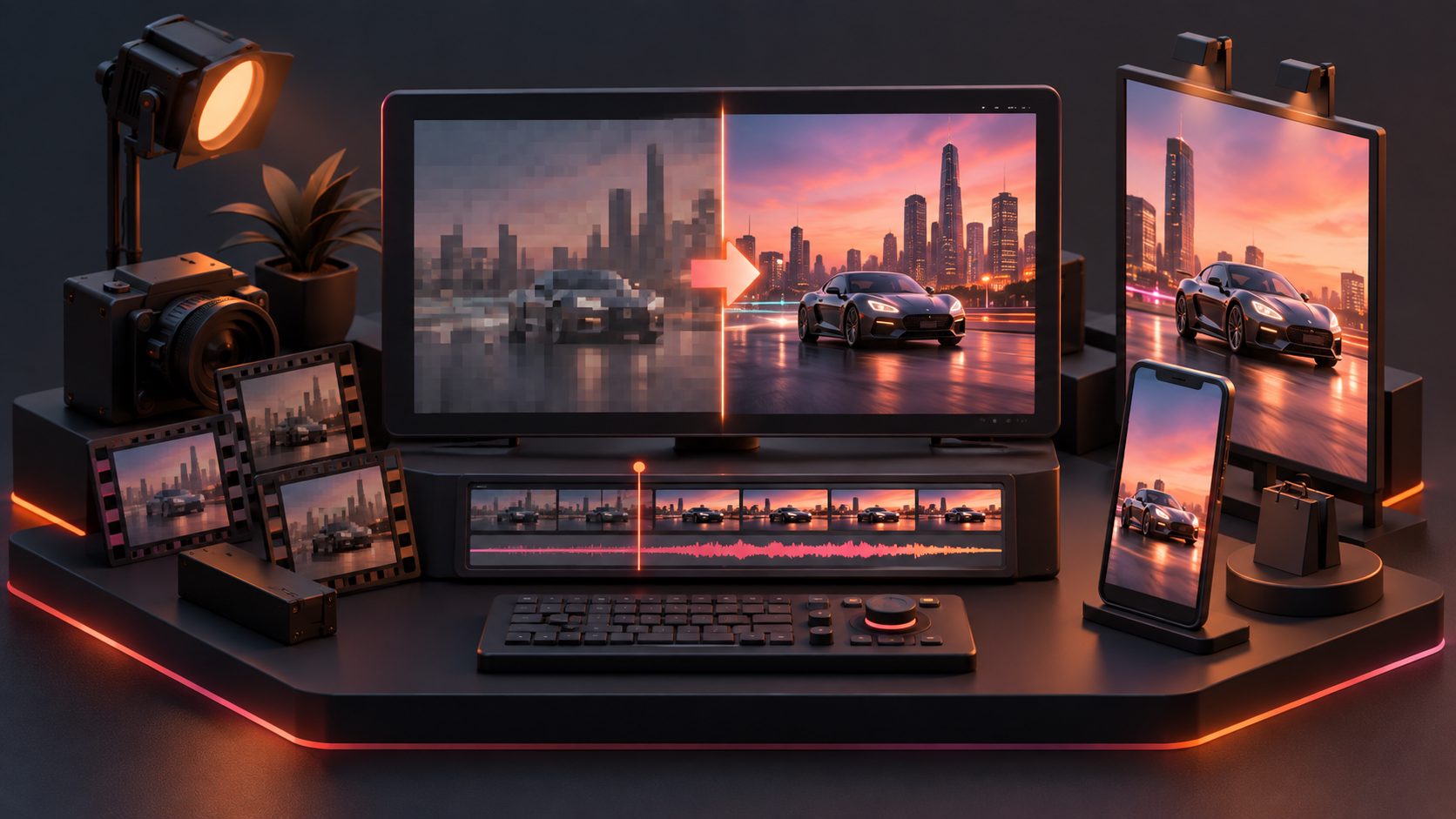
動画のAI高画質化とは、各フレームを解析して不足している輪郭や細部を補い、低解像度の映像をより鮮明に見せる処理です。従来の拡大処理が画素を機械的に引き伸ばすのに対し、AIアップスケールは映像内の形状や質感を推定して補正します。(arxiv.org)
ただし、元動画に存在しない情報を完全に復元できるわけではありません。強いピンぼけ、激しい手ブレ、暗部の黒つぶれ、過度な圧縮ノイズがある場合は、解像度だけを上げると不自然な輪郭や人工的な質感が出ることがあります。
無料AIで高画質化しやすい動画・難しい動画
結論として、輪郭が残っている低解像度動画は高画質化しやすく、情報が失われた動画は改善幅が限られます。まず次の基準で素材を分けると、無駄な処理を減らせます。
| 素材の状態 | 改善しやすさ | 推奨アプローチ |
|---|---|---|
| 低解像度だが商品輪郭が明確 | 高い | 2倍アップスケールから試す |
| SNS再圧縮で少しぼやけている | 高い | ノイズ補正とシャープ化を併用 |
| 暗所でノイズが多い | 中程度 | 明るさ補正後に高画質化 |
| 強い手ブレ・被写体ブレ | 低〜中 | 先に安定化、短いカットへ分割 |
| 完全なピンぼけ・白飛び | 低い | 元素材の再撮影や商品画像から再制作 |
EC広告では、人物の顔よりも商品ラベル、ロゴ、価格、使用シーンの視認性が重要です。高画質化後は、顔の自然さだけでなく、商品名や訴求テキストが読めるかを確認してください。
無料AIで動画を高画質化する5ステップ
1. 元動画を複製する
処理前のファイルは必ず保存し、作業用コピーを作ります。再圧縮された動画を何度も書き出すと、ノイズやブロック状の乱れが増えるためです。
2. 3〜5秒の代表カットを切り出す
動画全体を処理する前に、商品が映る場面、人物が動く場面、字幕がある場面を短く切り出します。3種類を比較すれば、AIが細部を作りすぎていないか確認できます。
3. 2倍から試す
元が480pなら、いきなり4Kにするより720pまたは1080p相当から試す方が自然に仕上がりやすい傾向があります。無料ツールでは、出力時間、透かし、ファイル容量、利用回数の制限も確認しましょう。無料対応ツールには、ブラウザ型、アプリ型、インストール型など複数の方式があります。(vanceai.com)
4. 前後を同じ条件で比較する
確認するポイントは、次の4つです。
- 商品の輪郭がギザギザになっていないか
- ロゴや小さな文字が別の形に変わっていないか
- 動く人物の顔や手にちらつきがないか
- 暗部に過剰なシャープノイズが出ていないか
5. 広告媒体に合わせて書き出す
高画質化と広告用書き出しは別工程です。TikTok、Instagram Reels、YouTube Shorts向けなら縦型、商品ページやディスプレイ広告なら横型や正方形など、掲載先の比率に合わせて調整します。
サプライヤー動画を広告素材に変える実務フレーム
サプライヤーから届いた動画は、画質だけでなく、ブランドとの一貫性や訴求内容にも課題があります。そこで、次の「画質・内容・用途」の3軸で判定します。
- 画質:商品が見えるか、字幕が読めるか
- 内容:商品の特徴、使用方法、価格訴求が伝わるか
- 用途:掲載先の縦横比、尺、言語に合っているか
画質だけを改善しても、冒頭に商品が出てこなければ広告効果は期待しにくくなります。低画質動画をそのまま拡大するのではなく、必要な部分だけを短く切り出し、字幕・翻訳・背景・CTAを再設計する方が効率的です。
AdsTurboでは、AIアップスケーリングに加えて、動画字幕、動画翻訳、背景置換、広告クローン、商品動画制作に対応しています。長尺素材を字幕付きショート動画へ再編集したり、参考広告の構成を分析して別バリエーションを作ったりする運用にも向いています。
商品画像しか使えない場合は、商品画像から短尺広告を量産する商品動画の設計も選択肢になります。広告の画質改善と素材不足を別々に解決するのではなく、同じ商品情報から動画と静止画を組み合わせて制作すると、テスト用のクリエイティブを増やしやすくなります。
高画質化だけでは解決できないケース
次のような場合は、AI処理を強くするより、別素材を使う方が安全です。
- 商品の形状がフレームごとに変わっている
- パッケージの文字が元から判読できない
- 人物の口元や手が大きく崩れている
- 透かしや他社ロゴが残っている
- 動画の権利や出演者の利用許諾が確認できない
他社素材の透かしを除去して広告利用する場合は、権利関係を必ず確認してください。AdsTurboには動画のウォーターマーク除去機能がありますが、技術的に除去できることと、広告利用が許可されていることは別問題です。
また、字幕を付ける場合は、TikTok・Instagram Reels・YouTube Shorts向けの動画字幕生成のように、音声の文字起こしだけでなく、表示位置や文字量も媒体に合わせて調整します。
よくある質問
無料のAIで動画を4Kにできますか?
ツールによっては4K出力に対応していますが、元動画の情報量が少ない場合、4Kにしても本物の4K撮影映像と同じ細部にはなりません。まず短い代表カットで自然さを確認してください。
スマートフォンだけで高画質化できますか?
ブラウザ型やスマートフォン向けアプリなら可能です。ただし、長尺動画や複数ファイルを処理する場合は、端末の空き容量、通信環境、処理時間を確認する必要があります。
商品広告で最も確認すべき部分は何ですか?
商品の輪郭、ブランド名、容量やサイズなどの情報、そして冒頭数秒の視認性です。人物の映像が自然でも、商品や訴求文が読めなければ広告素材としては不十分です。
高画質化した動画に字幕を付けられますか?
可能です。高画質化後に字幕を生成し、内蔵字幕付き動画として出力する方法と、字幕ファイルを別途書き出す方法があります。AdsTurbo Video Subtitleは、音声の自動文字起こし、時間同期、多言語字幕に対応しています。
無料AIと広告制作プラットフォームはどう使い分けますか?
個人動画を数本だけ補正するなら無料ツールが向いています。商品広告を複数言語・複数比率・複数訴求で展開する場合は、高画質化に加えて字幕、翻訳、商品動画生成、広告バリエーション制作まで一つの流れで管理できる環境が便利です。
まとめ
動画 高画質化 無料 AIは、低解像度や圧縮劣化した素材を見やすく整える手段です。ただし、解像度を上げるだけで広告素材が完成するわけではありません。
代表カットを短く試し、2倍から比較し、商品・字幕・媒体比率を確認することが失敗を減らす基本です。素材が不足している場合は、AIアップスケールと商品画像からの動画生成、字幕、翻訳、背景置換を組み合わせることで、サプライヤー動画を複数の広告形式へ展開できます。