

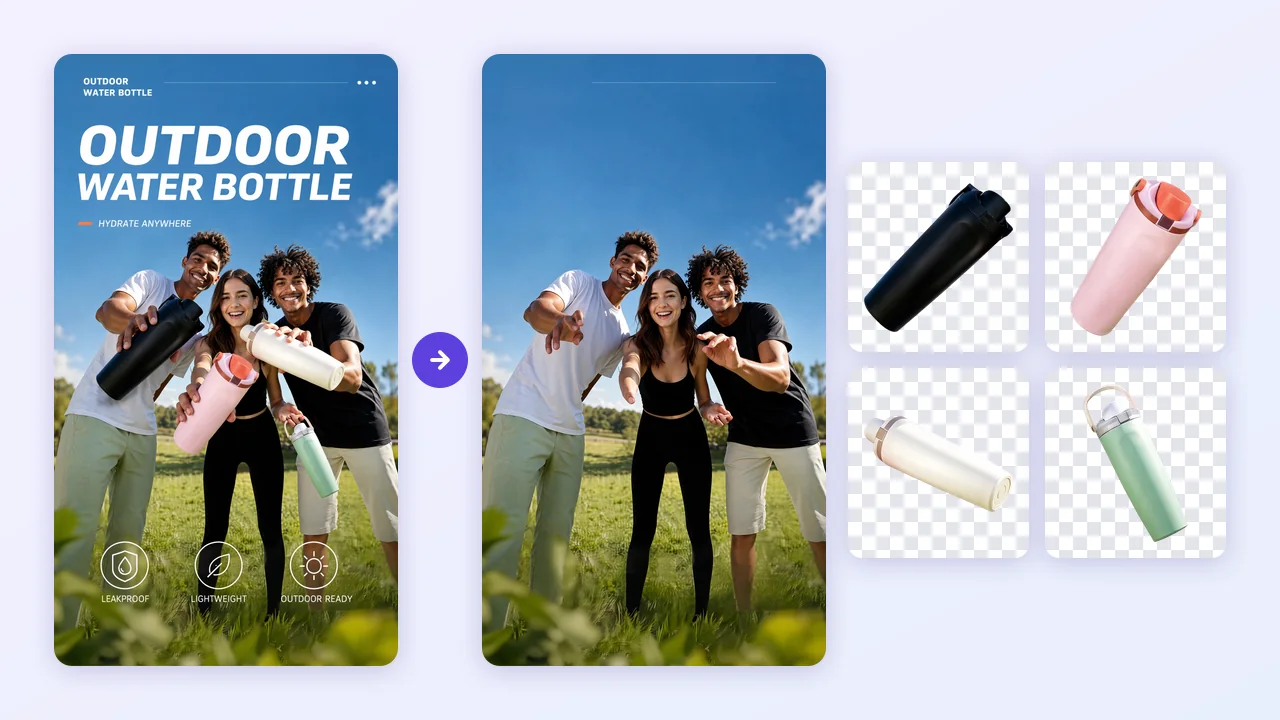
배경 투명하게 만들기, 어디에 쓰는 파일인가
배경이 투명하다는 것은 피사체 주변에 픽셀이 아예 없다는 뜻입니다. PNG로 저장하면 흰 네모 테두리 없이 어떤 색, 어떤 사진, 어떤 레이아웃 위에도 피사체를 올릴 수 있습니다. 디자이너가 작업을 시작할 때 투명 파일부터 찾는 이유입니다.
- 색이 있는 배너와 상세페이지 상단 이미지 위에 제품을 얹을 때
- 썸네일, 스티커, 발표 슬라이드에 넣을 소재를 준비할 때
- 제품 한 컷을 여러 배경과 레이아웃의 광고 소재로 돌려 쓸 때
- 예전 포스터에 있던 제품, 인물, 장식 요소를 꺼내 다른 디자인에 다시 쓸 때
흰색 배경은 다른 파일입니다. 마켓플레이스 대표 이미지나 카탈로그에는 잘 맞지만, 색이 있는 레이아웃 위에 깔끔하게 얹을 수는 없습니다. 투명이 아니라 깨끗한 흰색이 필요하다면 AdsTurbo 흰 배경 이미지를 쓰는 편이 맞고, 그 도구는 투명 파일을 만들지 않습니다.
투명 배경 만들기 사이트 AdsTurbo의 두 가지 방법
어느 길로 갈지는 이미지를 이미 갖고 있는지에 따라 정해집니다. AdsTurbo에서 투명 PNG를 받는 방법은 아래 두 가지이고, 두 경우 모두 결과물은 PNG입니다.
- 이미지가 있을 때: 레이어 분리를 씁니다. 그림 한 장을 기본 이미지와 요소별 투명 PNG 레이어로 나누므로, 제품이나 인물, 그래픽 요소를 배경 없이 내려받을 수 있습니다.
- 새 이미지가 필요할 때: 작업 공간 홈의 이미지 생성에서 Seedream 5.5 모델을 고르고 투명 배경 옵션을 켭니다. 결과는 투명 PNG로 저장된 새 이미지입니다.
갖고 있는 이미지의 배경을 투명하게 만드는 3단계
이미지 올리기
AdsTurbo 작업 공간에서 레이어 분리를 열고 제품 사진, 포스터, 소셜 이미지 같은 이미지를 한 장 올립니다.
옵션 정하기
꺼내고 싶은 요소를 설명에 적고(선택), 해상도를 1K, 1.5K, 2K 중에서, 최대 레이어 수를 5, 10, 20, 30 중에서 고릅니다. 최대 수를 낮게 잡으면 주 피사체가 한 덩어리로 나오기 쉽습니다.
필요한 레이어 내려받기
기본 이미지와 각 레이어를 미리 본 뒤 피사체의 투명 PNG를 내려받습니다. 모든 레이어를 한 번에 받을 수도 있습니다.
새 이미지를 투명 배경으로 생성하기
원본 이미지가 아예 없을 때도 있습니다. 아이콘 느낌의 제품 렌더, 스티커, 레이아웃에 넣을 장식 요소가 필요한 경우입니다. 이럴 때는 AdsTurbo 작업 공간 홈의 이미지 생성에서 시작합니다. Seedream 5.5를 선택하고 투명 배경 옵션을 켠 다음 원하는 대상을 설명하세요. 생성된 이미지는 투명 PNG로 돌아오므로 디자인에 바로 넣을 수 있습니다.
윤곽이 분명한 대상 하나를 설명할 때 결과가 가장 좋습니다. 하늘, 바닥, 방이 들어간 복잡한 장면은 투명 캔버스 위에서는 의미가 없습니다.
누끼 따기 AI로 쓸 때 알아 둘 한계
누끼 따기라고 하면 원본 픽셀을 그대로 오려 내는 작업을 떠올리지만, 레이어 분리는 방식이 다릅니다. 레이어는 모델(Seedream 5.5)이 다시 그립니다. 그래서 다른 요소에 가려 보이지 않던 부분까지 채워질 수 있는 대신, 세밀한 디테일이 원본과 달라질 수 있습니다.
- 제품에 인쇄된 글자, 로고, QR 코드는 원본과 다르게 나올 수 있습니다. 쓰기 전에 원본과 대조하고, 중요한 글자와 QR 코드는 디자인 도구에서 다시 넣으세요.
- 내보내는 형식은 PNG입니다. PSD 파일은 내보내지 않으므로, 계속 편집하려면 Photoshop이나 Canva 같은 도구에서 투명 PNG를 기본 이미지 위에 쌓아 쓰세요.
- 작업 한 번에 이미지 한 장을 씁니다.
- 단순한 이미지는 설정한 최대 수보다 적은 레이어로 나올 수 있습니다.
- 흰 배경 이미지 도구로는 투명 파일을 받을 수 없습니다. 투명이 필요하면 위의 두 가지 방법 중 하나를 쓰세요.
가장자리가 깔끔한지 확인하는 방법
- 피사체가 배경과 뚜렷하게 구분되는 선명한 원본으로 시작합니다.
- 받은 PNG를 어두운 배경과 밝은 배경 위에 각각 올려 보고, 테두리에 남은 흔적이나 빠진 가장자리를 찾습니다.
- 머리카락, 털, 유리, 가는 끈은 확대해서 한 번 더 봅니다.
- 기본 이미지도 확인합니다. 요소가 빠져나간 자리가 어떻게 채워졌는지 보고 나서 새 콘텐츠를 올리세요.
- 처리한 뒤 디테일을 비교할 수 있도록 원본 파일을 보관합니다.
- 직접 소유했거나 편집할 권한이 있는 이미지만 올립니다.
요금과 크레딧
생성에는 크레딧이 사용됩니다. 레이어 분리의 크레딧은 설정한 최대 레이어 수를 기준으로 5장 단위 구간으로 예약되며, 쓰지 않은 구간은 자동으로 돌려받습니다. 유료 플랜에는 워터마크 없는 HD 출력과 상업적 이용 권한이 포함됩니다. 플랜별 구성과 크레딧은 요금 페이지에서 볼 수 있습니다.
자주 묻는 질문
이미지 배경을 투명하게 만들려면 어떻게 하나요?
이미지를 AdsTurbo 레이어 분리에 올리세요. 기본 이미지와 함께, 분리된 요소마다 투명 PNG 레이어를 돌려주므로 피사체를 배경 없이 내려받을 수 있습니다.
투명 배경인 새 이미지를 AI로 생성할 수 있나요?
네. 작업 공간 홈의 이미지 생성에서 Seedream 5.5를 고르고 투명 배경 옵션을 켜세요. 생성된 이미지는 투명 PNG로 제공됩니다.
흰 배경 이미지 도구로도 투명 PNG를 만들 수 있나요?
아니요. 흰 배경 이미지는 투명이 아니라 흰색 배경을 만듭니다. 투명이 필요하다면 레이어 분리를 쓰거나, Seedream 5.5에서 투명 배경 옵션을 켜고 생성하세요.
분리된 레이어가 원본 이미지와 똑같이 나오나요?
항상 그렇지는 않습니다. 레이어는 모델이 다시 그리므로 작은 글자, 로고, QR 코드가 원본과 다를 수 있습니다. 결과를 원본과 비교하고, 게시하기 전에 그런 디테일은 편집 도구에서 바로잡으세요.
PSD 파일로 받을 수 있나요?
아니요. AdsTurbo는 투명도가 있는 PNG 파일로 내보냅니다. PNG 레이어를 Photoshop, Canva 같은 편집 도구에서 쌓아 작업을 이어 갈 수 있습니다.


