Entre no Discord Digitalize para entrar no grupo do WeChatVantagens em eventos, novidades do produto e suporte 1 a 1
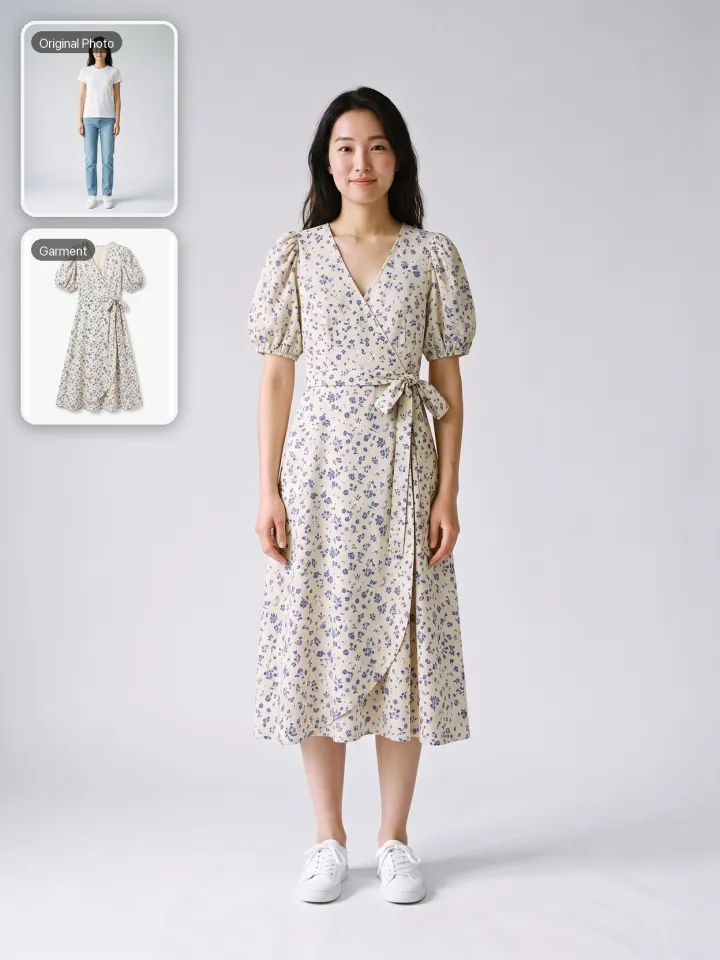
Digitalize para entrar no grupo do WeChatDigitalize para entrar no grupo do WeChatEnvie a foto de uma pessoa e a foto de uma peça de roupa. A AdsTurbo gera uma imagem dessa pessoa vestindo a peça, e você revisa o resultado no centro de tarefas.
Prévia de demonstração. Abra o espaço de trabalho para enviar suas fotos e gerar uma imagem de provador virtual.
Pessoa
Uma pessoa · de frente ou de três quartos
Peça
Flat lay / fundo branco / manequim / vestida
Manter do original
O Provador virtual é uma ferramenta de IA para trocar a roupa em fotos: você envia a foto de uma pessoa e a foto de uma peça, e ele gera uma imagem estática dessa pessoa vestindo a peça.
Troca a roupa em uma foto: a peça de uma imagem é colocada na pessoa de outra, para você visualizar uma troca de look em uma foto que já tem.
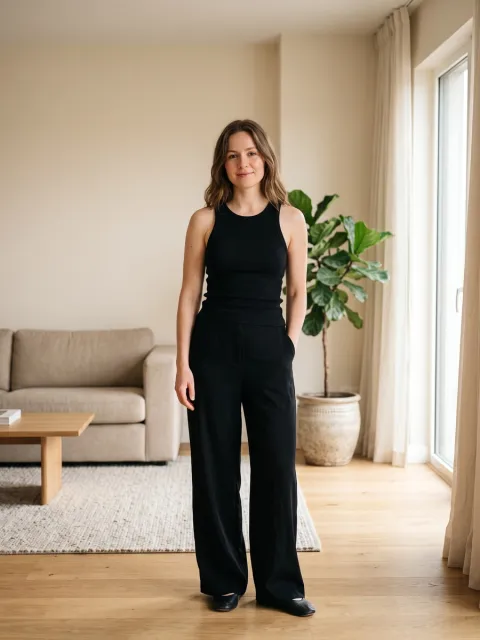
Uma foto de uma única pessoa, de frente ou de três quartos, e uma foto de uma peça completa. Funciona com flat lay, fundo branco, manequim ou peça vestida.
Uma imagem estática de prova na proporção e na resolução 1K, 2K ou 4K que você escolher. Você pode pedir à IA para manter ou gerar novamente o rosto, a pose e o fundo originais e revisar o resultado no centro de tarefas.
Não prevê tamanho nem caimento e não faz prova em vídeo. Também não aceita só texto, várias pessoas ou várias peças na mesma tarefa.
Prepare uma foto de pessoa e uma foto de peça e siga três etapas no espaço de trabalho da AdsTurbo.
Envie uma foto JPG, PNG ou WebP de uma única pessoa, de frente ou de três quartos, com toda a área do corpo que você quer vestir dentro do enquadramento. Você também pode escolher uma imagem da sua biblioteca de ativos ou da biblioteca de atores de IA.
Envie uma peça nítida e completa: em flat lay, com fundo branco, em manequim ou vestida por uma pessoa. Escolha a proporção, a resolução de 1K, 2K ou 4K e o que manter do rosto, da pose e do fundo originais.
Entre na sua conta para ver os créditos necessários no momento e inicie a geração. Quando a tarefa terminar, abra-a no centro de tarefas e revise os detalhes da peça, o rosto, as mãos e o fundo antes de usar a imagem.
Cada geração é uma tarefa separada. Os créditos necessários no momento aparecem no espaço de trabalho antes de gerar.
As três opções vêm marcadas por padrão. Desmarque uma para pedir à IA que gere novamente essa parte da imagem.
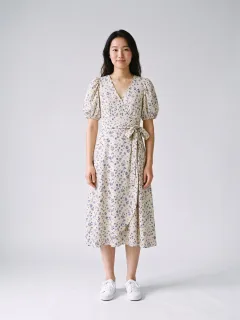
Com Rosto, Pose e Fundo marcados, a IA é instruída a manter o rosto, a postura e o fundo originais enquanto troca a roupa.
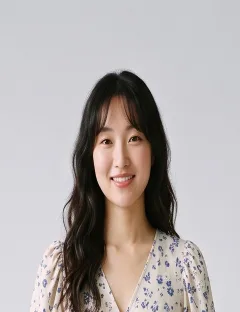
Desmarque Rosto para pedir à IA um novo rosto de modelo. Esta opção foi pensada para manter o tom de pele, a cor do cabelo e o tipo físico.
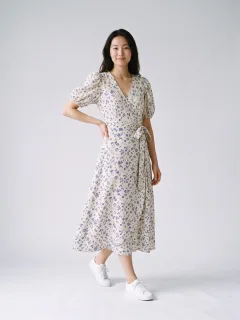
Desmarque Pose para pedir à IA que posicione a modelo de um jeito que valorize melhor a peça.
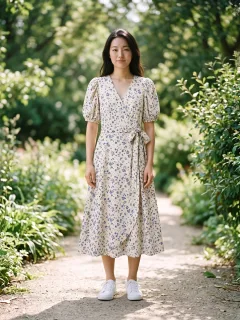
Desmarque Fundo para pedir à IA um novo fundo de acordo com o estilo da peça.
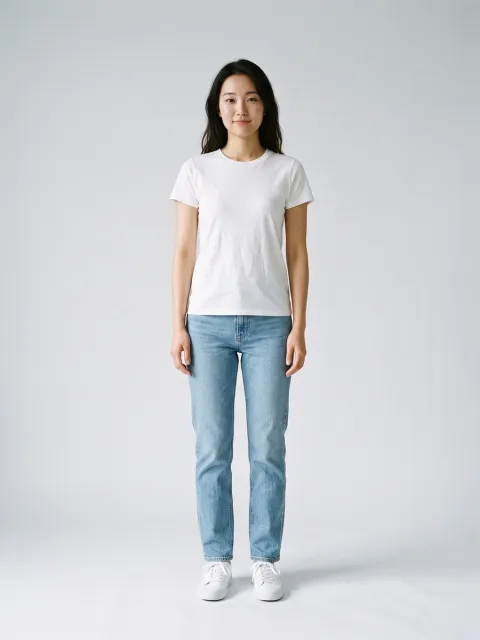
Foto de pessoa
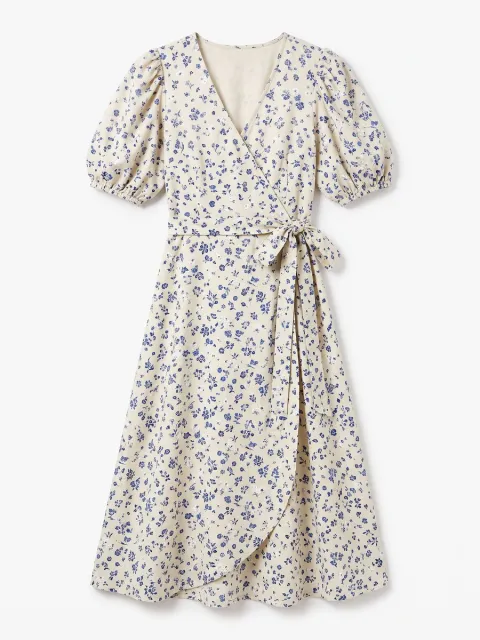
foto da peça
Quer uma foto da peça com fundo branco limpo antes de começar? Experimente Fundo branco.
Confira as duas fotos antes de enviar
Cada tarefa usa exatamente uma foto de pessoa e uma foto de peça. Várias pessoas, várias peças ou uma descrição só em texto não são compatíveis.
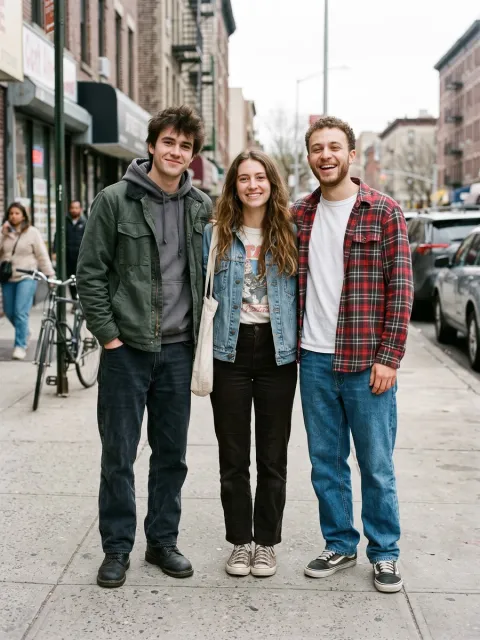
Fotos em grupo não são adequadas. Use uma foto apenas com a pessoa que você quer vestir.
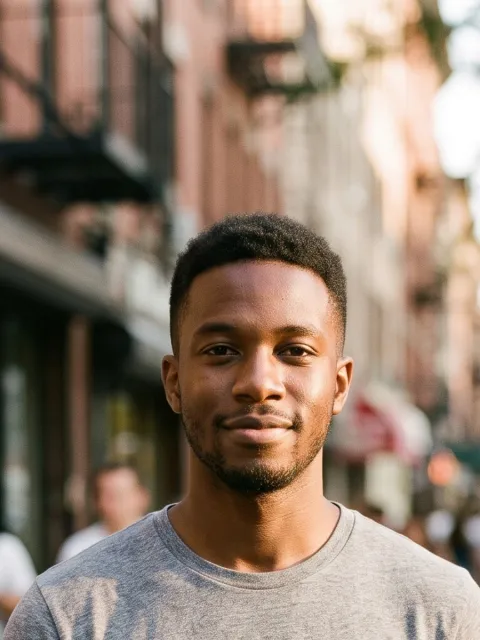
Um enquadramento de cabeça e ombros deixa de fora a área do corpo de que a peça precisa.
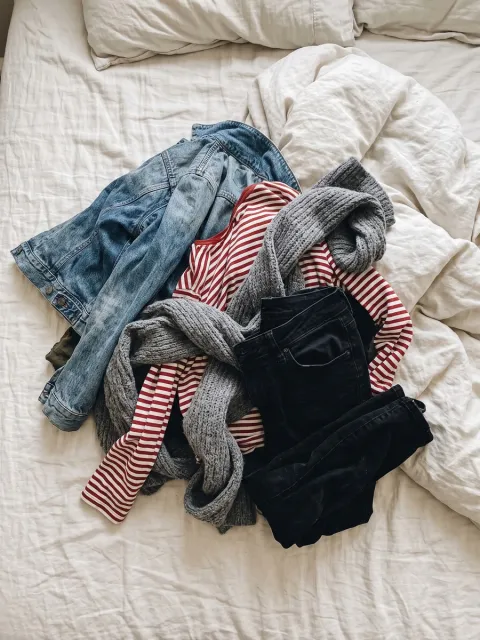
Um monte de roupas deixa confuso qual peça usar. Fotografe uma peça sozinha.
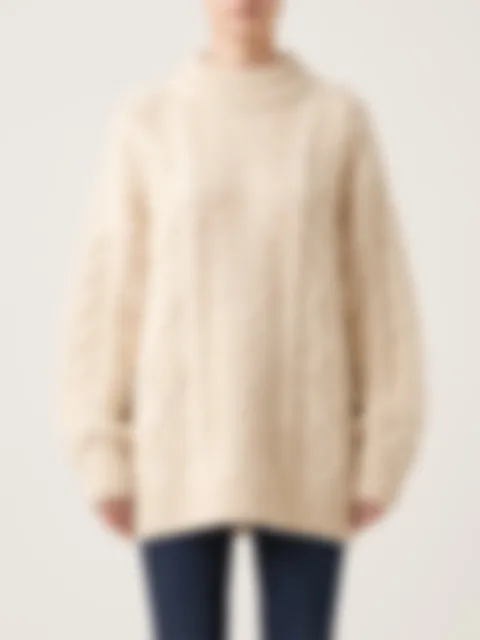
O desfoque esconde o tecido, a estampa e o formato. Use uma foto nítida da peça inteira.
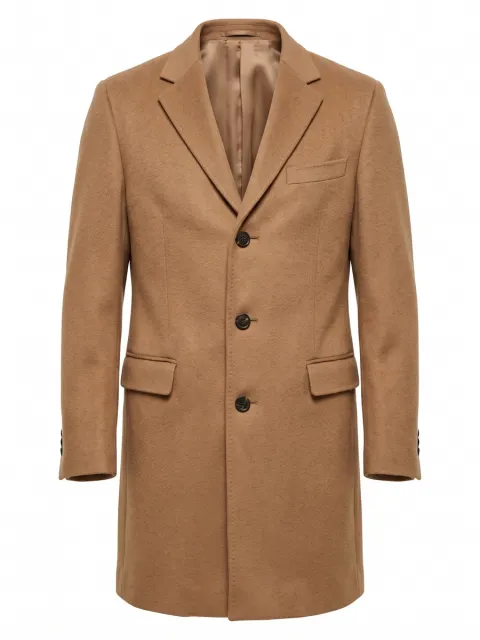
O que observar antes de enviar uma foto de pessoa e uma foto de peça, e o que revisar na imagem gerada antes de usá-la.
Amplie estampas, logotipos, botões, costuras e cores. Os detalhes gerados podem ser diferentes da foto da peça.
Revise o rosto, as mãos e o tom de pele, principalmente se você pediu para gerar novamente o rosto ou a pose.
Revise o fundo, o corte e a proporção para o posicionamento em que você pretende usar a imagem.
A imagem mostra como a peça poderia ficar. Ela não prevê tamanho, caimento nem como a peça real vai assentar no corpo.
Gere a imagem de uma pessoa vestindo uma peça a partir de duas fotos de referência.
Precisa de imagens de produto para a loja a partir de uma única foto?
Use Imagem de produto.
Quer colocar uma foto em um novo cenário usando uma imagem de fundo?
Use Troca de fundo.
Precisa antes de uma foto da peça com fundo branco limpo?
Use Fundo branco.
Provador virtual
Você precisa de duas imagens: uma foto de uma única pessoa e uma foto de uma peça de roupa. Envie as duas no espaço de trabalho da AdsTurbo (ou escolha na sua biblioteca de ativos; a foto da pessoa também pode vir da biblioteca de atores de IA), escolha a proporção, a resolução e o que manter do original, gere a imagem e revise no centro de tarefas.
Não. O Provador virtual usa a foto da peça como referência. Não existe opção só com texto, então prepare uma foto nítida da peça que a pessoa deve vestir.
Use uma foto nítida de uma única pessoa, de frente ou de três quartos, com toda a área do corpo a vestir dentro do enquadramento. Na foto da peça, mostre uma única peça completa. Fotos em grupo, corpo cortado, roupas empilhadas e peças borradas deixam o resultado menos previsível.
Sim. A foto da peça pode ser flat lay, com fundo branco, no manequim ou vestida por alguém, desde que uma peça completa apareça com clareza. Ao gerar, a IA é instruída a colocar essa peça na pessoa da sua foto. As duas fotos podem ser JPG, JPEG, PNG ou WebP.
Não. Cada tarefa aceita uma foto de pessoa com uma única pessoa e uma foto de peça com uma peça completa. Para experimentar outra peça, crie uma nova tarefa.
Deixe Rosto, Pose e Fundo marcados. As três vêm marcadas por padrão, o que instrui a IA a mantê-las. Desmarque Rosto para pedir um novo rosto de modelo; esta opção foi pensada para manter o tom de pele, a cor do cabelo e o tipo físico. Desmarque Pose para pedir à IA uma pose que valorize melhor a peça. Desmarque Fundo para pedir um novo fundo de acordo com o estilo da peça. O resultado ainda pode ser diferente do original, então revise antes de usar.
Você pode usar a mesma proporção da foto da pessoa ou escolher 9:16, 3:4, 1:1, 4:3 ou 16:9, com resolução de 1K, 2K ou 4K.
Os créditos necessários no momento aparecem no espaço de trabalho depois que você entra na conta e antes de gerar. Confira antes de enviar a tarefa.
A tarefa é processada em segundo plano. Quando terminar, abra-a no centro de tarefas e revise a imagem antes de usá-la.
O Provador virtual cria uma imagem estática que mostra como a peça poderia ficar na pessoa. Ele não recomenda tamanhos, não verifica o caimento, não garante como a peça real vai ficar no corpo e não edita vídeos. Para substituir uma pessoa em um vídeo existente por uma imagem de personagem, veja Troca de personagem.
Use apenas fotos de pessoas e peças para as quais você tenha direitos e permissão, incluindo o consentimento da pessoa retratada. Revise as imagens geradas antes de qualquer uso comercial. Consulte os Termos de Serviço para mais detalhes.
Prepare uma foto de pessoa e uma foto de peça. Abra o espaço de trabalho, confira os créditos necessários e revise a imagem gerada no centro de tarefas.
 AdsTurbo