黑五年終大促黑五特惠 · 點數包低至 4.5 折活動至 1 月 1 日立即搶購
✨AI 創意工作室

AI 影片混剪 —一支爆款廣告,批量生成多個版本

上傳一支現有的完成影片,AdsTurbo 依廣告結構切段,原片聲音完整保留,逐段替換畫面,一次產出多支新版本,用於投放測試。

左邊是一支原片,右邊展開成 3–4 支新版本。每支影片下方是同一條聲音波形,中間的畫面各不相同。

影片 混剪

上傳一支完成影片,換掉部分畫面,批量混剪出新版本。

原始影片MP4 / MOV · 建議 15–90 秒 · 單檔 ≤ 500MB
混剪支數

如何用 AdsTurbo 影片混剪批量產出廣告版本

三個步驟,從一支完成影片得到一批新版本。

  1. 上傳一支完成影片

    用一支已經投放過、成效不錯的口播或商品廣告建立專案。支援 MP4、MOV,建議 15–90 秒,單檔不超過 500MB。

  2. AI 切段並配對畫面

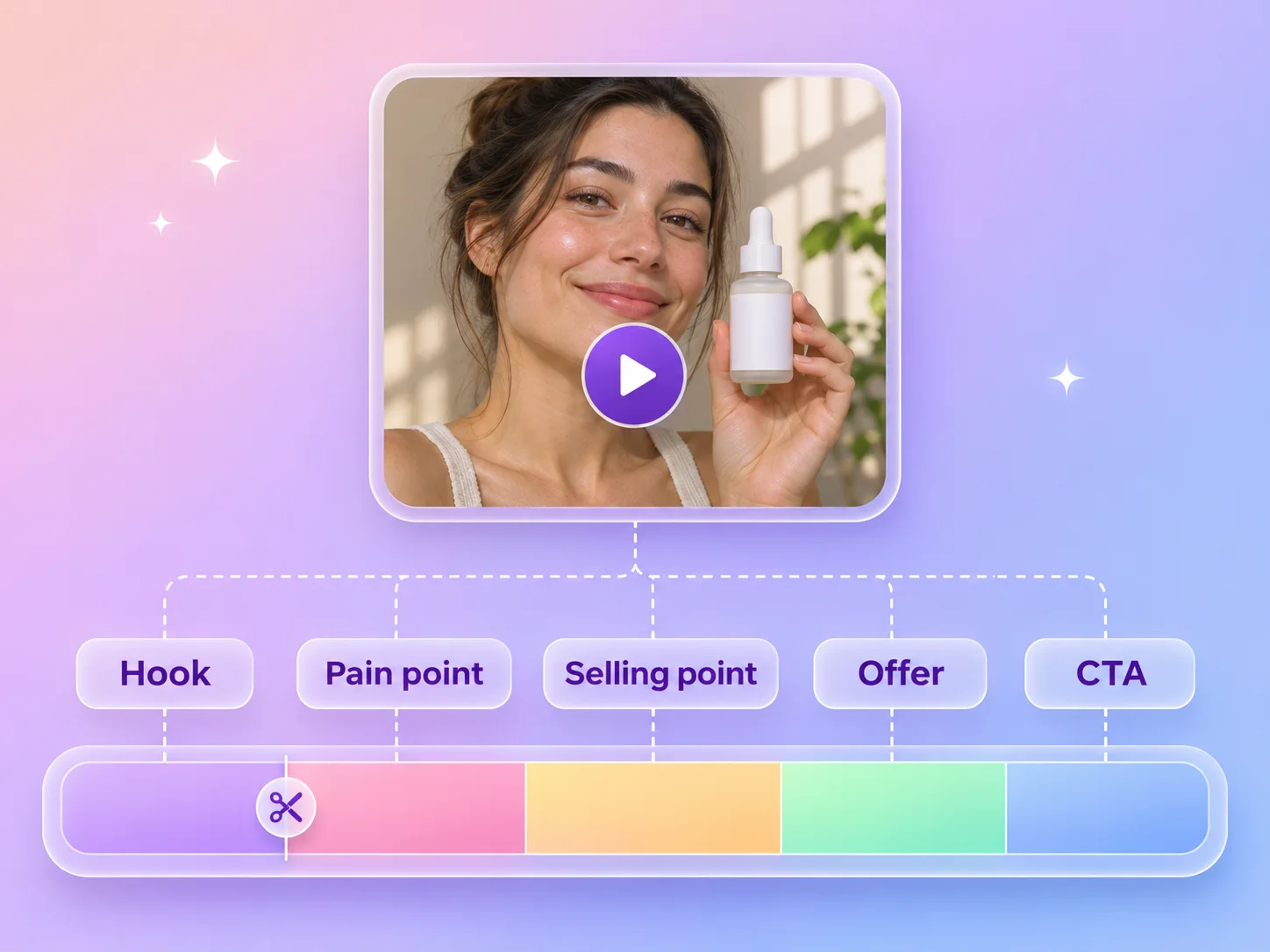
    AdsTurbo 辨識口播內容,把影片依鉤子、痛點、賣點、行動呼籲等結構切成幾段,並從你的素材庫為每一段配對可替換的畫面。

  3. 一次產出多支

    選好要產出幾支,點擊生成。每支使用的畫面組合都不一樣,完成後即可預覽和下載。

影片混剪強在哪裡

從一支驗證過的廣告到多支可測試的版本,不必重拍,也不必手動重剪。

一支廣告的時間軸被切成 5 個彩色段落,分別標示:鉤子 / 痛點 / 賣點 / 優惠活動 / 行動呼籲。

依廣告結構切段

AI 根據口播內容把影片分成鉤子、痛點、賣點、優惠活動、行動呼籲等段落,畫面在自然的剪接點上替換。
結構AI
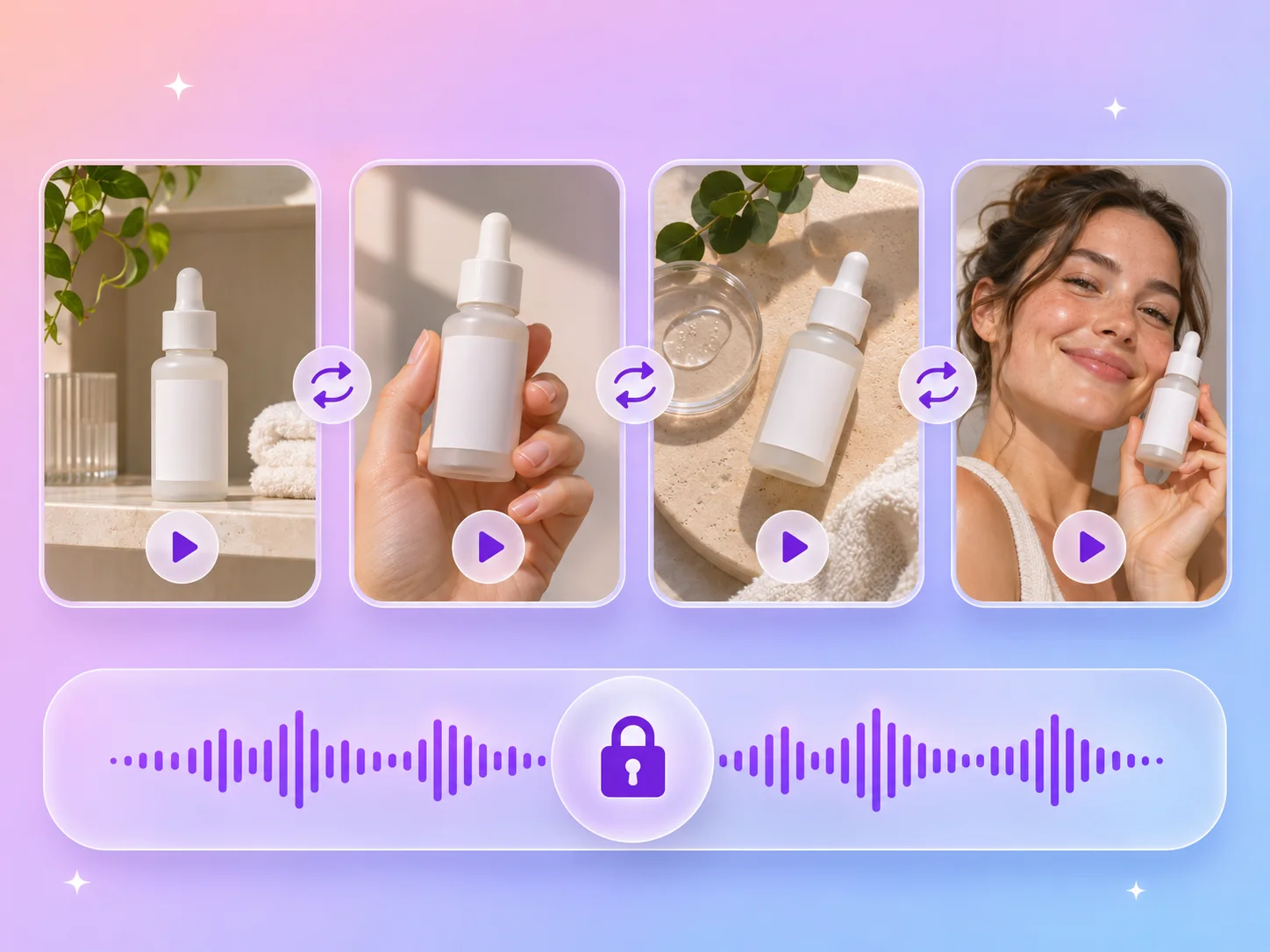
一條帶鎖頭圖示的聲音波形,上方是一排不斷變化的畫面縮圖。

原片聲音完整保留

原片的聲音從頭到尾不動,只換畫面。已經驗證有效的口播腳本繼續發揮作用。

聲音鎖定
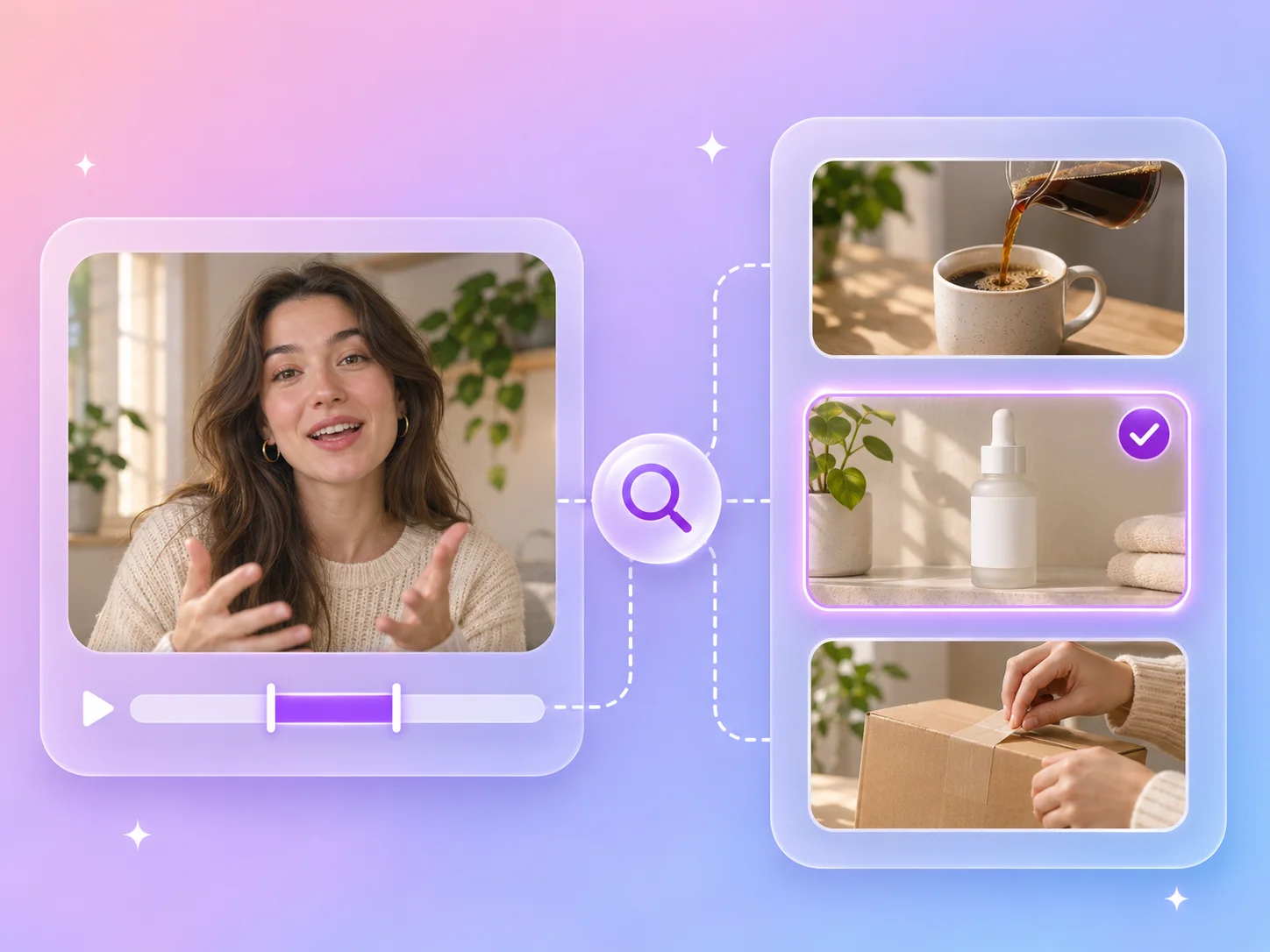
左側候選畫面面板,縮圖上帶有原因標籤,例如「口播提到咖啡」「長度合適」。

自動配對可替換畫面

每一段都會從素材庫找出候選畫面,依據是口播內容和畫面內容。不適合的畫面會標出原因。

配對素材庫
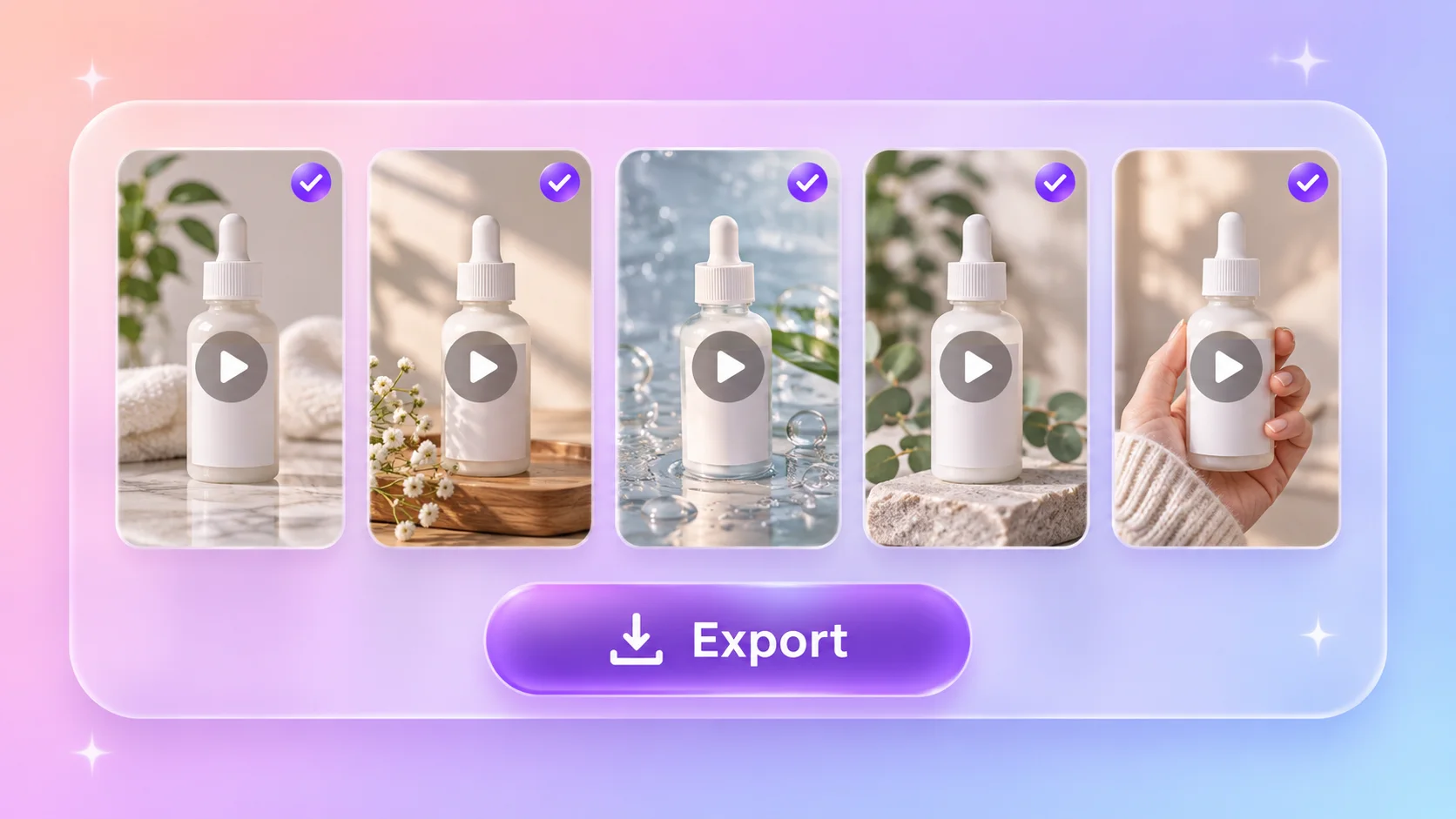
6 個直式影片縮圖組成的網格,標示版本 1–6,每支中段的畫面明顯不同。

批量產出,支支不同

一次產出多支,每支的畫面組合都不同。你的素材最多能做出幾支不重複的版本,影片混剪會直接告訴你。
批量多版本
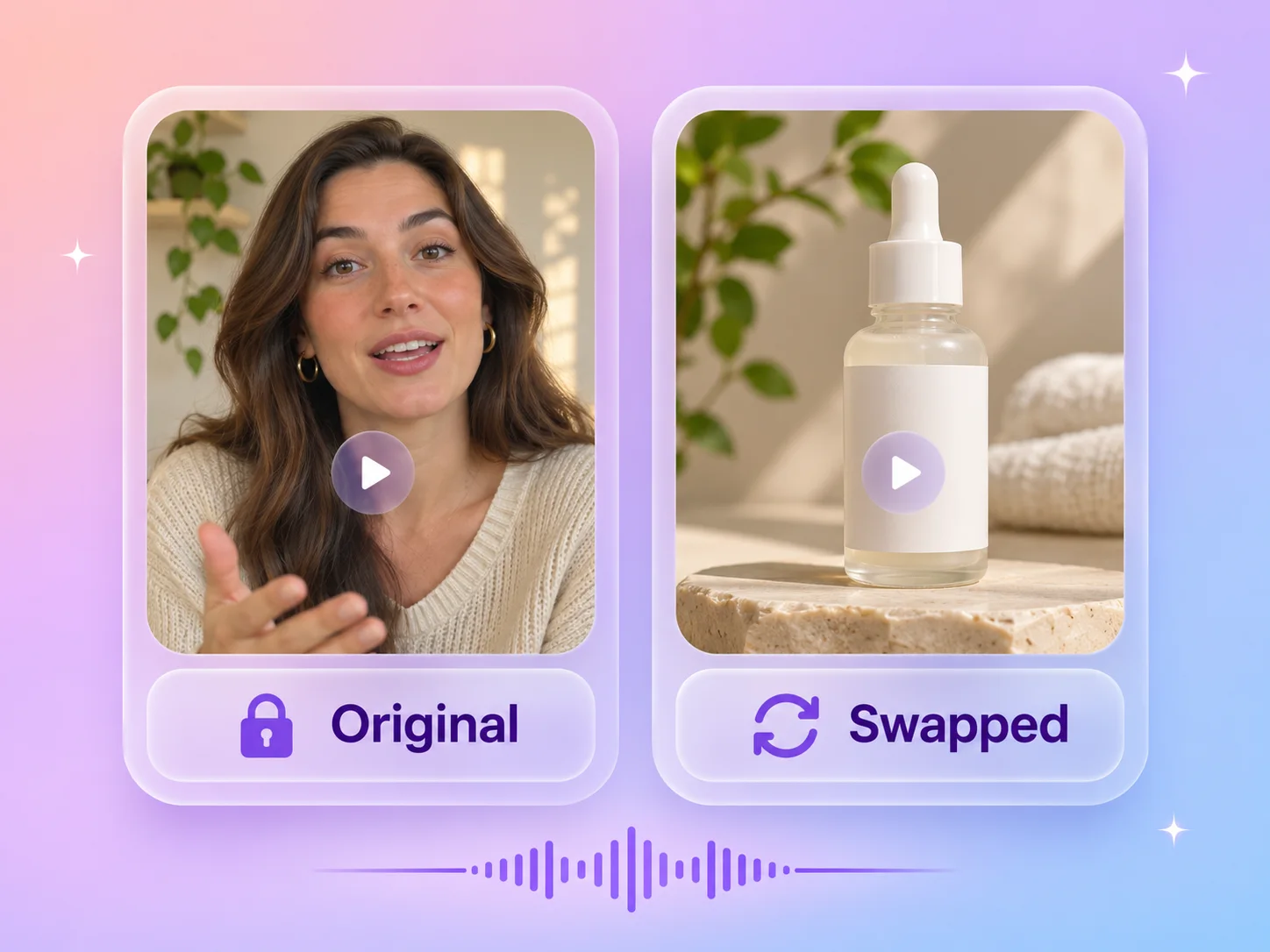
左右對照:主講人入鏡的段落標示「保留原畫面」,空景段落標示「已換畫面」。

嘴型不穿幫

主講人對著鏡頭說話的段落,直接使用你原片裡的畫面,不替換,也不用 AI 重新生成。只有主講人沒入鏡的段落才換畫面,換進來的都來自你上傳的素材和系統空景,不會換進其他人說話的鏡頭。
嘴型規則
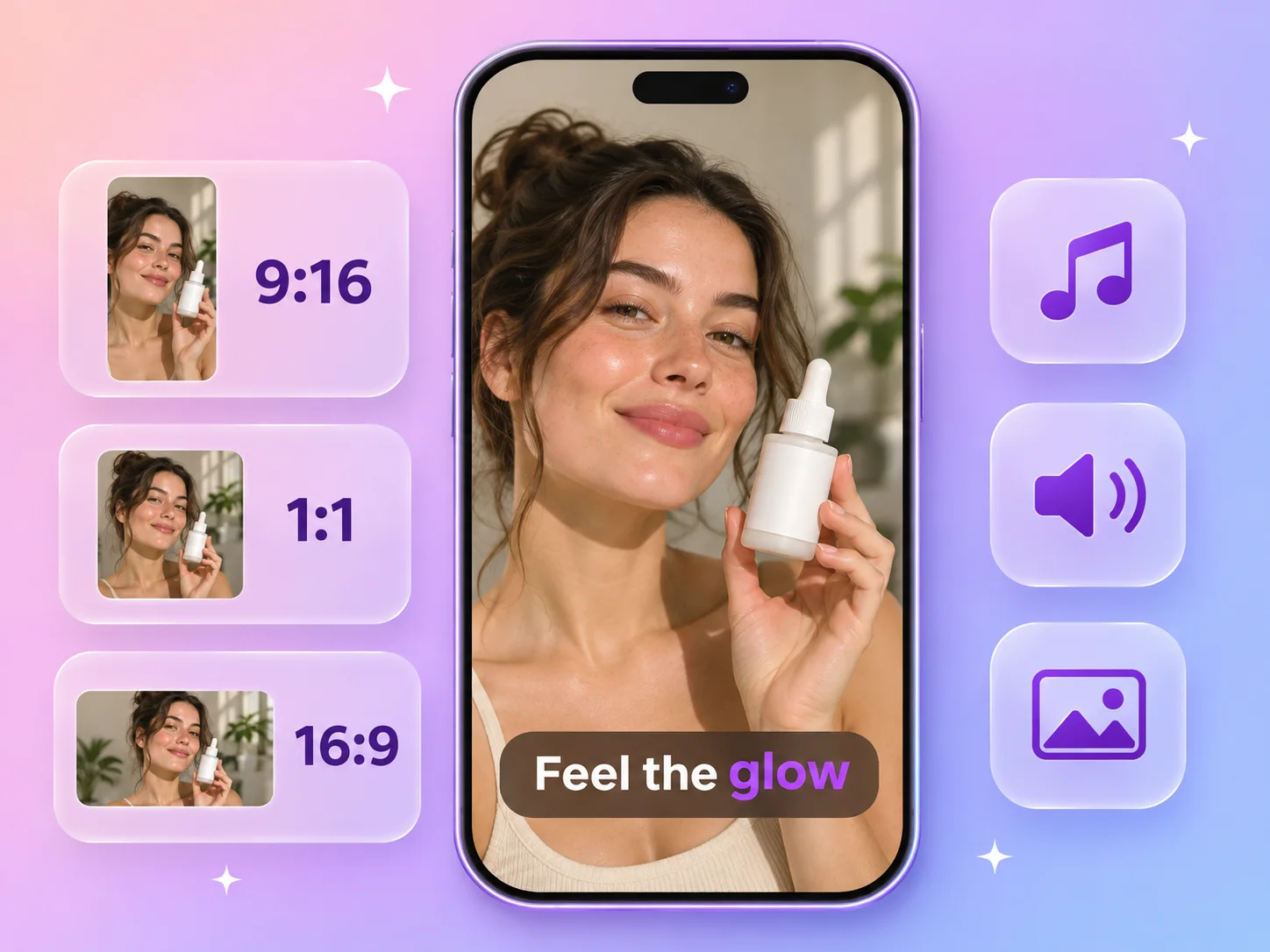
手機外框裡的預覽畫面,附字幕和一個標亮的關鍵字,旁邊是畫面比例選項 9:16 / 1:1 / 16:9。

產出即可投放

生成前可以為換了畫面的段落補上字幕、標亮關鍵字、選擇畫面比例、去除停頓,並加入背景音樂、音效、片頭片尾和品牌 Logo。
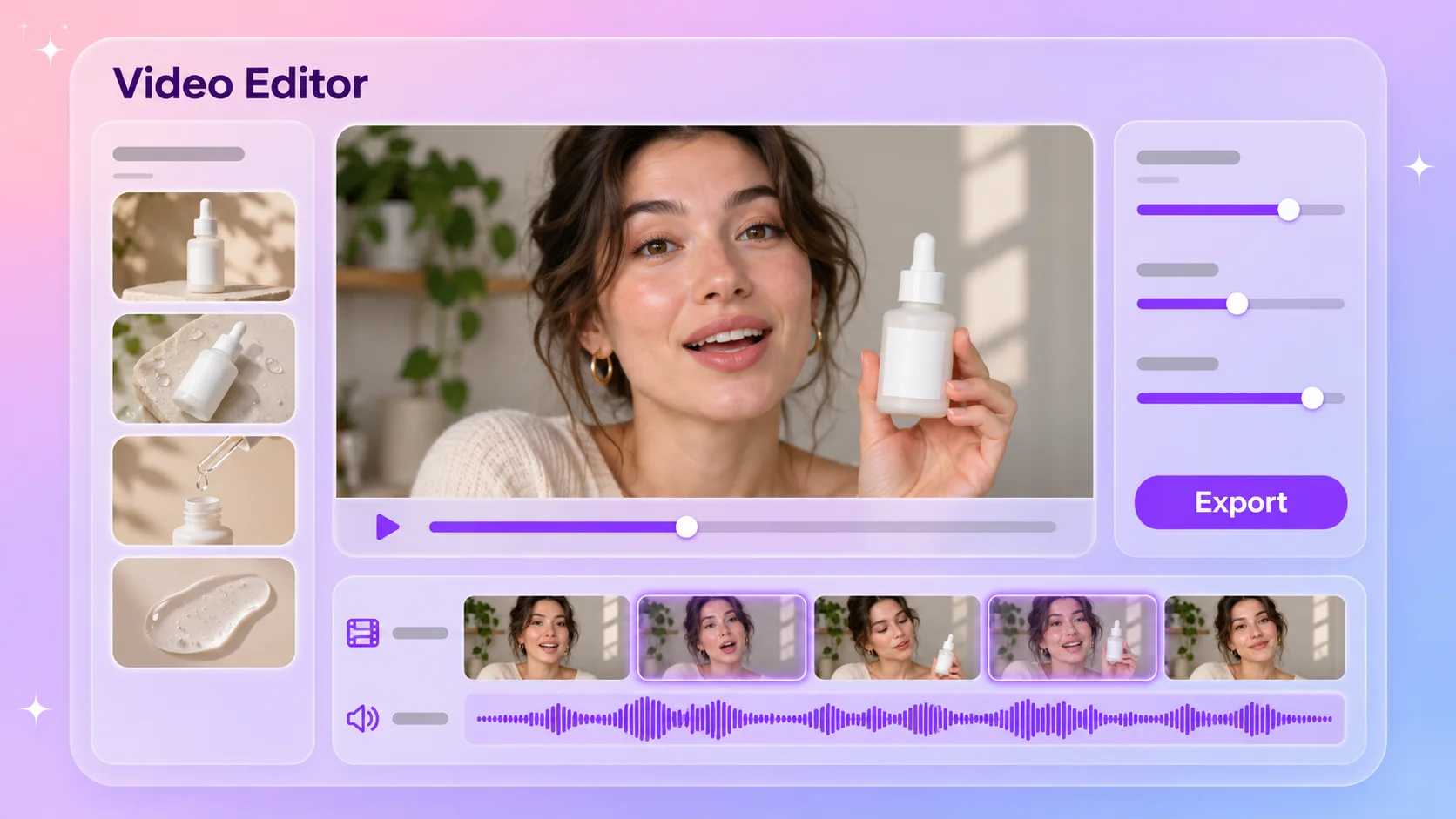
字幕比例

AdsTurbo 影片混剪的完整功能

工作台截圖:播放器裡是原片,下方是分段時間軸,左側是候選畫面。

爆款進,多版本出

沿用已經跑出成效的廣告,不必從頭再做

  • 從一支口播或商品廣告的完成影片開始
  • 保留帶來成效的口播腳本、聲音和節奏
  • 只換畫面,就能得到新版本
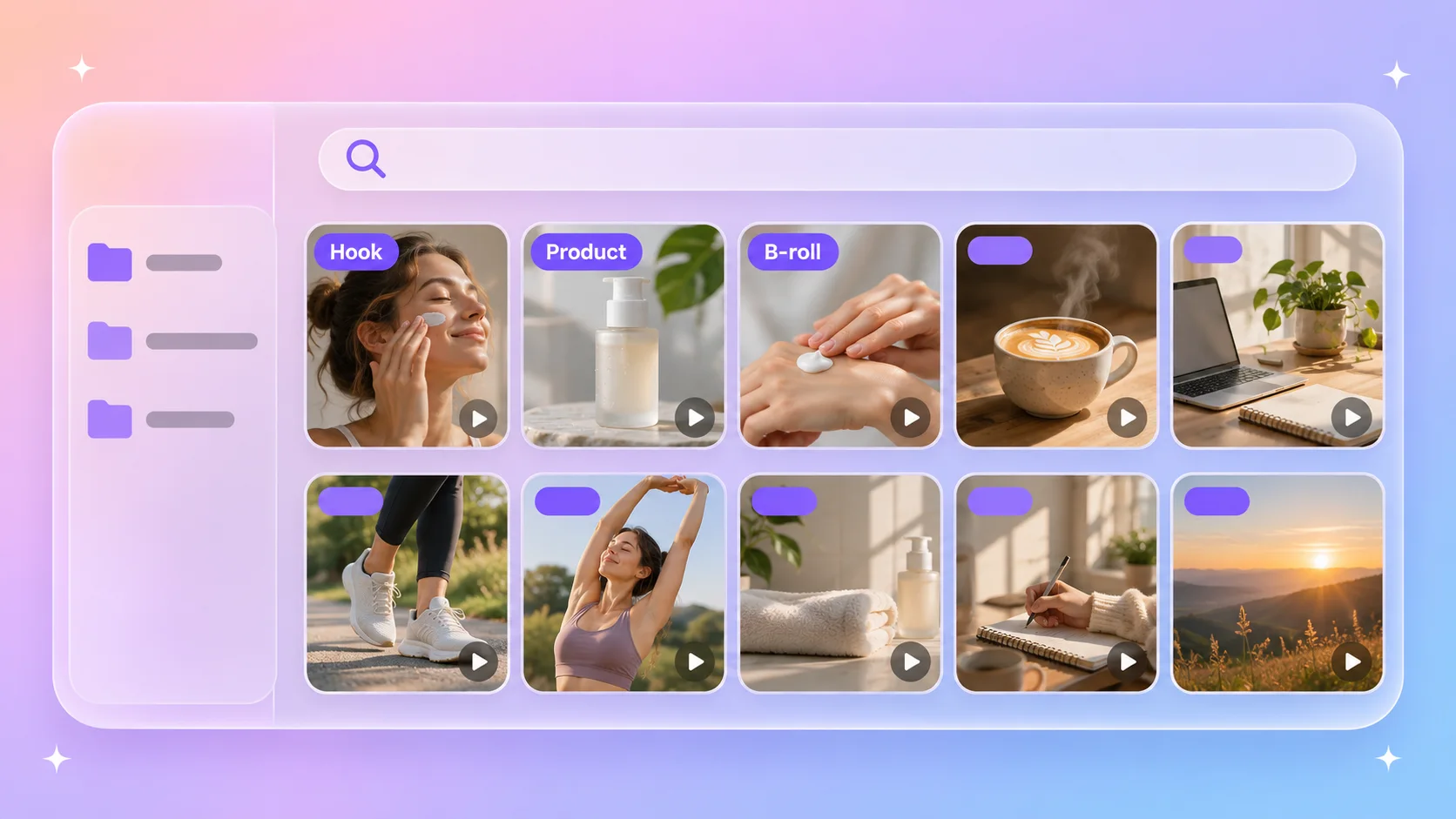
素材庫截圖:資料夾清單、鏡頭縮圖網格,以及用途 / 形式 / 人物等篩選標籤。

素材自動整理

上傳的素材自動變成可搜尋的鏡頭庫

  • 上傳後自動切成一個個鏡頭
  • 自動辨識口播內容,並依用途、形式、人物、場景加上標籤
  • 系統空景、背景音樂和音效可以和自己的素材搭配使用
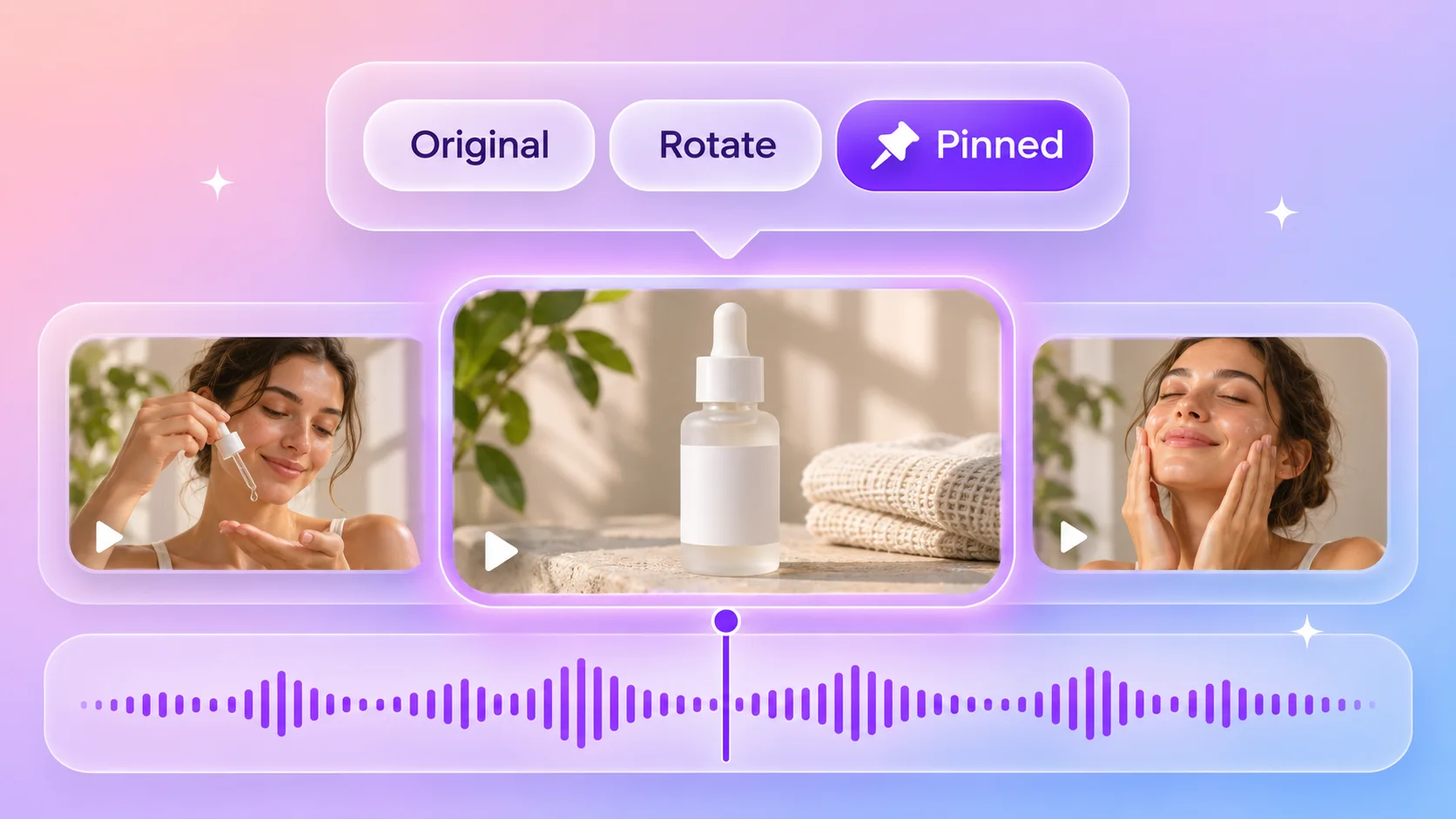
時間軸上某一段的特寫,顯示三種方式:原畫面 / 每支輪換 / 固定片段。

每一段都能掌控

哪些段落輪換、哪些保留、哪些固定,由你決定

  • 每段可以保留原畫面、每支輪換,或固定使用某個片段
  • 按住快捷鍵時,播放器會顯示同一時間點的原片畫面,方便和新版本對照
  • 對搭配不滿意,點「換一批」重新組合畫面;你手動改過的段落不會被換掉
作品頁截圖:一批已完成的版本,附「下載」和「全部匯出」按鈕。

先預覽,再產出

生成前就能看到每一支的效果

  • 在播放器裡切換查看每一支
  • 生成前,系統會標出效果較差和重複使用的畫面,可以先換掉再生成
  • 生成失敗的點數自動退還

影片混剪與其他製作廣告版本方式的比較

看看每種做法如何從一支廣告做出多支

AdsTurbo 影片混剪
手動重剪
重新拍攝
範本剪輯工具
起點
一支完成影片
專案檔和原始素材
重新拍攝
原始片段
依廣告結構切段
自動
手動
不適用
手動
尋找替換畫面
從素材庫自動配對
手動尋找
從頭拍攝
手動
保留原片聲音
是,完整保留
要剪輯師手動對齊原音
重新錄製
要自己匯入原音再對齊畫面
一次產出多支
支援
每支都要從頭剪一次
每支都要單獨拍攝
一個範本做一支,多支要逐一套用
檢查畫面是否重複
內建
手動
不適用
多半沒有,要自己看

實際功能依剪輯工具和製作條件而異。

影片混剪能產出什麼

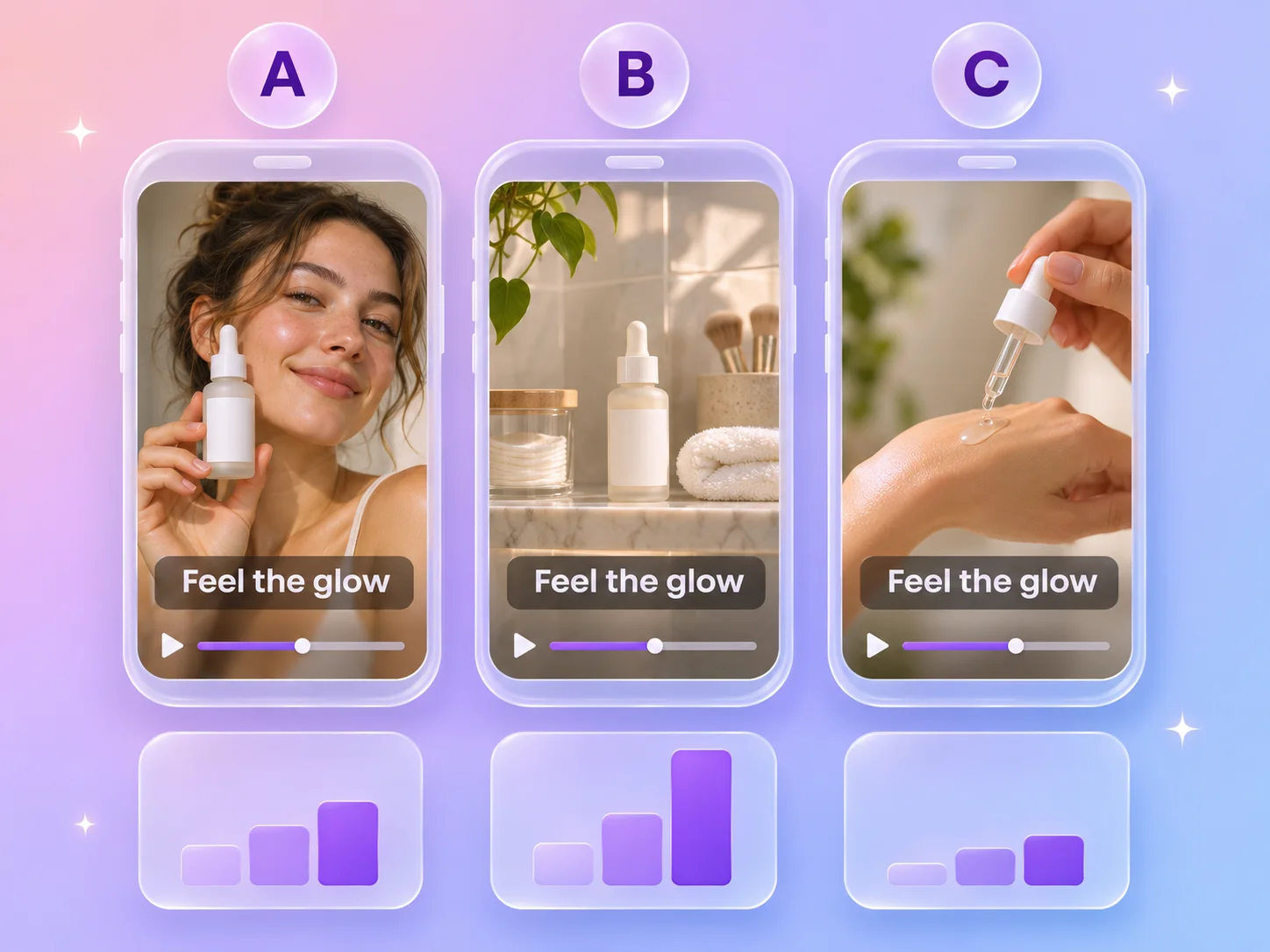
三個手機畫面並排:字幕是同一句話,商品畫面各不相同。

用於投放測試的廣告版本

同一支驗證過的廣告,換上不同畫面的多個版本,可以在 TikTok、Meta 等廣告平台互相對照測試。
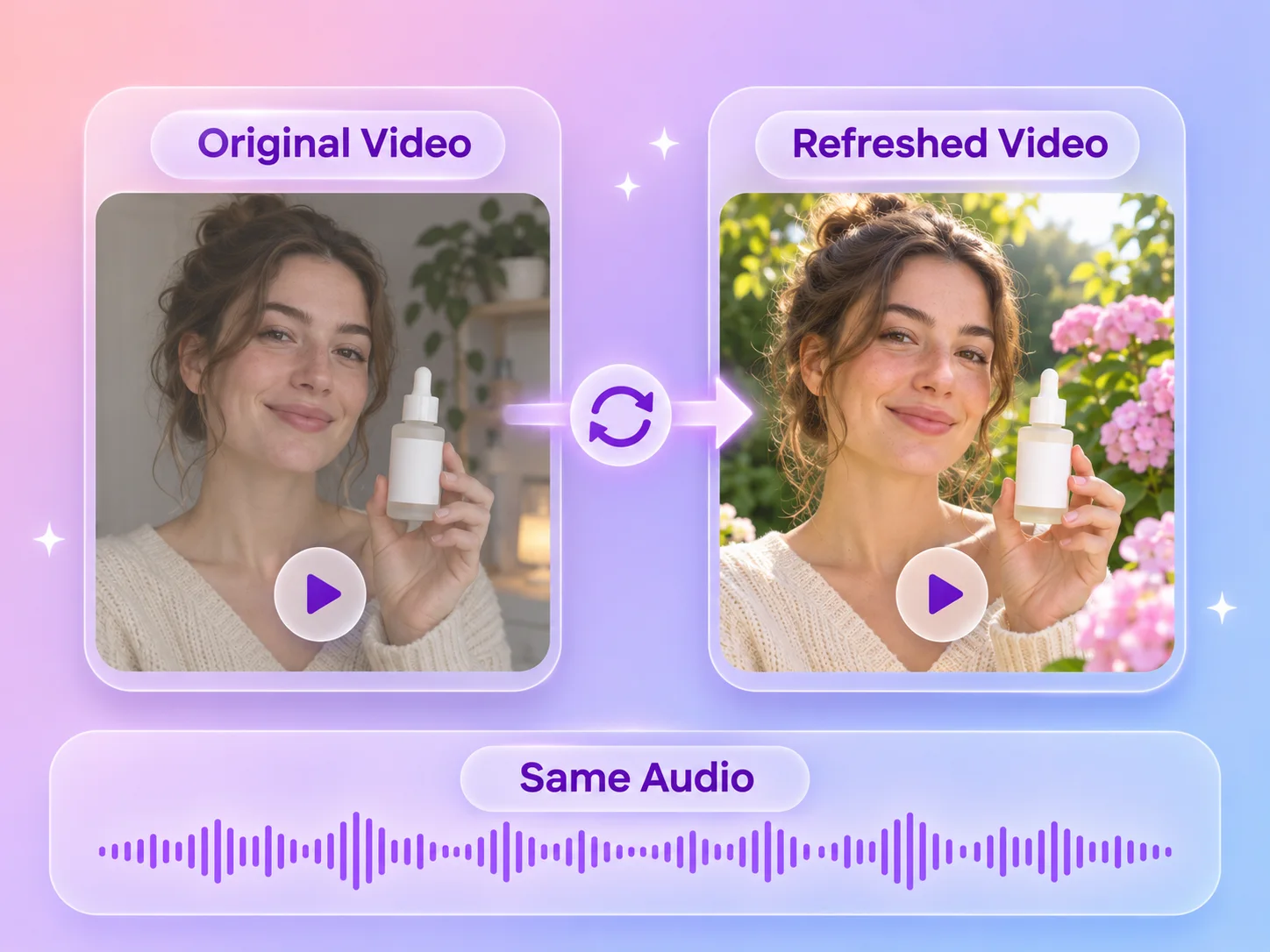
前後對照:原片畫面,以及換了新開場畫面的翻新版本。

成效下滑後的翻新版本

表現好的廣告開始疲乏時,用同一套口播腳本換上一批新畫面。

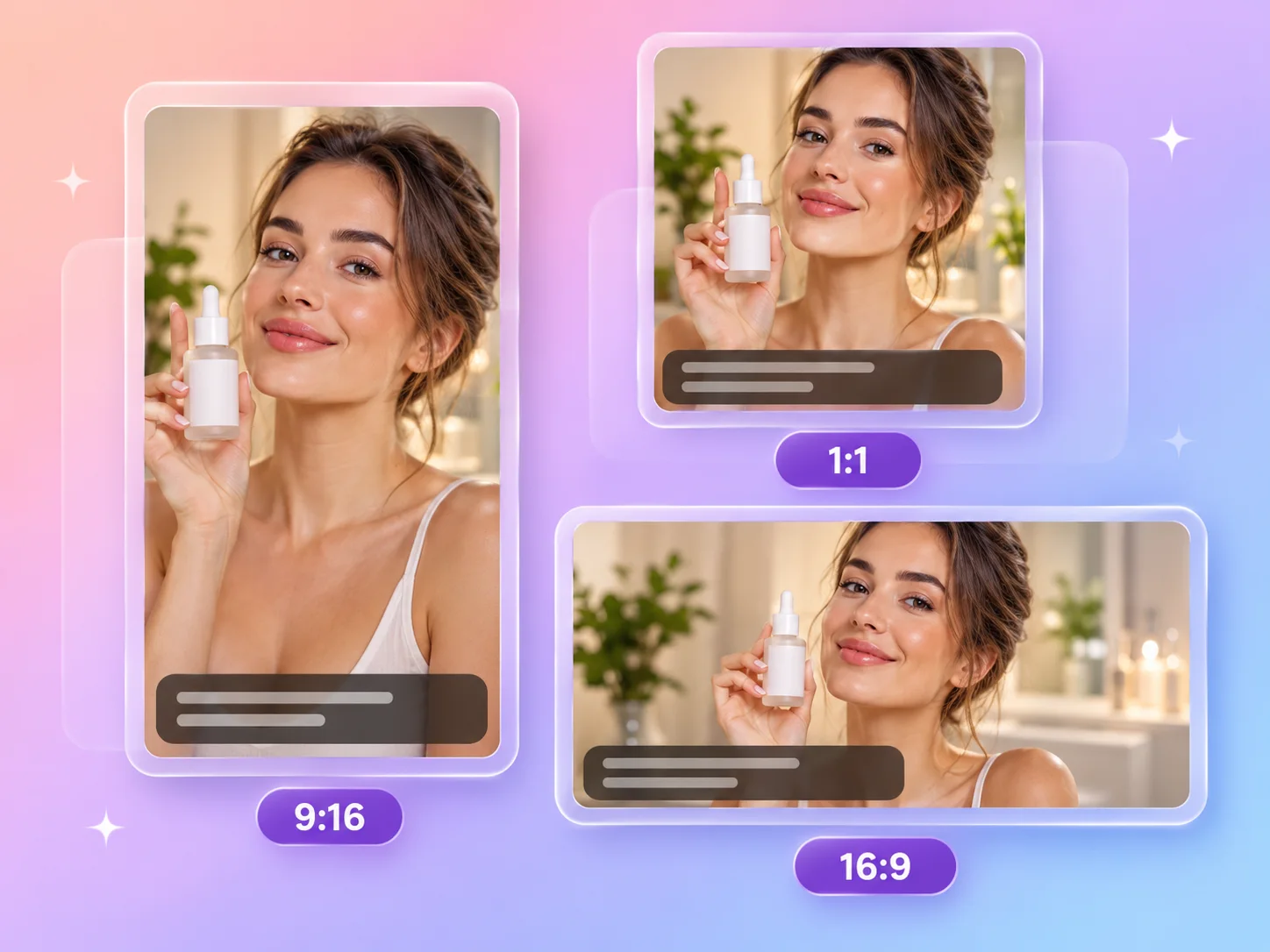
同一支廣告的三種畫面比例:直式、方形、橫式。

適用不同版位的版本

同一支廣告輸出 9:16、1:1、16:9 等畫面比例,換了畫面的段落自動補上字幕。
影片混剪的輸入與輸出

你需要提供什麼,又會得到什麼。

原始影片
一支完成影片,MP4 或 MOV,單檔不超過 500MB。建議長度 15–90 秒。
替換素材
你自己上傳的素材(自動切成鏡頭),以及系統提供的空景、背景音樂和音效。
自動解析
辨識口播內容、依結構切段、找出主講人入鏡的段落。
後製選項
字幕、關鍵字標亮、六種畫面比例、變速與去除停頓、背景音樂、音效、片頭片尾、品牌 Logo 浮水印。
可選的口播修改
改寫某一句口播,用主講人自己的聲音重新配音。每個專案重配總長不超過 60 秒,不另外扣點數。
批量成片
一次最多產出 100 支成片,每支 10 點數,可以預覽、逐支下載或全部匯出。

誰適合使用影片混剪?

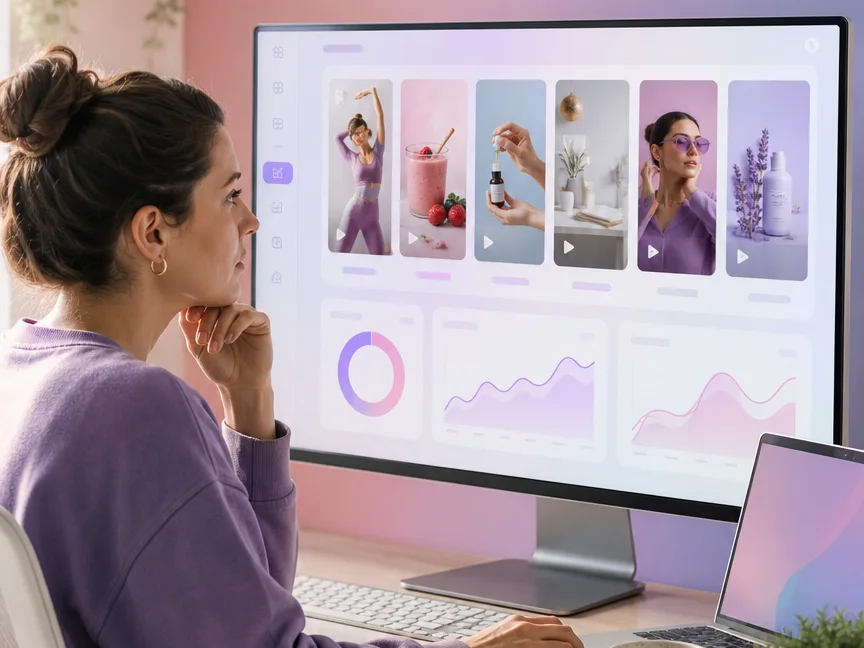
廣告投手坐在桌前,螢幕上是廣告後台和多個廣告縮圖。

廣告投手與成效行銷人員

  • 把跑出成效的廣告變成多個版本去測試
  • 成效下滑時快速更新素材
  • 口播腳本不變,只換畫面
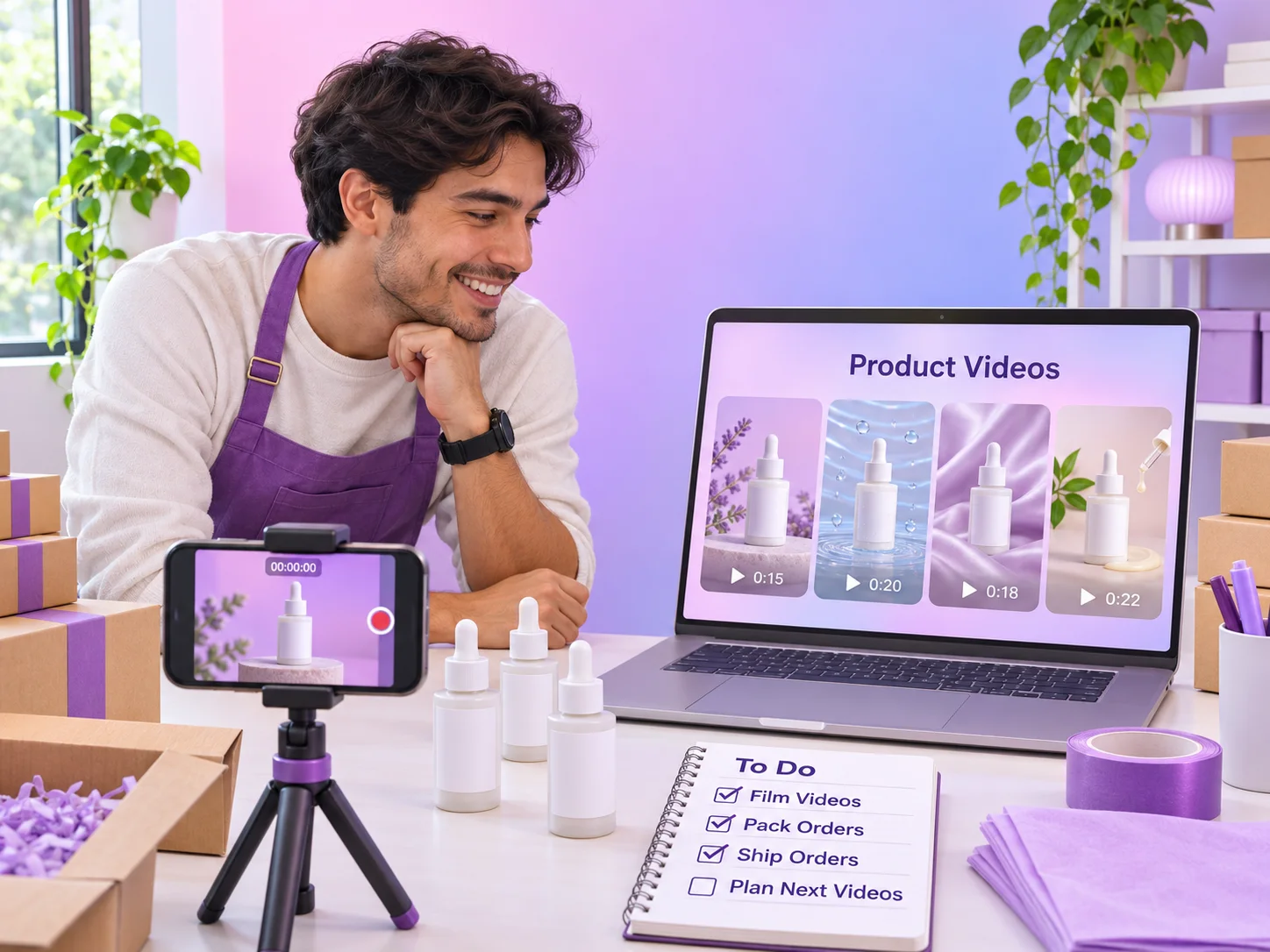
賣家工作區:商品、架在三腳架上的手機,筆電上顯示多個廣告版本。

電商品牌與賣家

  • 沿用手上現有的商品素材
  • 每次拍攝產出更多支廣告
  • 為不同版位輸出不同版本
小型創意團隊正在檢視一整面直式影片縮圖牆。

代理商與創意團隊

  • 同一份需求交付更多版本
  • 團隊共用同一個素材庫
  • 每支成片送出前都能預覽檢查

常見問題

影片混剪

01AdsTurbo 影片混剪是什麼?

影片混剪以一支完成影片為起點,保留原片聲音,把部分畫面換成其他鏡頭,一次產出多支新版本。

02如何把一支廣告變成多個版本?

建立專案、上傳一支完成影片,等 AdsTurbo 切好段落並配對好可替換的畫面。選好要產出幾支,點擊生成即可。

03混剪會改動口播或文案嗎?

預設不會。原片聲音從頭到尾保留,只換畫面。如果某一句需要修改,可以改寫後用主講人的聲音重新配音,每個專案重配總長不超過 60 秒。

04替換用的畫面從哪裡來?

影片混剪不會用 AI 憑空生成畫面,換進來的都是現成素材:你上傳到混剪素材庫的影片,加上系統內建的空景(沒有人說話的通用畫面)。上傳的相關素材越多,能做出的版本就越多。

05什麼樣的影片適合當原片?

已經投放過、成效不錯的口播或商品廣告,口播清楚。旁白搭配空景的影片,可替換的段落最多。

06支援哪些影片格式?

支援上傳 MP4 和 MOV,單檔不超過 500MB。原片長度建議 15–90 秒。

07換了畫面後,嘴型還對得上嗎?

對得上。主講人對著鏡頭說話的段落維持原片畫面,換畫面時也不會選用有其他人說話的鏡頭,所以不會出現嘴型和聲音對不上的情況。

08一次能產出幾支?

生成前自行設定支數,一次最多 100 支。如果素材不足以做出這麼多不重複的版本,影片混剪會顯示最多能做出幾支。

09可以自己指定使用哪些畫面嗎?

可以。每一段都能選擇保留原畫面、每支輪換,或固定使用某個片段。也可以只修改其中一支,不影響其他支。

10可以加字幕、改畫面比例嗎?

可以。影片混剪能為換了畫面的段落補上字幕、標亮關鍵字,並支援 9:16、16:9、1:1、4:5、3:4、4:3 六種畫面比例,還能加入背景音樂、音效、片頭片尾和 Logo。

11點數怎麼計算?

每支成片固定 10 點數,與長度、畫面比例無關。生成失敗的那一支會自動退還點數。預覽和素材上傳不扣點數。

12完成的影片在哪裡查看?

在專案的作品頁或「素材」中查看,可以逐支下載,也可以整批匯出。

一支爆款廣告,一次變成多支

上傳一支完成影片,AI 換畫面、聲音不動,下載一批新版本去測試。