Discord beitreten Scannen, um der WeChat-Gruppe beizutretenEvent-Vorteile, Produkt-Updates und 1:1-Support
Scannen, um der WeChat-Gruppe beizutretenScannen, um der WeChat-Gruppe beizutretenLade ein Foto einer Person und ein Foto eines Kleidungsstücks hoch. AdsTurbo erzeugt ein Bild dieser Person mit dem Kleidungsstück, und du prüfst das Ergebnis im Auftragszentrum.
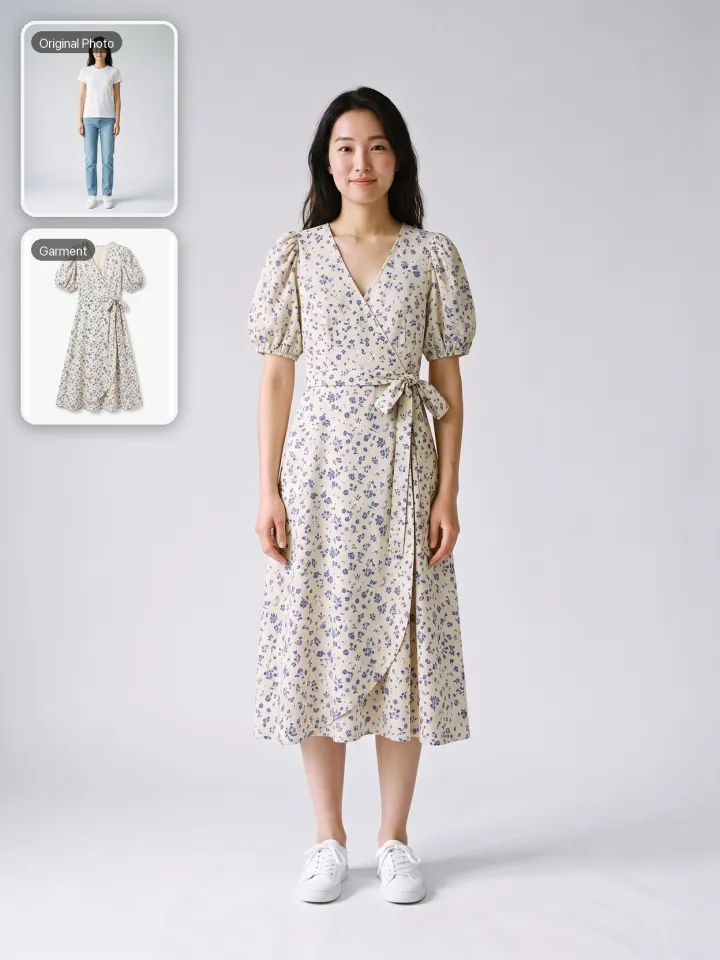
Demo-Vorschau. Öffne den Arbeitsbereich, um deine Fotos hochzuladen und ein Anprobebild zu erzeugen.
Person
Eine Person · frontal oder Dreiviertelansicht
Kleidungsstück
Flach gelegt / weißer Hintergrund / Schaufensterpuppe / getragen
Vom Original behalten
Die virtuelle Anprobe ist ein KI-Tool, mit dem du Kleidung auf Fotos wechselst: Lade ein Foto einer Person und ein Foto eines Kleidungsstücks hoch, und sie erzeugt ein Standbild dieser Person mit dem Kleidungsstück.
Sie wechselt die Kleidung auf einem Foto: Das Kleidungsstück aus einem Bild wird der Person auf einem anderen angezogen, sodass du einen Outfit-Wechsel an einem vorhandenen Personenfoto ansehen kannst.
Ein Foto einer einzelnen Person, frontal oder in Dreiviertelansicht, und ein Foto eines vollständigen Kleidungsstücks. Flach gelegt, vor weißem Hintergrund, an einer Schaufensterpuppe oder getragen – alles funktioniert.
Ein Anprobe-Standbild im gewählten Seitenverhältnis und in 1K, 2K oder 4K. Du kannst die KI anweisen, Gesicht, Pose und Hintergrund des Originals beizubehalten oder neu zu generieren, und prüfst das Ergebnis im Auftragszentrum.
Keine Größen- oder Passformvorhersage und keine Video-Anprobe. Reine Texteingaben, mehrere Personen oder mehrere Kleidungsstücke in einem Auftrag werden nicht unterstützt.
Bereite ein Personenfoto und ein Kleidungsfoto vor und folge dann drei Schritten im AdsTurbo-Arbeitsbereich.
Lade ein JPG-, PNG- oder WebP-Foto einer einzelnen Person hoch, frontal oder in Dreiviertelansicht, mit dem gesamten einzukleidenden Körperbereich im Bild. Du kannst auch ein Bild aus deiner Asset-Bibliothek oder der KI-Akteure-Bibliothek wählen.
Lade ein scharfes, vollständiges Kleidungsstück hoch: flach gelegt, vor weißem Hintergrund, auf einer Schaufensterpuppe oder von einer Person getragen. Wähle Seitenverhältnis, eine 1K-, 2K- oder 4K-Auflösung und was von Gesicht, Pose und Hintergrund des Originals erhalten bleiben soll.
Melde dich an, um die aktuell benötigten Credits zu sehen, und starte dann die Generierung. Öffne den fertigen Auftrag im Auftragszentrum und prüfe Kleidungsdetails, Gesicht, Hände und Hintergrund, bevor du das Bild verwendest.
Jede Generierung ist ein eigener Auftrag. Die aktuell benötigten Credits werden vor dem Generieren im Arbeitsbereich angezeigt.
Alle drei Optionen sind standardmäßig aktiviert. Deaktiviere eine Option, um die KI diesen Bildteil neu generieren zu lassen.
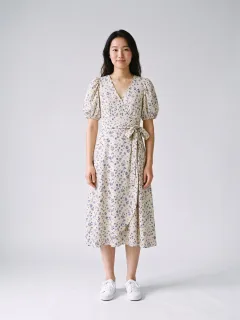
Mit aktiviertem Gesicht, Pose und Hintergrund wird die KI angewiesen, Gesicht, Haltung und Hintergrund des Originals beizubehalten, während das Outfit gewechselt wird.
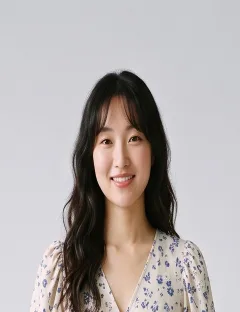
Deaktiviere Gesicht, um von der KI ein neues Gesicht für das Model anzufordern. Die Option ist darauf ausgelegt, Hautton, Haarfarbe und Körperform zu erhalten.
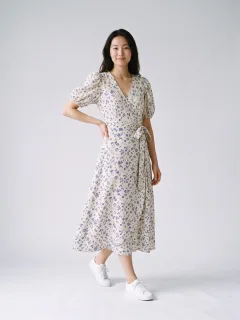
Deaktiviere Pose, damit die KI eine neue Pose erzeugt, die das Kleidungsstück besser zur Geltung bringt.
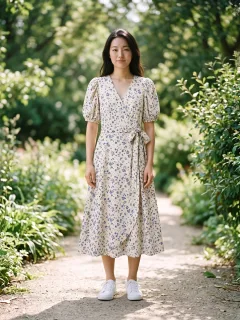
Deaktiviere Hintergrund, um von der KI einen neuen, zum Stil des Kleidungsstücks passenden Hintergrund anzufordern.
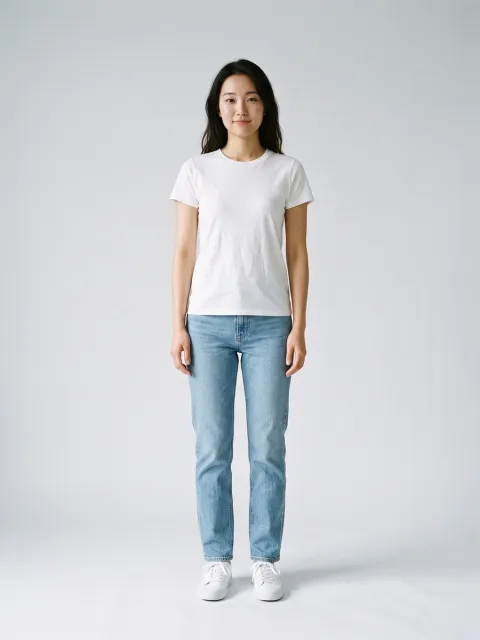
Personenfoto
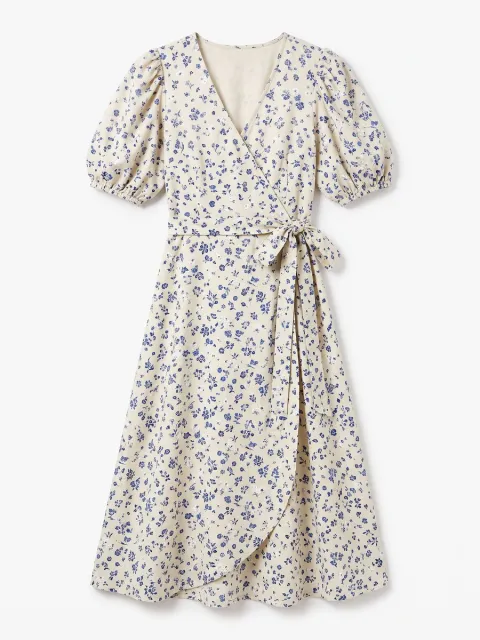
Kleidungsfoto
Du möchtest vorab ein sauberes Kleidungsfoto mit weißem Hintergrund? Probiere Weißer Hintergrund.
Prüfe beide Fotos vor dem Hochladen
Jeder Auftrag nutzt genau ein Personenfoto und ein Kleidungsfoto. Mehrere Personen, mehrere Kleidungsstücke oder eine reine Textbeschreibung werden nicht unterstützt.
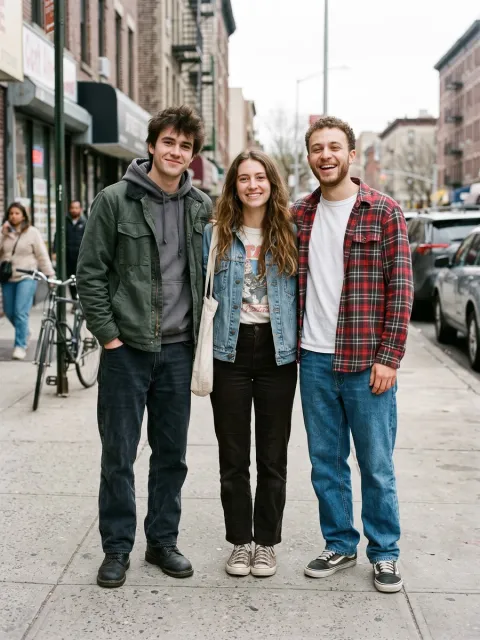
Gruppenfotos eignen sich nicht. Verwende ein Foto, auf dem nur die einzukleidende Person zu sehen ist.
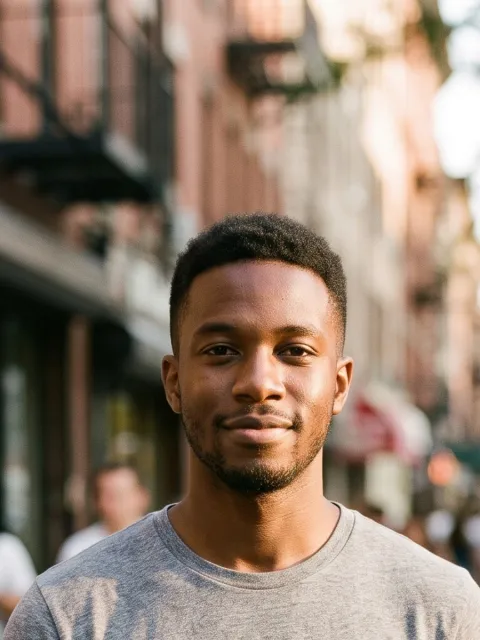
Ein Ausschnitt mit Kopf und Schultern lässt den Körperbereich weg, der eingekleidet werden soll.
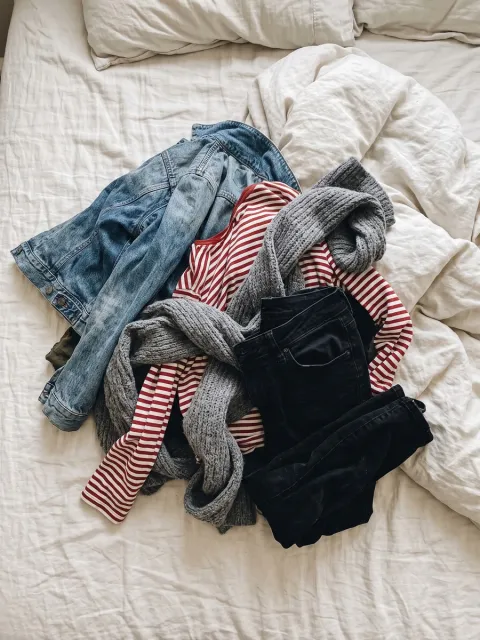
Bei einem Kleiderhaufen ist unklar, welches Teil verwendet werden soll. Fotografiere ein Kleidungsstück einzeln.
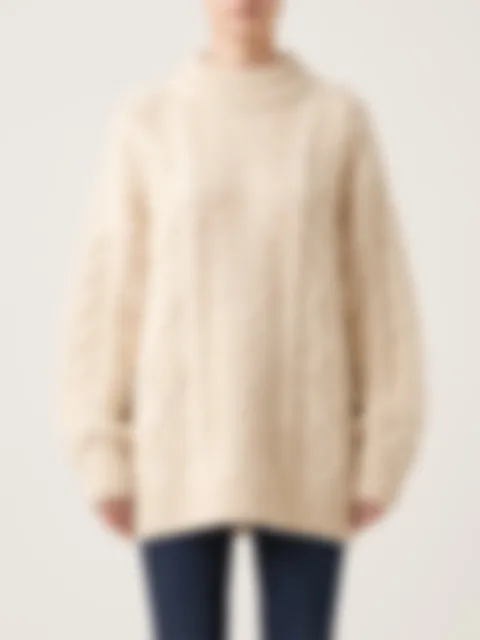
Unschärfe verdeckt Stoff, Muster und Schnitt. Verwende ein scharfes Foto des ganzen Kleidungsstücks.
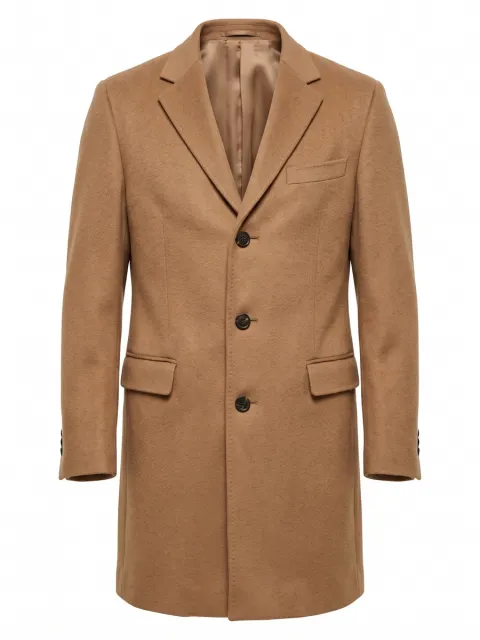
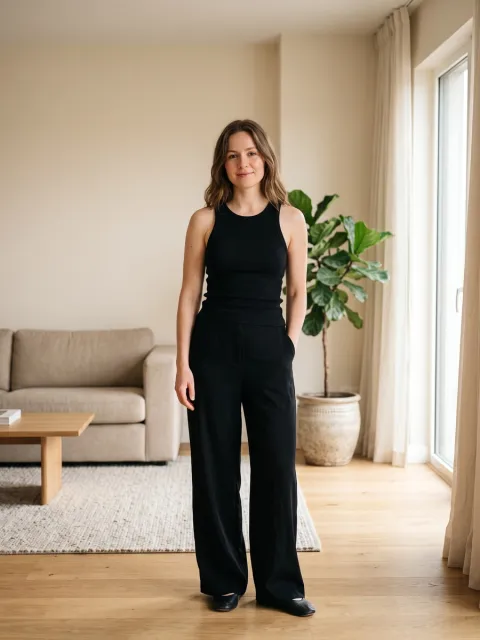
Worauf du vor dem Hochladen eines Personen- und eines Kleidungsfotos achten solltest und was du im erzeugten Bild vor der Verwendung prüfen solltest.
Zoome auf Muster, Logos, Knöpfe, Nähte und Farben. Generierte Details können vom Kleidungsfoto abweichen.
Prüfe Gesicht, Hände und Hautton, vor allem wenn du Gesicht oder Pose neu generieren lassen hast.
Prüfe Hintergrund, Zuschnitt und Seitenverhältnis für die geplante Platzierung.
Das Bild zeigt, wie das Kleidungsstück aussehen könnte. Es sagt weder Größe noch Passform oder den Fall des echten Kleidungsstücks voraus.
Erzeuge aus zwei Referenzfotos ein Bild einer Person mit einem Kleidungsstück.
Du brauchst aus einem Produktfoto mehrere Bilder für dein Listing?
Nutze Produktbild.
Du möchtest ein Foto mit einem Hintergrundbild in eine neue Szene setzen?
Nutze Hintergrund ersetzen.
Du brauchst zuerst ein sauberes Kleidungsfoto mit weißem Hintergrund?
Nutze Weißer Hintergrund.
Virtuelle Anprobe
Du brauchst zwei Bilder: ein Foto einer einzelnen Person und ein Foto eines Kleidungsstücks. Lade beide im AdsTurbo-Arbeitsbereich hoch (oder wähle sie aus deiner Asset-Bibliothek; das Personenfoto kann auch aus der KI-Akteure-Bibliothek stammen), wähle Seitenverhältnis, Auflösung und was vom Original erhalten bleiben soll, generiere das Bild und prüfe es im Auftragszentrum.
Nein. Die virtuelle Anprobe nutzt ein Kleidungsfoto als Referenz. Eine reine Textoption gibt es nicht – bereite also ein scharfes Foto des Kleidungsstücks vor, das die Person tragen soll.
Nutze ein scharfes Foto einer einzelnen Person, frontal oder in Dreiviertelansicht, auf dem der ganze einzukleidende Körperbereich zu sehen ist. Zeige auf dem Kleidungsfoto ein einzelnes, vollständiges Teil. Gruppenfotos, abgeschnittene Körper, gestapelte Kleidung und unscharfe Kleidungsstücke machen das Ergebnis weniger vorhersehbar.
Ja. Das Kleidungsfoto kann flach gelegt, vor weißem Hintergrund, an einer Schaufensterpuppe oder getragen sein, solange ein vollständiges Kleidungsstück gut zu sehen ist. Beim Generieren wird die KI angewiesen, dieses Kleidungsstück der Person auf deinem Foto anzuziehen. Beide Fotos können JPG, JPEG, PNG oder WebP sein.
Nein. Jeder Auftrag nimmt ein Personenfoto mit einer einzelnen Person und ein Kleidungsfoto mit einem vollständigen Kleidungsstück an. Für ein weiteres Kleidungsstück startest du einen neuen Auftrag.
Lass Gesicht, Pose und Hintergrund aktiviert. Alle drei sind standardmäßig aktiviert und weisen die KI an, diese Teile beizubehalten. Deaktiviere Gesicht, um ein neues Gesicht für das Model anzufordern; die Option ist darauf ausgelegt, Hautton, Haarfarbe und Körperform zu erhalten. Deaktiviere Pose, damit die KI eine neue Pose erzeugt, die das Kleidungsstück besser zur Geltung bringt. Deaktiviere Hintergrund, um einen neuen, zum Stil passenden Hintergrund anzufordern. Ergebnisse können trotzdem vom Original abweichen – prüfe sie vor der Verwendung.
Du kannst das Seitenverhältnis des Personenfotos übernehmen oder 9:16, 3:4, 1:1, 4:3 bzw. 16:9 wählen, dazu eine 1K-, 2K- oder 4K-Auflösung.
Die aktuell benötigten Credits werden nach der Anmeldung und vor dem Generieren im Arbeitsbereich angezeigt. Prüfe sie, bevor du den Auftrag absendest.
Der Auftrag läuft im Hintergrund. Sobald er fertig ist, öffne ihn im Auftragszentrum und prüfe das Bild vor der Verwendung.
Die virtuelle Anprobe erzeugt ein Standbild, das zeigt, wie das Kleidungsstück an der Person aussehen könnte. Sie empfiehlt keine Größen, prüft keine Passform, garantiert nicht, wie das echte Kleidungsstück getragen aussieht, und bearbeitet keine Videos. Um eine Person in einem vorhandenen Video durch ein Charakterbild zu ersetzen, siehe Charaktertausch.
Verwende nur Personen- und Kleidungsfotos, für die du die Rechte und Erlaubnis hast, einschließlich der Einwilligung der abgebildeten Person. Prüfe generierte Bilder vor jeder kommerziellen Nutzung. Details findest du in den Nutzungsbedingungen.
Bereite ein Personenfoto und ein Kleidungsfoto vor. Öffne den Arbeitsbereich, prüfe die aktuell benötigten Credits und kontrolliere das erzeugte Bild im Auftragszentrum.
 AdsTurbo