Únete a Discord Escanea para unirte al grupo de WeChatVentajas en eventos, novedades del producto y soporte 1 a 1
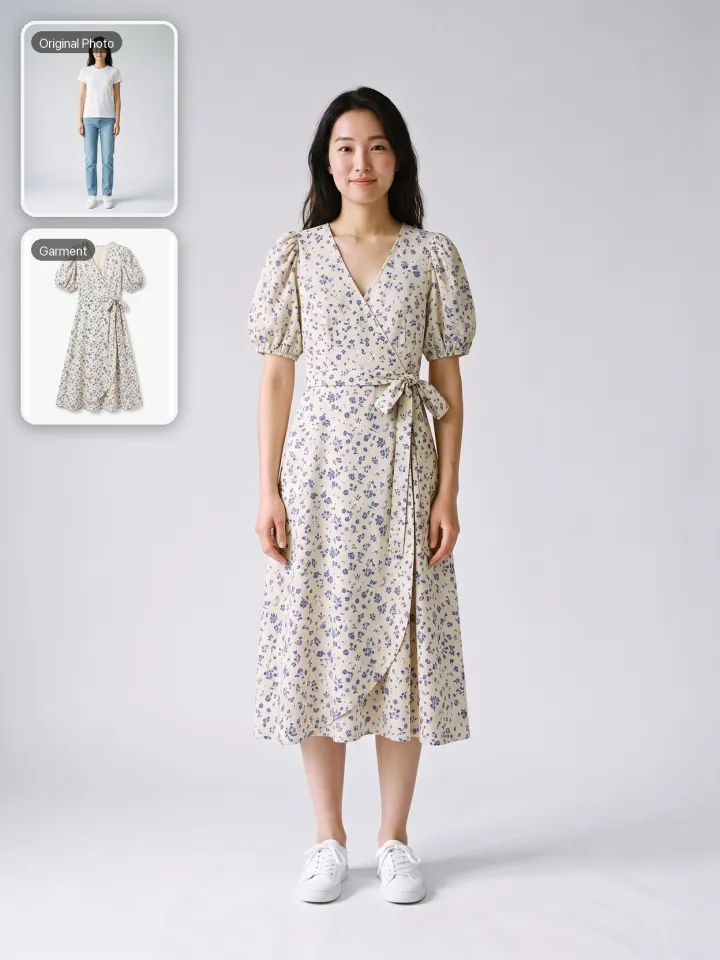
Escanea para unirte al grupo de WeChatEscanea para unirte al grupo de WeChatSube la foto de una persona y la foto de una prenda. AdsTurbo genera una imagen de esa persona con la prenda puesta y tú revisas el resultado en el centro de tareas.
Vista previa de demostración. Abre el espacio de trabajo para subir tus fotos y generar una imagen de prueba virtual.
Persona
Una persona · de frente o de tres cuartos
Prenda
Plano / fondo blanco / maniquí / puesta
Conservar del original
La prueba virtual es una herramienta de IA para cambiar la ropa en fotos: subes la foto de una persona y la foto de una prenda, y genera una imagen fija de esa persona con la prenda puesta.
Cambia la ropa en una foto: la prenda de una imagen se coloca sobre la persona de otra, para previsualizar un cambio de look en una foto que ya tienes.
Una foto de una sola persona, de frente o de tres cuartos, y una foto de una prenda completa. Sirven un flat lay de la prenda extendida, una foto con fondo blanco, en maniquí o puesta en una persona.
Una imagen fija de prueba con la relación de aspecto y la resolución 1K, 2K o 4K que elijas. Puedes pedir a la IA que conserve o regenere el rostro, la pose y el fondo originales, y revisar el resultado en el centro de tareas.
No predice tallas ni ajuste, y no hace pruebas en video. Tampoco admite solo texto, varias personas ni varias prendas en una misma tarea.
Prepara una foto de persona y una foto de prenda y sigue tres pasos en el espacio de trabajo de AdsTurbo.
Sube una foto JPG, PNG o WebP de una sola persona, de frente o de tres cuartos, con toda la zona del cuerpo que quieres vestir dentro del encuadre. También puedes elegir una imagen de tu biblioteca de recursos o de la biblioteca de actores de IA.
Sube una prenda nítida y completa: en plano, con fondo blanco, en maniquí o puesta en una persona. Elige la relación de aspecto, una resolución de 1K, 2K o 4K y qué conservar del rostro, la pose y el fondo originales.
Inicia sesión para ver los créditos necesarios en este momento y genera. Cuando la tarea termine, ábrela en el centro de tareas y revisa los detalles de la prenda, el rostro, las manos y el fondo antes de usar la imagen.
Cada generación es una tarea independiente. Los créditos necesarios en este momento se muestran en el espacio de trabajo antes de generar.
Las tres opciones vienen marcadas por defecto. Desmarca una para pedir a la IA que regenere esa parte de la imagen.
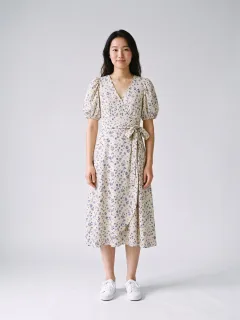
Con Rostro, Pose y Fondo marcados, se pide a la IA que mantenga el rostro, la postura y el fondo originales mientras cambia la ropa.
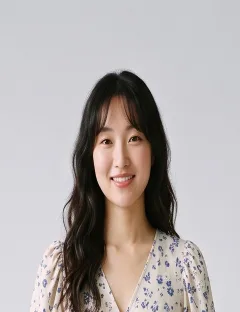
Desmarca Rostro para pedir a la IA un nuevo rostro de modelo. Esta opción está pensada para mantener el tono de piel, el color de pelo y la complexión.
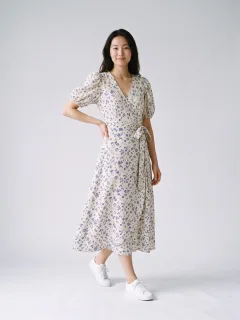
Desmarca Pose para pedir a la IA que coloque a la modelo en una postura que luzca mejor la prenda.
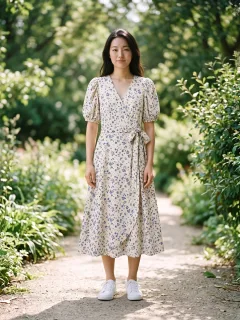
Desmarca Fondo para pedir a la IA un fondo nuevo acorde con el estilo de la prenda.
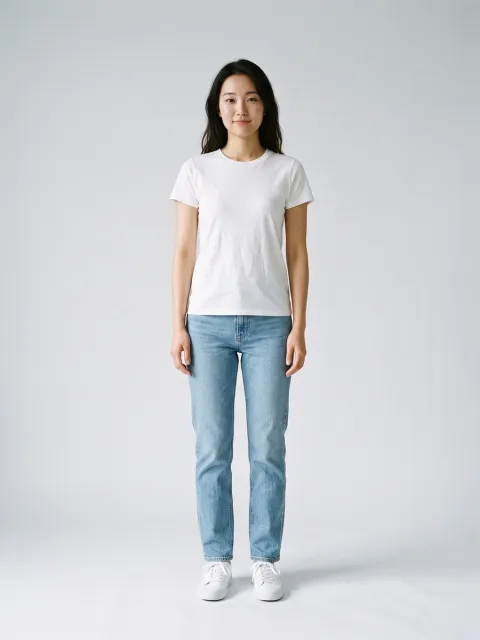
Foto de persona
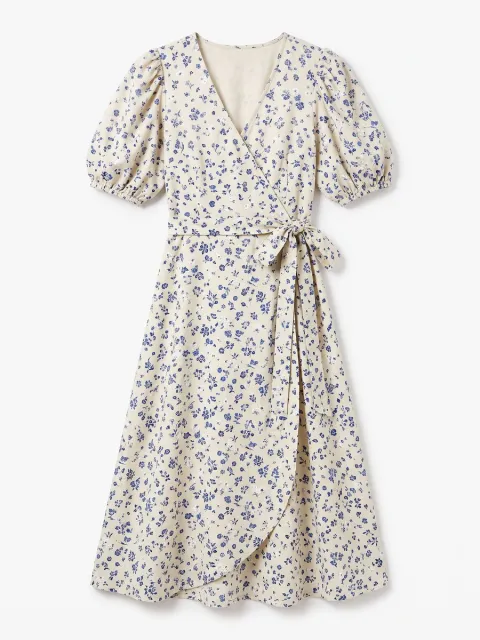
foto de prenda
¿Quieres una foto de la prenda con fondo blanco limpio antes de empezar? Prueba Fondo blanco.
Revisa ambas fotos antes de subirlas
Cada tarea usa exactamente una foto de persona y una foto de prenda. No se admiten varias personas, varias prendas ni una descripción solo con texto.
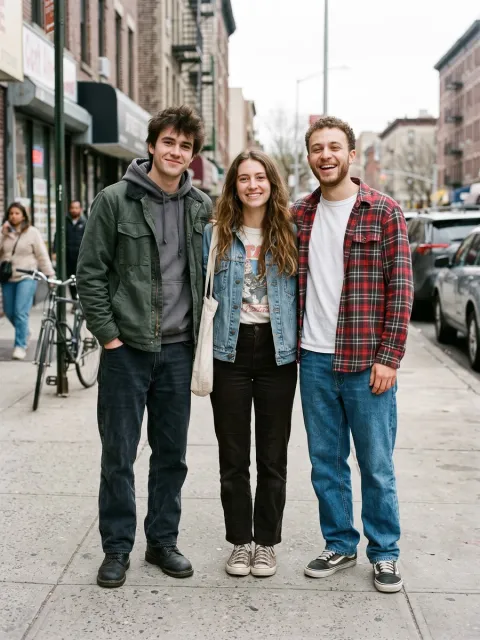
Las fotos de grupo no son adecuadas. Usa una foto en la que solo aparezca la persona que quieres vestir.
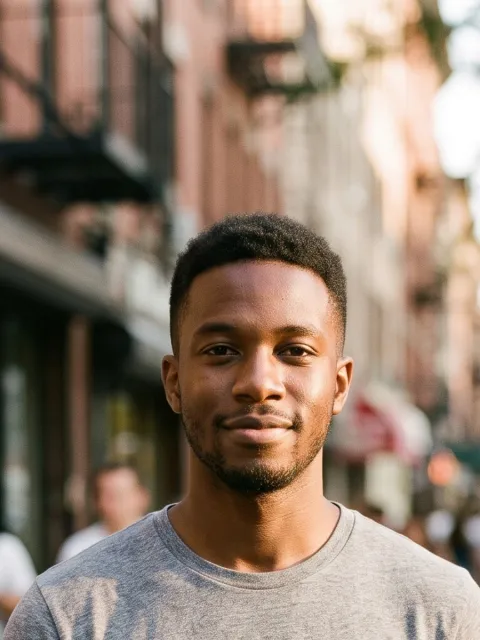
Un encuadre de cabeza y hombros no muestra toda la zona del cuerpo necesaria para colocar la prenda.
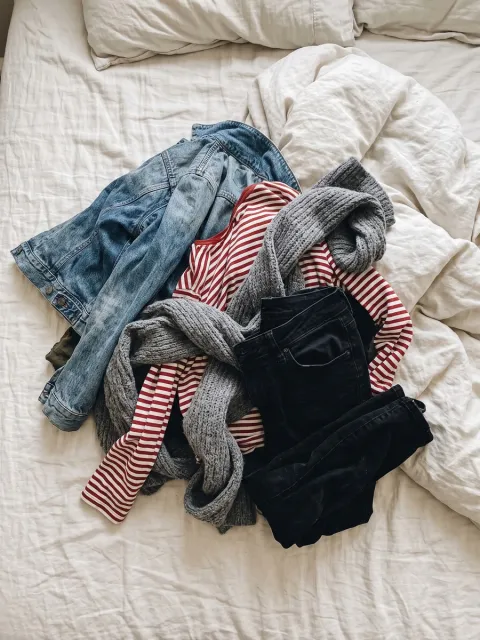
Un montón de ropa no deja claro qué prenda usar. Fotografía una sola prenda.
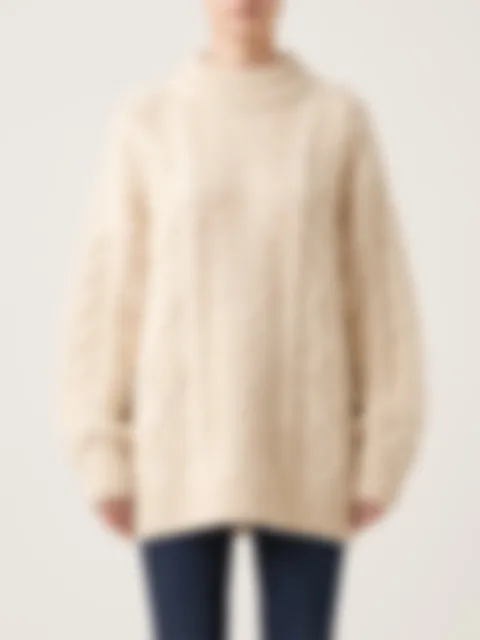
El desenfoque oculta el tejido, el estampado y la forma. Usa una foto nítida de toda la prenda.
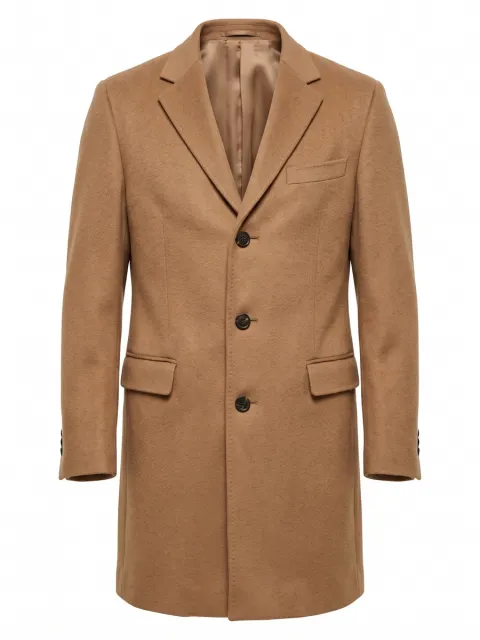
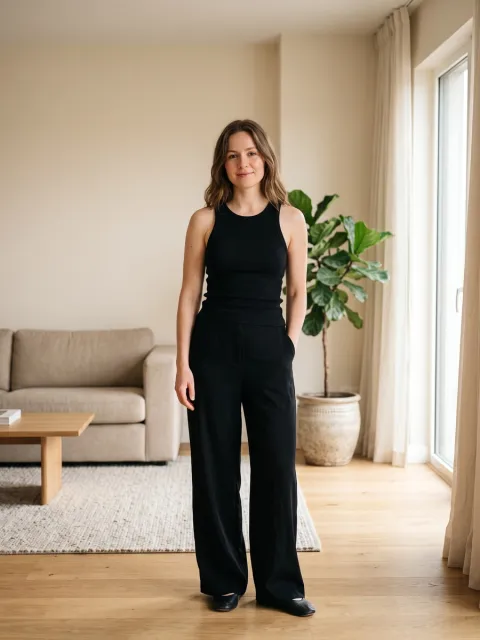
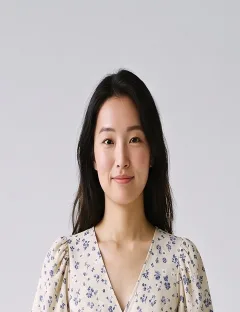
Qué tener en cuenta antes de subir una foto de persona y una de prenda, y qué revisar en la imagen generada antes de usarla.
Amplía estampados, logotipos, botones, costuras y colores. Los detalles generados pueden diferir de la foto de la prenda.
Revisa el rostro, las manos y el tono de piel, sobre todo si pediste regenerar el rostro o la pose.
Revisa el fondo, el recorte y la relación de aspecto según el lugar donde vayas a usar la imagen.
La imagen muestra cómo podría verse la prenda. No predice la talla, el ajuste ni cómo caerá la prenda real.
Genera una imagen de una persona con una prenda a partir de dos fotos de referencia.
¿Necesitas imágenes de producto para tu tienda a partir de una sola foto?
Usa Imagen de producto.
¿Quieres colocar una foto en una escena nueva con una imagen de fondo?
Usa Reemplazo de fondo.
¿Primero necesitas una foto de la prenda con fondo blanco limpio?
Usa Fondo blanco.
Prueba virtual
Necesitas dos imágenes: una foto de una sola persona y una foto de una prenda. Súbelas en el espacio de trabajo de AdsTurbo (o elígelas en tu biblioteca de recursos; la foto de la persona también puede venir de la biblioteca de actores de IA), elige la relación de aspecto, la resolución y qué conservar del original, genera la imagen y revísala en el centro de tareas.
No. Prueba virtual usa una foto de la prenda como referencia. No hay opción solo de texto, así que prepara una foto nítida de la prenda que quieres que lleve la persona.
Usa una foto nítida de una sola persona, de frente o de tres cuartos, con toda la zona del cuerpo que quieres vestir dentro del encuadre. En la foto de la prenda, muestra una sola prenda completa. Las fotos grupales, los cuerpos recortados, la ropa amontonada y las prendas borrosas hacen que el resultado sea menos previsible.
Sí. La foto de la prenda puede ser un flat lay de la prenda extendida, una foto con fondo blanco, en maniquí o de alguien que la lleve puesta, siempre que se vea con claridad una prenda completa. Al generar, se pide a la IA que coloque esa prenda sobre la persona de tu foto. Ambas fotos pueden ser JPG, JPEG, PNG o WebP.
No. Cada tarea admite una foto de persona con una sola persona y una foto de prenda con una prenda completa. Para probar otra prenda, crea una tarea nueva.
Deja marcadas Rostro, Pose y Fondo. Las tres vienen marcadas por defecto, lo que pide a la IA que las conserve. Desmarca Rostro para pedir un nuevo rostro de modelo; esta opción está pensada para mantener el tono de piel, el color de pelo y la complexión. Desmarca Pose para pedir a la IA una postura que luzca mejor la prenda. Desmarca Fondo para pedir un fondo nuevo acorde con el estilo de la prenda. El resultado puede diferir del original, así que revísalo antes de usarlo.
Puedes usar la misma relación de aspecto que la foto de la persona o elegir 9:16, 3:4, 1:1, 4:3 o 16:9, y una resolución de 1K, 2K o 4K.
Los créditos necesarios en este momento se muestran en el espacio de trabajo después de iniciar sesión y antes de generar. Revísalos antes de enviar la tarea.
La tarea se procesa en segundo plano. Cuando termine, ábrela en el centro de tareas y revisa la imagen antes de usarla.
La prueba virtual crea una imagen fija que muestra cómo podría verse la prenda en la persona. No recomienda tallas, no comprueba el ajuste ni garantiza cómo quedará la prenda real al ponérsela, y no edita videos. Para sustituir a una persona de un video existente por una imagen de personaje, consulta Cambio de personaje.
Usa solo fotos de personas y prendas sobre las que tengas derechos y permiso, incluido el consentimiento de la persona que aparece. Revisa las imágenes generadas antes de cualquier uso comercial. Consulta los Términos del servicio para más detalles.
Prepara una foto de persona y una foto de prenda. Abre el espacio de trabajo, revisa los créditos necesarios y comprueba la imagen generada en el centro de tareas.
 AdsTurbo