自社EC 購入手順 動画 作り方|入力不安を減らす構成と台本

概要
自社EC 購入手順 動画 作り方を、商品ページから注文完了までの画面設計、安心感を伝える台本、スマホ向け編集の手順で解説します。
AdsTurbo Team | 公開日 2026-11-07 | 更新日 2026-11-07
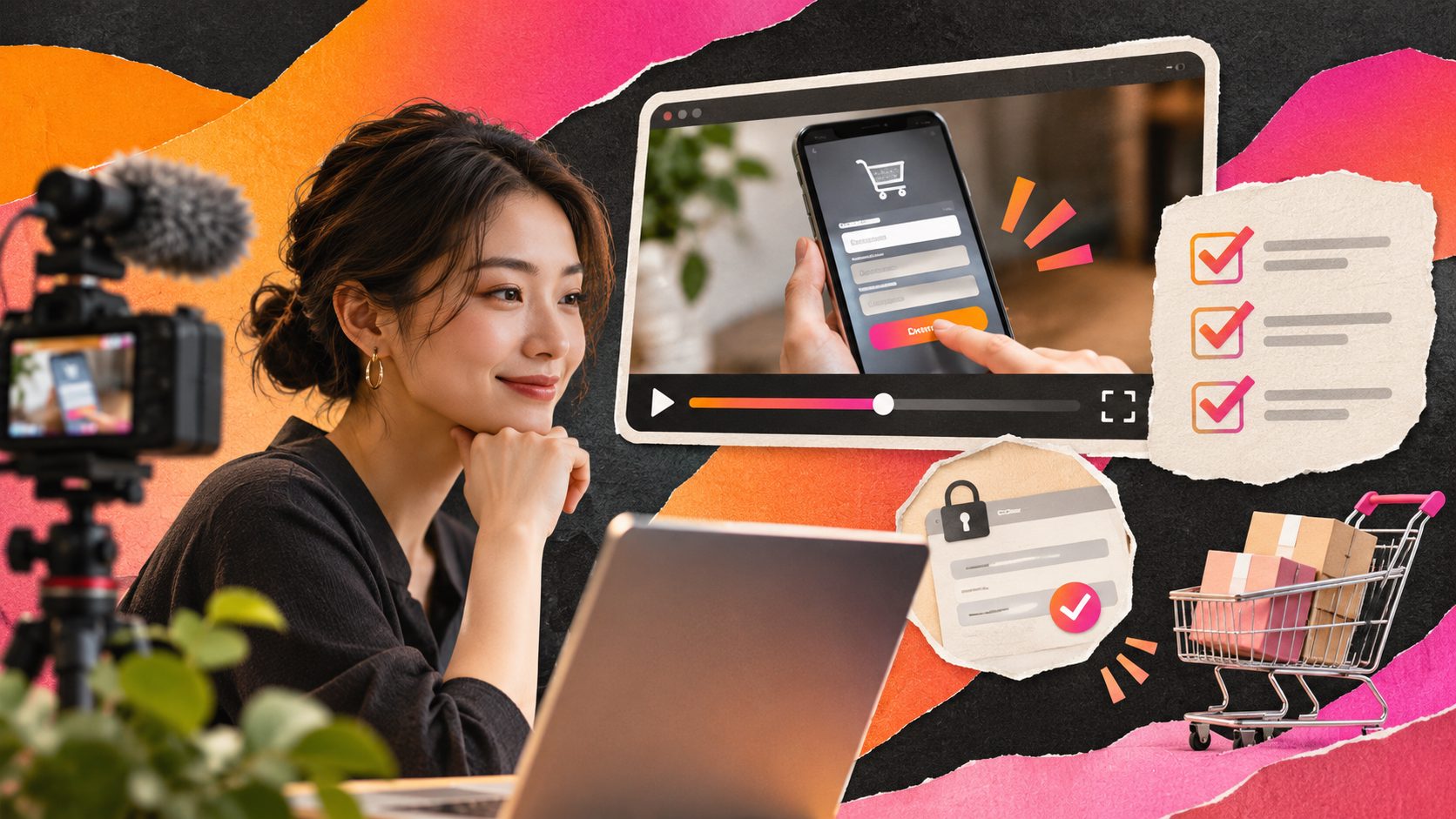
自社EC 購入手順 動画 作り方の要点は、商品紹介ではなく「どの画面で何を入力し、いつ注文が確定するか」を短く見せることです。購入者が不安を感じやすい住所入力、支払い方法、注文確定の3場面を、スマートフォン画面で順番に説明します。
購入手順動画とは?商品紹介動画との違い
購入手順動画とは、商品をカートに入れてから注文完了するまでの操作を見せる案内動画です。商品の魅力を訴求する広告とは異なり、入力項目・決済方法・確認画面・注文完了を明確にして、購入直前の迷いを減らします。
日本向けのECでは、決済画面に移動した後の操作や、登録情報の扱いが見えないことが不安につながります。Amazon Payの公式案内でも、「決済方法を選択」「ログインして配送先・支払い方法を選択」「購入を完了」という3段階で説明されています。(pay.amazon.co.jp)
一般的なランキング記事では、EC動画の種類や掲載場所が中心になりがちです。一方、購入手順動画では「何を見せないか」まで設計することが重要です。カード番号などの実データは表示せず、入力欄の位置と確認方法だけを示します。
購入手順動画の基本構成は5ブロック
購入手順動画は、15〜30秒で「商品選択から注文完了まで」を5ブロックに分けると、視聴者が操作の全体像を把握しやすくなります。
- 商品ページ:商品情報と「カートに入れる」ボタンを表示
- カート確認:数量、価格、送料、合計金額を確認
- 配送情報:氏名、住所、電話番号などの入力画面を表示
- 支払い方法:利用できる決済手段と選択箇所を説明
- 注文確定:最終確認後に注文ボタンを押し、完了画面を見せる
特に効果が出やすいのは、各画面に「ここを確認」と短い注釈を置く方法です。「送料はこの画面で確認」「注文確定前に内容を変更可能」のように、購入者の疑問を先回りして表示します。
決済導入では、決済手段の選定だけでなく、テスト購入、スマートフォン表示、注文完了メールまで確認する必要があります。Shopify Japanも、公開前に実際の購入者として商品選択から決済、注文完了メールまで検証する流れを案内しています。(shopify.com)
不安を減らす台本の作り方
台本は「操作説明」だけでなく、「確認できる事実」を伝える構成にします。次のような15秒台本なら、広告や商品ページ内の補助動画として使いやすくなります。
| 秒数 | 画面 | テロップ例 |
|---|---|---|
| 0〜3秒 | 商品ページ | 「購入は3ステップ」 |
| 3〜6秒 | カート画面 | 「数量・送料・合計を確認」 |
| 6〜10秒 | 配送情報 | 「お届け先を入力」 |
| 10〜13秒 | 支払い方法 | 「希望の支払い方法を選択」 |
| 13〜15秒 | 完了画面 | 「内容を確認して注文完了」 |
ここでの独自ポイントは、決済方法を最初に強調しすぎないことです。購入者が最初に知りたいのは「どれくらい入力するのか」「途中で確認できるのか」「注文後に連絡が来るのか」です。動画では、安心材料を操作の順番に沿って配置すると、説明が自然になります。
実際の制作手順
1. 購入者の操作を自分で記録する
まず、スマートフォンで商品ページからテスト購入画面まで進みます。実際の画面を確認すると、入力項目の多さ、ボタンの位置、外部決済画面への遷移など、文章だけでは見落としやすい点が分かります。
個人情報やカード情報は入力せず、テスト環境またはダミー情報を使います。動画に使う画面では、メールアドレス、住所、注文番号などもマスキングしてください。
2. 画面を分割して字幕を付ける
長い画面録画をそのまま掲載するのではなく、商品ページ、カート、配送、決済、完了の5クリップに分けます。各クリップは1つの操作だけに絞り、字幕も一画面につき一つの結論にします。
AdsTurbo Video Subtitleは、音声の自動文字起こしと時間に合わせた字幕生成に対応し、TikTok、Instagram Reels、YouTube Shorts向けの字幕レイアウトにも適用できます。字幕付き素材を作る場合は、EC向け動画字幕の作り方と組み合わせて設計すると整理しやすくなります。
3. 縦型・横型を用途別に出力する
商品ページ内では横型、SNS広告やストーリーズでは縦型が使いやすい傾向があります。同じ台本でも、縦型では入力欄を大きく見せ、横型では画面全体と補足テロップを並べます。
決済画面を小さくしすぎると、操作説明の意味が薄れます。画面全体を見せるカットと、ボタン周辺を拡大するカットを交互に使うと、視認性を保ちやすくなります。
自社ECに掲載するときの確認項目
動画を公開する前に、次の項目を確認します。
- 実際の購入フローと動画の順番が一致している
- 送料、税、配送日時などの表示が実画面と一致している
- 支払い方法を断定しすぎず、利用条件を正しく示している
- 注文確定ボタンと戻るボタンを混同しない
- 音声なしでも字幕だけで理解できる
- 個人情報、カード情報、管理画面の内部情報が映っていない
- 動画の最後に「商品ページで内容を確認する」などCTAを一つ置いている
決済サービスによっては、専用画面へ移動して支払いを完了する方式もあります。ペイジェントの案内でも、商品ページから決済画面へ移動し、決済管理ツールで支払い状況を確認する流れが説明されています。(paygent.co.jp)
購入手順を説明した後は、自社ECのファーストビュー動画設計で商品ページ冒頭の訴求も整えると、広告からチェックアウトまでの流れを統一できます。購入完了後の提案まで設計する場合は、自社ECサンクスページのアップセル動画も参考になります。
よくある質問
購入手順動画は何秒が適切ですか?
商品ページに埋め込む場合は15〜30秒が目安です。入力項目が多い商品や決済方法が複数ある場合は、全体説明と詳細説明を分けます。
決済画面を動画にそのまま映してもよいですか?
実際の個人情報やカード情報は映さないでください。入力欄の位置、確認方法、注文完了までの流れを示せば、具体的な情報を表示しなくても操作は伝えられます。
購入手順動画は広告にも使えますか?
使えます。ただし広告では、最初に「購入方法」だけを出すより、商品メリットを短く示した後に購入手順を補足する構成が適しています。商品画像と参考動画、訴求点を組み合わせた短尺広告は、AdsTurboで制作できます。
自社ECの購入操作を分かりやすく見せたい場合は、AdsTurbo公式サイトで商品動画、字幕、動画編集の制作方法を確認できます。