AdsTurbo 워크스페이스에서 Google의 Veo 3.1을 사용하세요. 프롬프트를 쓰거나, 시작 프레임으로 사진을 움직이거나, 첫 프레임과 마지막 프레임을 지정하거나, 레퍼런스 이미지를 최대 3장 넣으면 최대 4K, 네이티브 오디오가 포함된 4·6·8초 클립이 만들어집니다.
데모 미리보기입니다. 워크스페이스에서 Veo 3.1을 고르고 프레임을 추가해 생성하세요.
Veo는 Google이 만든 서드파티 영상 모델 시리즈입니다. AdsTurbo에서는 워크스페이스 동영상 모드에서 Seedance, Kling 등 다른 영상 모델과 함께 Veo 3.1을 쓸 수 있습니다.
Veo 3.1은 720p, 1080p, 4K로 4·6·8초 클립을 만듭니다. 4K는 AdsTurbo 영상 모델 중 가장 높은 해상도입니다.
Veo 3.1은 주변 소리와 효과음 같은 네이티브 오디오를 영상과 함께 생성하므로, 클립이 무음으로 남지 않습니다.
프롬프트만으로 시작하거나, 시작 프레임 또는 시작·끝 프레임을 올리거나, 레퍼런스 이미지를 최대 3장 넣어 제품이나 인물을 일관되게 유지할 수 있습니다.
AdsTurbo는 Google과 제휴 관계가 아니며, Gemini 앱이나 Google Flow도 아닙니다. Veo 3.1과 다른 모델을 연결해 주는 워크스페이스로, 크레딧, 작업 기록, 다운로드를 한 곳에서 관리합니다.
AdsTurbo 워크스페이스에서 3단계로 프롬프트나 사진을 Veo 3.1 클립으로 만드세요.
워크스페이스 홈에서 동영상으로 전환하고 모델 목록에서 Veo 3.1을 고르세요. 화면 비율은 9:16이나 16:9, 길이는 4·6·8초 중에서 고르고 화질을 정합니다.
피사체, 동작, 카메라 무빙, 사운드를 설명하세요. 실제 제품이나 인물을 화면에 담으려면 시작 프레임, 시작·끝 프레임, 또는 레퍼런스 이미지를 최대 3장 올리세요.
로그인하고 작업을 시작하세요. Veo 3.1은 영상 초 단위로 과금되며, 작업이 실패하면 크레딧은 반환됩니다. 클립이 완성되면 검토한 뒤 다운로드하세요.
레퍼런스 이미지를 쓰면 Veo 3.1은 16:9로 렌더링합니다. 한 작업에서는 프레임과 레퍼런스 이미지 중 하나만 쓸 수 있고, 끝 프레임에는 항상 시작 프레임이 필요합니다.
워크스페이스에서 Google Veo 3.1로 할 수 있는 일과 적용되는 제한.
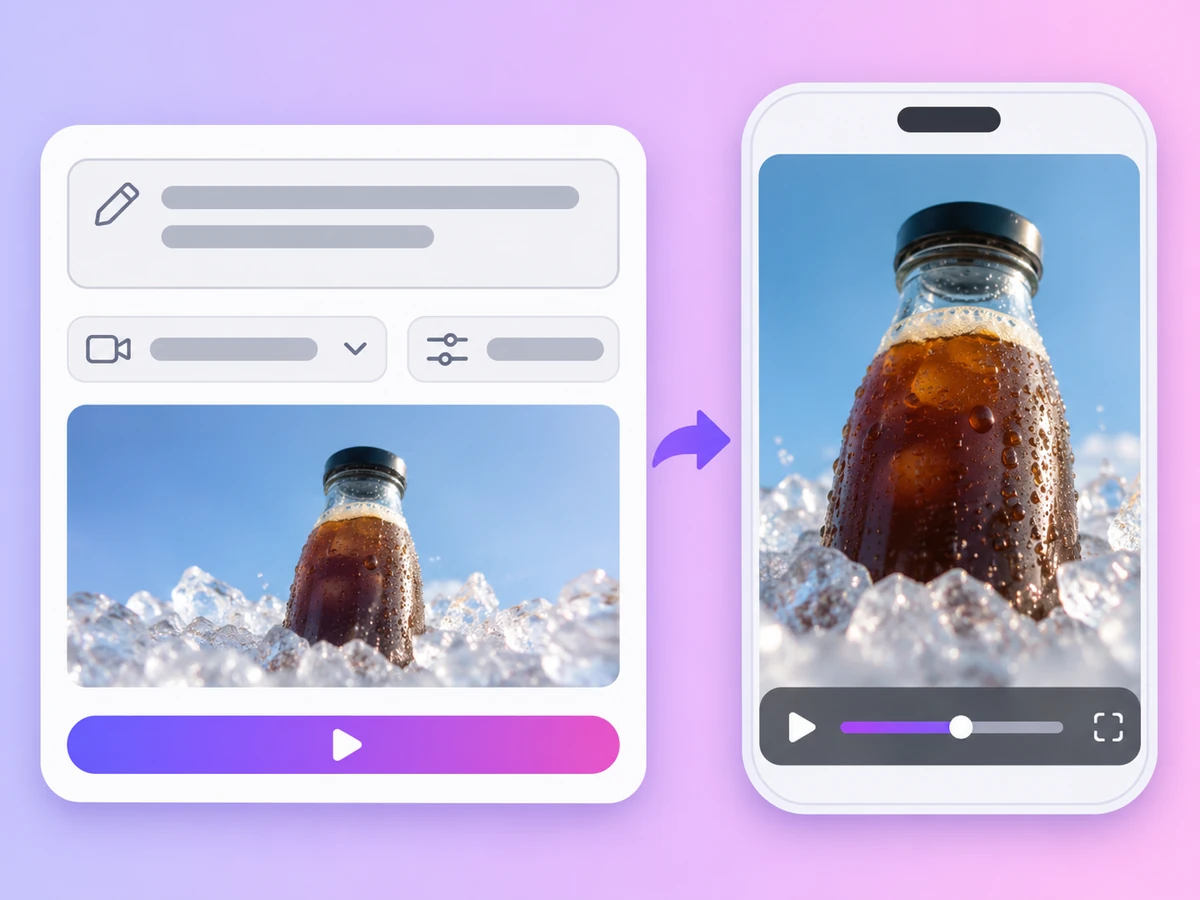
샷 하나를 몇 문장으로 설명하면 Veo 3.1이 움직임, 조명, 사운드가 있는 클립으로 만듭니다.
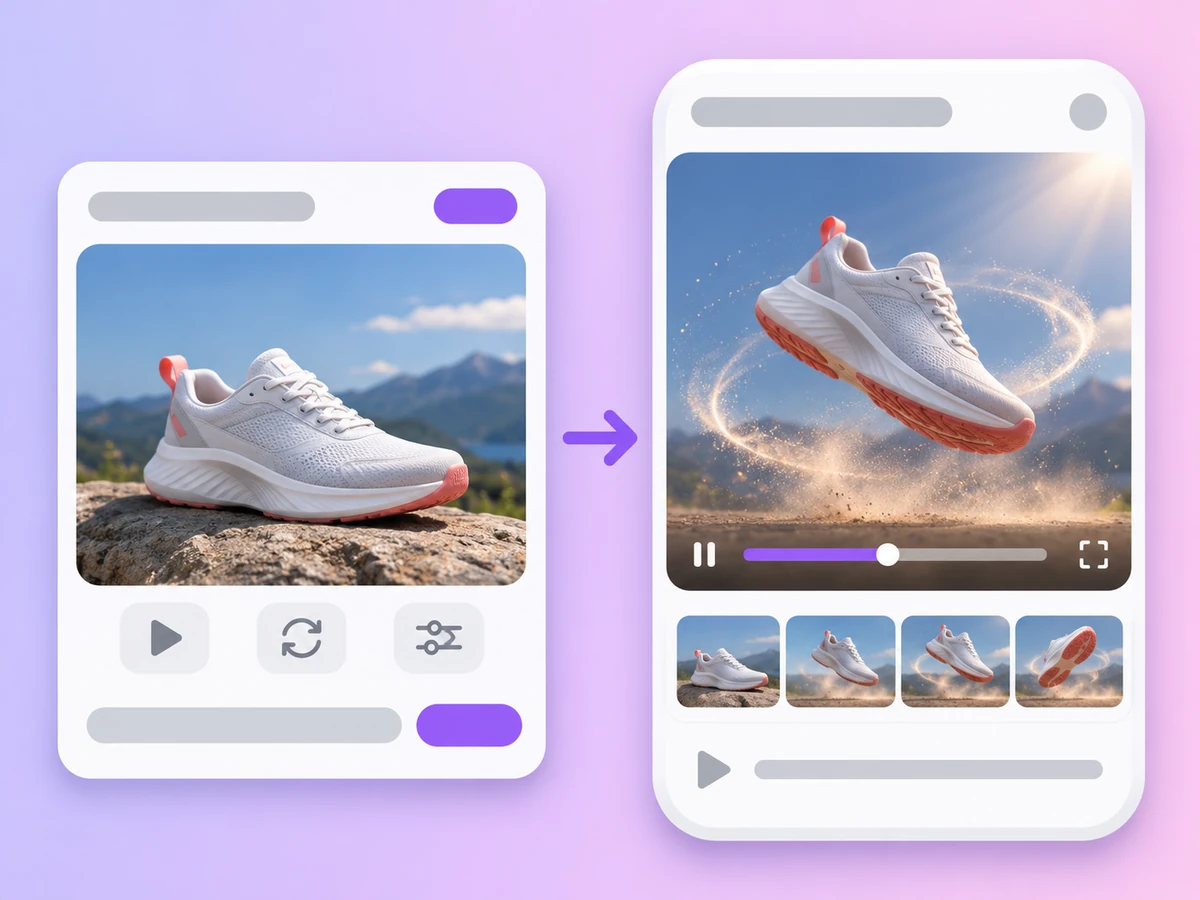
사진을 오프닝 샷으로 올리고 움직임을 설명하세요. 클립이 끝나는 장면을 고정하고 싶다면 끝 프레임도 추가하세요.
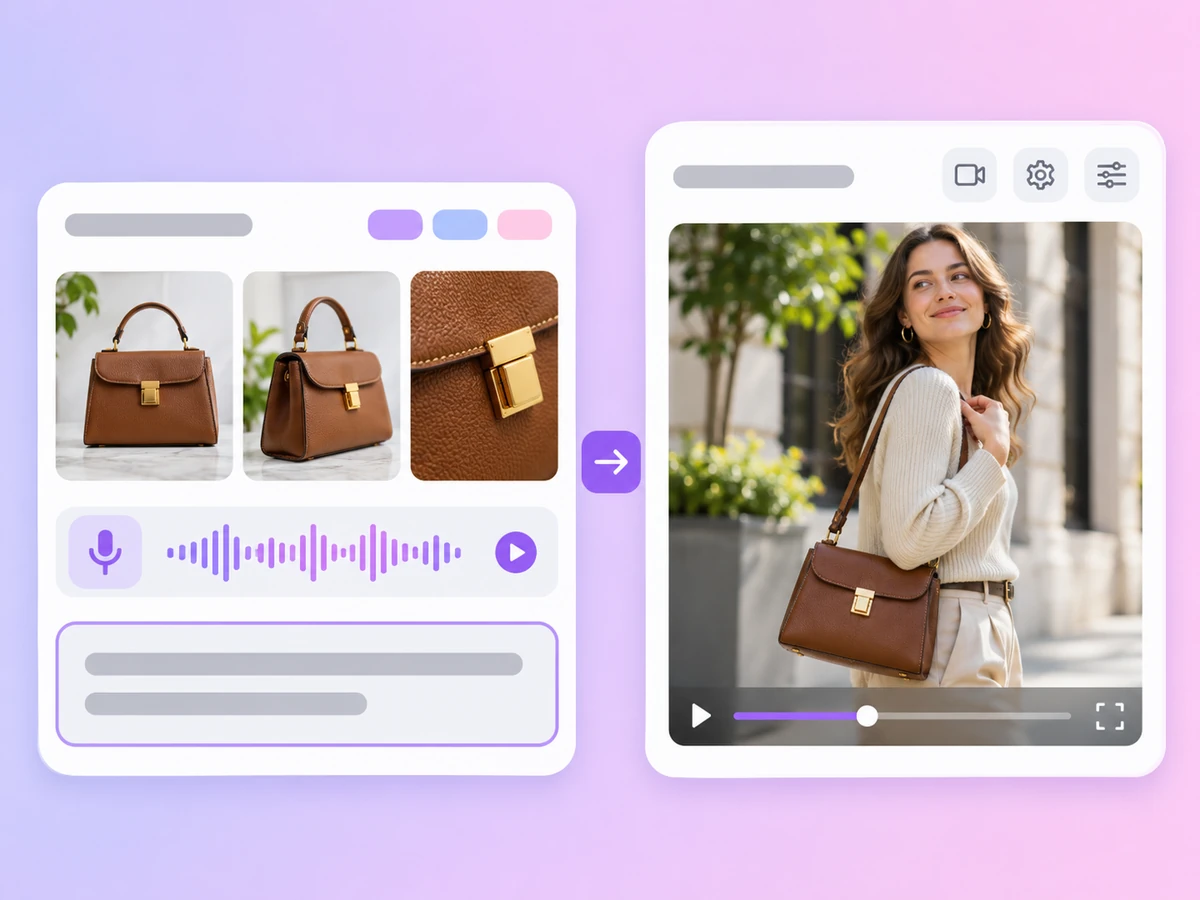
제품, 인물, 스타일 사진을 최대 3장 첨부하면 클립에 그대로 반영됩니다. 레퍼런스를 쓴 클립은 16:9로 렌더링됩니다.
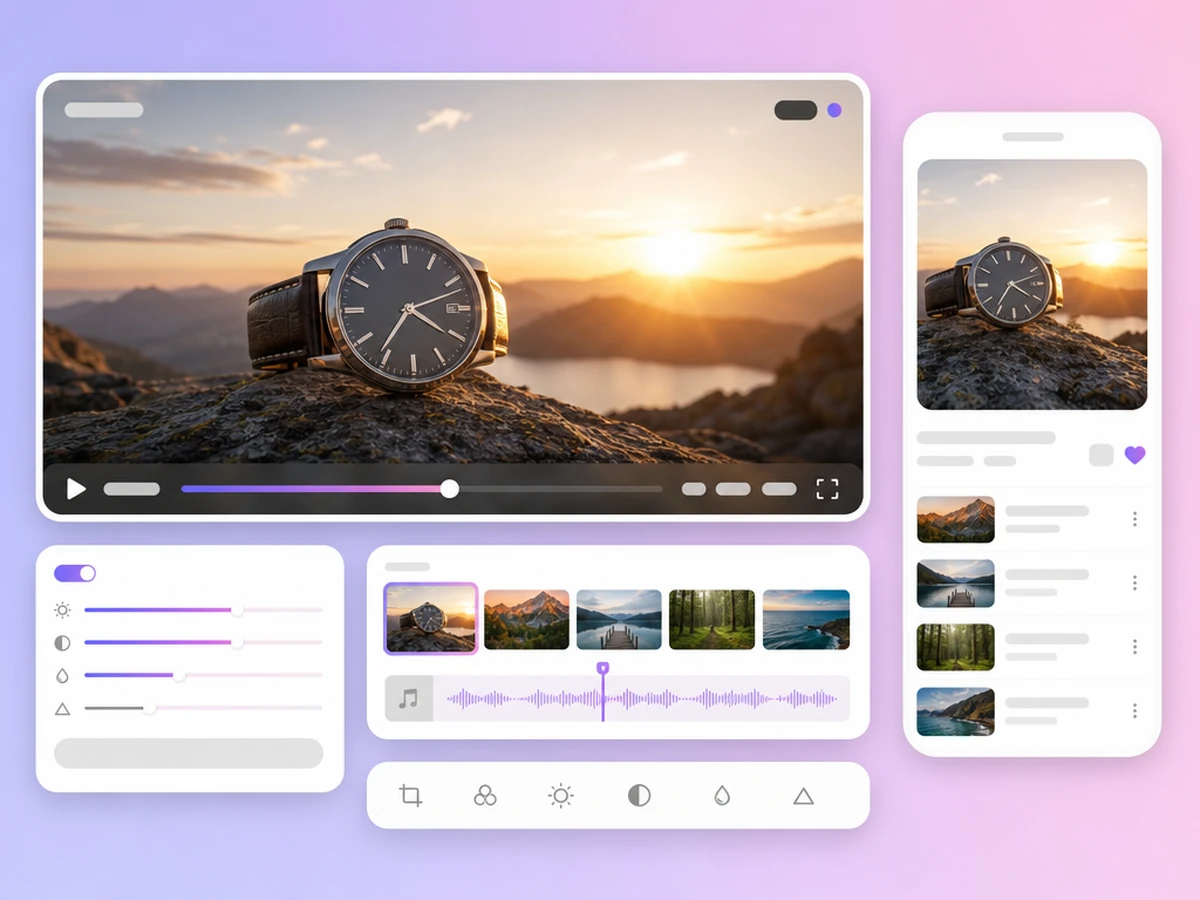
초안은 720p, 소셜용은 1080p, 메인 비주얼과 웹사이트, 대형 화면용은 4K를 고르세요.
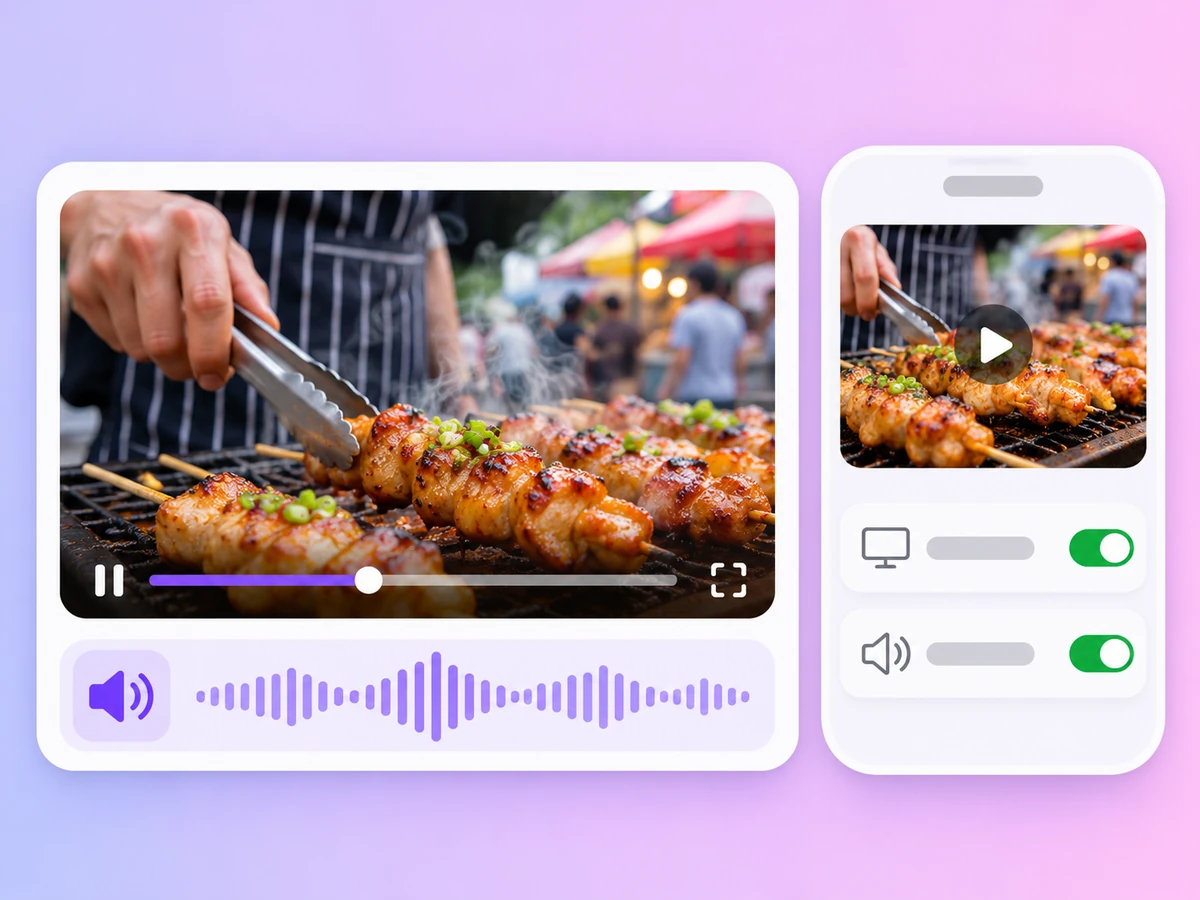
Veo 3.1은 영상과 함께 사운드를 생성합니다. 빗소리, 차 소리, 따르는 소리처럼 원하는 소리를 프롬프트에 적으세요.
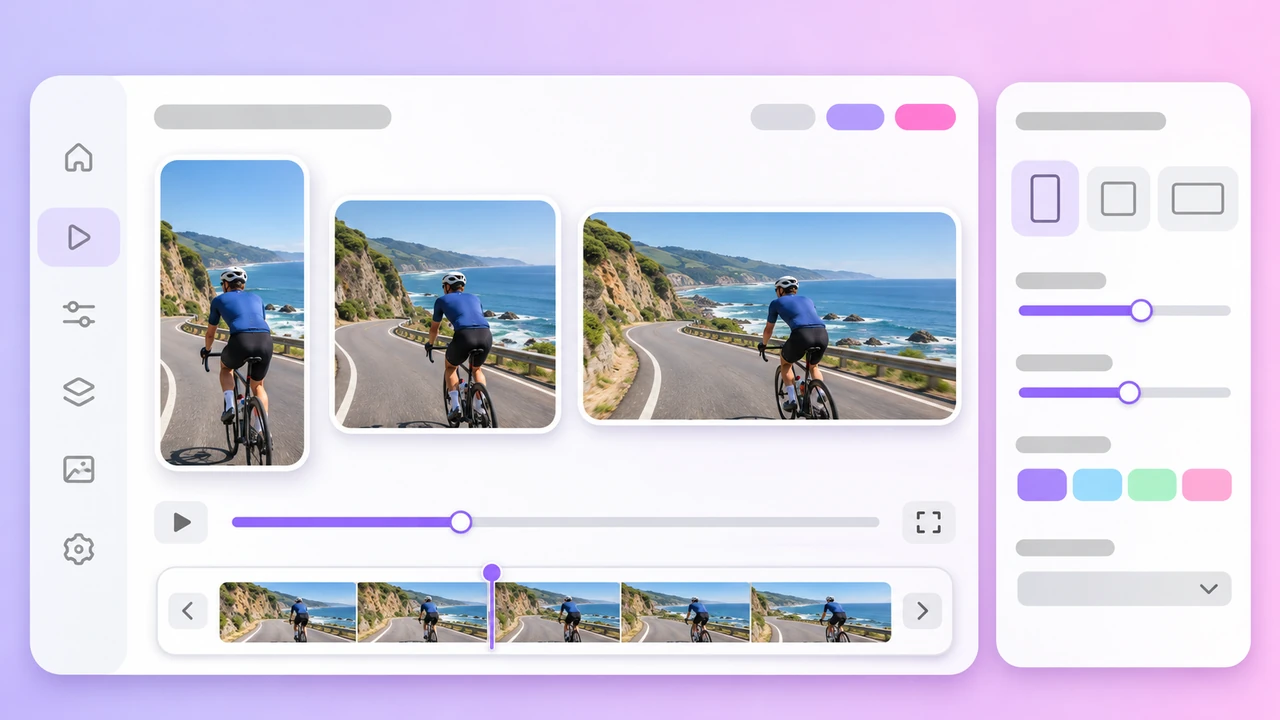
릴스, 틱톡, 쇼츠용은 9:16, 유튜브, 웹사이트, 프레젠테이션용은 16:9를 고르세요.
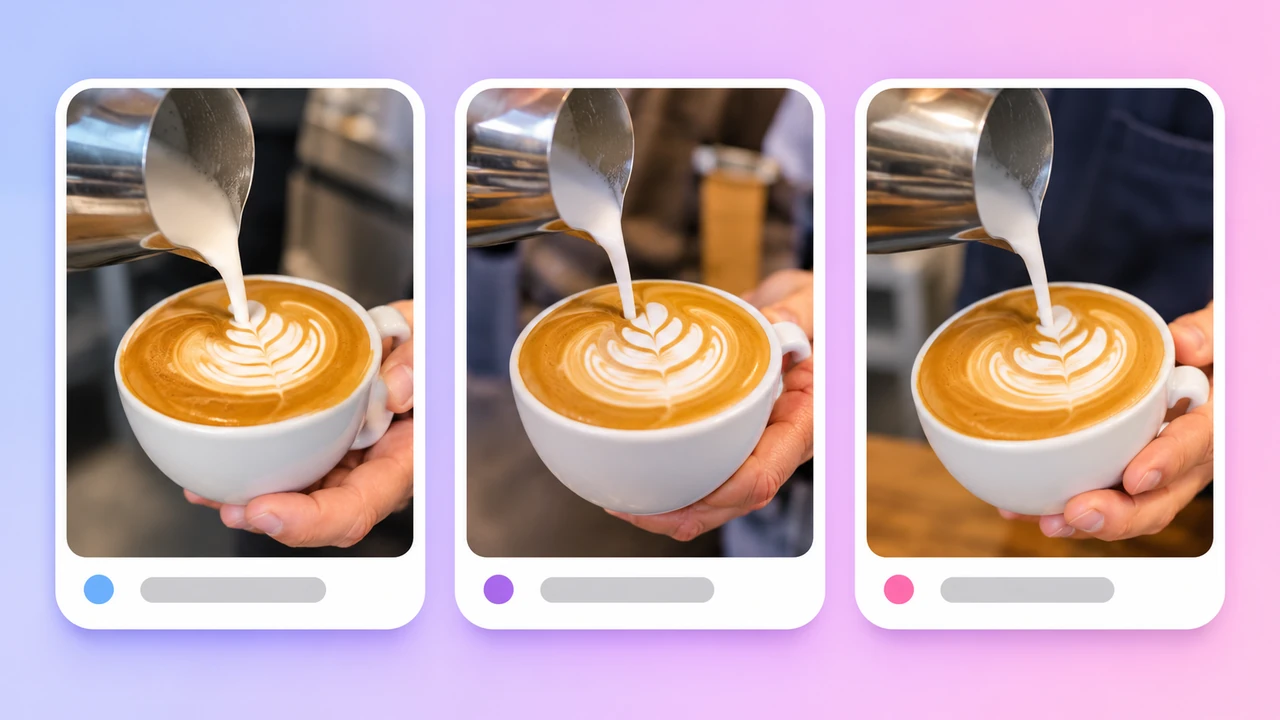
해상도
다른 모델과 비교하고 싶다면 AI 영상 생성 페이지를 확인하세요.
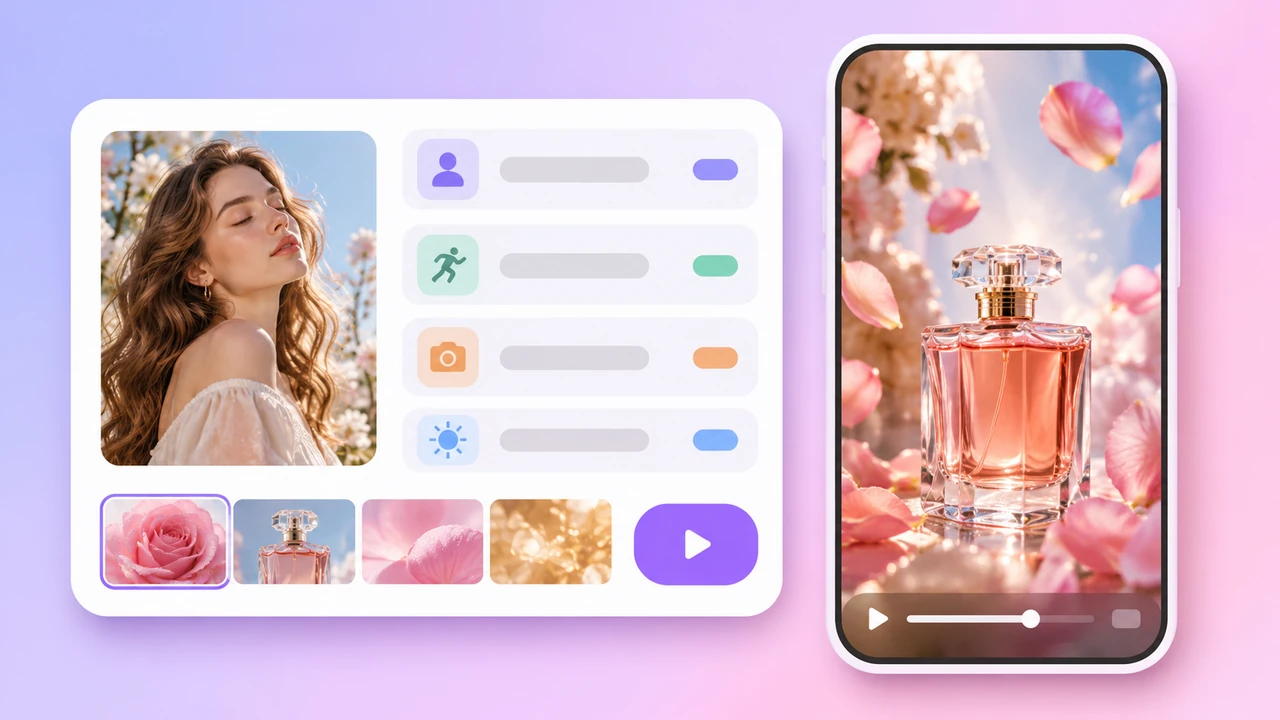
프롬프트
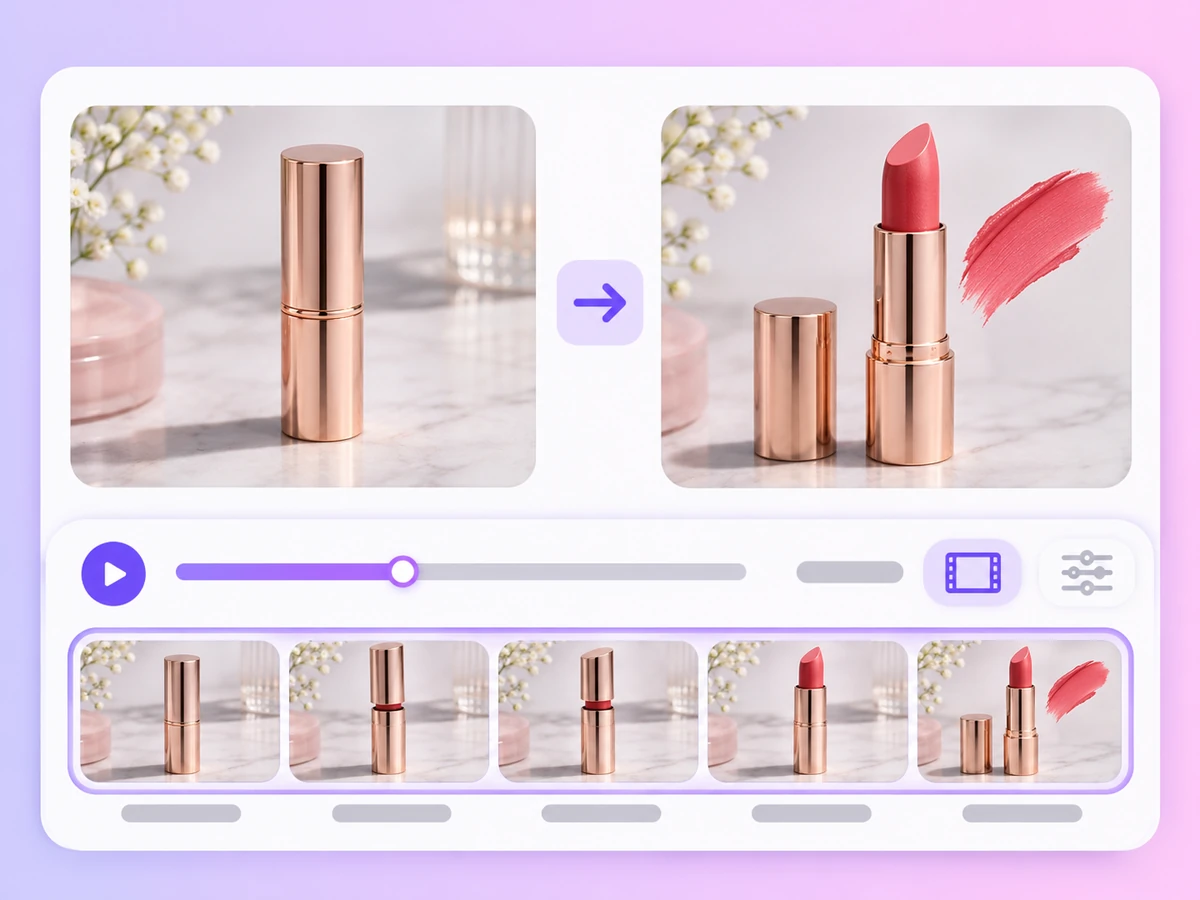
프레임
다른 모델로도 사진을 움직이고 싶다면 이미지로 영상 만들기를 확인하세요.
AdsTurbo 워크스페이스의 다른 영상 모델 두 가지와 Veo 3.1 비교
2026년 11월 기준 AdsTurbo 워크스페이스를 바탕으로 작성했으며, 모델과 제한은 변경될 수 있습니다. Veo는 Google, Seedance는 ByteDance, Kling은 Kuaishou가 만들었습니다. 1080p 이상 영상은 구독 플랜이 필요합니다.
유튜브, 웹사이트, 캠페인 론칭용 시네마틱한 16:9 샷을 최대 4K로 만드세요.
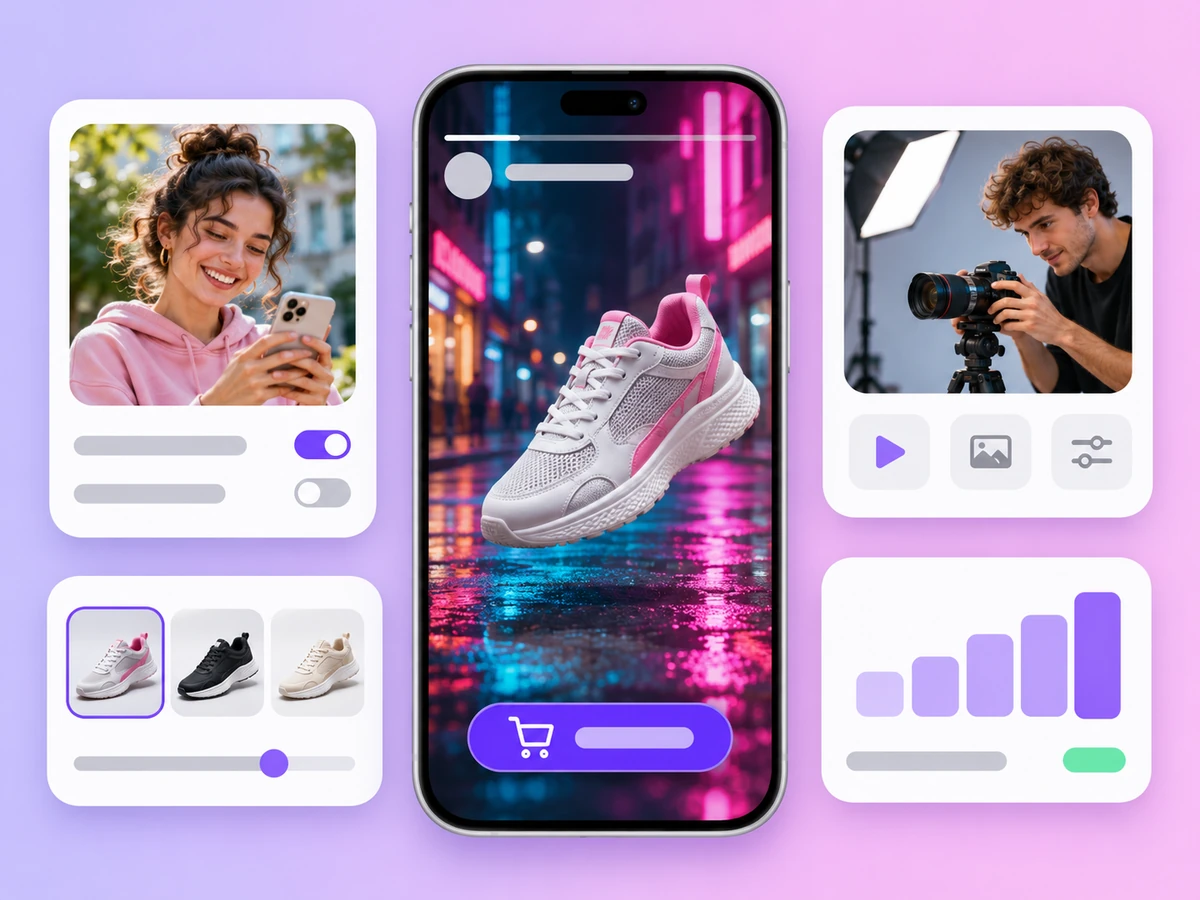
릴스, 틱톡, 쇼츠용 사운드가 있는 8초 9:16 훅.
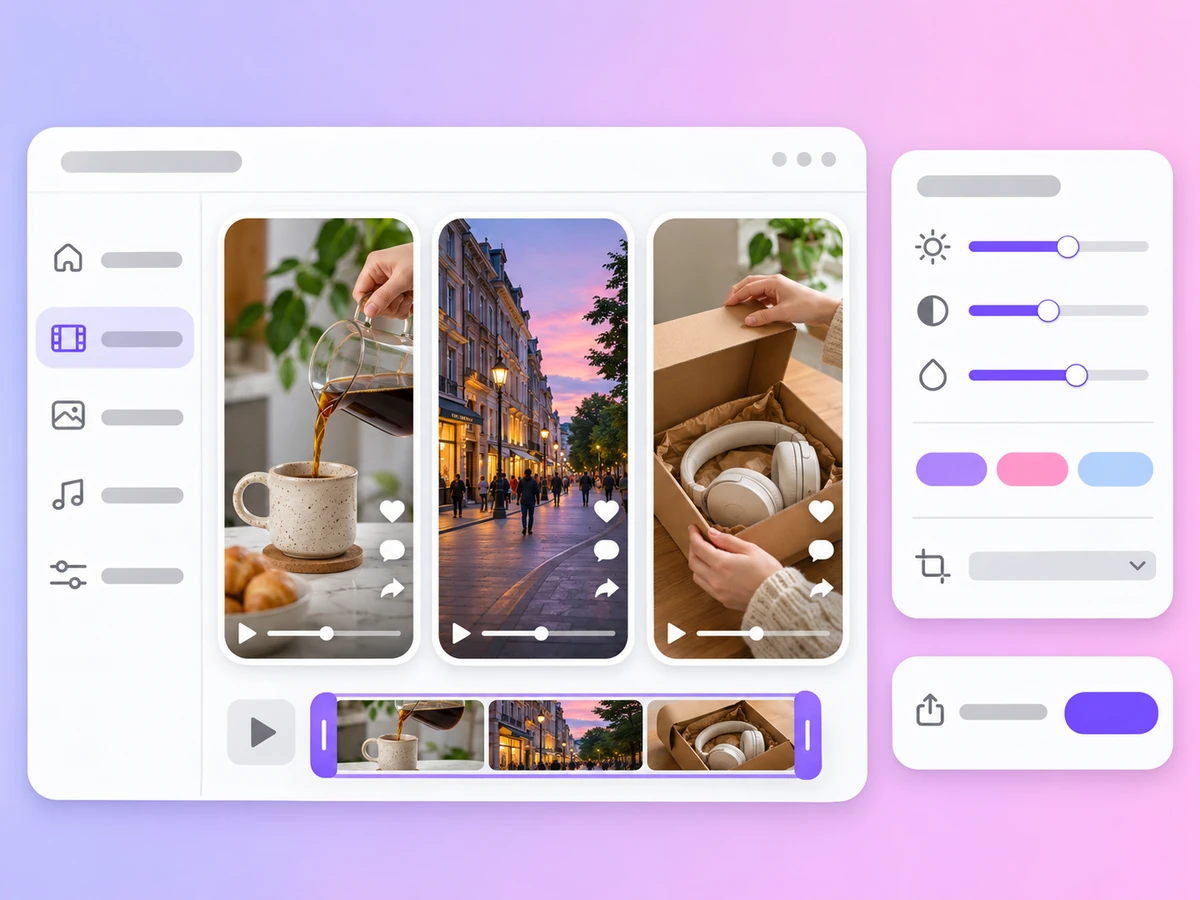
긴 편집에 끼워 넣을 짧은 장면: 따르는 장면, 거리, 언박싱, 질감 컷.
AdsTurbo에는 무료 플랜이 없으며, Veo 3.1은 구독 플랜이나 크레딧 팩의 크레딧을 사용합니다. 크레딧 팩은 모든 사용자가 구매할 수 있고 2년간 유효하며, Creator 플랜에는 매월 1,200크레딧이 포함됩니다. 작업이 실패하면 크레딧은 자동으로 반환되고, 생성 전에 워크스페이스에서 예상 크레딧을 확인할 수 있습니다.
Veo 3.1은 영상 초 단위로 과금되므로, 총 크레딧은 초당 크레딧에 길이를 곱한 값입니다. 1080p와 4K는 구독 플랜이 필요합니다.
워크스페이스 홈에서 동영상으로 전환하고 Veo 3.1을 고른 뒤, 화면 비율, 길이, 화질을 정하고 프롬프트를 쓰세요. 좋은 Veo 프롬프트는 샷 하나를 묘사합니다. 피사체와 장소, 동작 하나, 카메라 무빙 하나, 조명, 그리고 들려야 할 소리입니다.
아래 프롬프트를 복사해 내 제품으로 바꿔 보세요.
Veo 3.1 AI 영상 생성
Veo 3.1은 Google의 서드파티 AI 영상 모델입니다. AdsTurbo에서는 텍스트 프롬프트, 시작 프레임, 시작·끝 프레임, 또는 레퍼런스 이미지 최대 3장으로 최대 4K, 네이티브 오디오가 포함된 4·6·8초 클립을 만듭니다. AdsTurbo는 Google과 제휴 관계가 아니며, 워크스페이스에서 이 모델을 이용할 수 있게 제공합니다.
AdsTurbo 워크스페이스 홈에서 동영상으로 전환하고 모델 목록에서 Veo 3.1을 고르세요. 9:16이나 16:9, 길이 4·6·8초, 화질을 정하고 프롬프트를 쓴 뒤, 필요하면 프레임이나 레퍼런스 이미지를 추가합니다. 로그인해서 생성하고 클립을 다운로드하세요.
AdsTurbo에서는 무료가 아닙니다. 무료 플랜은 없으며, Veo 3.1은 구독 플랜이나 크레딧 팩의 크레딧을 사용하고, 작업이 실패하면 크레딧은 반환됩니다. 크레딧 팩은 모든 사용자가 구매할 수 있으므로 구독 없이도 720p로 Veo 3.1을 써 볼 수 있습니다.
Veo 3.1은 영상 초당 48크레딧을 사용하므로 8초 클립은 384크레딧입니다. 생성 전에 워크스페이스에서 예상 크레딧을 확인할 수 있습니다. 플랜과 크레딧 팩은 요금제 페이지에서 확인하세요.
클립은 4·6·8초이며 720p, 1080p, 4K, 9:16 또는 16:9입니다. 레퍼런스 이미지를 쓴 클립은 16:9로 렌더링됩니다. 1080p와 4K는 구독 플랜이 필요합니다.
네. Veo 3.1은 영상과 함께 네이티브 사운드를 생성합니다. 빗소리, 차 소리, 배경 음악처럼 원하는 소리를 프롬프트에 적으세요.
샷 하나를 묘사하세요. 피사체와 장소, 동작 하나, 천천히 푸시인 같은 카메라 무빙 하나, 그리고 조명과 사운드 순서입니다. 두세 문장으로 짧게 쓰고, 제품이 정확해야 하면 제품 사진을 시작 프레임이나 레퍼런스로 추가하세요.
4K가 필요한 짧은 샷은 Veo 3.1을 쓰세요. 8초보다 긴 클립이거나 이미지 최대 30장, 영상 10개, 오디오 클립 10개처럼 레퍼런스를 많이 써야 한다면 Seedance 2.5를 쓰세요. Seedance 2.5와 2.0에 대한 자세한 내용은 Seedance AI 영상 생성에서 확인하세요.
아니요. AdsTurbo의 영상 모델은 Seedance 2.5, Seedance 2.5 Flash, Seedance 2.0, Kling 4.0, Kling 3.0, Veo 3.1, MiniMax H3, Wan 3.0, HappyHorse 1.0과 Auto입니다. 모델 비교는 AI 영상 생성 페이지에서 확인하세요.
Veo 3.1을 고르고 샷을 적은 뒤 최대 4K까지 선택하세요. 몇 번의 클릭이면 첫 Veo 클립이 완성됩니다.
 AdsTurbo