
直式影片轉橫式背景填滿:模糊、裁切與 AI 擴展怎麼選

摘要
直式影片轉橫式背景填滿不只一種做法。本文比較模糊背景、裁切放大、品牌側欄與 AI 擴展,並提供電商廣告的判斷流程與輸出檢查表。
作者:adsturbo.ai|发布日期:2026-11-24|更新日期:2026-11-24
直式影片轉橫式背景填滿,重點不是把 9:16 硬拉成 16:9,而是先決定要保留內容、放大主體,還是延伸畫面。對電商廣告而言,模糊背景通常最穩妥;裁切適合單一主體;AI 擴展則適合需要更完整橫向構圖的素材。
為什麼直式影片放進橫式畫布會出現黑邊?
9:16 影片放入 16:9 畫布時,比例差異會自然留下左右空間。如果只修改專案比例,原始影片不會自動變成適合橫式觀看的構圖。
以常見的 1080×1920 直式影片放入 1920×1080 橫式畫布為例:
- 等比例保留完整高度時,影片寬度約為 608 像素。
- 原始畫面只佔橫式畫布寬度約 31.6%。
- 若放大到填滿整個寬度,影片高度會超過畫布,約有 68.4% 的上下內容需要被裁掉。
這代表「滿版」與「完整保留」通常不能同時達成。AdsTurbo 既有的9:16 轉 16:9 背景填補與 AI 擴展教學也將處理方式分為裁切、模糊背景、品牌側欄與 AI 畫面擴展,實務上應依鏡頭內容個別判斷,而不是整支影片套用同一效果。(adsturbo.ai)
模糊背景、裁切填滿與 AI 擴展有何差別?
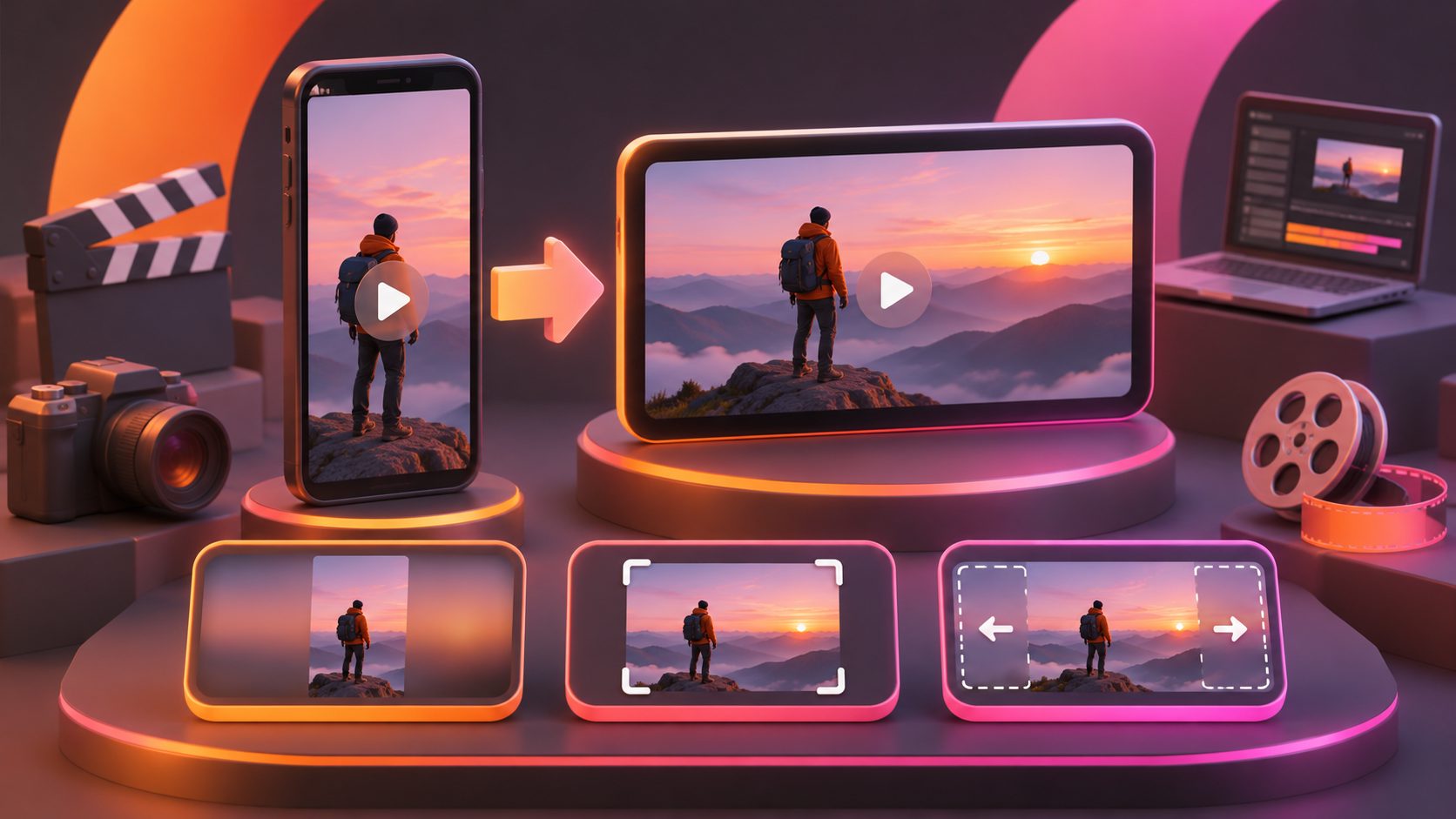
三種方法的核心差異,在於「犧牲什麼」:模糊背景犧牲側邊的清晰度,裁切填滿犧牲上下內容,AI 擴展則可能改變原本畫面邊界。
| 方法 | 主要優點 | 主要風險 | 適合電商情境 |
|---|---|---|---|
| 模糊背景 | 保留完整影片與字幕 | 視覺焦點較分散 | 商品教學、口播、開箱 |
| 裁切放大 | 主體最大、畫面乾淨 | 臉、商品或字幕可能被切掉 | 單一人物或中央商品 |
| 品牌側欄 | 可放 Logo、賣點、CTA | 設計成本較高 | 活動廣告、品牌宣傳 |
| AI 擴展 | 有機會補出自然橫向背景 | 複雜動態可能產生錯誤 | 場景感重要、背景較簡單的影片 |
在搜尋結果常見的教學中,模糊背景被定位為「保留完整內容」的方案,裁切則被定位為「讓主體最大化」的方案;這個方向基本正確,但電商影片還要多檢查一點:商品名稱、折扣、價格和 CTA 是否位於裁切區域內。(edimakor.hitpaw.tw)
什麼時候應該使用模糊背景?
當影片包含完整人物動作、商品細節或大量字幕時,模糊背景通常是最安全的選擇。做法是將原影片完整置中,再複製一層畫面放大至覆蓋橫式畫布,最後套用模糊效果。
適合使用模糊背景的素材包括:
- 直式 UGC 口播,人物從頭到腳都需要保留。
- 商品展示中,同時出現產品、手部動作與字幕。
- 教學或示範影片,畫面邊緣仍有重要操作資訊。
- 原始影片已經完成剪輯,不方便重新安排字幕與貼紙。
模糊程度不宜過高。背景若完全失去輪廓,會像單色填充;若太清楚,則會與前景搶注意力。建議先以中度模糊預覽,再觀察商品輪廓是否干擾前景。
什麼時候應該裁切放大填滿?
當畫面只有一個位於中央的主體,且上下區域沒有關鍵資訊時,裁切放大通常比模糊背景更俐落。例如單人正面口播、中央展示的瓶罐或固定機位的產品特寫,都可能適合裁切。
裁切前可依序檢查:
- 人臉是否位於畫面中心。
- 商品是否會因放大而超出左右邊界。
- 字幕、價格與優惠碼是否位於安全區域。
- 主體移動時,畫面是否需要關鍵影格追蹤。
- 開頭三秒是否仍能看懂商品與賣點。
若人物在直式畫面上方或下方移動,單純中央裁切容易讓頭部或產品離開畫面。這時可分段調整位置,或改用模糊背景保留完整構圖。
電商廣告如何選擇最不容易失敗的做法?
可採用「資訊損失優先」判斷法:先保住不可重拍的內容,再處理視覺一致性。
- 有價格、優惠碼或多行字幕:優先使用模糊背景或品牌側欄。
- 只有單一人物,且人物在中央:可嘗試裁切放大。
- 背景簡單、主體固定:可測試 AI 擴展,再逐格檢查邊緣。
- 需要投放多個版位:保留原始直式母片,另外輸出橫式版本,不要覆蓋原檔。
- 同一商品需要多個市場版本:先完成畫面比例,再處理字幕與翻譯,避免文字重新排版。
AdsTurbo 支援分段編輯、影片字幕、影片翻譯與 AI 畫質提升,可將不同鏡頭分開處理,再輸出適合不同渠道的版本。若素材來自蝦皮,可搭配蝦皮輪播影片解析度與壓縮設定指南檢查平台需求;若要製作橫式廣告,也可參考蝦皮商品廣告影片製作流程。
直式影片轉橫式背景填滿的實作流程
-
建立 16:9 專案
常見橫式輸出可設定為 1920×1080;若來源解析度較低,應避免不必要的放大。 -
先放入完整直式影片
不要一開始就裁切。先確認人物、商品、字幕與 CTA 的實際位置。 -
複製一層製作背景
將底層放大至覆蓋整個畫布,再套用模糊或柔化效果;上層保留原始影片比例。 -
檢查橫式安全區域
重要文字不要貼近左右邊緣,也不要讓品牌 Logo 與播放器控制項重疊。 -
針對不同鏡頭分別處理
口播可用模糊背景,商品特寫可裁切,活動資訊鏡頭則可改成品牌側欄。 -
輸出前檢查三個時間點
至少檢查開頭、主要賣點出現處與 CTA 結尾,確認沒有裁到臉、商品或文字。
AdsTurbo 的影片生成與編輯任務採用非同步執行,可透過狀態輪詢或 Webhook 接收完成事件;對需要批次轉換多支廣告的團隊,這有助於把比例轉換納入既有內容流程。
常見問題
直式影片轉橫式一定要加模糊背景嗎?
不一定。若主體位於中央且可接受裁切,可以直接放大填滿;若需要保留完整畫面,模糊背景會更安全。
為什麼不能直接把 9:16 拉成 16:9?
直接拉伸會改變人物與商品的比例,造成臉部變寬、包裝變形。正確做法是等比例縮放,再用背景、裁切或重新構圖填補空間。
AI 擴展背景適合所有影片嗎?
不適合。背景單純、動作緩慢的影片較容易維持自然;若畫面包含手指、細小文字、快速移動或複雜商品邊緣,必須逐段預覽。
橫式影片還能放回短影音平台嗎?
可以,但應另外輸出 9:16 版本。橫式版適合 YouTube、網站、桌面廣告或簡報,短影音平台通常仍需要依版位製作直式版本。
電商影片最推薦哪一種填滿方式?
若目標是保留商品資訊與字幕,優先選模糊背景;若目標是突出單一人物或產品,選裁切;若需要完整重建場景,再測試 AI 擴展。
結論:先保留轉換資訊,再追求畫面滿版
直式影片轉橫式背景填滿不是單純的尺寸轉換,而是一次重新構圖。模糊背景適合保留資訊,裁切適合放大主體,品牌側欄適合加入行銷訊息,AI 擴展則適合處理需要延伸場景的素材。
對電商廣告來說,最可靠的流程是:先確認商品與 CTA 不被裁切,再選擇背景樣式,最後輸出不同平台版本。想把商品圖、參考影片與賣點整合成短影音,可前往 AdsTurbo AI 影片廣告工具 開始製作。