Rejoindre Discord Scannez pour rejoindre le groupe WeChatAvantages événements, nouveautés produit et support 1:1
Scannez pour rejoindre le groupe WeChatScannez pour rejoindre le groupe WeChatImportez la photo d’une personne et la photo d’un vêtement. AdsTurbo génère une image de cette personne portant le vêtement, puis vous vérifiez le résultat dans le centre de tâches.
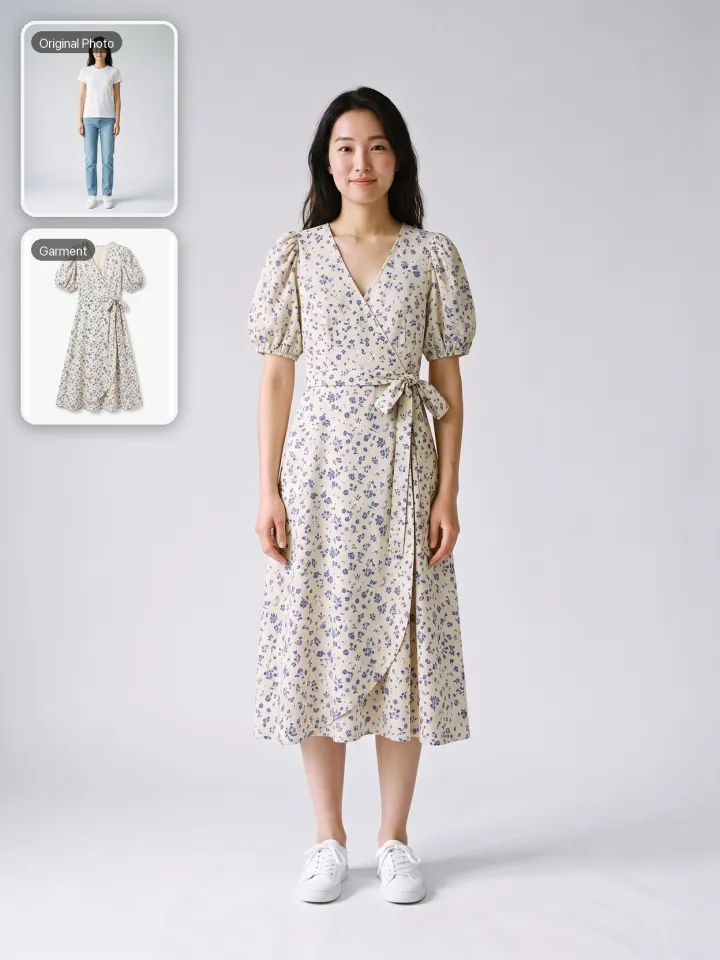
Aperçu de démonstration. Ouvrez l’espace de travail pour importer vos photos et générer une image d’essayage.
Personne
Une personne · de face ou de trois quarts
Vêtement
À plat / fond blanc / mannequin / porté
Conserver les éléments d’origine
L’essayage virtuel est un outil d’IA pour changer les vêtements sur une photo : importez la photo d’une personne et la photo d’un vêtement, et il génère une image fixe de cette personne portant le vêtement.
Il change les vêtements sur une photo : le vêtement d’une image est placé sur la personne d’une autre, pour prévisualiser un changement de tenue sur une photo existante.
Une photo d’une seule personne, de face ou de trois quarts, et une photo d’un vêtement complet, photographié à plat, sur fond blanc, sur mannequin ou porté par quelqu’un.
Une image fixe d’essayage au format et en résolution 1K, 2K ou 4K de votre choix. Vous pouvez demander à l’IA de conserver ou de régénérer le visage, la pose et l’arrière-plan d’origine, puis vérifier le résultat dans le centre de tâches.
Ce n’est ni un outil de prédiction de taille ou d’ajustement, ni un essayage vidéo. Le texte seul, plusieurs personnes ou plusieurs vêtements dans une même tâche ne sont pas pris en charge.
Préparez une photo de personne et une photo de vêtement, puis suivez trois étapes dans l’espace de travail AdsTurbo.
Importez une photo JPG, PNG ou WebP d’une seule personne, de face ou de trois quarts, avec toute la partie du corps à habiller dans le cadre. Vous pouvez aussi choisir une image dans votre bibliothèque de ressources ou dans la bibliothèque d’acteurs IA.
Importez un vêtement net et complet : à plat, sur fond blanc, sur mannequin ou porté. Choisissez le format, une résolution 1K, 2K ou 4K, et ce qu’il faut garder du visage, de la pose et de l’arrière-plan d’origine.
Connectez-vous pour voir les crédits actuellement nécessaires, puis lancez la génération. Une fois la tâche terminée, ouvrez-la dans le centre de tâches et vérifiez les détails du vêtement, le visage, les mains et l’arrière-plan avant d’utiliser l’image.
Chaque génération est une tâche distincte. Les crédits actuellement nécessaires s’affichent dans l’espace de travail avant la génération.
Les trois options sont cochées par défaut. Décochez-en une pour demander à l’IA de régénérer cette partie de l’image.
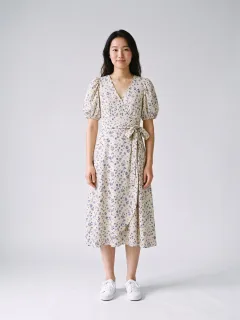
Avec Visage, Pose et Arrière-plan cochés, l’IA est invitée à conserver le visage, la posture et le décor d’origine tout en changeant la tenue.
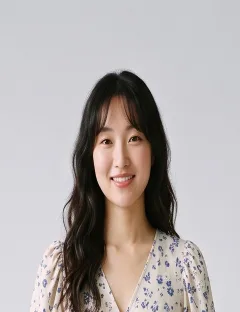
Décochez Visage pour demander à l’IA un nouveau visage de mannequin. Cette option est conçue pour conserver le teint, la couleur des cheveux et la morphologie.
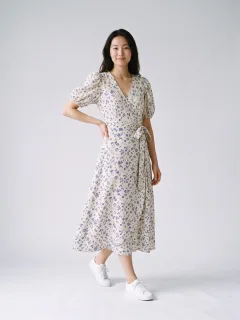
Décochez Pose pour demander à l’IA de faire poser le mannequin de façon à mieux mettre en valeur le vêtement.
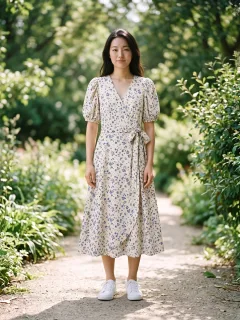
Décochez Arrière-plan pour demander à l’IA un nouveau décor en accord avec le style du vêtement.
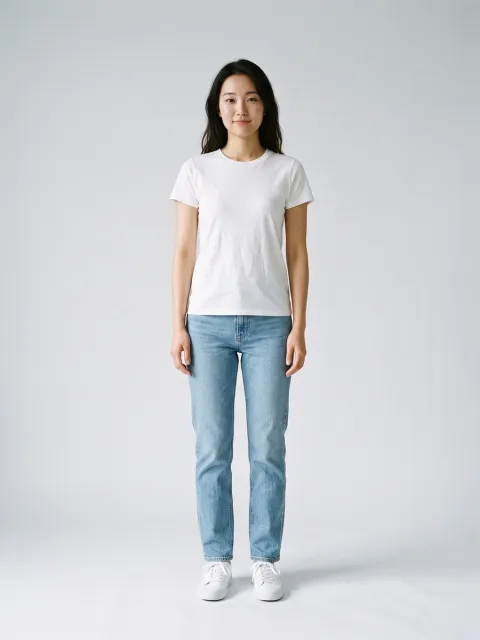
Photo de personne
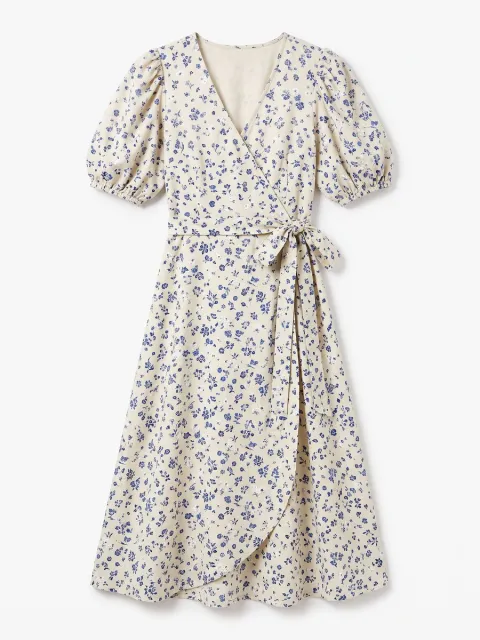
photo de vêtement
Envie d’une photo du vêtement sur fond blanc propre avant de commencer ? Essayez Fond blanc.
Vérifiez les deux photos avant l’import
Chaque tâche utilise exactement une photo de personne et une photo de vêtement. Plusieurs personnes, plusieurs vêtements ou une simple description textuelle ne sont pas pris en charge.
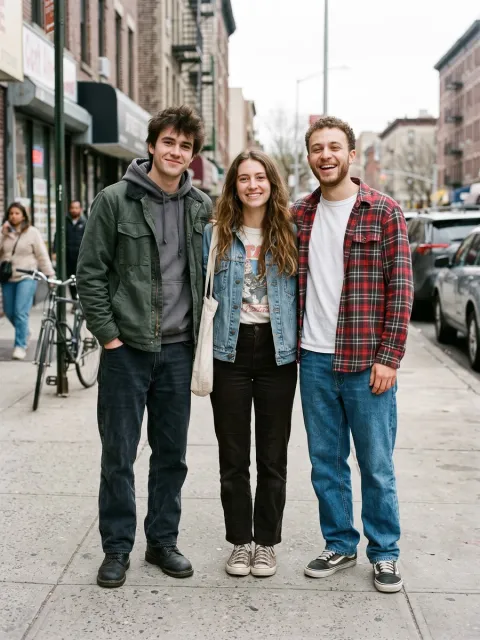
Les photos de groupe ne conviennent pas. Utilisez une photo où ne figure que la personne à habiller.
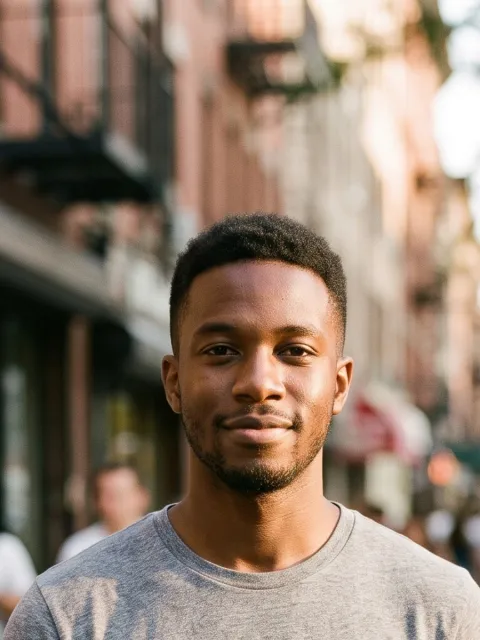
Un cadrage tête-épaules ne montre pas toute la zone du corps à habiller.
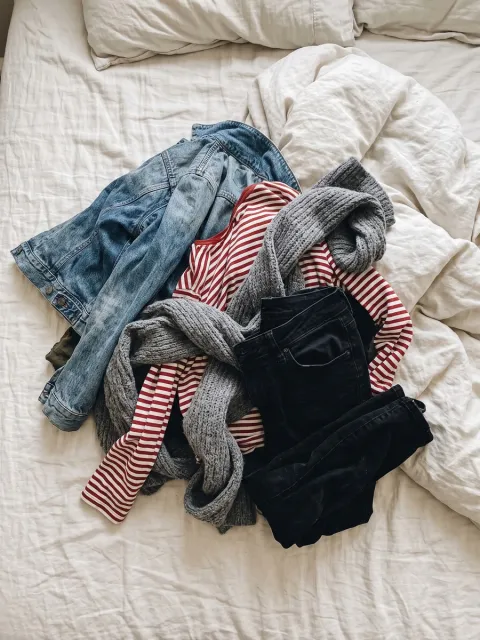
Un tas de vêtements ne permet pas de savoir lequel utiliser. Photographiez un seul vêtement.
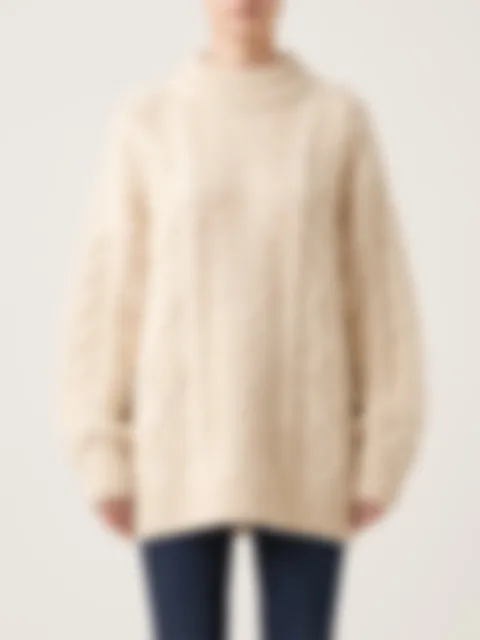
Le flou masque la matière, l’imprimé et la coupe. Utilisez une photo nette du vêtement entier.
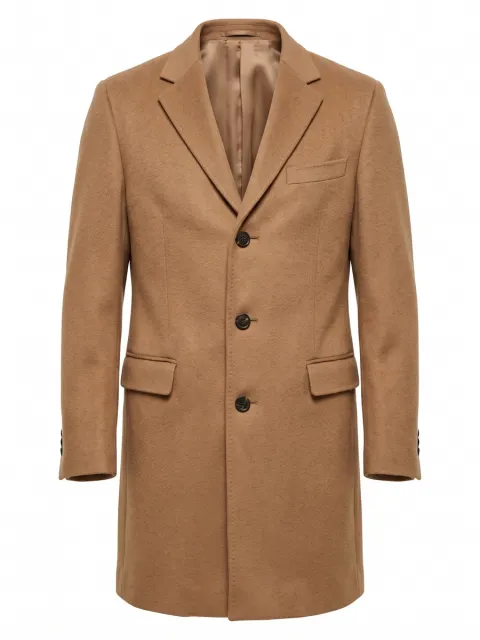
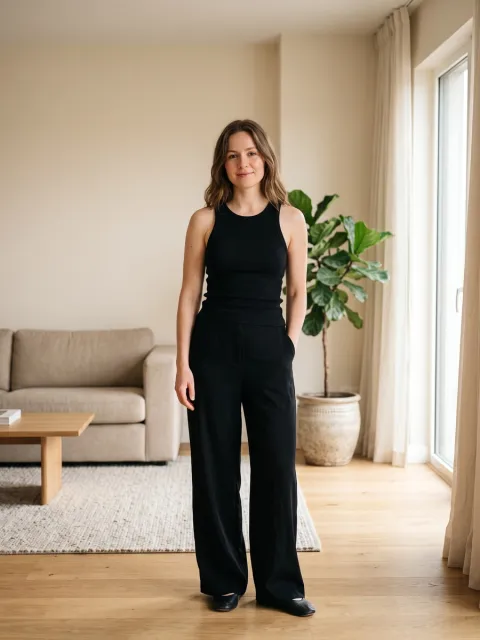
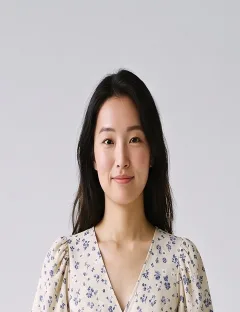
Ce qu’il faut vérifier avant d’importer une photo de personne et une photo de vêtement, et ce qu’il faut contrôler dans l’image générée avant de l’utiliser.
Zoomez sur les imprimés, logos, boutons, coutures et couleurs. Les détails générés peuvent différer de la photo du vêtement.
Vérifiez le visage, les mains et le teint, surtout si vous avez demandé à régénérer le visage ou la pose.
Vérifiez l’arrière-plan, le recadrage et le format selon l’emplacement où vous comptez utiliser l’image.
L’image montre à quoi le vêtement pourrait ressembler. Elle ne prédit ni la taille, ni l’ajustement, ni le tombé du vêtement réel.
Générez l’image d’une personne portant un vêtement à partir de deux photos de référence.
Besoin d’images produit pour votre boutique à partir d’une seule photo ?
Utilisez Image produit.
Besoin de placer une photo dans une nouvelle scène avec une image de fond ?
Utilisez Remplacement d'arrière-plan.
Besoin d’abord d’une photo du vêtement sur fond blanc propre ?
Utilisez Fond blanc.
Essayage virtuel
Il vous faut deux images : une photo d’une seule personne et une photo d’un vêtement. Importez-les dans l’espace de travail AdsTurbo (ou choisissez-les dans votre bibliothèque de ressources ; la photo de personne peut aussi provenir de la bibliothèque d’acteurs IA), choisissez le format, la résolution et ce qu’il faut conserver de l’original, puis générez et vérifiez l’image dans le centre de tâches.
Non. L’essayage virtuel utilise une photo du vêtement comme référence. Il n’existe pas d’option texte seul : préparez une photo nette du vêtement que la personne doit porter.
Utilisez une photo nette d’une seule personne, de face ou de trois quarts, avec toute la zone du corps à habiller dans le cadre. Pour le vêtement, montrez une seule pièce complète. Les photos de groupe, les corps coupés, les vêtements empilés et les vêtements flous rendent le résultat moins prévisible.
Oui. Le vêtement peut être photographié à plat, sur fond blanc, sur mannequin ou porté par quelqu’un, tant qu’il apparaît en entier et bien net. À la génération, l’IA est invitée à placer ce vêtement sur la personne de votre photo. Les deux photos peuvent être au format JPG, JPEG, PNG ou WebP.
Non. Chaque tâche accepte une photo de personne avec une seule personne et une photo de vêtement avec un vêtement complet. Pour essayer un autre vêtement, créez une nouvelle tâche.
Laissez Visage, Pose et Arrière-plan cochés. Les trois sont cochées par défaut, ce qui demande à l’IA de les conserver. Décochez Visage pour demander un nouveau visage de mannequin ; cette option est conçue pour garder le teint, la couleur des cheveux et la morphologie. Décochez Pose pour demander à l’IA une posture qui met mieux en valeur le vêtement. Décochez Arrière-plan pour demander un nouveau décor en accord avec le style du vêtement. Le résultat peut tout de même différer de l’original : vérifiez-le avant de l’utiliser.
Vous pouvez reprendre le format de la photo de personne ou choisir 9:16, 3:4, 1:1, 4:3 ou 16:9, avec une résolution 1K, 2K ou 4K.
Les crédits actuellement nécessaires s’affichent dans l’espace de travail après connexion et avant la génération. Vérifiez-les avant d’envoyer la tâche.
La tâche s’exécute en arrière-plan. Une fois terminée, ouvrez-la dans le centre de tâches et vérifiez l’image avant de l’utiliser.
L’essayage virtuel crée une image fixe qui montre l’allure possible du vêtement sur la personne. Il ne recommande pas de taille, ne vérifie pas l’ajustement, ne garantit pas le rendu du vêtement réel une fois porté et ne modifie pas les vidéos. Pour remplacer une personne dans une vidéo existante par une image de personnage, consultez Échange de personnage.
Utilisez uniquement des photos de personnes et de vêtements pour lesquelles vous disposez des droits et autorisations, y compris le consentement de la personne représentée. Vérifiez les images générées avant tout usage commercial. Consultez les Conditions d’utilisation pour en savoir plus.
Préparez une photo de personne et une photo de vêtement. Ouvrez l’espace de travail, vérifiez les crédits nécessaires et contrôlez l’image générée dans le centre de tâches.
 AdsTurbo