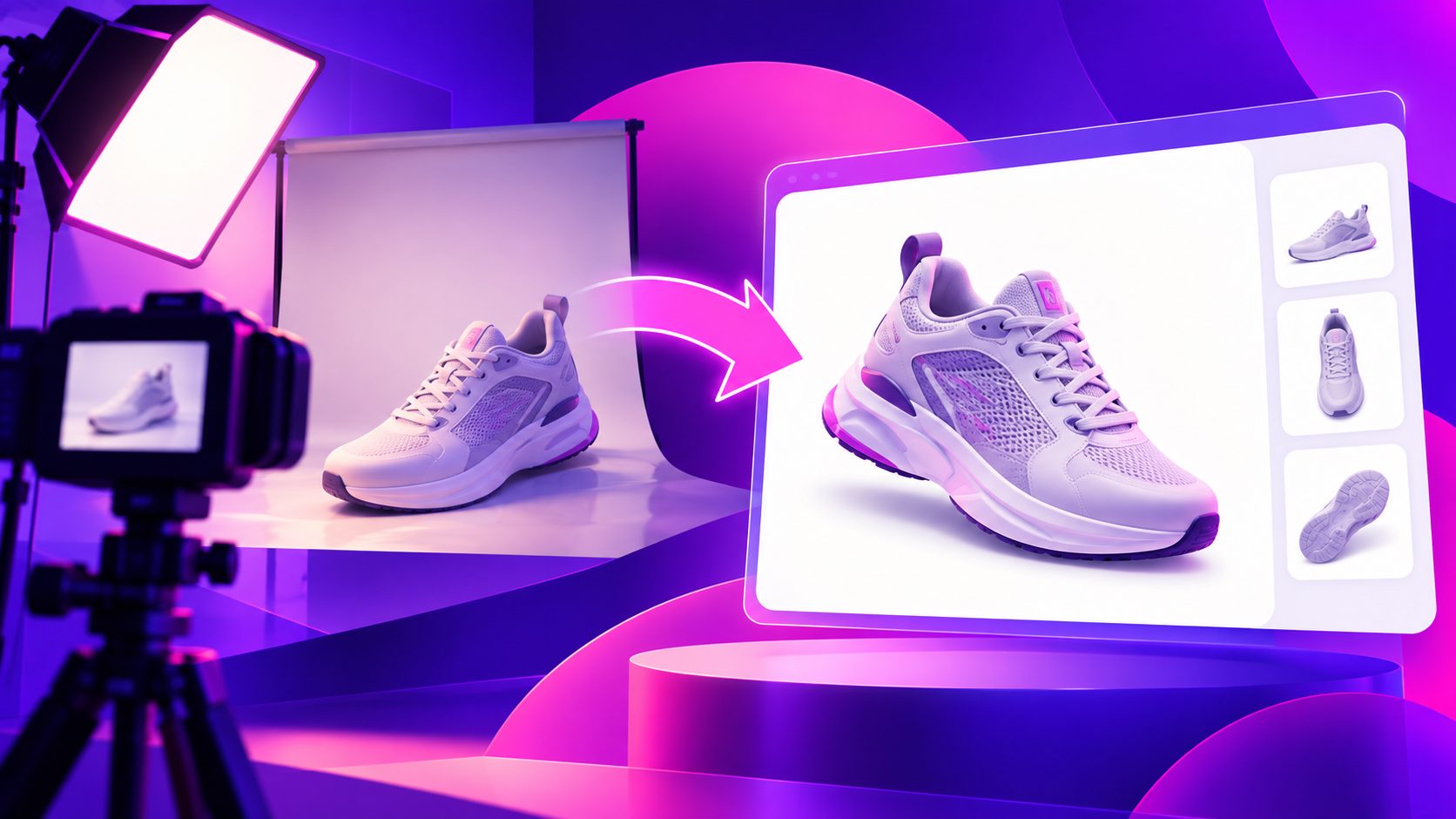
Fotos de produtos Shopify: guia prático para criar imagens consistentes

Resumir com
Resumo
Aprenda a criar fotos de produtos Shopify com celular, fundo limpo e proporções padronizadas. Veja um fluxo prático para publicar, testar e escalar.
adsturbo.ai | Publicado em 2026-11-16 | Atualizado em 2026-11-16
Fotos de produtos Shopify não precisam de um estúdio profissional para parecerem confiáveis. Com um celular, iluminação estável, fundo controlado e um padrão de enquadramento, é possível criar imagens claras, consistentes e prontas para a loja virtual.
A qualidade visual influencia a forma como o cliente entende o produto. No ambiente online, a imagem precisa substituir parte da experiência de tocar, girar e examinar o item pessoalmente. Por isso, o objetivo não é apenas deixar a foto bonita: é reduzir dúvidas antes da compra.
O que uma boa foto de produto Shopify precisa mostrar?
Uma boa foto de produto Shopify deve apresentar o item com nitidez, proporção coerente, iluminação uniforme e detalhes suficientes para apoiar a decisão de compra. A imagem principal deve ser objetiva; as imagens seguintes podem explicar uso, textura, tamanho, embalagem e diferenciais.
A documentação da Shopify recomenda fotografar em vários ângulos, manter a câmera estável e usar ferramentas de edição para redimensionar e otimizar as imagens para a web. (help.shopify.com)
Um conjunto funcional para cada produto costuma incluir:
- Imagem principal: produto inteiro, centralizado e fácil de identificar.
- Vista lateral ou traseira: mostra acabamento, conexões, etiquetas ou detalhes que não aparecem de frente.
- Close-up: evidencia textura, material, costura, acabamento ou mecanismo.
- Imagem em contexto: mostra escala e modo de uso.
- Imagem comparativa: ajuda o cliente a entender dimensões ou diferenças entre variantes.
- Imagem de embalagem ou conteúdo: reduz dúvidas sobre o que será recebido.
A sequência também importa. Coloque primeiro a imagem que responde “o que é este produto?” e depois organize as imagens para responder “como ele funciona?”, “qual é o tamanho?” e “o que vem na embalagem?”.
Como tirar fotos de produtos Shopify usando apenas o celular
O celular funciona bem para fotografia de produto quando o processo é controlado. A Shopify destaca que a qualidade final depende mais da iluminação, estabilidade, enquadramento e pós-processamento do que do preço da câmera. (shopify.com)
1. Prepare um pequeno cenário
Use uma mesa próxima a uma janela, mas evite sol direto. A luz lateral suave revela volume sem criar sombras muito duras. Para manter o cenário repetível, marque no chão ou na mesa a posição do suporte e do produto.
Você pode usar:
- Cartolina branca ou papel contínuo;
- Um tripé simples para o celular;
- Fita adesiva para fixar o fundo;
- Um rebatedor branco feito com papelão;
- Um pano de microfibra para remover poeira antes da sessão.
Para produtos brancos, um fundo totalmente branco pode reduzir o contraste. Nesse caso, use uma placa escura fora do enquadramento para criar uma borda visual no contorno do produto, técnica também mencionada no guia de fotografia da Shopify. (help.shopify.com)
2. Trave posição e exposição
Não segure o celular na mão se pretende fotografar vários SKUs. O tripé mantém altura, distância e ângulo constantes. Toque no produto para definir o foco e reduza ligeiramente a exposição se áreas claras estiverem perdendo detalhes.
Evite misturar luz de janela com lâmpadas de temperaturas diferentes. Essa combinação pode deixar uma parte do produto azulada e outra amarelada, dificultando a padronização na edição.
3. Fotografe o produto, não o cenário
Remova objetos que não ajudam a compreender o item. Elementos decorativos podem ser úteis em imagens de estilo de vida, mas não devem competir com a foto principal.
Uma regra prática é criar duas camadas de conteúdo:
- Camada comercial: fundo limpo, produto inteiro e detalhes técnicos.
- Camada emocional: produto em uso, ambiente e contexto de consumo.
Essa separação evita que a primeira imagem fique bonita, mas pouco informativa.
Quais dimensões e proporções usar na Shopify?
Para a maioria dos catálogos, o formato quadrado 1:1 é um ponto de partida seguro porque facilita a exibição em grades, páginas de coleção e vitrines responsivas. A Shopify recomenda imagens quadradas de até 2048 × 2048 pixels para equilibrar qualidade e desempenho. (shopify.com)
A Shopify também informa limites de upload e recomenda atenção ao peso do arquivo, pois imagens muito grandes podem prejudicar o carregamento da página. (help.shopify.com)
| Uso | Proporção sugerida | Objetivo |
|---|---|---|
| Imagem principal do produto | 1:1 | Consistência no catálogo |
| Detalhe ou close-up | 1:1 ou 4:5 | Mostrar acabamento |
| Conteúdo vertical para redes sociais | 9:16 | Reaproveitar em vídeos e anúncios |
| Banner ou seção horizontal | 16:9 | Apresentar coleção ou campanha |
| Comparação de variantes | 1:1 | Facilitar a leitura entre opções |
O mais importante é não misturar produtos fotografados com proporções muito diferentes. Mesmo quando a plataforma redimensiona os arquivos, temas podem cortar imagens em cartões de coleção. A própria central de ajuda da Shopify recomenda manter a mesma relação entre altura e largura para evitar desalinhamentos. (help.shopify.com)
Como criar um fluxo repetível para vários produtos
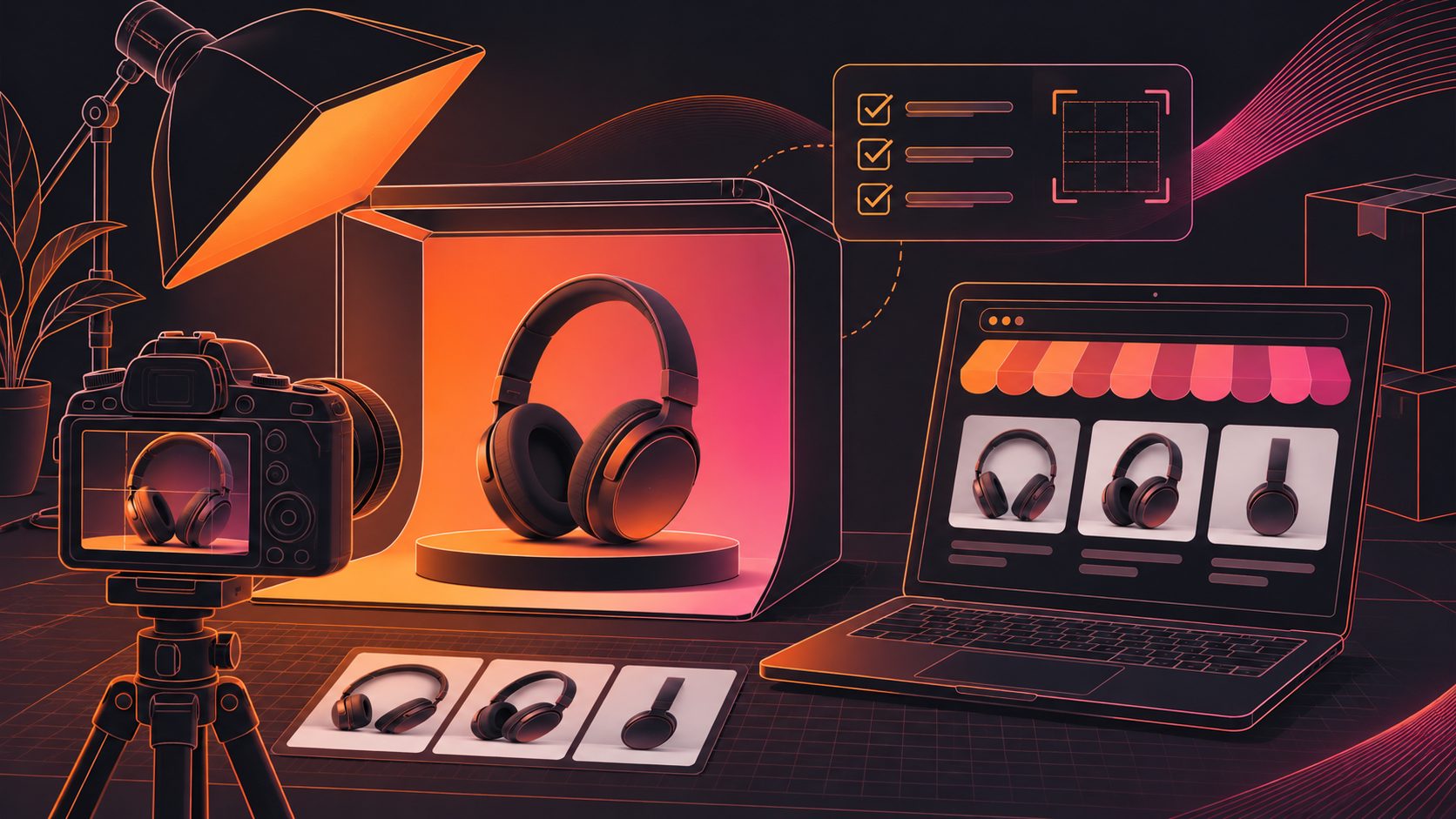
O maior ganho não está em tirar uma foto perfeita, mas em conseguir repetir um padrão em dezenas de produtos. Um fluxo eficiente pode ser dividido em cinco etapas:
- Preparação: limpe os produtos, separe variantes e defina a lista de imagens.
- Captura: fotografe todos os produtos usando o mesmo tripé, fundo e distância.
- Seleção: elimine fotos tremidas, com reflexos indesejados ou partes cortadas.
- Edição: corrija exposição, recorte, fundo e alinhamento sem alterar artificialmente o produto.
- Publicação: comprima, renomeie e carregue as imagens na ordem planejada.
Uma melhoria operacional importante é criar um “cartão de referência” para cada categoria. Ele pode registrar distância da câmera, altura do produto, proporção, fundo e sequência de ângulos. Assim, uma nova sessão não depende apenas da memória de quem fotografou.
Para catálogos maiores, o AdsTurbo Product Image permite enviar imagens JPG ou PNG e analisar automaticamente forma, cor e categoria do produto. A ferramenta também pode gerar variações como banner principal, cena de uso, close-up, detalhe de material, instrução de uso e imagem de marca. As imagens podem ser baixadas individualmente ou em lote.
Como preparar fotos para anúncios e redes sociais
A foto da página do produto e a foto de anúncio não precisam cumprir a mesma função. A primeira deve explicar; a segunda precisa interromper a rolagem e comunicar uma vantagem rapidamente.
Depois de preparar o catálogo, você pode transformar imagens em criativos para diferentes canais com um fluxo separado. O guia sobre transformar fotos de produtos em anúncios no TikTok Shop mostra como usar o material visual do produto em peças de vídeo.
Para anúncios, teste variações com:
- Produto em close-up;
- Produto sendo segurado;
- Demonstração de uma função;
- Texto curto com benefício;
- Comparação antes e depois, quando aplicável;
- Diferentes vozes, roteiros ou personagens.
Quando o criativo exige uma pessoa apresentando o produto, também é possível trocar personagem de vídeo com IA para criar variações de público sem refazer todo o material. Use imagens e vídeos com autorização adequada e preserve a representação fiel do produto.
O que testar antes de publicar?
Não teste apenas “foto bonita” contra “foto feia”. Compare hipóteses comerciais específicas. A Shopify sugere avaliar elementos como comparação de tamanho, contexto de uso, detalhes do produto e diferentes dimensões de imagem. (shopify.com)
Uma matriz simples de teste pode incluir:
| Hipótese | Variação A | Variação B |
|---|---|---|
| Escala | Produto sozinho | Produto ao lado de objeto conhecido |
| Benefício | Foto neutra | Foto em uso |
| Clareza | Enquadramento distante | Close-up do detalhe |
| Confiança | Fundo branco | Embalagem e conteúdo incluídos |
| Hierarquia | Produto centralizado | Produto deslocado com texto |
Analise métricas coerentes com o estágio da loja: cliques na página, tempo de interação, adição ao carrinho e conversão. Não conclua que uma imagem é melhor com base em poucos acessos; mantenha o restante da página constante e altere uma variável por vez.
Perguntas frequentes sobre fotos de produtos Shopify
Qual é o melhor tamanho para uma imagem de produto?
Para imagens quadradas, 2048 × 2048 pixels é uma referência prática citada pela Shopify. Comprima o arquivo antes do upload para evitar peso desnecessário, sem eliminar detalhes importantes. (shopify.com)
Posso usar fotos tiradas com celular?
Sim. Um celular pode produzir boas fotos quando há luz uniforme, foco preciso e câmera estável. O processo de captura costuma influenciar mais o resultado do que o equipamento isoladamente.
Preciso usar sempre fundo branco?
Não. O fundo branco ajuda na clareza e na consistência do catálogo, mas imagens em contexto são úteis para mostrar escala, uso e estilo de vida. O ideal é combinar os dois formatos.
Quantas imagens devo adicionar por produto?
Não existe um número universal. Comece com uma imagem principal, ângulos complementares, um close-up e uma imagem em uso. Adicione outras somente quando responderem a uma dúvida real do cliente.
Como manter o catálogo visualmente consistente?
Use a mesma proporção, distância, altura da câmera, tratamento de cor e ordem de imagens. Um checklist por categoria reduz erros quando novos produtos entram na loja.