Entre no Discord Digitalize para entrar no grupo do WeChatVantagens em eventos, novidades do produto e suporte 1 a 1
Digitalize para entrar no grupo do WeChatDigitalize para entrar no grupo do WeChatTransforme imagem em vídeo com IA: envie uma foto como quadro inicial, ou duas fotos como quadros inicial e final. Escolha um modelo como Kling, Veo ou Seedance, descreva o movimento e a câmera, e a AdsTurbo transforma tudo em um vídeo pronto para seus anúncios.
Prévia de demonstração. Abra o espaço de trabalho para enviar seus quadros e gerar um vídeo.
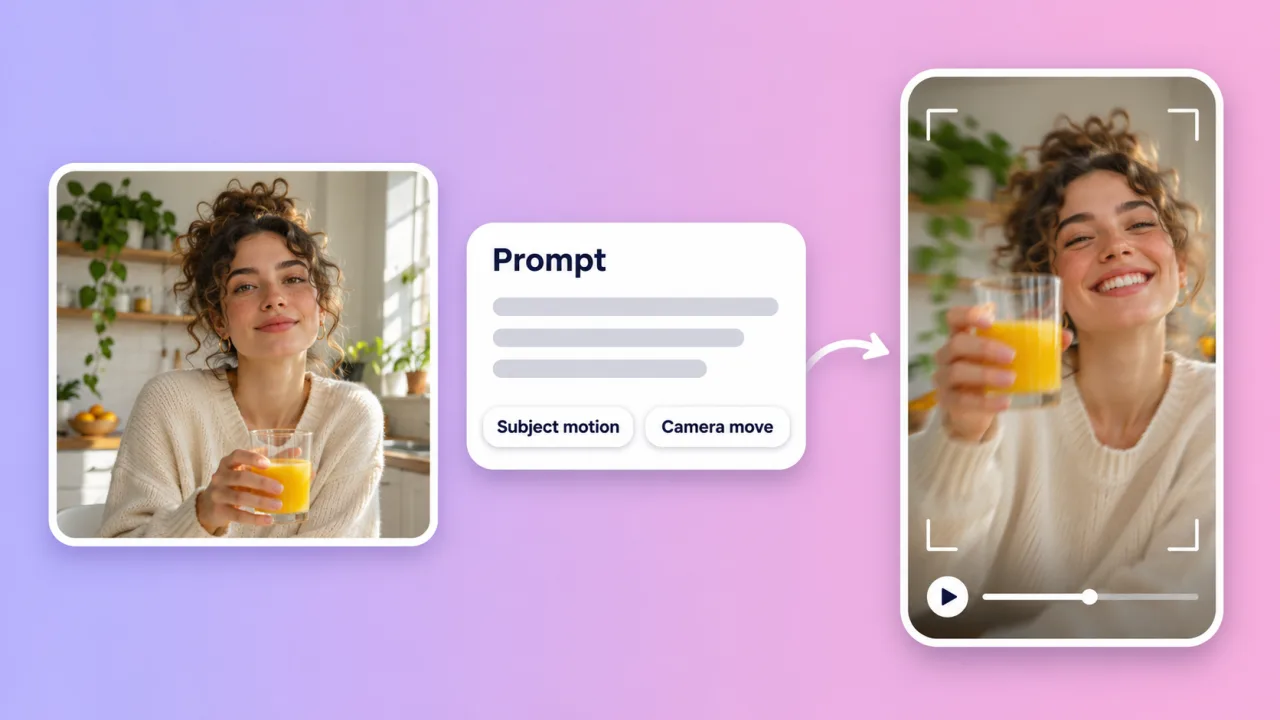
O Imagem para vídeo transforma uma foto parada em um vídeo curto: a foto vira o primeiro quadro e a IA a anima a partir do seu prompt de movimento, com o modelo de vídeo que você escolher.
Anima uma foto. O modelo parte da sua imagem e gera o movimento, o movimento de câmera e, nos modelos compatíveis, o som, para que uma foto de produto ou um retrato vire um clipe de vídeo.
Uma imagem como quadro inicial, ou duas imagens como quadros inicial e final. Envie do seu dispositivo ou escolha na sua biblioteca de ativos e adicione um prompt curto descrevendo o movimento.
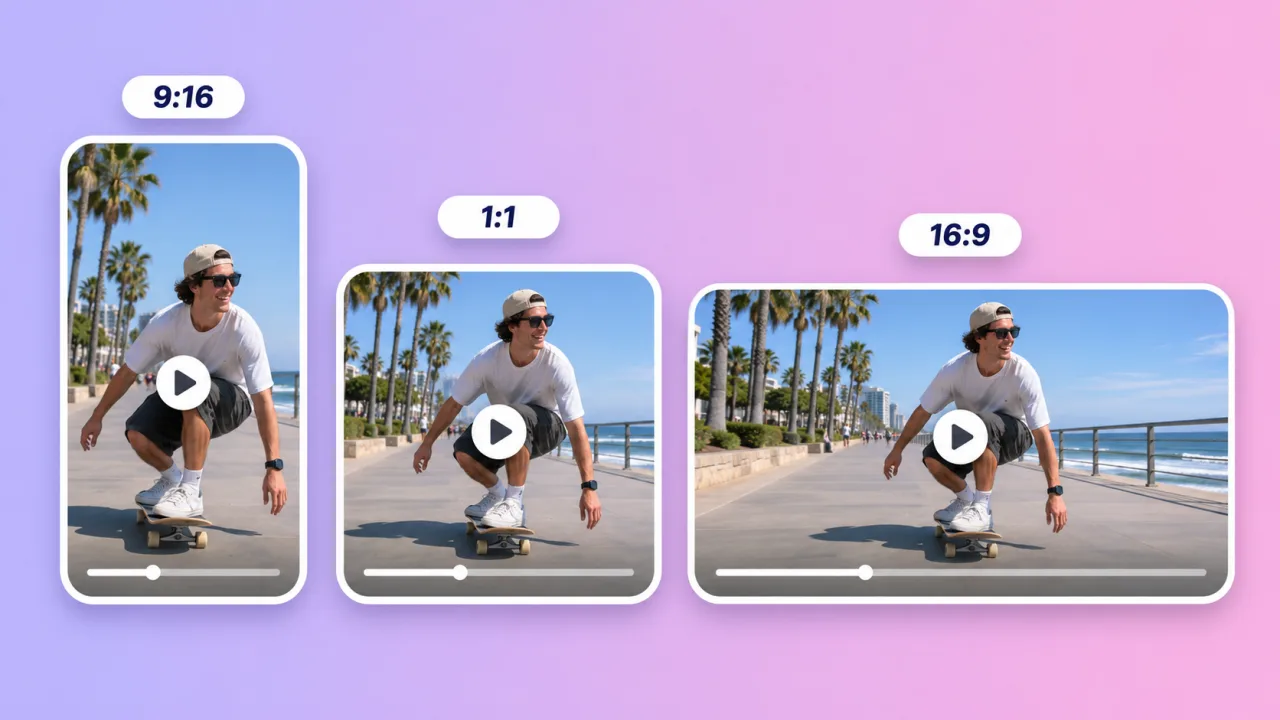
Um vídeo com a duração, a qualidade e a proporção que você escolher. Dependendo do modelo, são até 30 segundos, até 4K e com ou sem áudio nativo.
Não edita um vídeo existente, e um quadro final sozinho não basta: toda tarefa precisa de um quadro inicial.
De foto para vídeo em três passos no espaço de trabalho da AdsTurbo.
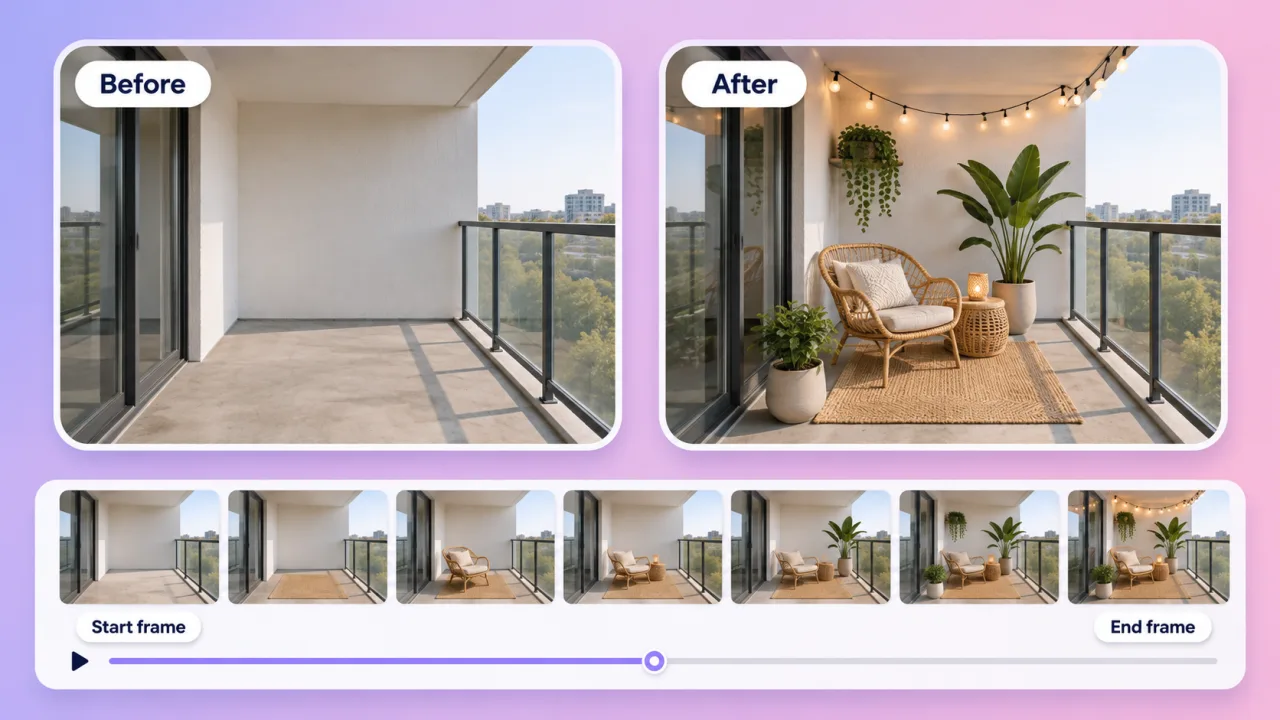
No modo de vídeo do Studio, mude para Fotogramas inicial/final e envie uma foto como quadro inicial. Para controlar onde o vídeo termina, adicione uma segunda foto como quadro final. Você também pode escolher imagens da sua biblioteca de ativos.
Escolha um dos modelos de vídeo compatíveis com quadros, como Kling, Veo, Seedance, MiniMax ou Wan. Defina a duração, a qualidade e a proporção e descreva o que deve se mover e como a câmera deve se deslocar.
Faça login e inicie a tarefa. A geração de vídeo usa créditos, que variam conforme o modelo, a duração e a qualidade. Quando o vídeo estiver pronto, revise e baixe para seus anúncios ou posts nas redes sociais.
Cada geração é uma tarefa separada. Se o movimento não ficar como você quer, ajuste o prompt ou teste outro modelo e gere de novo.
Uma foto ou dois quadros de entrada, um vídeo de saída, com o modelo e as configurações que você escolher.
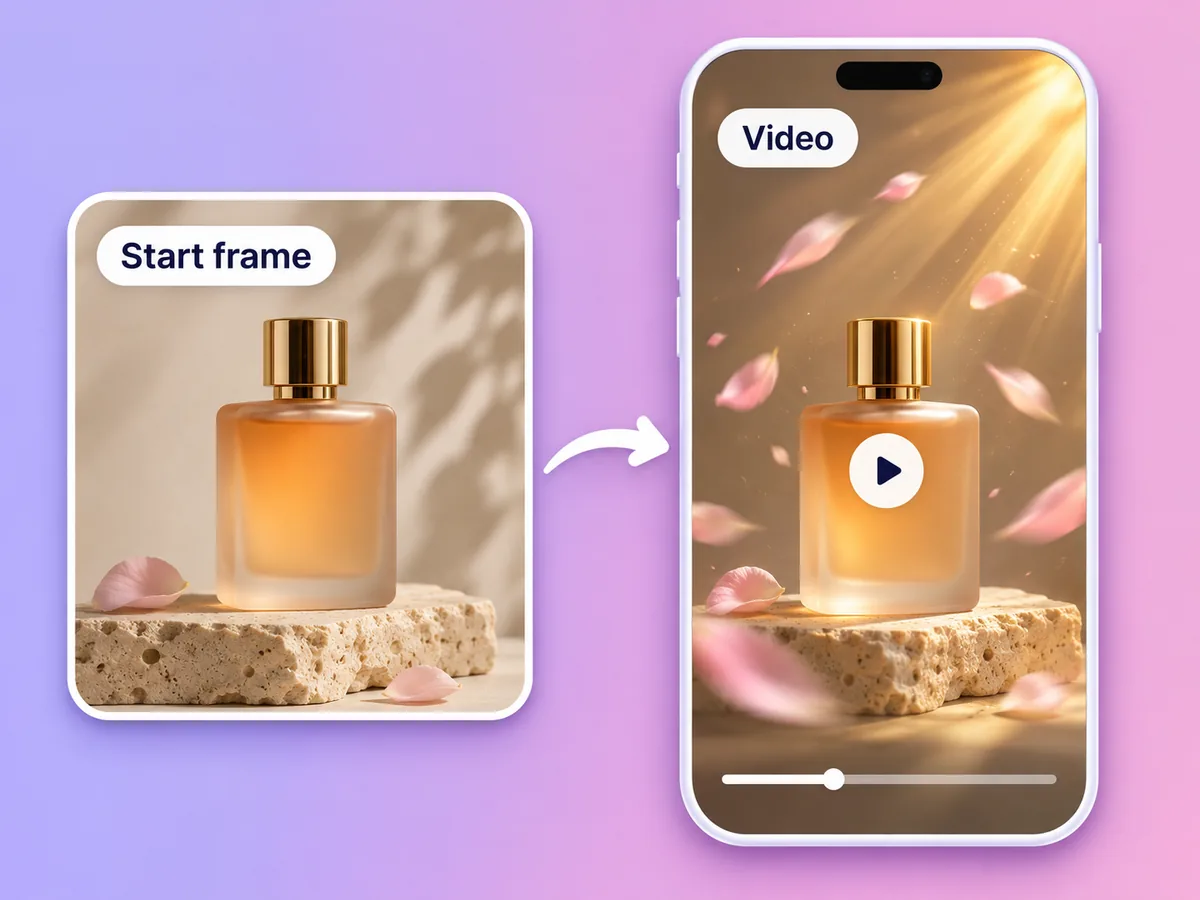
Envie uma imagem como quadro inicial e descreva o movimento. O modelo mantém sua foto como cena de abertura e dá vida a ela.
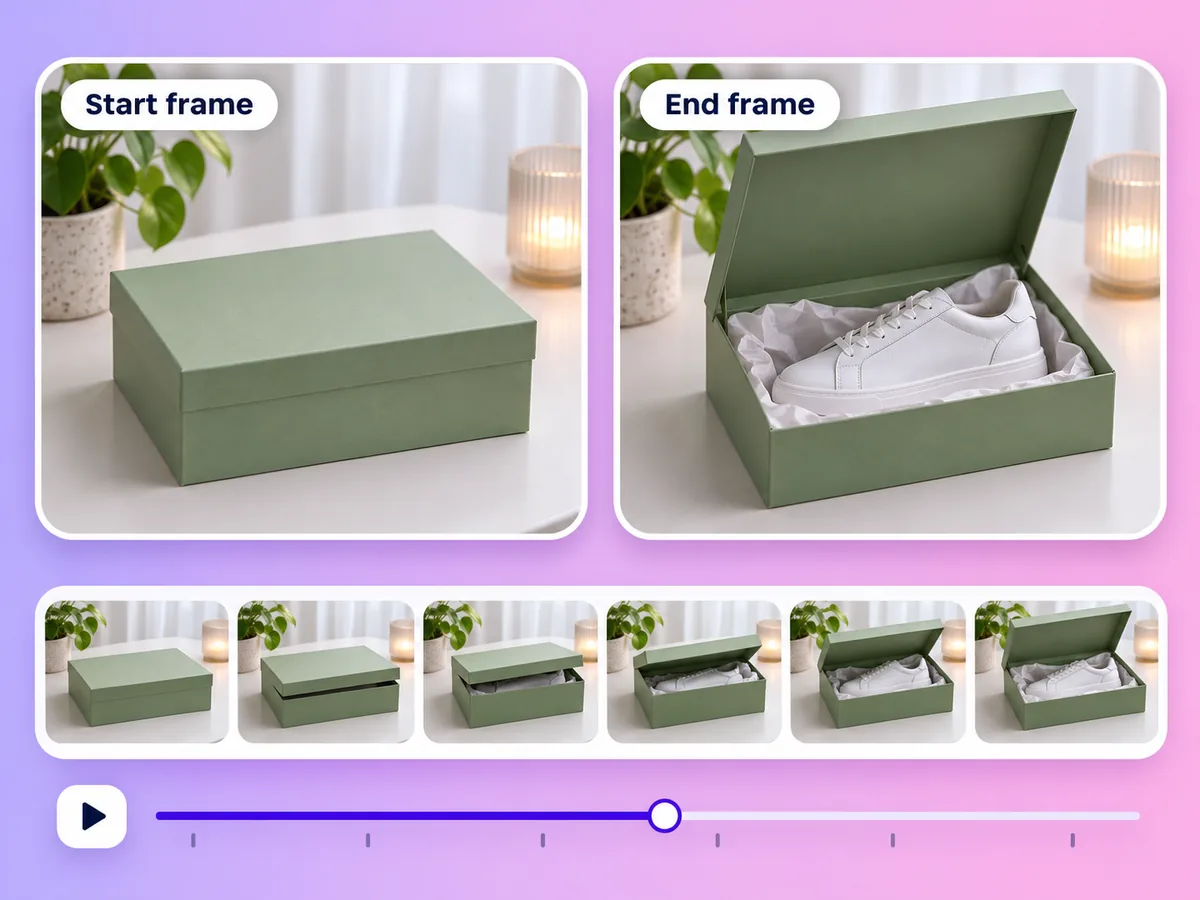
Adicione uma segunda imagem como quadro final e o modelo gera a transição entre as duas, ótimo para antes e depois e revelações.
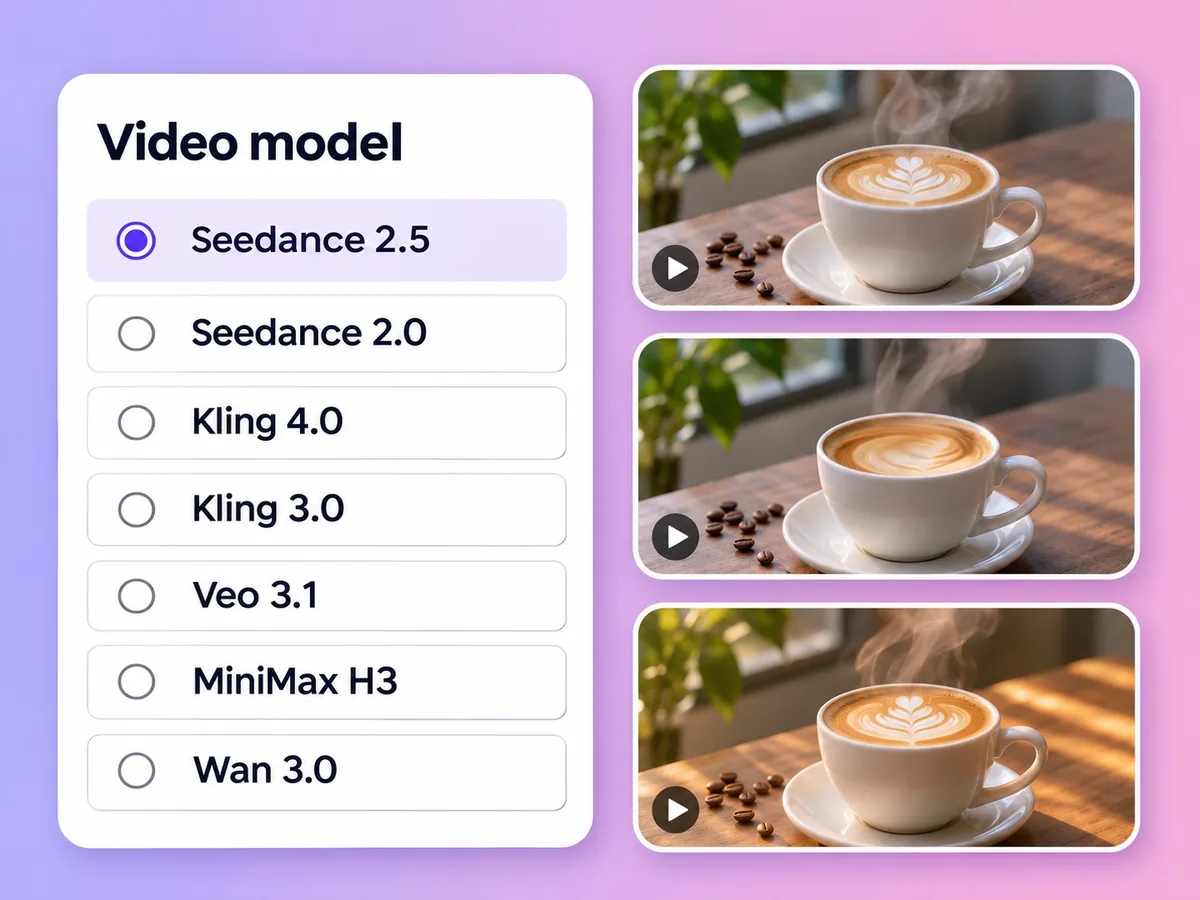
Kling 4.0, Kling 3.0, Veo 3.1, Seedance 2.5, Seedance 2.0, MiniMax H3 e Wan 3.0 aceitam quadros de imagem, então você compara estilos sem sair do espaço de trabalho.
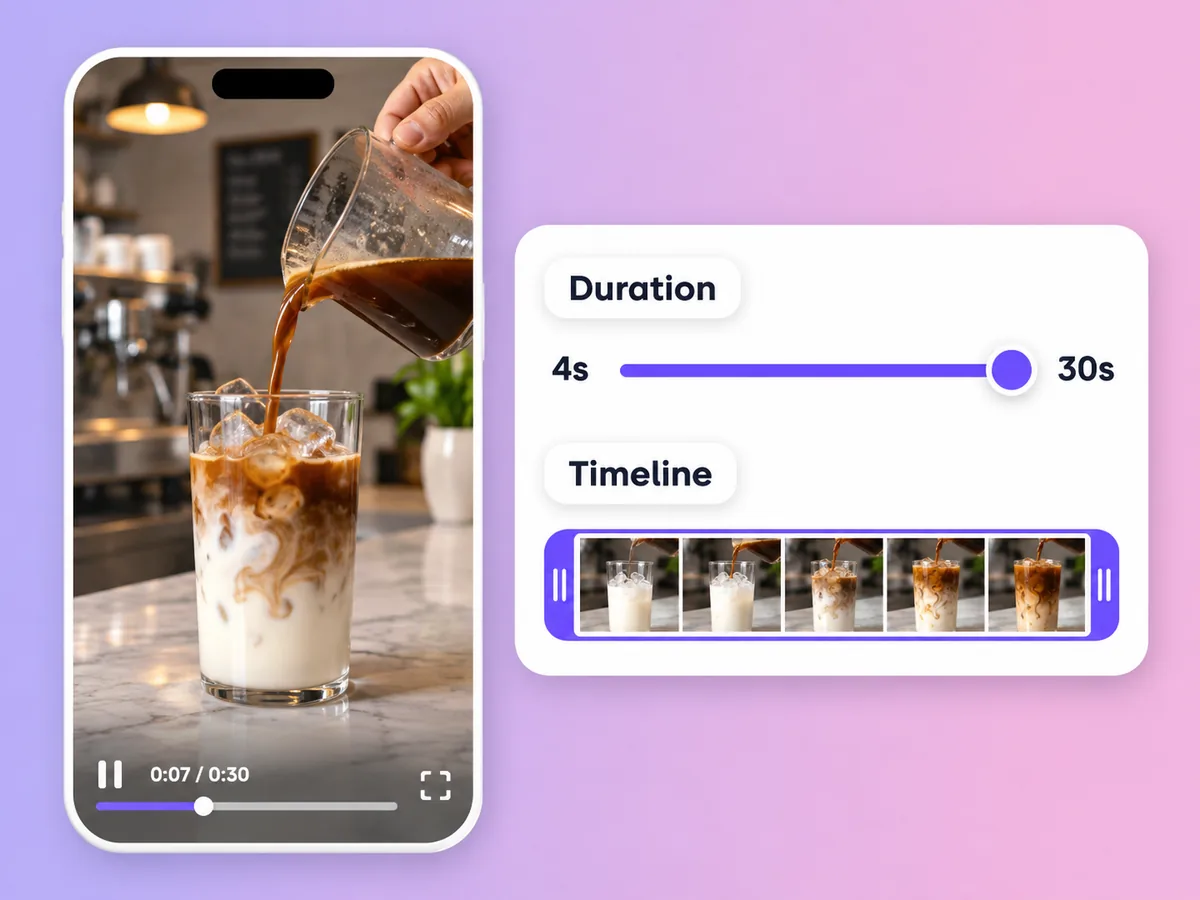
Seedance 2.5, Kling 4.0 e Wan 3.0 chegam a 30 segundos por clipe. Os outros modelos oferecem durações menores, de poucos segundos até 15.
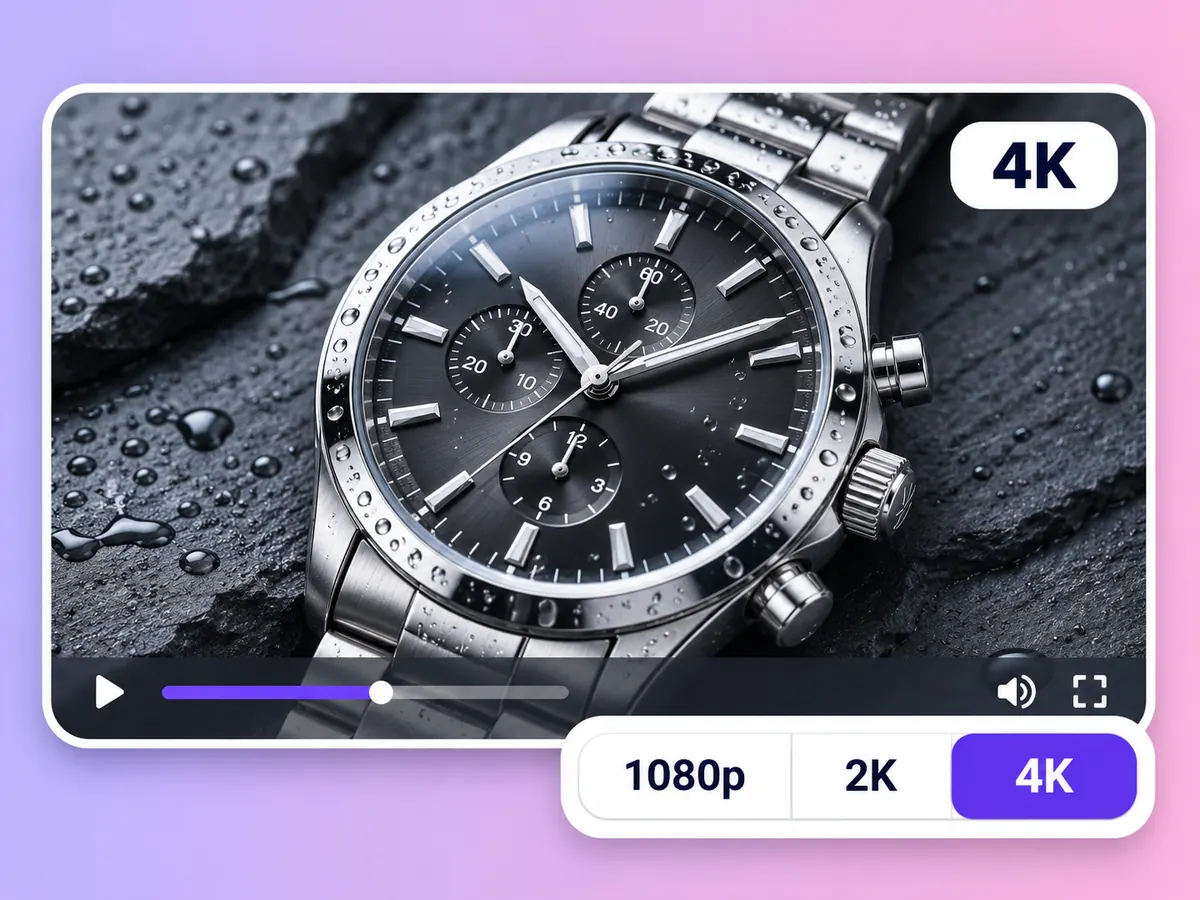
O Veo 3.1 oferece 4K e o MiniMax H3 oferece 2K. Os demais modelos vão até 1080p.
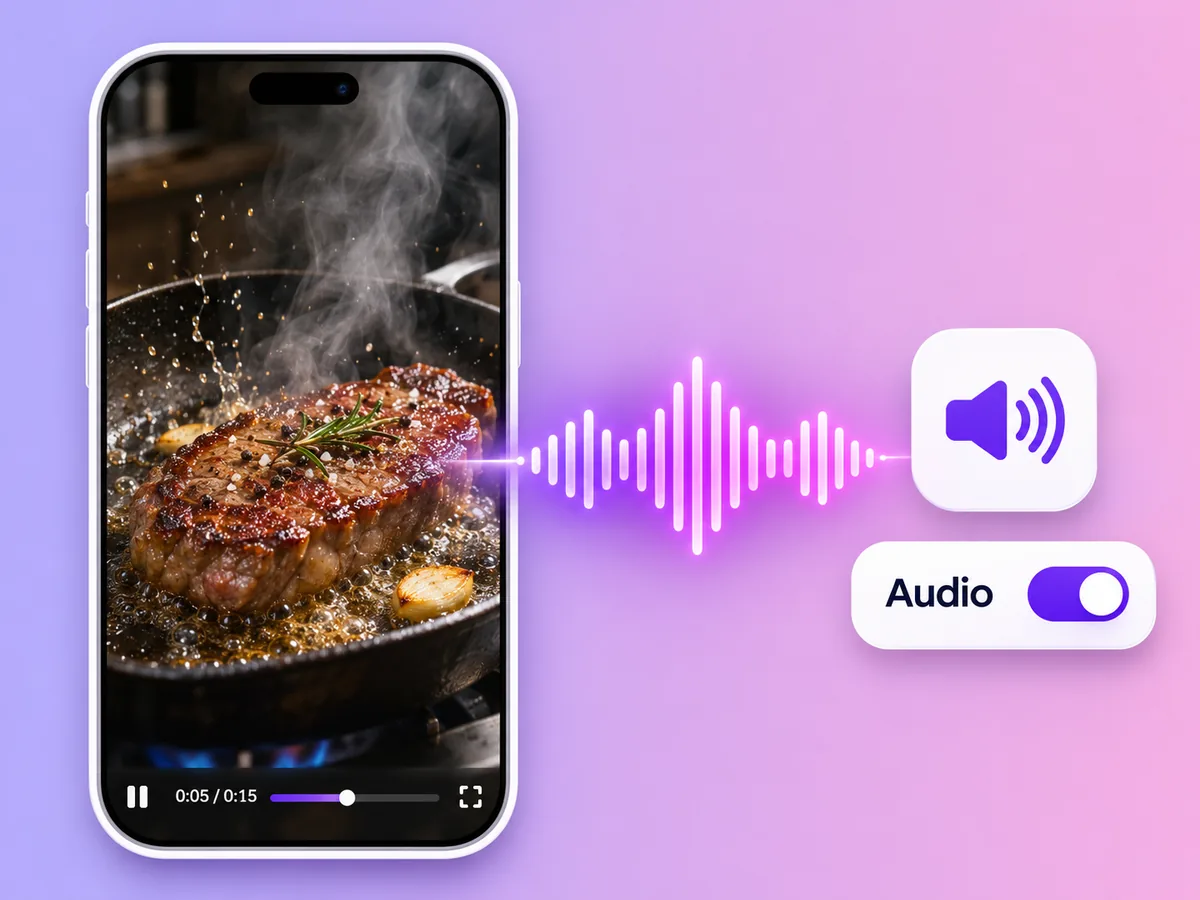
A maioria dos modelos com quadros pode gerar som junto com o vídeo. O Kling 4.0 não tem opção de áudio, e o Wan 3.0 não adiciona áudio quando você define um quadro final.
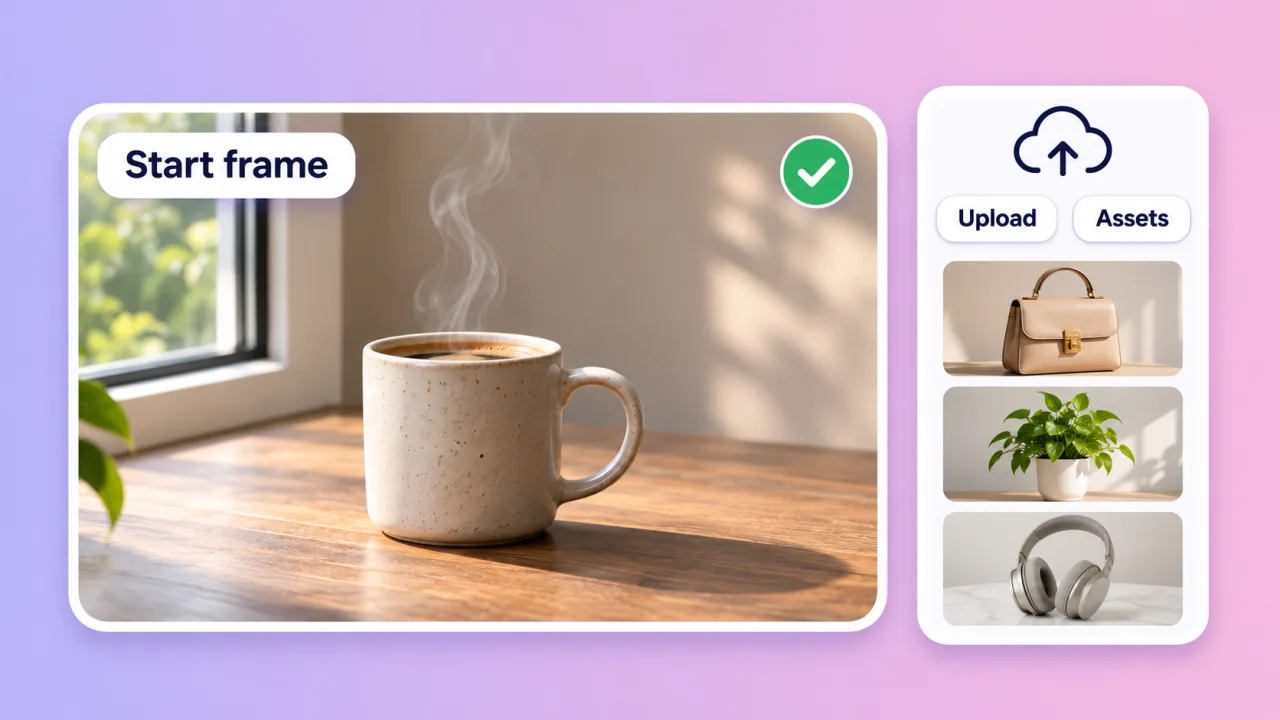
Quadro inicial
Prompt de movimento
Quadro final
Proporção
Quer um anúncio no estilo UGC com um apresentador de IA a partir de uma foto de produto? Experimente o Vídeo de produto.
Modelos de vídeo da AdsTurbo que aceitam um quadro inicial ou quadros inicial e final
Com base no espaço de trabalho da AdsTurbo em novembro de 2026; modelos e limites podem mudar. Todos os modelos aceitam só um quadro inicial ou um quadro inicial e um final juntos; o quadro final não pode ser usado sem um quadro inicial.
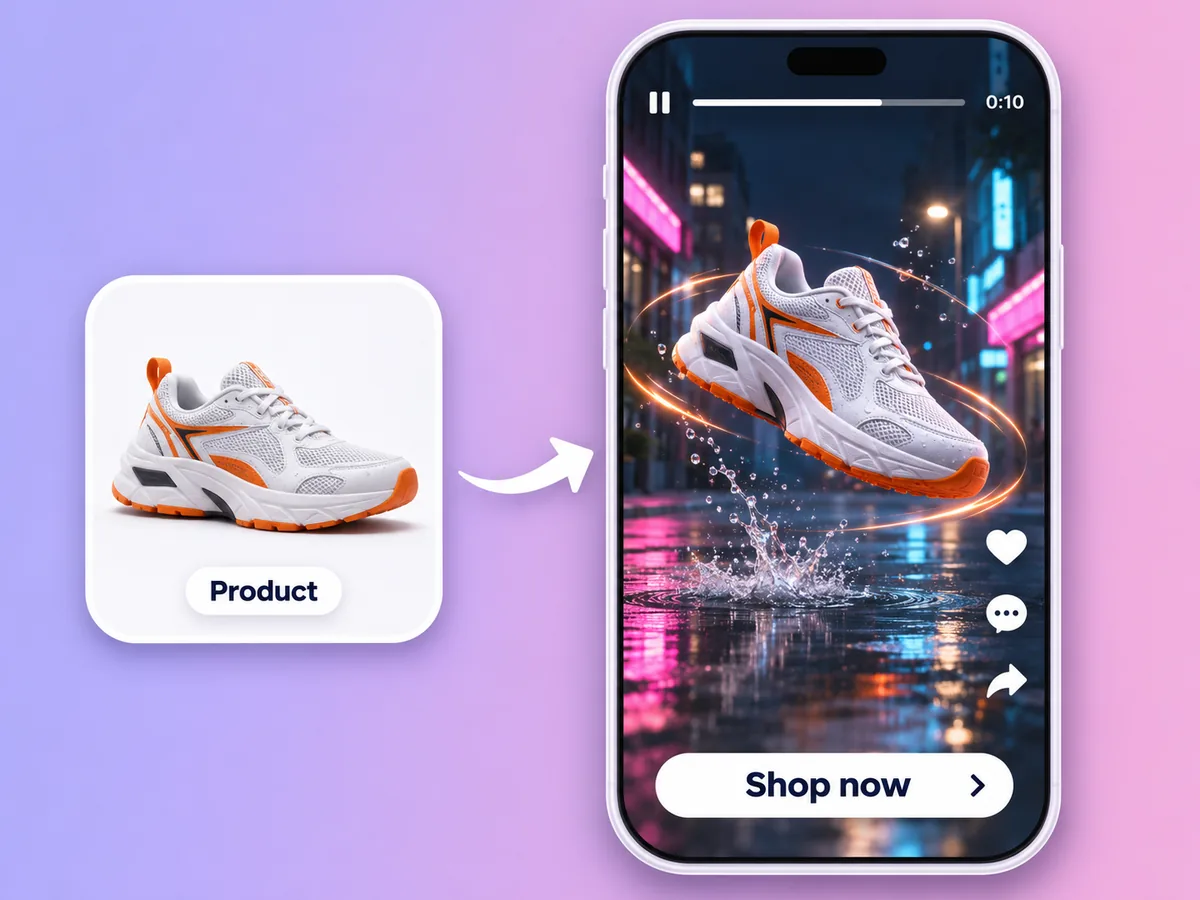
Transforme um packshot ou uma foto lifestyle de produto em um clipe curto com movimento de câmera para anúncios em redes sociais e páginas de produto.
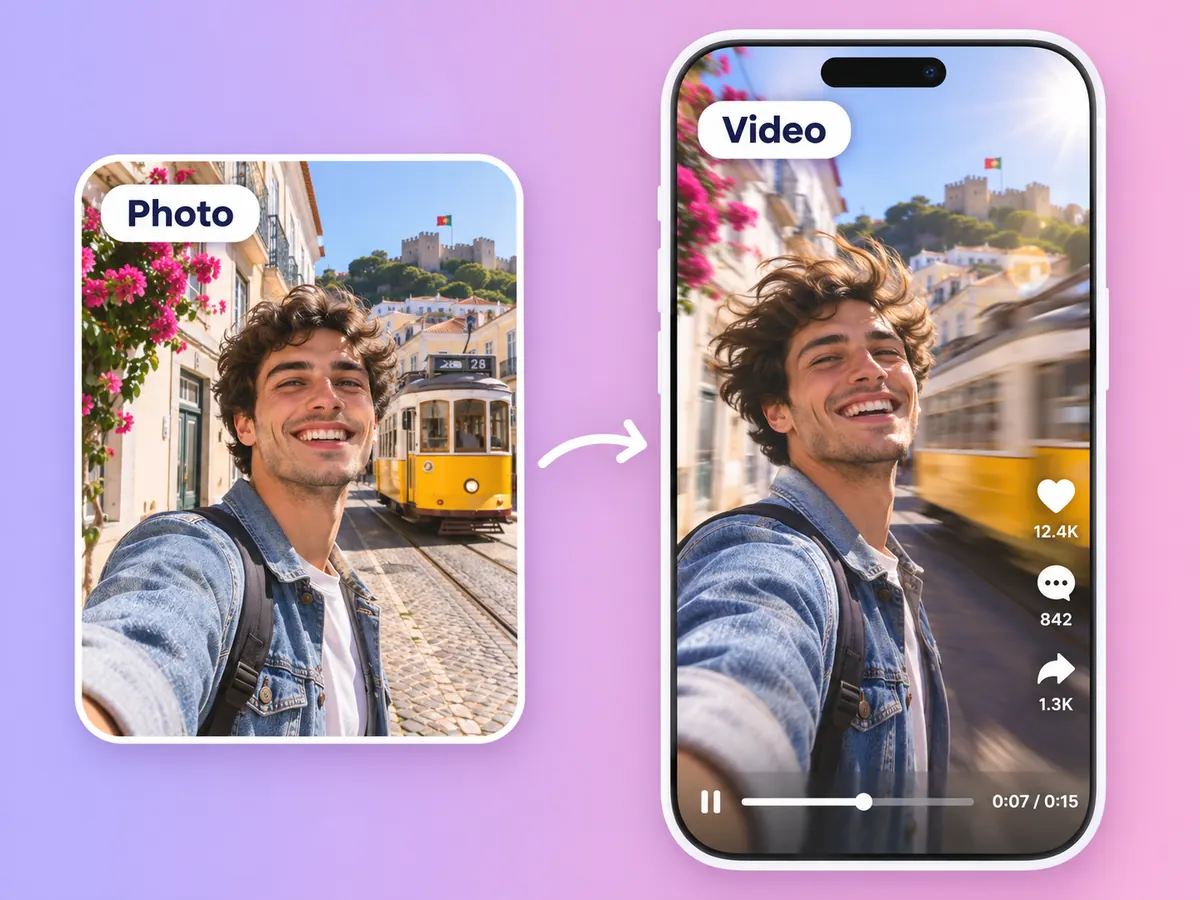
Anime um retrato, uma foto de viagem ou de rua e transforme em um clipe vertical para Reels, TikTok ou Shorts.
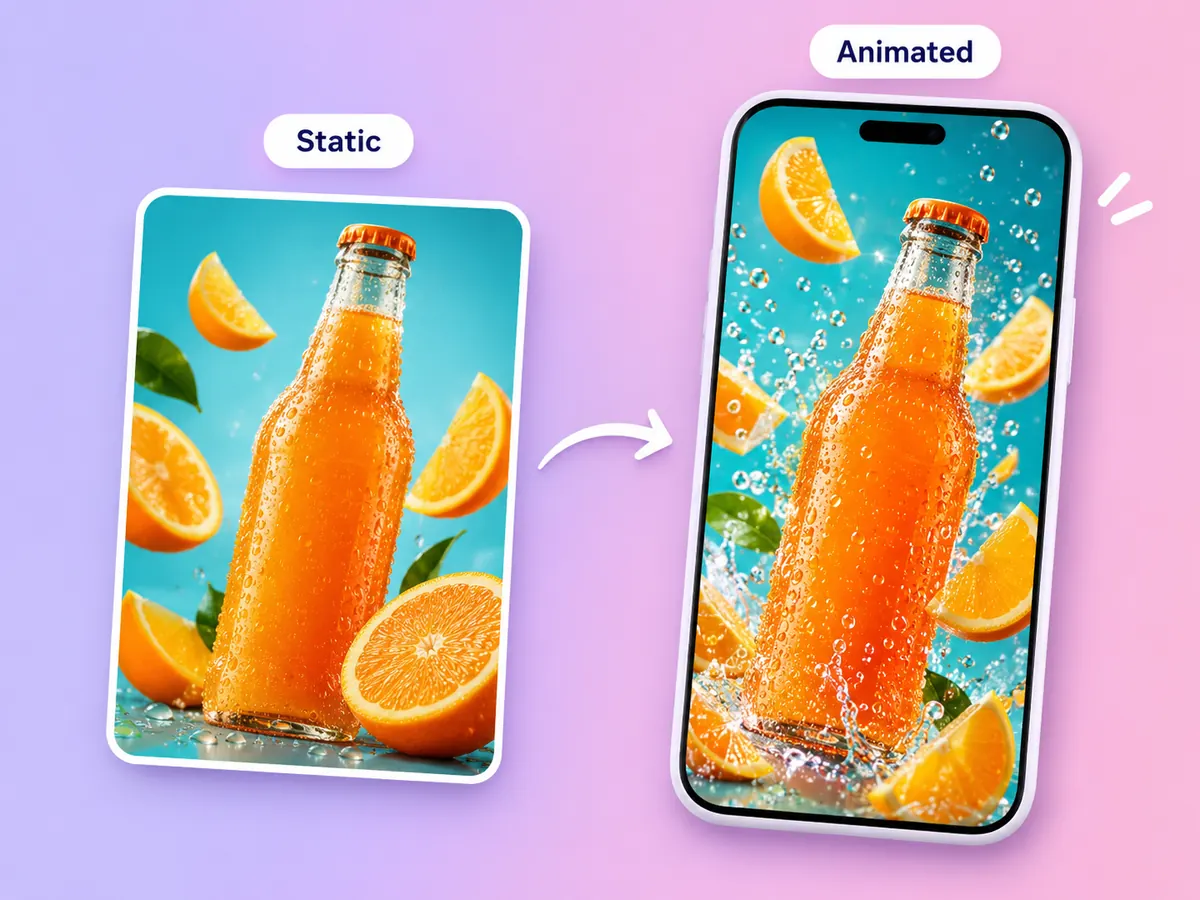
Dê vida a um pôster ou key visual e use como capa animada ou abertura de uma campanha.
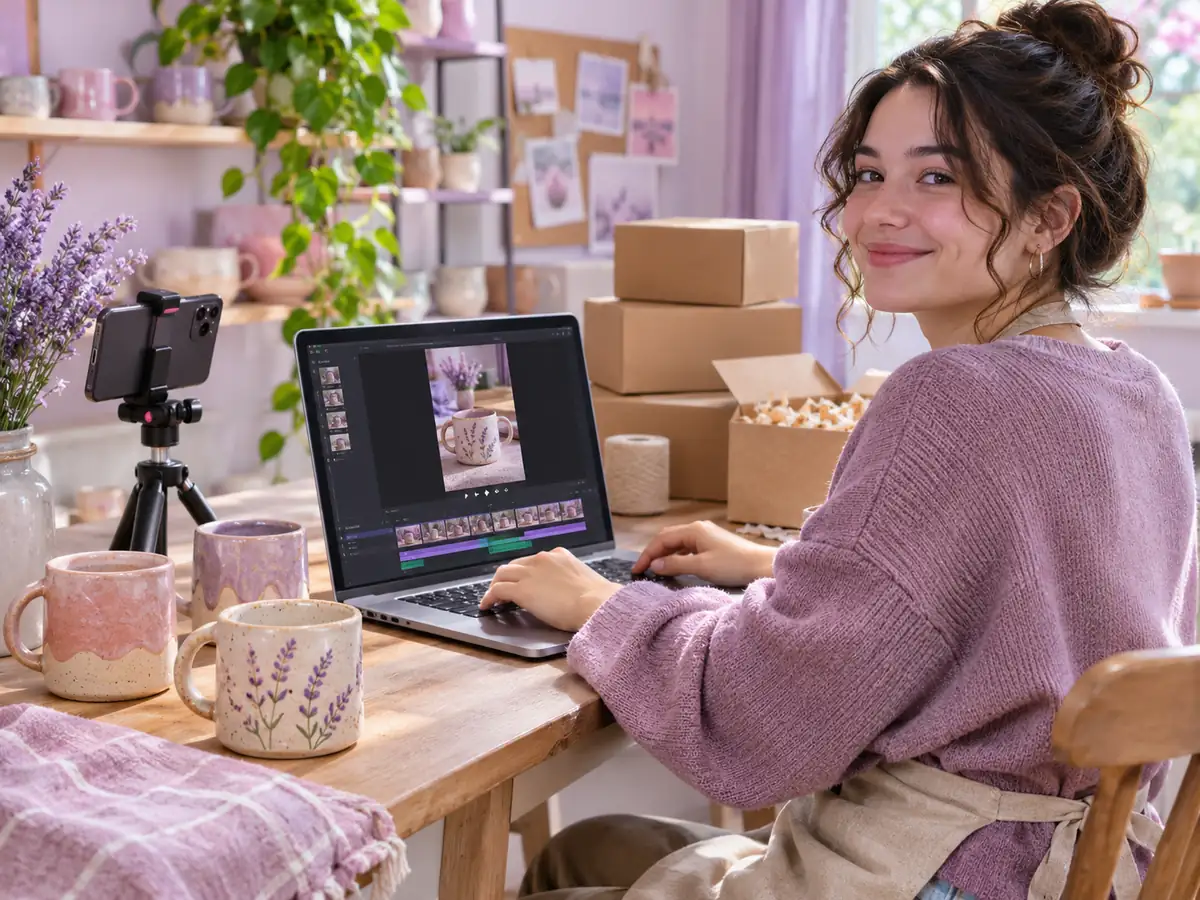
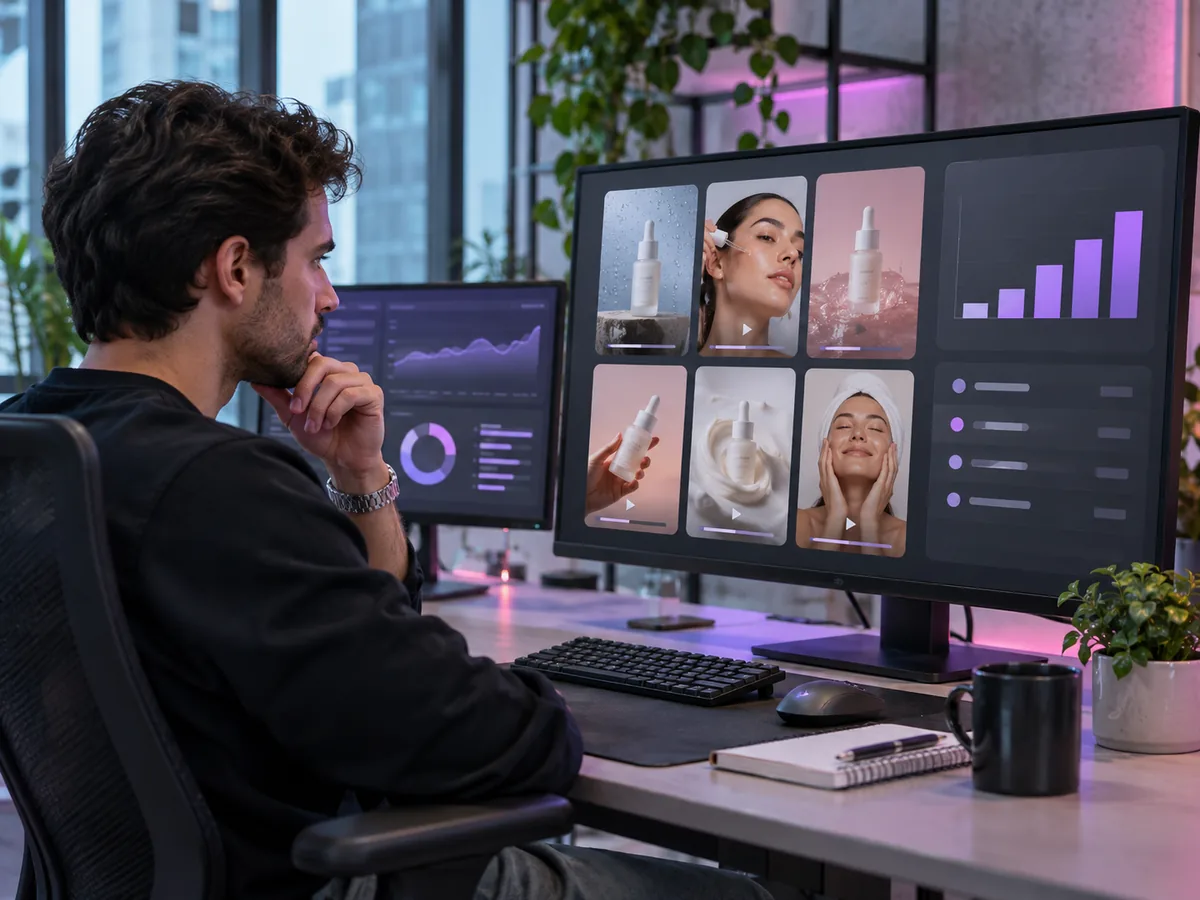
Imagem para vídeo
Abra o modo de vídeo do Studio no espaço de trabalho da AdsTurbo, mude para Fotogramas inicial/final e envie sua imagem como quadro inicial. Escolha um modelo, a duração, a qualidade e a proporção, descreva no prompt o movimento e a câmera e gere. Quando a tarefa terminar, revise e baixe o vídeo.
Contas novas podem começar no plano Free. A geração de vídeo usa créditos, e o custo depende do modelo, da duração e da qualidade. Os planos pagos incluem vídeos em HD sem marca d'água e direitos de uso comercial. Veja a página de Preços para conferir planos e créditos.
Depende do clipe. Para vídeos mais longos, Seedance 2.5, Kling 4.0 e Wan 3.0 chegam a 30 segundos. Para a maior resolução, o Veo 3.1 oferece 4K em clipes curtos de até 8 segundos. Se você precisa de som, escolha um modelo com áudio nativo, como Seedance, Kling 3.0, Veo 3.1 ou MiniMax H3. Testar a mesma foto em dois modelos costuma ser o jeito mais rápido de decidir.
Sim. Envie uma imagem como quadro inicial e outra como quadro final, e o modelo gera o movimento entre elas. Os sete modelos aceitam isso. O quadro final sempre precisa de um quadro inicial, e o Wan 3.0 não adiciona áudio quando há um quadro final.
Depende do modelo: até 30 segundos com Seedance 2.5, Kling 4.0 ou Wan 3.0, até 15 segundos com Seedance 2.0, Kling 3.0 ou MiniMax H3, e 4, 6 ou 8 segundos com o Veo 3.1. A maioria dos modelos vai até 1080p; o MiniMax H3 oferece 2K e o Veo 3.1 oferece 4K.
Descreva no prompt, por exemplo uma aproximação lenta, uma panorâmica para a esquerda ou uma órbita em volta do produto. O modelo segue o prompt o mais fielmente possível, então revise cada resultado e ajuste o texto se necessário. Definir um quadro final também fixa onde a cena termina.
Os planos pagos incluem vídeos em HD sem marca d'água e direitos de uso comercial. Envie apenas imagens que sejam suas ou que você tenha permissão para usar, e confira cada vídeo e as regras da plataforma de anúncios antes de publicar. Consulte os Termos de Serviço para mais detalhes.
O Imagem para vídeo anima qualquer imagem que você enviar, usando-a como primeiro quadro ou como primeiro e último quadros, com o modelo e o movimento que você escolher. Para transformar uma imagem de produto em um anúncio no estilo UGC com apresentador de IA e narração, use o Vídeo de produto.
Envie uma foto, escolha um modelo e descreva o movimento. Seu primeiro vídeo está a poucos cliques.
 AdsTurbo