






















 Claude
 Cursor
CapCut 字幕 時間軸 偏移 修正:3 步驟排查不同步問題

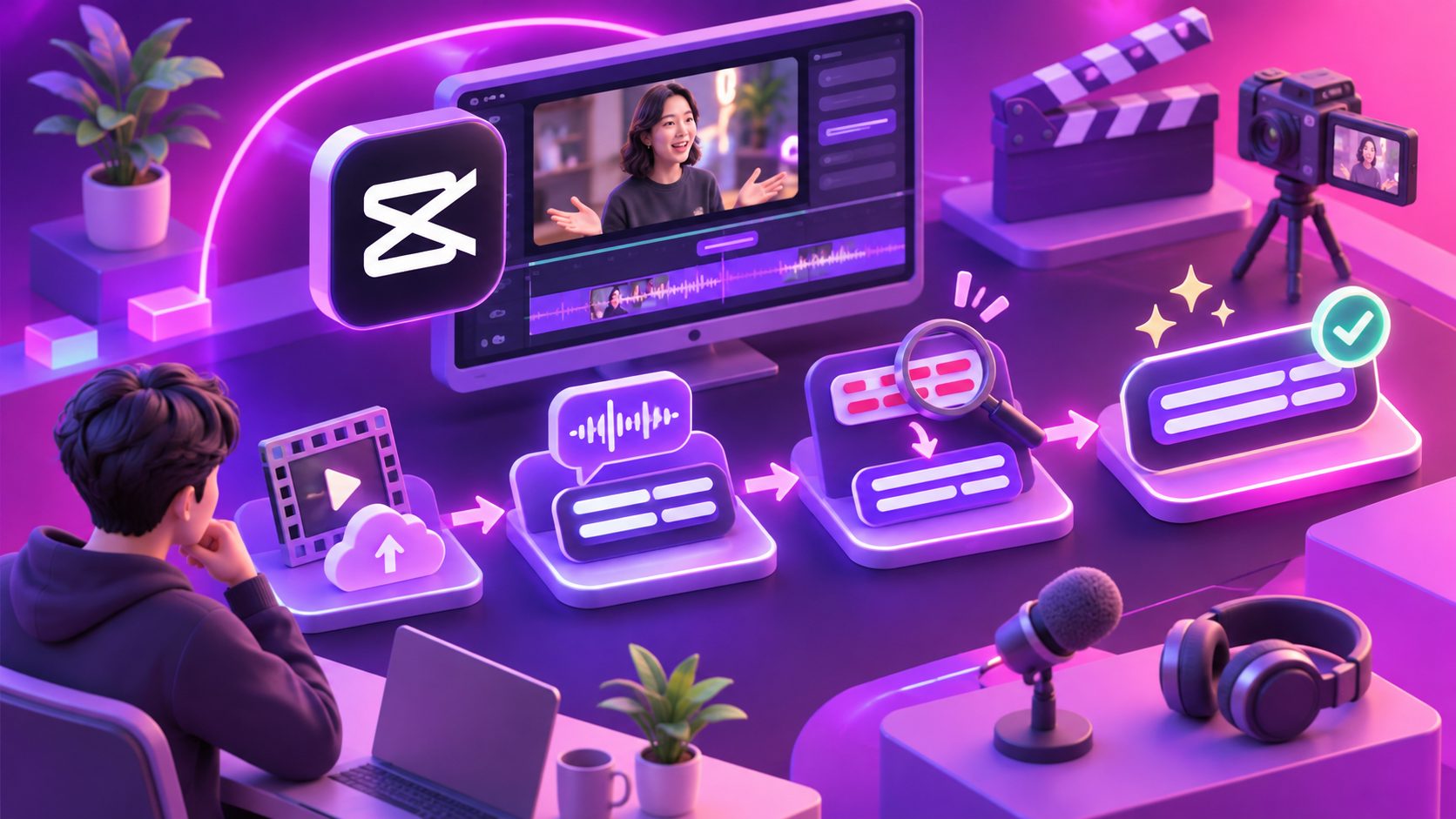
摘要
CapCut 字幕 時間軸 偏移 修正可先判斷是固定延遲、逐漸漂移或剪輯後失配,再用三步驟快速處理,並比較自動對齊字幕流程。
作者:adsturbo.ai|发布日期:2026-11-23|更新日期:2026-11-23
CapCut 字幕 時間軸 偏移 修正的關鍵,不是立刻把所有字幕往前或往後拖,而是先判斷偏移類型:整段固定延遲、越到後面越不準,或是剪輯後局部失配。判斷正確,通常三個步驟就能完成修正。
為什麼 CapCut 字幕會和聲音不同步?
CapCut 字幕不同步,通常來自三種原因:字幕檔與影片不是同一個剪輯版本、影片速度或片段長度被改動,或自動辨識產生的字幕起訖點不夠精準。官方說明也指出,自動字幕可能受到背景噪音、口音、語速與音訊品質影響。(capcut.com)
先播放影片的開頭、中段、結尾,觀察字幕與人聲的關係:
| 偏移類型 | 常見表現 | 正確處理方式 |
|---|---|---|
| 固定偏移 | 全片都早約 0.5 秒或晚約 1 秒 | 整體平移字幕 |
| 逐漸漂移 | 開頭正常,結尾越來越不準 | 檢查影片長度、幀率或剪輯版本 |
| 局部錯位 | 大部分正常,只有幾句不準 | 只調整個別字幕區段 |
| 內容錯誤 | 時間差不大,但文字辨識錯誤 | 修正文字或重新生成字幕 |
最容易犯的錯,是把逐漸漂移當成固定偏移處理。如果開頭和結尾的誤差不同,單純整段往前移,最多只能改善其中一個位置。
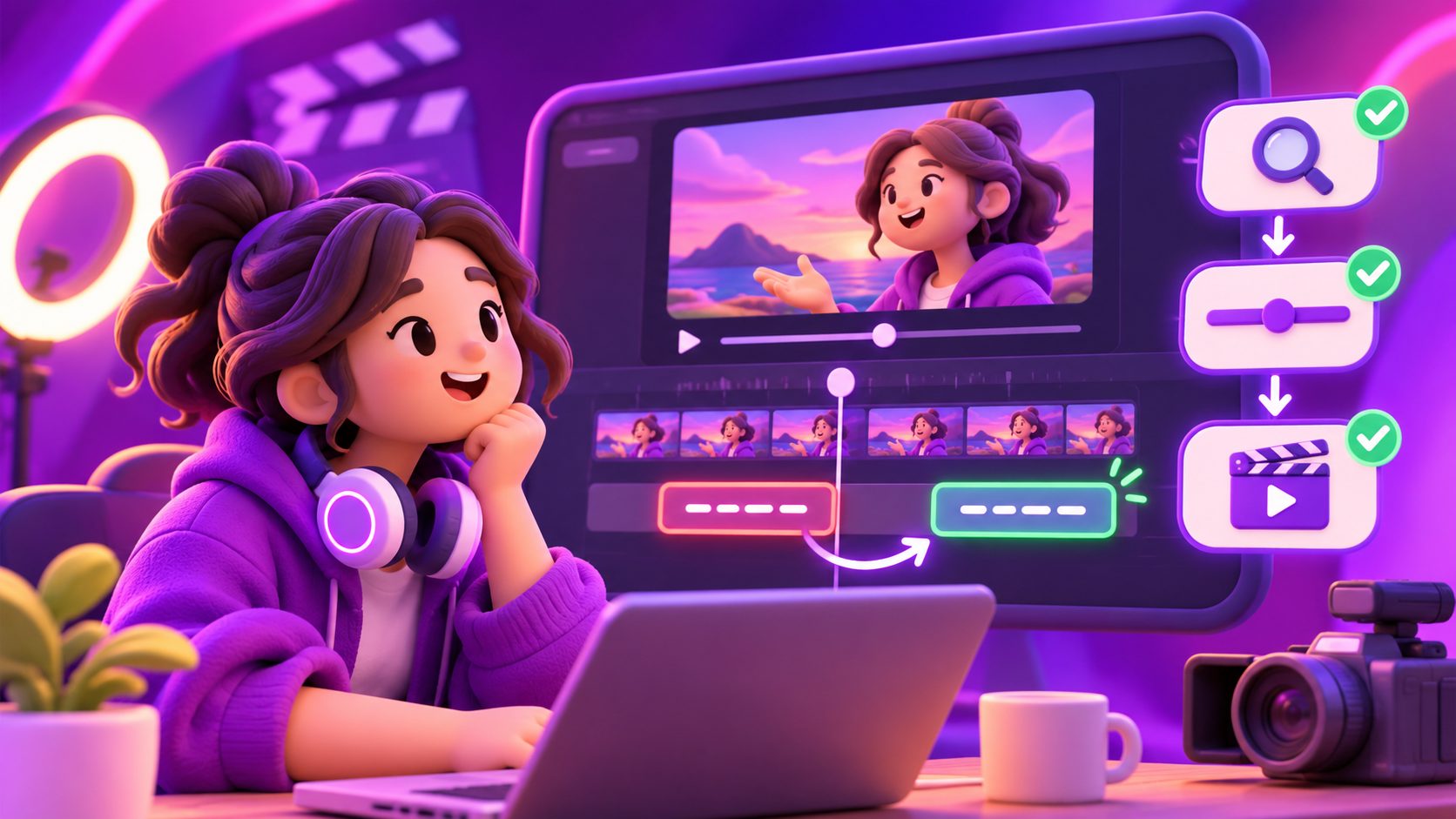
CapCut 字幕時間軸偏移修正:3 步驟
第一步:先固定檢查點,不要只看第一句
在時間軸上找三個清楚的語句,分別位於影片前 10%、中間 50% 與後 90% 左右。記錄每個位置的字幕是提前還是延後,以及大約差多少時間。
例如:
- 開頭延後 0.8 秒
- 中段延後 0.8 秒
- 結尾延後 0.7 秒
這屬於近似固定偏移,可以整體調整。
但如果結果是:
- 開頭差 0.1 秒
- 中段差 0.8 秒
- 結尾差 1.7 秒
就不是單純平移,而是字幕時間基準與影片版本不一致。此時應重新對齊受影響區段,或匯入與目前影片完全相同的字幕檔。
第二步:在 CapCut 時間軸調整字幕區塊
開啟專案後,點選時間軸上的字幕區塊,調整開始時間與結束時間,讓文字在實際發聲時出現。CapCut 的字幕功能支援直接在時間軸調整文字、時間與外觀;匯入字幕檔時,也會依照時間碼建立對應的字幕層。(capcut.com)
如果是固定偏移,可採用以下方式:
- 找到一個發音清楚的句子。
- 讓字幕第一個字與實際人聲起點對齊。
- 回到中段與結尾再次確認。
- 若誤差仍接近,才套用相同方向的整體調整。
- 最後單獨修正停頓過長或句尾延遲的字幕。
若只錯一兩句,不要移動整條字幕軌,否則原本正確的片段也會被破壞。
第三步:完成剪輯後再做一次全片校對
字幕最好在影片剪輯、刪除片段、變更速度與調整轉場後再校對。因為刪除一段畫面,後方所有字幕的時間位置可能一起改變;變速則可能讓原本正確的時間碼逐步失準。
匯出前,至少檢查三類畫面:
- 快速口播:字幕是否跟不上語速?
- 句尾停頓:字幕是否太早消失?
- 畫面切換處:字幕是否跨到下一個鏡頭或下一句話?
CapCut 官方建議在時間軸中調整字幕後,播放完整影片確認內容與時間是否吻合,而不是只檢查單一字幕區塊。(capcut.com)
固定偏移與逐漸漂移,修法有什麼不同?
固定偏移適合整體平移,逐漸漂移則需要重新建立時間對應。這是修正字幕時最重要的分流原則。
固定偏移常見於音訊延遲、字幕檔起始時間設定錯誤,或匯入時產生一致性的時間差。這種情況不必逐句修改,只要確認前、中、後三個檢查點都朝同一方向偏移即可。
逐漸漂移則可能是影片曾經變速、刪除片段、轉換幀率,或字幕原本屬於另一個版本。此時應把影片切成數個區段,分別重新對齊,而不是尋找一個「完美的整體偏移值」。
這套「三點檢查法」比只看第一句更可靠,也適合處理短影音廣告、教學影片與訪談片段。
為什麼重新生成字幕,有時比手動拖曳更快?
如果字幕文字錯誤很多、分段混亂,或影片經過大幅剪輯,逐句拖曳通常不是最有效率的方法。先整理乾淨的人聲軌,再重新生成字幕,往往能同時改善文字辨識與時間切分。
建議流程如下:
- 暫時降低或靜音背景音樂。
- 確認使用正確的語言與音訊來源。
- 重新產生自動字幕。
- 先修正人名、品牌名、數字與專業用語。
- 最後才調整字幕樣式與位置。
如果影片要發布到 TikTok、Instagram Reels 或 YouTube Shorts,還要注意字幕行數、畫面安全區與手機閱讀速度。若需要多語版本,可參考廣告影片多語字幕自動生成與校對流程,將翻譯、字幕與發布前檢查分開處理。
生成即對齊:比事後修正更適合電商短影音
CapCut 的手動調整適合少量影片,但電商賣家若要測試多個鉤子、優惠方案與語系,問題通常不只是「字幕差幾秒」,而是每支變體都要重新校對,容易拖慢素材產出。
另一種做法是在影片生成階段就建立語音、字幕與畫面的對應關係。AdsTurbo 提供 Video Subtitle,可自動轉錄語音並生成時間同步字幕,也支援下載內嵌字幕影片或匯出獨立字幕檔。對需要大量產出廣告變體的團隊來說,這能把工作重點從「逐句拖時間軸」轉為「檢查內容與轉換訊息」。
若習慣在手機端隨手處理素材,也可以前往下載 AdsTurbo 手機版 App(支援 iOS 與 Android APK),直接在手機上複刻爆款廣告並製作 UGC 風格短影音。
若素材來自商品圖片,也可搭配商品短影音腳本結構與測試方法,先確定鉤子、賣點、證據與 CTA 的順序,再生成字幕,能減少後續大幅改剪造成的時間軸偏移。
常見問題
CapCut 字幕全部慢半秒,要一個一個調嗎?
不必。先比較開頭、中段與結尾,如果三處都慢約半秒,代表是固定偏移,可採整體調整;調整後仍要抽查後段字幕。
為什麼開頭對得上,結尾卻越來越偏?
這通常是逐漸漂移,可能與影片速度、片段刪除、幀率轉換或字幕檔版本不同有關。單純把字幕整段往前移,無法完整修正。
只改字幕文字,時間會一起變嗎?
不一定。文字內容與時間邊界是兩個不同問題。改正錯字不代表字幕已經和人聲同步,仍需在時間軸上檢查起點與終點。
手機版和電腦版的調整方式一樣嗎?
核心原則相同,都是選取字幕區塊後調整文字與時間;但介面、批次操作與字幕檔匯入能力可能依平台和版本而不同。長影片或大量字幕,使用較大畫面的編輯環境通常更容易檢查。
如何避免下一支影片再次出現字幕偏移?
先完成畫面剪輯,再生成或匯入字幕;不要在字幕完成後大幅刪片或變速。匯出前固定檢查開頭、中段與結尾,並確認字幕版本與影片版本一致。
如果短影音需要同時處理字幕、翻譯、畫質提升與多個廣告變體,可了解電商影片生成與多語本地化工具,將字幕校對納入整體製作流程。