



















 Claude
 Cursor
CapCut 字幕安全框設定:短影音防遮蔽實作教學


摘要
CapCut 字幕安全框設定不只是把文字往上移,還要配合平台介面、商品主體與實際預覽檢查。本文整理桌面版操作、字幕位置判斷與電商短影音防遮蔽流程,立即套用。
作者:adsturbo.ai|發布日期:2026-11-26|更新日期:2026-11-26
CapCut 字幕安全框設定的重點,是讓字幕避開短影音平台的按鈕、帳號資訊、說明文字與手機邊緣。實作時不應只依賴剪輯軟體內的參考框,還要在實際發布平台的預覽畫面檢查一次,才能降低字幕被遮住或裁切的風險。
對電商短影音來說,字幕還不能蓋住商品、價格與 CTA。以下整理一套適合 TikTok、Instagram Reels、YouTube Shorts 與商品廣告的安全區工作流程。
什麼是 CapCut 字幕安全框?
CapCut 字幕安全框是用來提示文字可視範圍的輔助參考區域,目的是避免字幕太靠近畫面邊界,或被社群平台的介面元素遮擋。它不是所有平台共用的固定尺寸,因此安全框只能作為排版起點,不能取代發布前預覽。
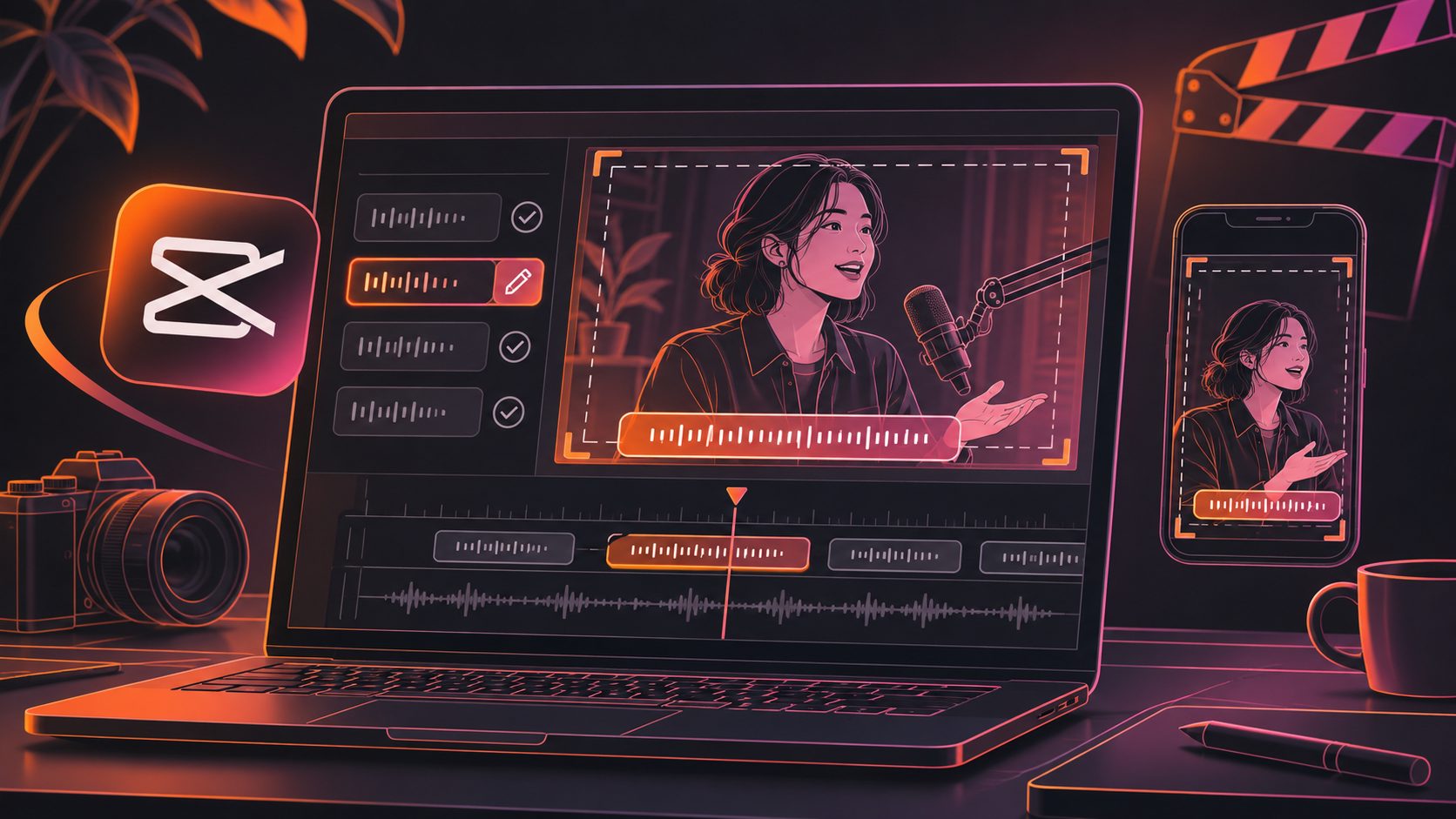
常見的直式短影音畫面為 9:16。上方可能出現狀態、標題或分頁資訊;右側可能有按讚、留言與分享按鈕;下方則常有帳號、說明文字、音樂資訊或 CTA。字幕應放在畫面中下方、但高於底部介面區域的位置。
CapCut 字幕安全框設定怎麼做?
CapCut 不同裝置與版本的按鈕名稱可能略有差異,但基本流程都是先確認畫面比例,再顯示參考線或安全區,最後統一調整字幕位置。
桌面版操作流程
-
建立或開啟專案後,先確認畫面比例
製作 TikTok、Reels 或 Shorts 時,通常先選擇 9:16 直式畫布。若先用橫式剪輯,之後轉成直式可能造成字幕重新定位。 -
開啟畫布中的參考線、安全區或標尺功能
在桌面版剪輯介面中,依版本尋找「檢視」、「畫布」、「參考線」、「安全區域」或類似選項。這類功能主要用來協助判斷文字是否太靠近邊界。 -
選取字幕軌並統一設定位置
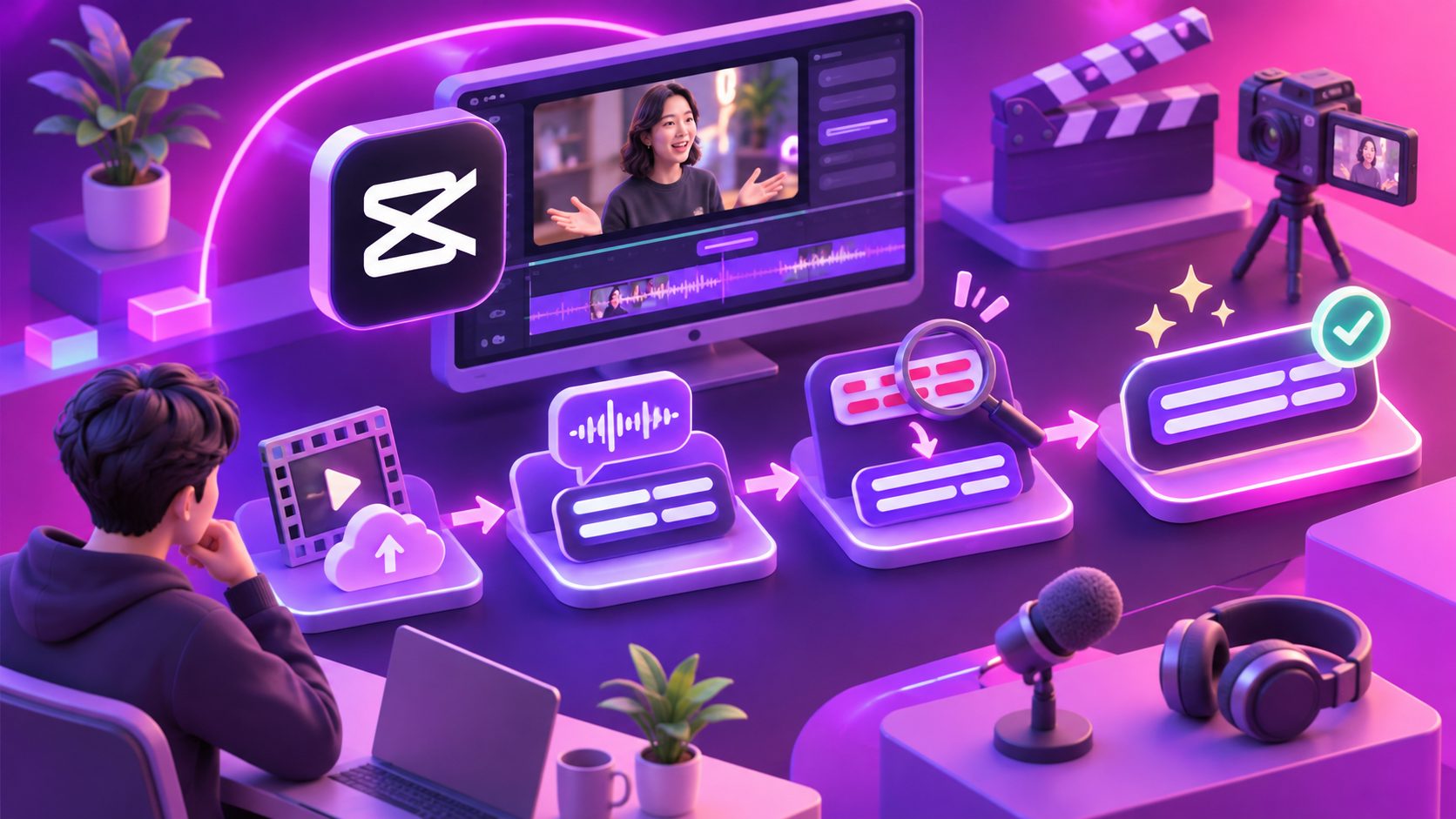
先完成自動字幕的錯字修正,再選取字幕樣式與位置。若整支影片使用同一種字幕格式,可使用「套用到所有字幕」減少逐段拖曳造成的偏移。CapCut 官方也提醒,自動字幕可能受背景噪音、口音、語速與音訊品質影響,生成後仍需人工校對。(capcut.com) -
將字幕放在中下區,不要貼近最底部
字幕通常要高於平台說明欄與帳號區,但也不能太接近人物臉部或商品主體。對商品廣告而言,字幕與商品之間最好保留清楚的視覺層次。 -
匯出後放到目標平台預覽
CapCut 內的畫面不一定包含 TikTok、Reels 或 Shorts 的完整介面。把影片上傳到草稿或預覽頁,確認字幕、價格、折扣與品牌名稱沒有被遮蔽,是最可靠的最後檢查。
字幕應該放在哪裡?用三層安全區判斷
比起死記某個像素數字,更實用的方法是把畫面分成「可用區、注意區、避讓區」三層。這是針對電商短影音整理的三層字幕安全框模型,可同時處理不同平台與不同商品構圖。
| 區域 | 建議用途 | 電商短影音注意事項 |
|---|---|---|
| 中央可用區 | 主要口白、產品賣點、示範步驟 | 避免覆蓋商品細節與人物臉部 |
| 中下注意區 | 補充字幕、優惠資訊、功能說明 | 需檢查是否接近平台說明欄 |
| 最上方與最下方避讓區 | 不建議放關鍵文字 | 可能被標題、帳號、按鈕或系統資訊遮住 |
這個模型的獨特價值在於:字幕位置不是單純由畫面邊界決定,而是由平台介面與內容主體共同決定。如果商品放在畫面下方,字幕即使沒有超出安全框,也可能遮住產品;此時應先調整商品構圖,再微調字幕位置。
不同平台的字幕安全區怎麼取捨?
TikTok、Instagram Reels 與 YouTube Shorts 都常使用直式影片,但介面配置不完全相同。多數教學會建議統一使用 9:16 與 1080p,不過字幕安全區仍應依發布位置重新檢查。(skydigital.com.tw)
如果同一支影片要跨平台發布,建議採用以下優先順序:
- 第一優先:保護最重要的 CTA,例如「立即選購」、「輸入優惠碼」。
- 第二優先:保護商品名稱與核心賣點,避免被裁切或被按鈕遮住。
- 第三優先:調整次要字幕,例如補充說明與情境旁白。
- 最後才處理裝飾文字,例如貼紙、動畫標籤與氣氛字。
這種「轉換資訊優先」的排版方式,比每段字幕固定貼在畫面底部更適合電商廣告。
字幕已經做完,如何快速檢查是否被遮住?
可使用以下五點檢查表:
- 播放開頭三秒:確認第一句鉤子沒有被上方介面或裁切影響。
- 檢查字幕最低位置:尤其是較長句子、兩行字幕與促銷 CTA。
- 查看商品細節:字幕是否遮住包裝、尺寸、材質或使用方式。
- 切換手機預覽:不要只在桌面編輯器的大畫面中判斷。
- 確認不同字幕長度:短句可能安全,但長句換行後會向下延伸。
若字幕是由語音自動轉錄產生,還要同步確認錯字、斷句與時間軸。需要更完整的流程,可參考 CapCut 自動字幕錯誤修正與安全區檢查。
電商賣家如何避免每支影片重做字幕?
建議建立一份固定的短影音版型,內容至少包括:
- 9:16 畫布比例;
- 固定字幕字型、顏色與描邊;
- 中下方的預設字幕位置;
- 商品與 CTA 的保留區;
- 發布前的手機預覽檢查。
如果影片素材來自商品頁、廣告素材或不同平台,也可以先透過商品連結生成視頻製作初版,再在 CapCut 中完成字幕與安全區微調。這樣能把「素材生成」與「平台排版」分開處理,降低每次重排的時間成本。
常見問題
CapCut 有內建字幕安全框嗎?
部分桌面版或剪輯介面可能提供安全區、參考線或標尺類輔助功能,但名稱與位置會因版本、裝置而異。即使開啟安全框,也應在實際發布平台預覽,因為平台介面並非固定不變。
字幕一定要放在畫面最下方嗎?
不一定。字幕應放在觀眾容易閱讀、又不會被平台介面遮擋的位置。對商品影片而言,中下方通常比最底部更穩妥,但仍要避開商品主體與重要操作資訊。
為什麼 CapCut 裡沒有被遮住,發布後卻被蓋住?
因為 CapCut 編輯畫布通常不會完整模擬 TikTok、Reels 或 Shorts 的按鈕與說明區。發布前使用平台草稿預覽,是判斷字幕是否安全的必要步驟。
兩行字幕會比較容易超出安全區嗎?
會。兩行字幕的高度增加,最下方文字可能落入平台介面區。遇到較長口白時,可縮短句子、調整斷句,或把整組字幕稍微上移。